

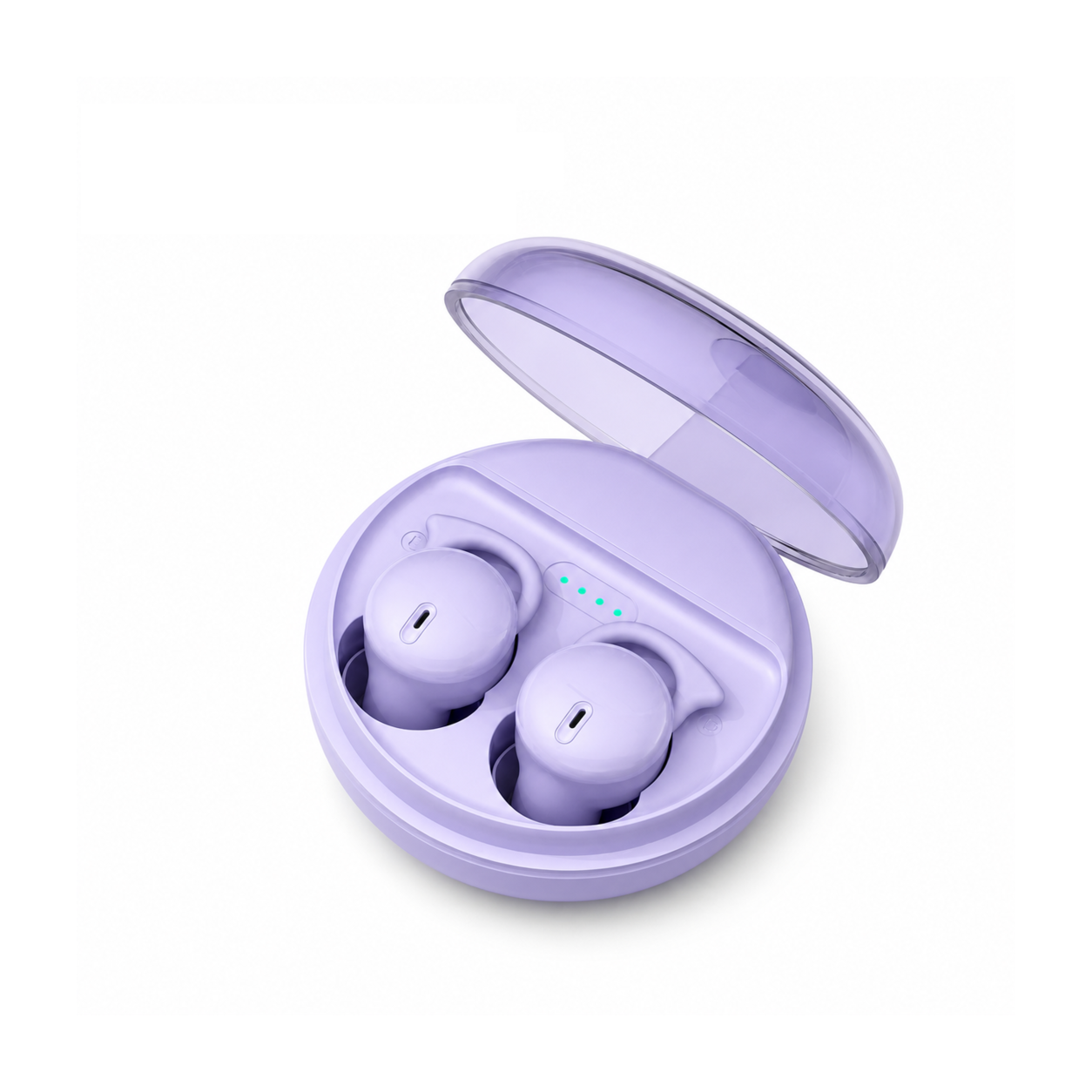
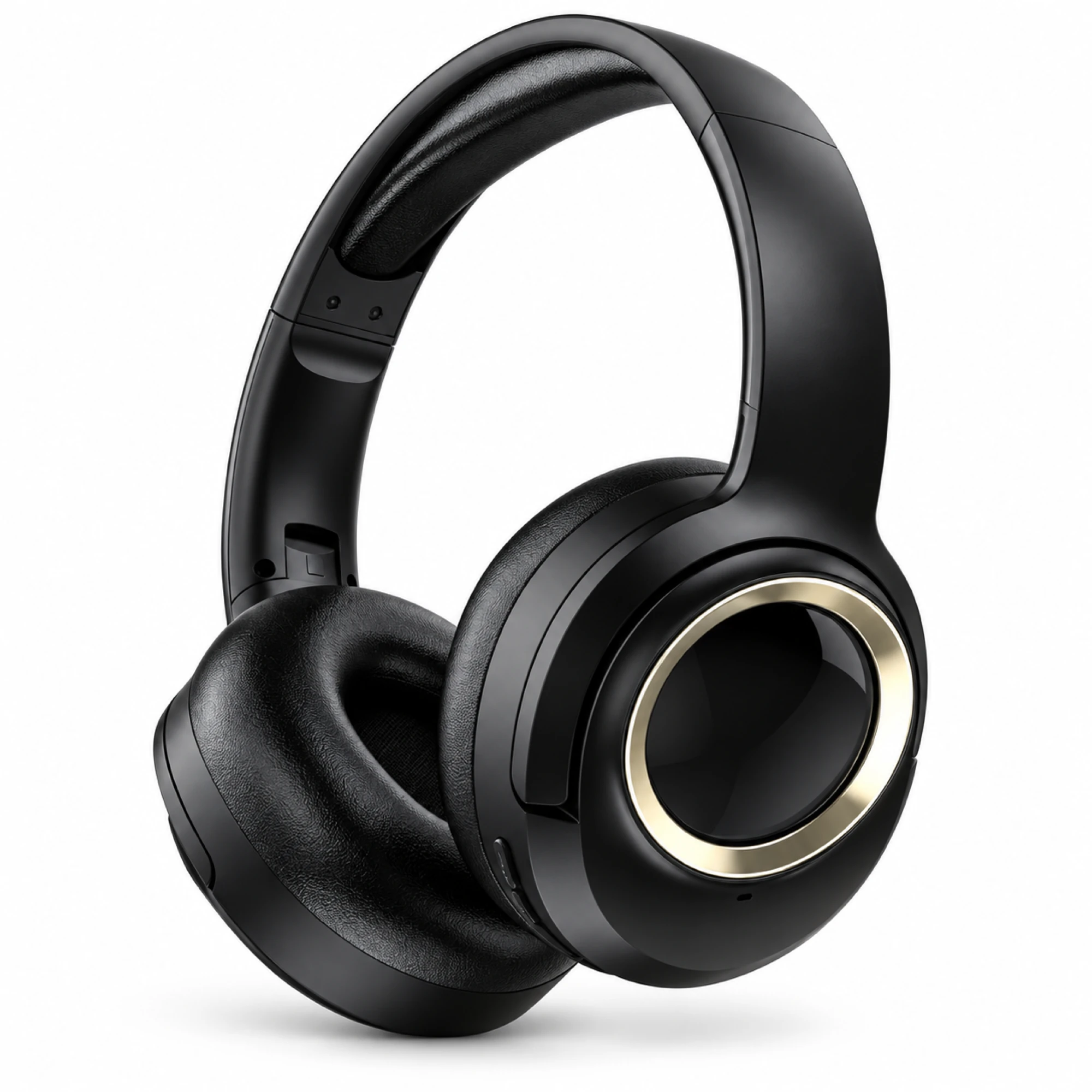
 MX-21 Беспроводные наушники, чёрно-золотистые
  Q2 Pro Внутриканальные мониторы, фиолетовый кристалл
 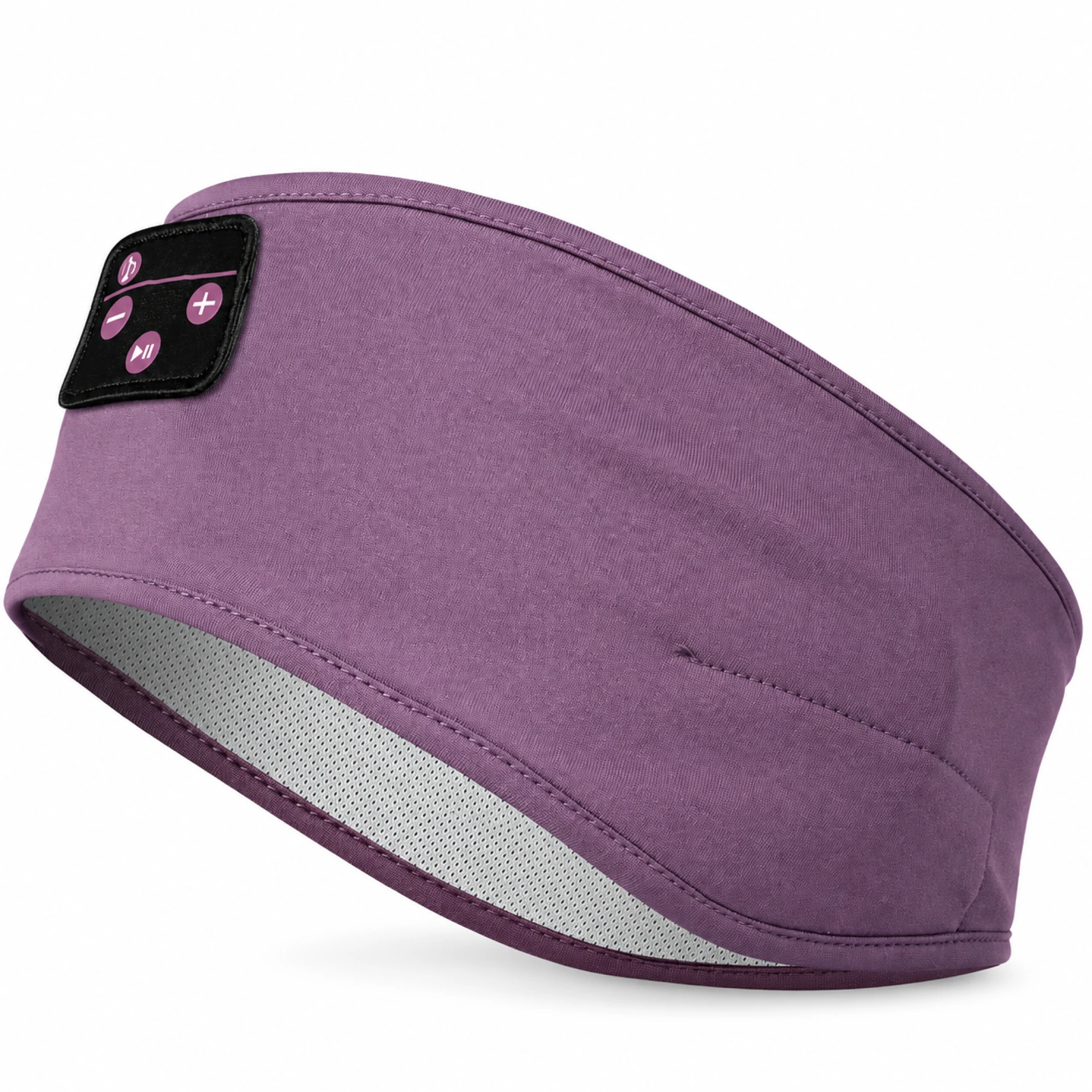 Purple Sleep Headband Headphones with Triangle Controls
 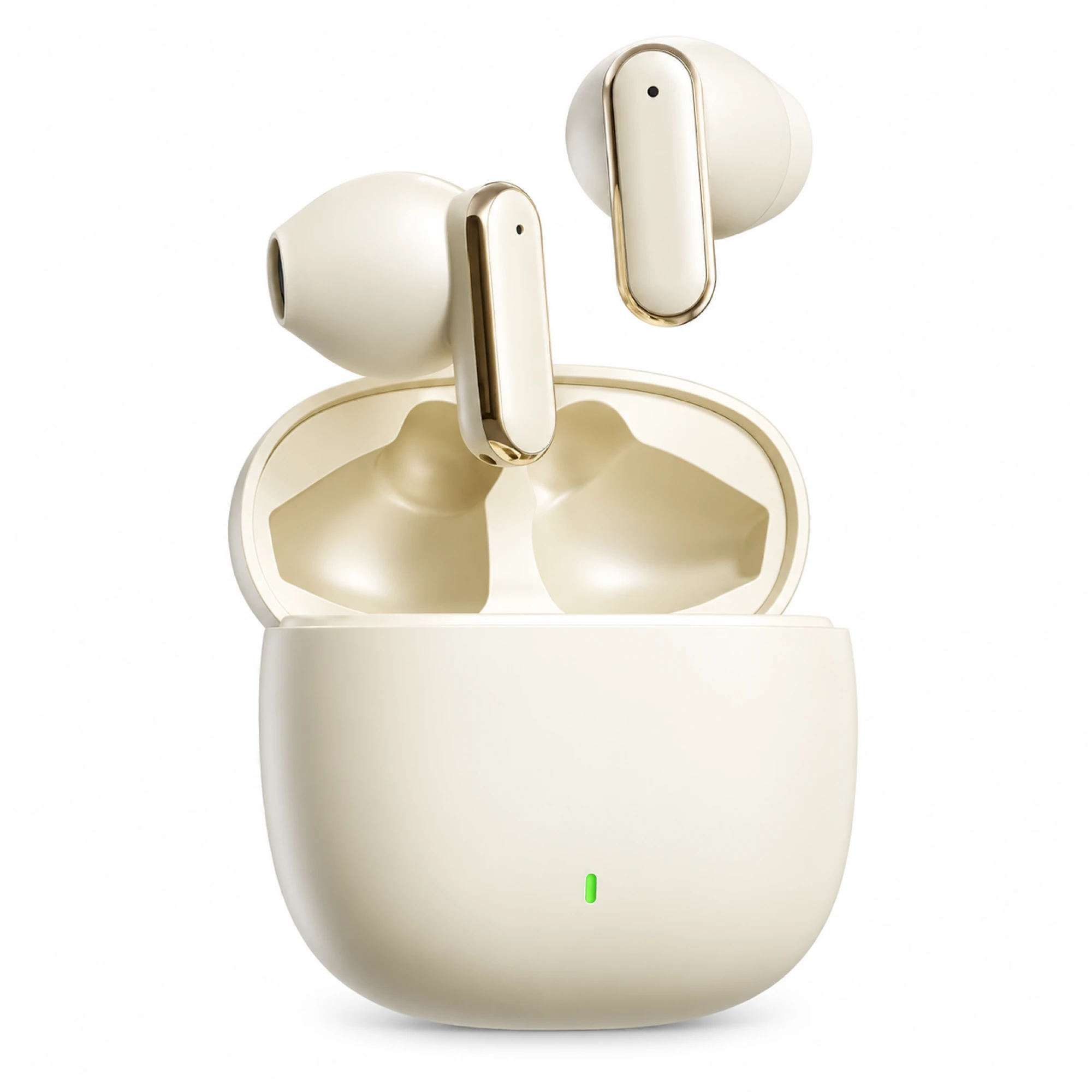 Cream Reflective-Stem Wireless Earbuds
 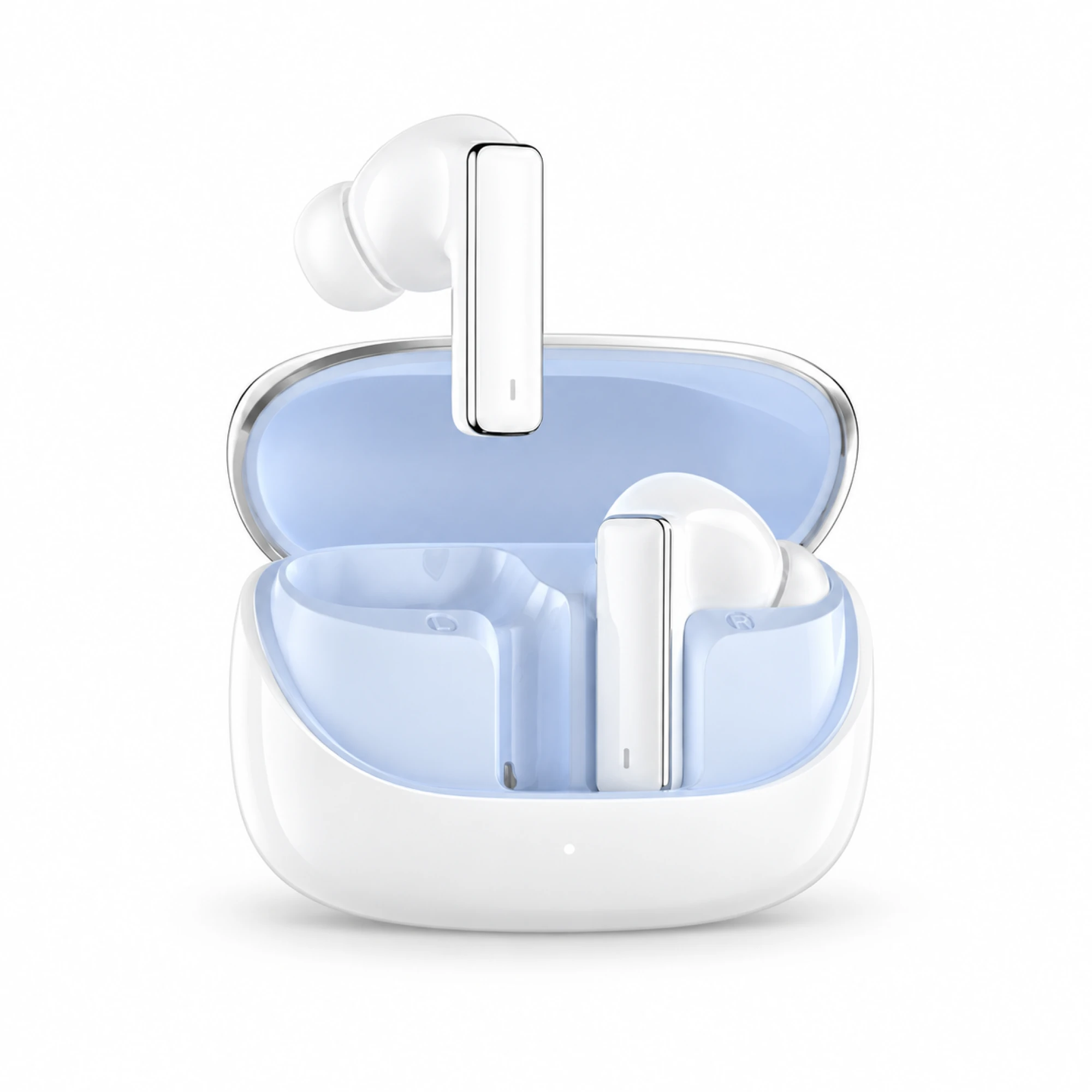 IN-01 Белые наушники ANC, внутри кейса бледно-голубой цвет
 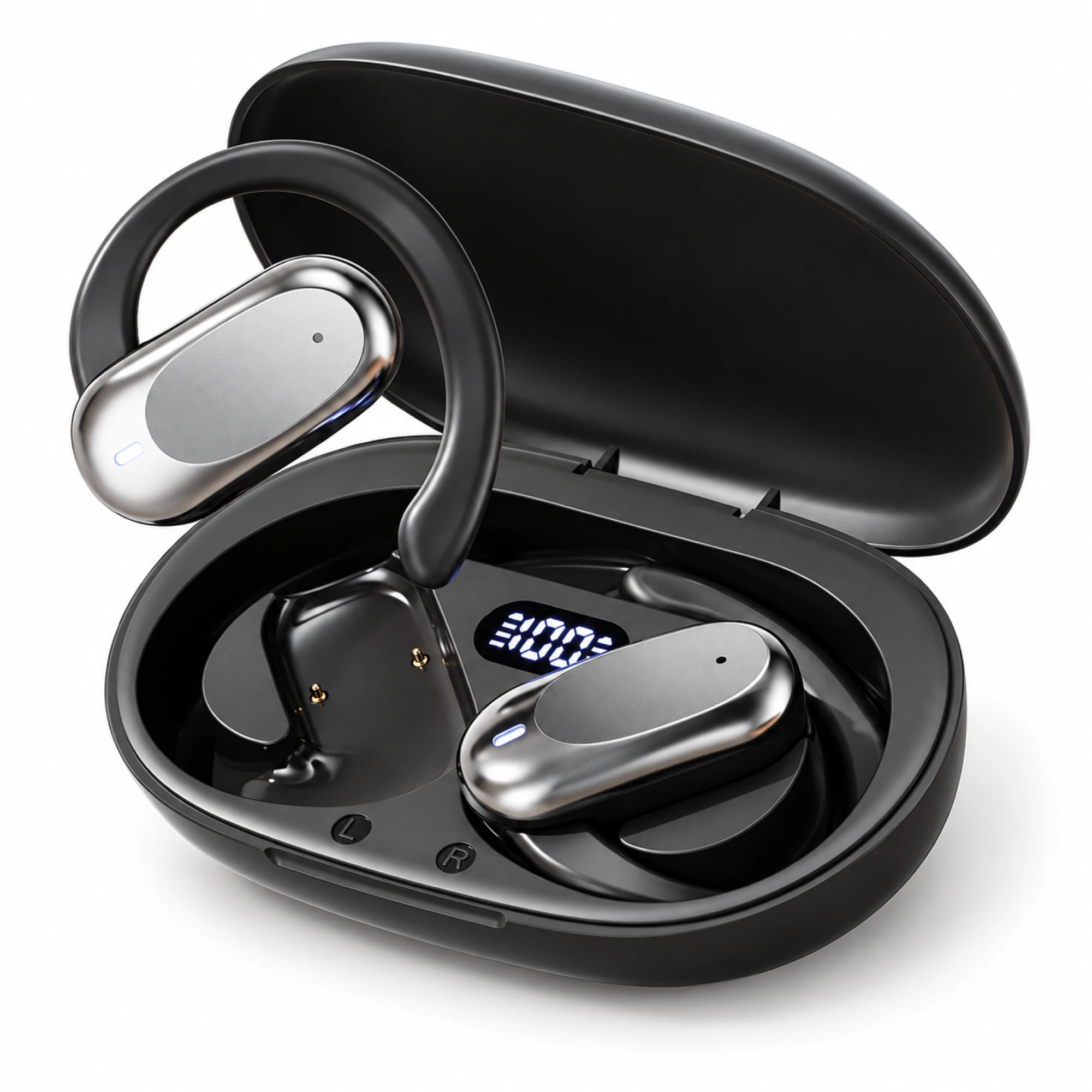 Серебристые открытые наушники-капсулы
 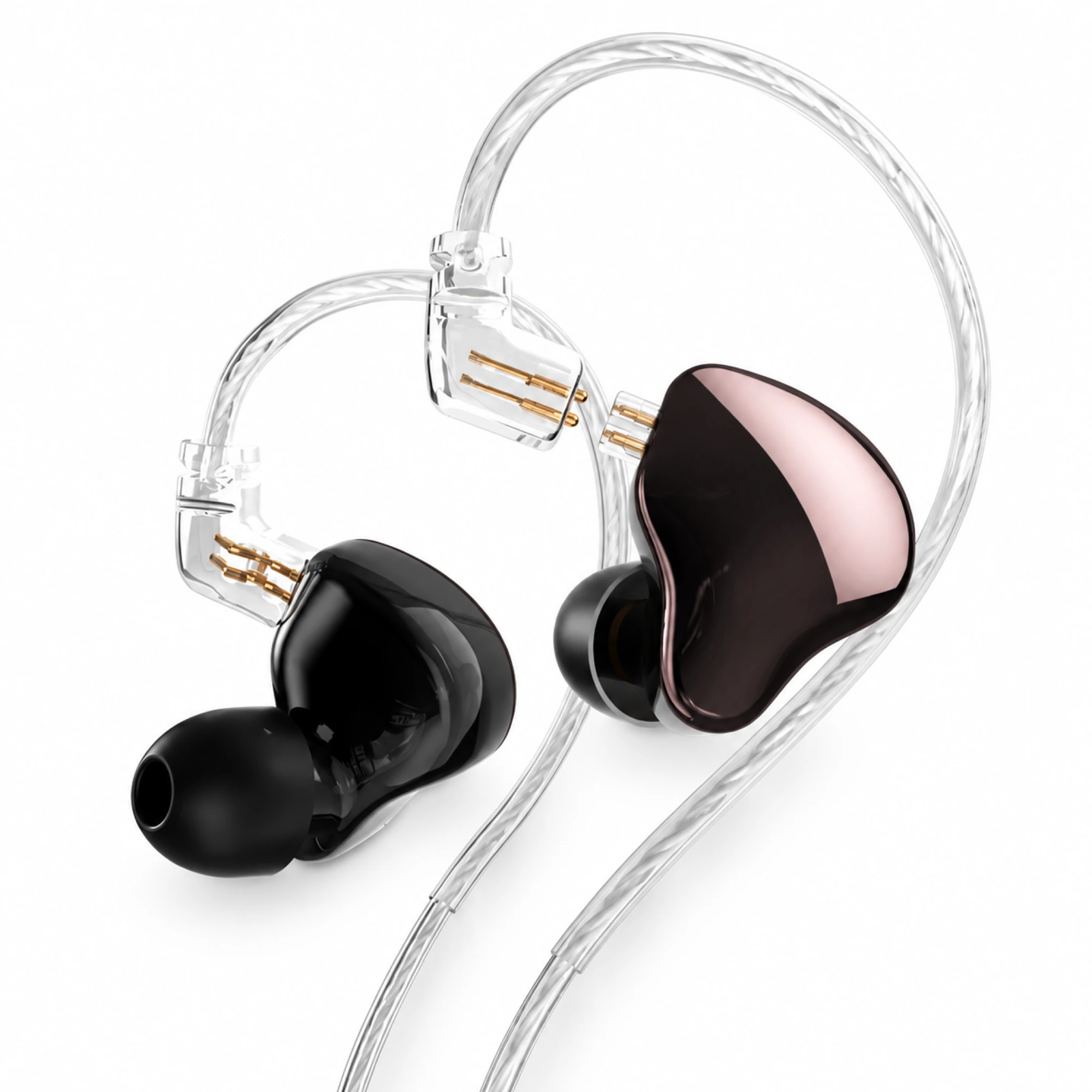 MN Внутриканальные мониторы со съёмным кабелем, розовый металлик
 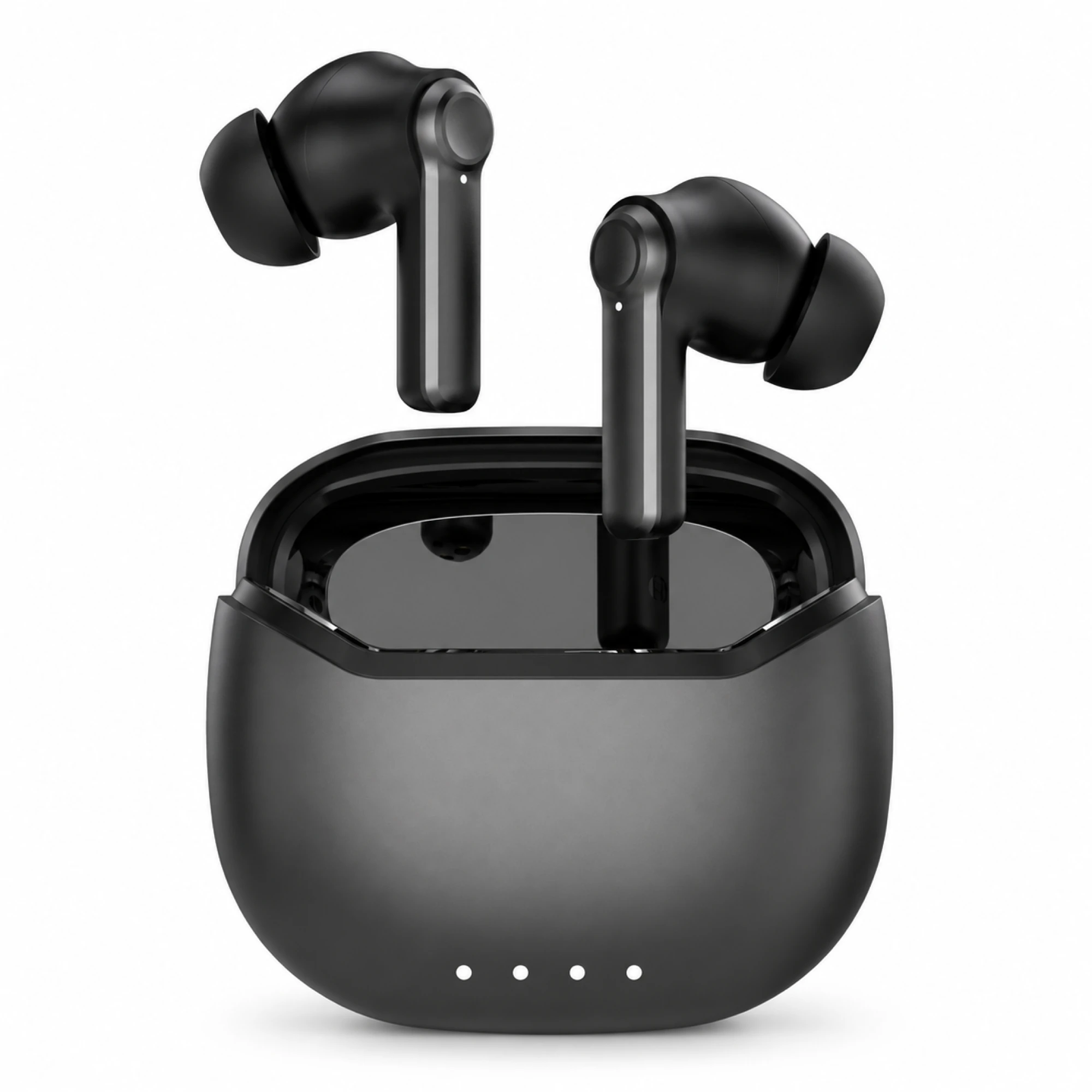 Чёрные наушники ANC с кейсом с четырьмя индикаторами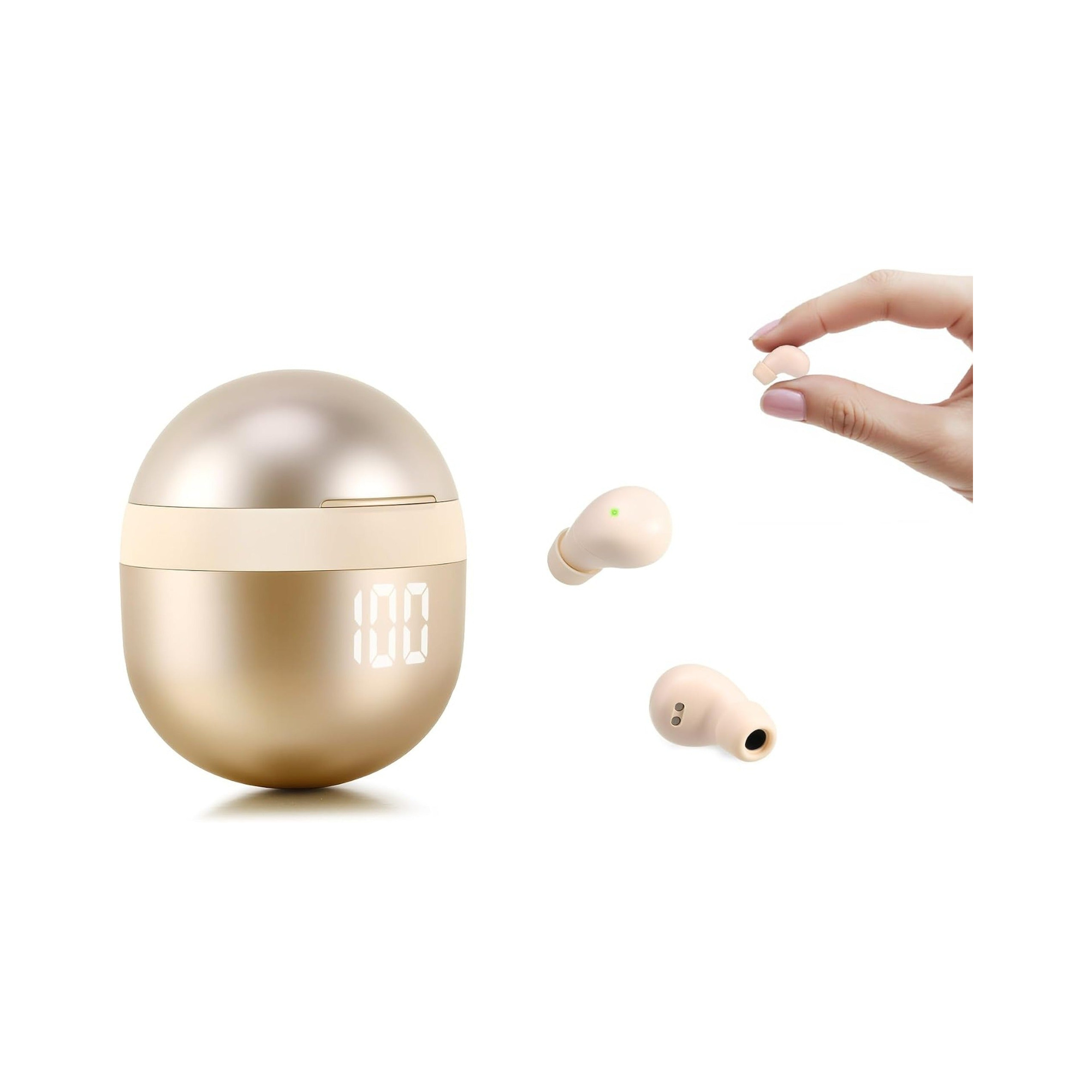
Достаньте оба наушника из кейса, откройте Bluetooth в настройках телефона и нажмите на их имя в списке доступных устройств: на этом «как подключить наушники беспроводные» обычно и заканчивается. Осечка почти всегда одна и та же: набор ещё держит связь с рабочим телефоном или ноутбуком. Ни в карточке Series 161, ни в карточке Series 162 мультипоинт не заявлен, то есть активное подключение у них одно.
Что сделать до того, как открывать настройки
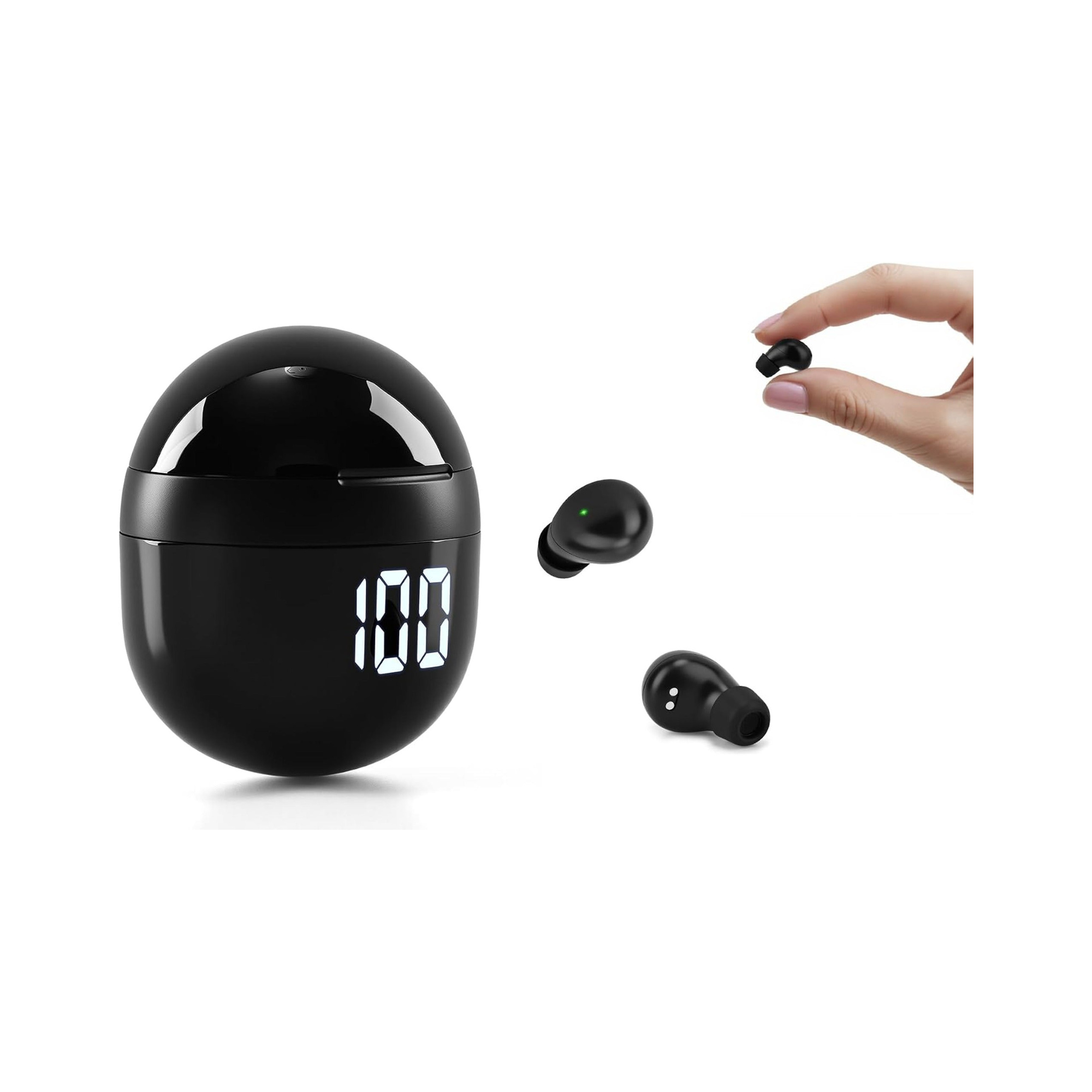
Кейс заряжают первым. У обеих моделей в описании указан встроенный LED-индикатор, который показывает остаток заряда в реальном времени, так что состояние видно ещё до первого нажатия. Заявленное время работы составляет 4 часа на одном заряде наушников, кейс добавляет ещё один полный цикл, суммарно до 24 часов. Пустой кейс даёт самую обидную картину: строка с наушниками появляется в списке и через пару секунд исчезает, а человек в это время ищет проблему в телефоне.
Второй вопрос, «как включить наушники», у этих двух моделей просто не возникает. Кнопки питания в описаниях нет: оба наушника включаются, когда вы вынимаете их из кейса, и сразу переходят в режим сопряжения; в карточках это названо автоматическим сопряжением в один шаг. Голосового «pairing» вы при этом не услышите. В рекламной графике карточки Series 161 отсутствие звуковых сигналов о выключении и низком заряде вынесено в отдельный пункт, так что единственное подтверждение будет визуальным: индикатор на наушнике и строка на экране телефона.
Где именно лежит Bluetooth в вашей оболочке
В квест вопрос «как подключить наушники к телефону» превращает ровно один шаг: поиск самого меню. Названия разделов у производителей разные, и инструкция с чужого форума часто ведёт в пустоту.
Есть приём, который снимает вопрос, как подключить беспроводные наушники к андроиду, независимо от прошивки: потяните шторку сверху, нажмите и удерживайте значок Bluetooth, затем выберите «Подключить устройство». Именно так это описано в справке Google, и на всех перечисленных ниже оболочках жест работает одинаково.
| Телефон и оболочка | Путь в настройках | Где искать новый набор |
|---|---|---|
| Samsung, One UI | Настройки → Подключения → Bluetooth | Блок «Доступные устройства» под списком сопряжённых |
| Xiaomi, Redmi, POCO, HyperOS | Настройки → Bluetooth, пункт в верхнем блоке рядом с Wi-Fi | «Доступные устройства», список обновляется сам |
| Honor, Huawei, MagicOS и EMUI | Настройки → Bluetooth; на части прошивок пункт спрятан внутри раздела о подключении устройств | «Доступные устройства» после включения переключателя |
| Tecno, Infinix, HiOS и XOS | Настройки → Подключённые устройства → Подключить новое устройство | Поиск запускается сразу после нажатия |
| iPhone, iOS | Настройки → Bluetooth | «Другие устройства» под списком «Мои устройства» |
Если интерфейс переведён на казахский, место то же, а подписи другие: Параметрлер вместо «Настройки», Қосылымдар вместо «Подключения», Құрылғылар вместо «Устройства». Само слово Bluetooth не переводится ни в одной локализации, поэтому в незнакомом языке ориентироваться проще всего по нему.
На iPhone развилок нет вовсе, но есть одна привычка, которая сбивает: всплывающая карточка сопряжения поверх экрана появляется не для любых наушников, и наши модели её не показывают. Поэтому вопрос «как подключить наушники к айфону» чаще всего упирается не в настройки, а в ожидание всплывающего окна, которого не будет. Открывайте список вручную и ищите набор в разделе «Другие устройства».
Порядок, который срабатывает с первого раза
- Убедитесь, что кейс заряжен: цифра на индикаторе показывает это быстрее всего.
- Выключите Bluetooth на остальной своей технике поблизости: на втором телефоне, планшете, ноутбуке, в машине.
- Откройте на телефоне список Bluetooth и оставьте экран включённым.
- Откройте кейс и достаньте оба наушника сразу, а не по одному.
- Нажмите на имя набора в блоке доступных устройств и дождитесь, пока строка переедет к сопряжённым.
- Включите любой трек и проверьте, что играют обе стороны.
Четвёртый пункт важнее, чем кажется. Если достать только правый наушник, левый останется в кейсе и не успеет собрать связь с парой, а телефон при этом отчитается об успешном подключении. Дальше человек слышит звук в одном ухе и делает вывод о браке.
Видны, но не подключаются: вторая техника рядом
Вопрос «как подключить беспроводные наушники» на этом месте почти всегда оборачивается другим: как отцепить их от предыдущего устройства. Сценарий типовой: рабочий телефон и личный, оба в кармане или на столе. Набор без мультипоинта удерживает одно активное аудиоподключение и по умолчанию возвращается туда, где был в прошлый раз. Для нового телефона он в этот момент занят: строка в списке есть, нажатие ничего не даёт или подключение срывается через секунду.
Лечится это не в новом телефоне, а в старом. На прежнем устройстве достаточно выключить Bluetooth целиком либо нажать «Отключить» напротив набора; «Забыть устройство» стоит оставить на случай, когда возвращаться к нему вы не собираетесь. Затем положите оба наушника в кейс, закройте крышку секунд на десять и откройте снова рядом с нужным телефоном. Те же грабли раскладывают автомагнитола, телевизор и рабочий ноутбук с Windows, про который в этот момент никто не вспоминает. Полный сброс наушников для такой ситуации не нужен: это отдельная процедура, и требуется она заметно реже, чем кажется.
Что стоит настроить сразу после подключения
Когда подключение наушников состоялось, до трёх настроек обычно не доходят руки, а зря. Первая: в карточке устройства на Android есть переключатели профилей, отдельно для телефонных звонков и отдельно для мультимедиа. Если музыка играет, а собеседника не слышно, чаще всего один из них снят. Вторая: переименуйте набор, если у вас дома несколько похожих. Третья касается кодека: на Android активный кодек показывают в меню для разработчиков, но ни одна из двух карточек не перечисляет поддерживаемые форматы, так что выбор между SBC и AAC там может быть недоступен, и это не поломка.

Размер амбушюр стоит проверить отдельно: его легко принять за проблему со связью. Слишком маленький даёт тонкий звук и ощущение, что наушник вот-вот выпадет; после смены на второй размер из комплекта та же музыка звучит плотнее. Управление у обеих моделей сенсорное, в описаниях это одно касание одной рукой для запуска трека и ответа на вызов, поэтому и пальцы стоит проверить сразу: случайное касание при поправке наушника легко принять за обрыв связи.
Обе модели, на характеристики которых мы ссылались, лежат в категории повседневных беспроводных наушников: EARSOLE True Wireless Earbuds Series 161 с Bluetooth 5.4 и EARSOLE True Wireless Earbuds Series 162 с Bluetooth 5.3, по $14,99 на момент публикации. Обе описаны как ультралёгкие, 0,08 унции на наушник, то есть примерно 2,3 грамма в пересчёте, и обе комплектуются кейсом с индикатором заряда. Разница между 5.4 и 5.3 относится к радиочасти и на порядок сопряжения не влияет: шаги выше одинаковы для той и другой. Весь остальной ассортимент собран в каталоге магазина.
Три осечки на первом подключении
Звук идёт только в одном наушнике
Чаще всего это не брак. У полностью беспроводного набора две радиолинии: от телефона к наушникам и между левым и правым. Если вторая не собралась, одна сторона молчит при полном заряде. Верните оба наушника в кейс, закройте крышку на несколько секунд и достаньте снова, одновременно. Если после этого одна сторона по-прежнему молчит на другом телефоне, дело уже не в сопряжении.
Нужно ли для этого фирменное приложение
Нет. Ни в карточке Series 161, ни в карточке Series 162 приложение не упоминается: вопрос «как подключить беспроводные наушники к телефону» здесь целиком решается системным меню Bluetooth. Эквалайзер, переназначение жестов и обновление прошивки, ради которых приложения обычно и ставят, у этих двух моделей тоже не заявлены, так что искать их в магазине приложений не нужно.
Телефон пишет «Сопряжение не выполнено»
Начните со второго устройства: выключите на нём Bluetooth и повторите попытку. Затем закройте кейс, подождите секунд десять и откройте снова, чтобы наушники заново вошли в режим сопряжения. Если строка появляется в списке и тут же пропадает, причина обычно в заряде кейса. И проверьте имя в списке: в офисе или общежитии рядом легко оказаться с чужим набором, который подписан точно так же.