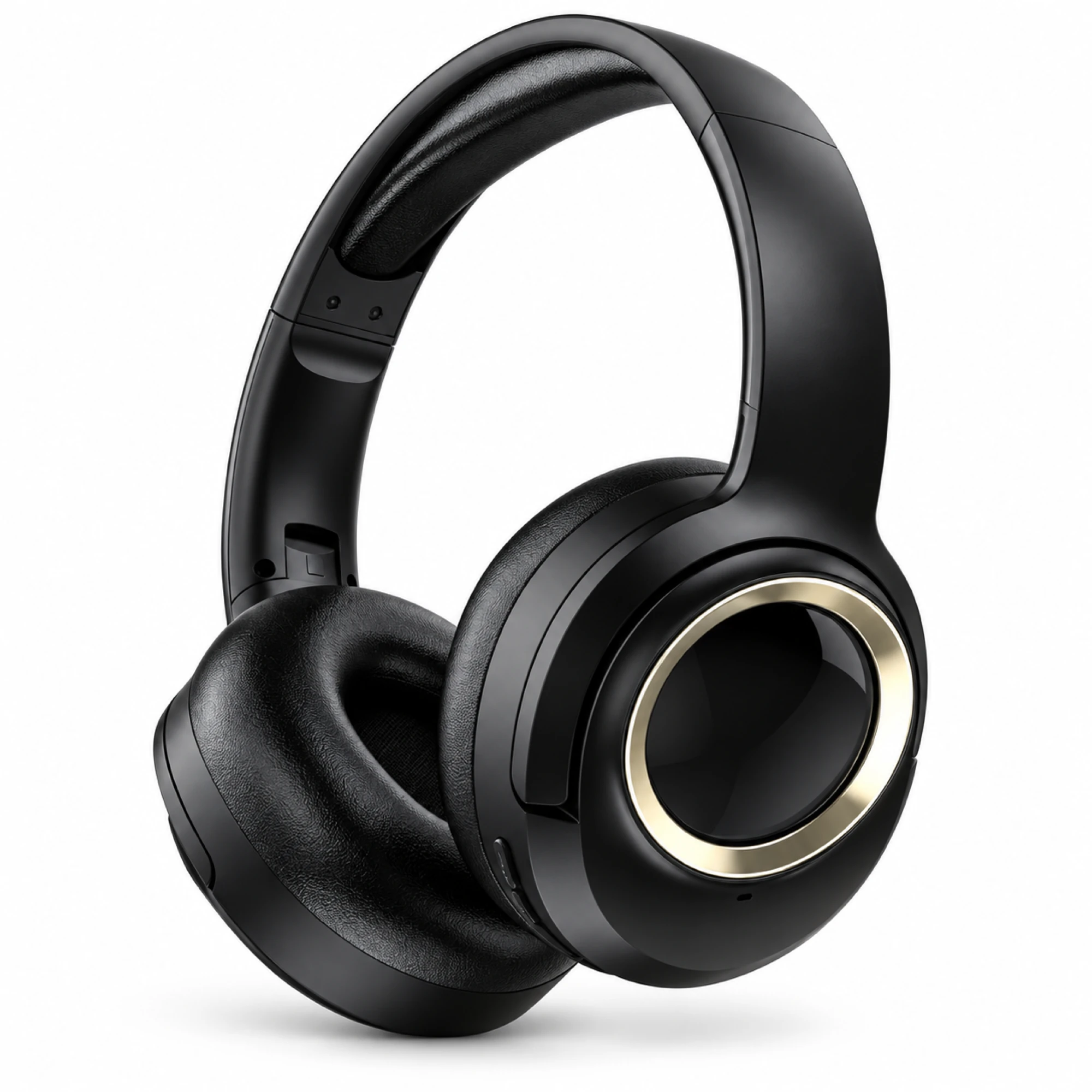
 MX-21 Безжични слушалки в черно и златисто
 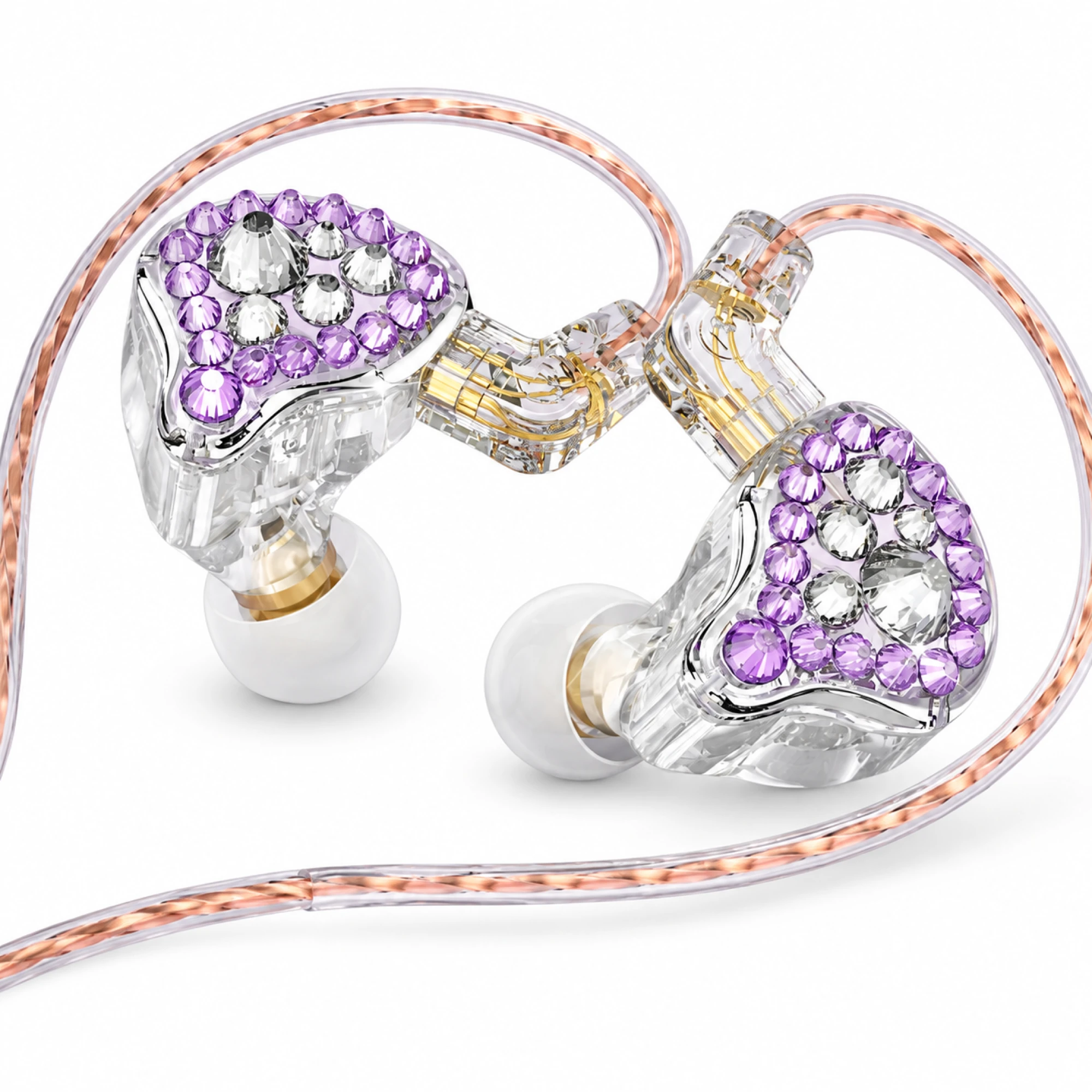 Q2 Pro Ин-ер монитори, лилав кристал
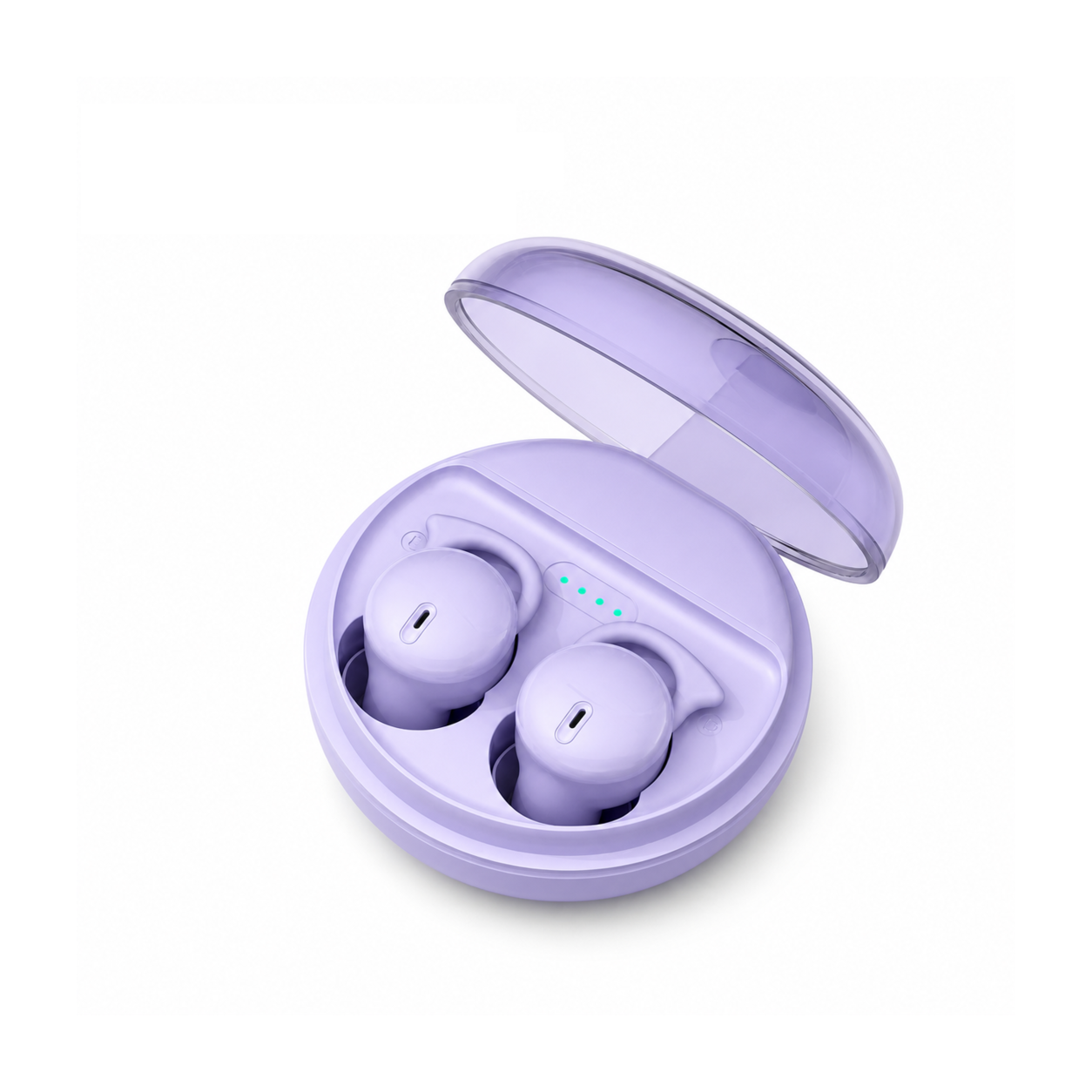
 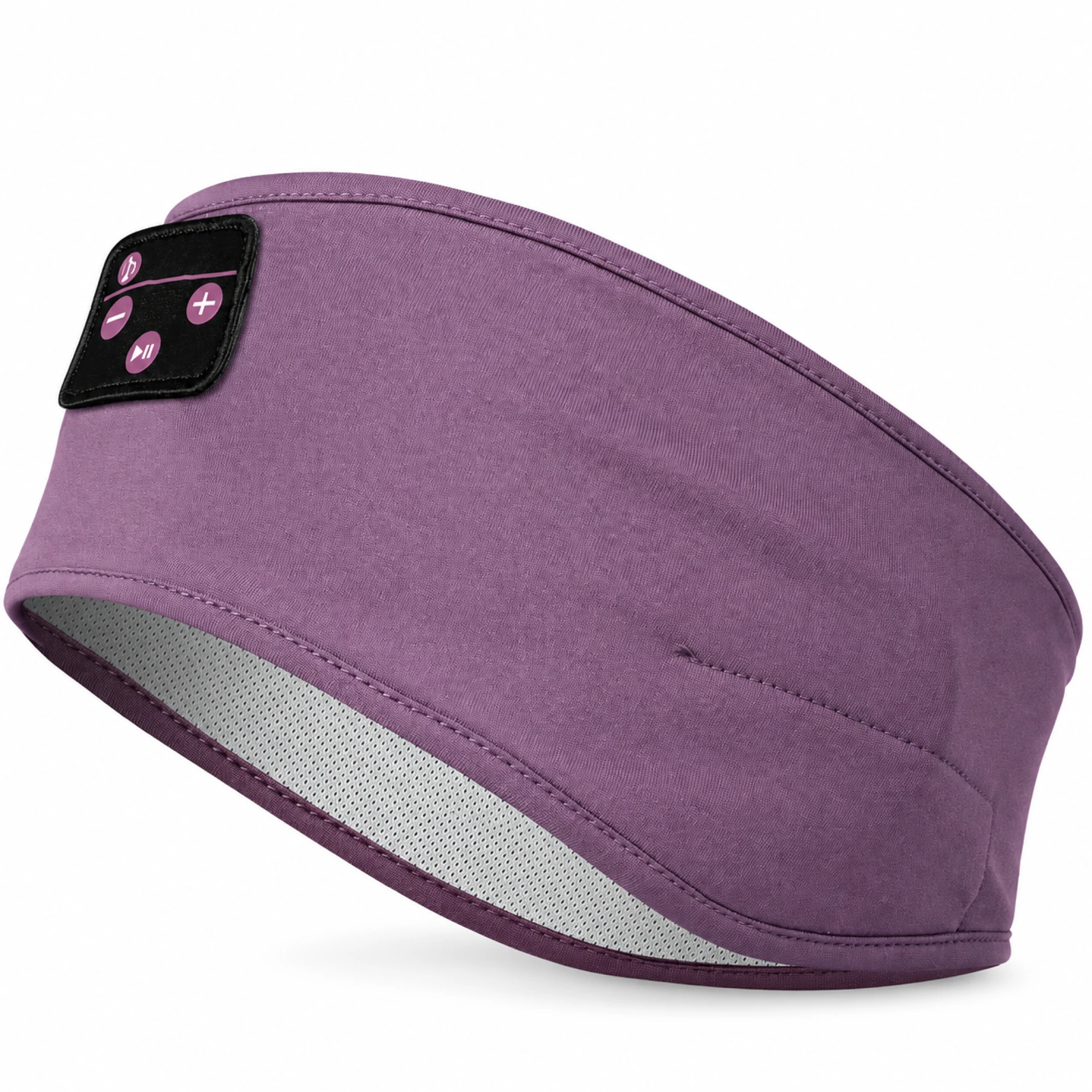 Purple Sleep Headband Headphones with Triangle Controls
 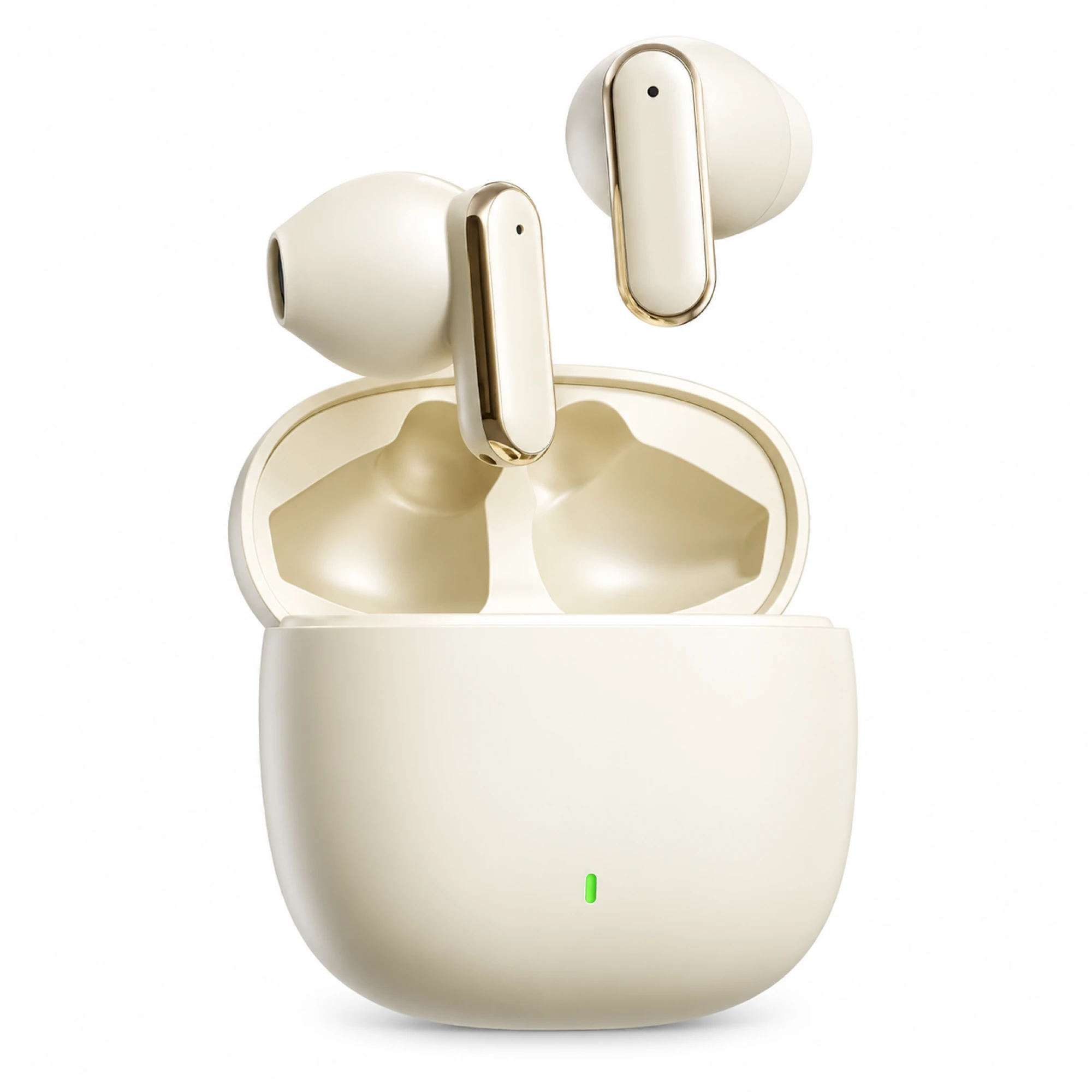 Cream Reflective-Stem Wireless Earbuds
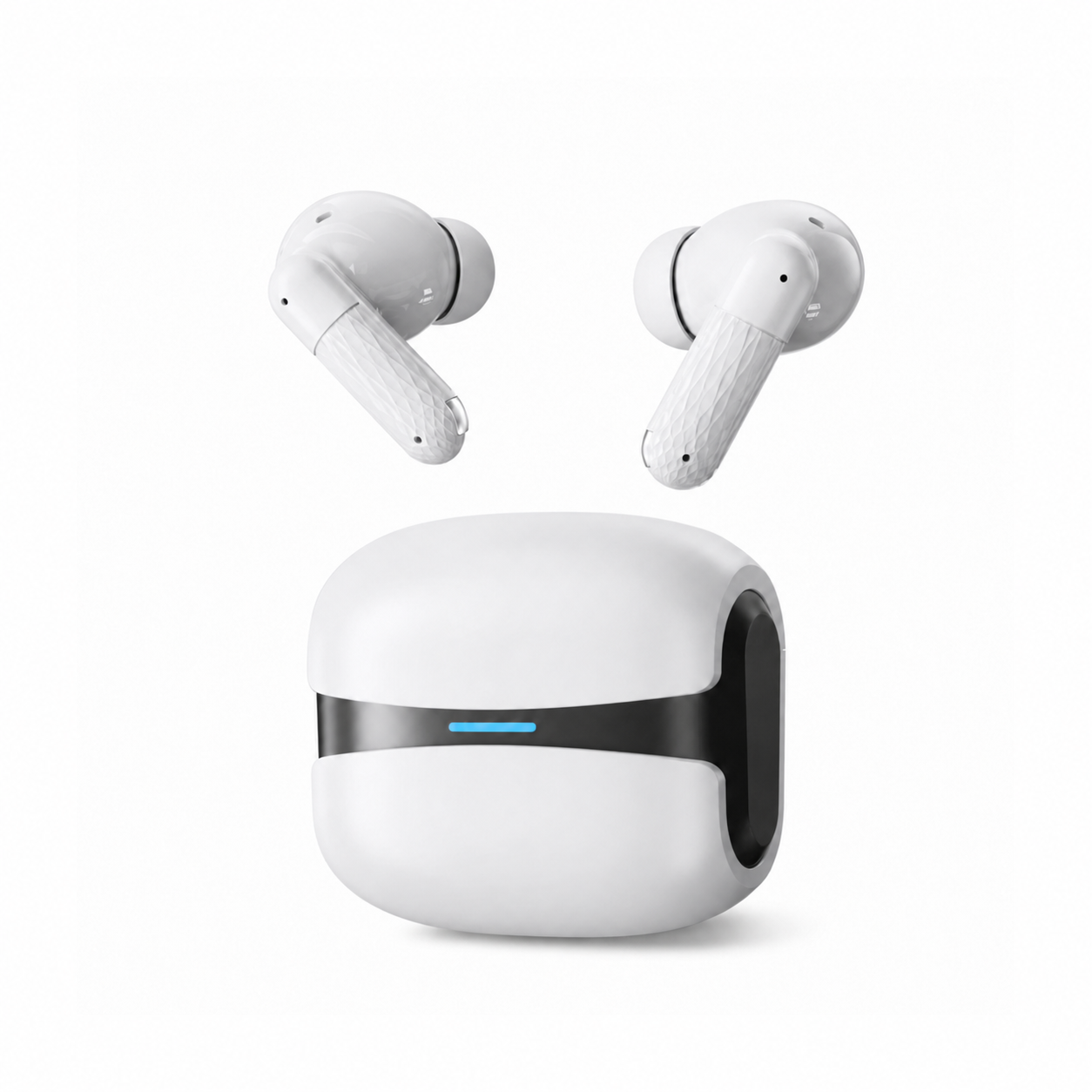
 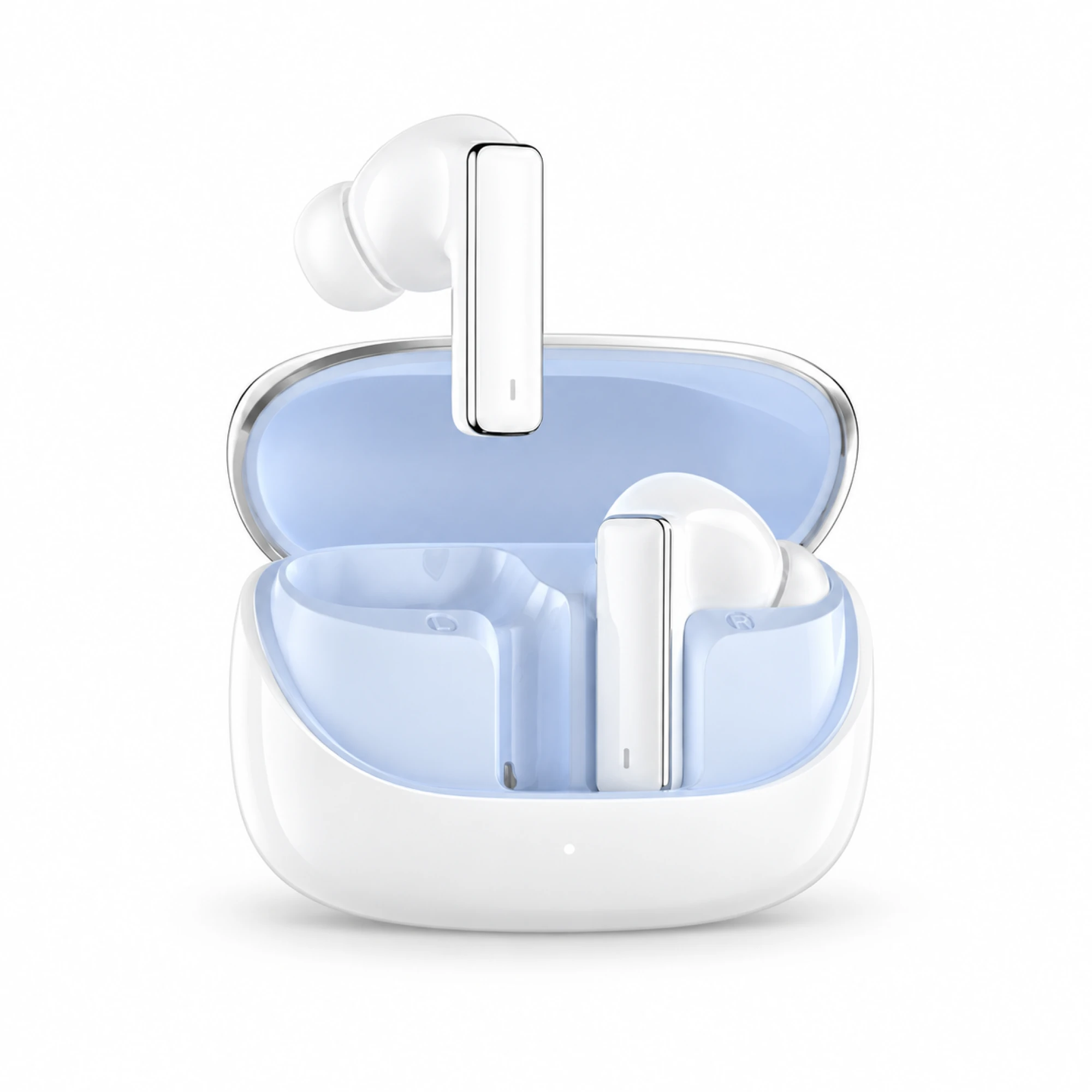 IN-01 Бели ANC слушалки, светлосиня вътрешност на калъфа
 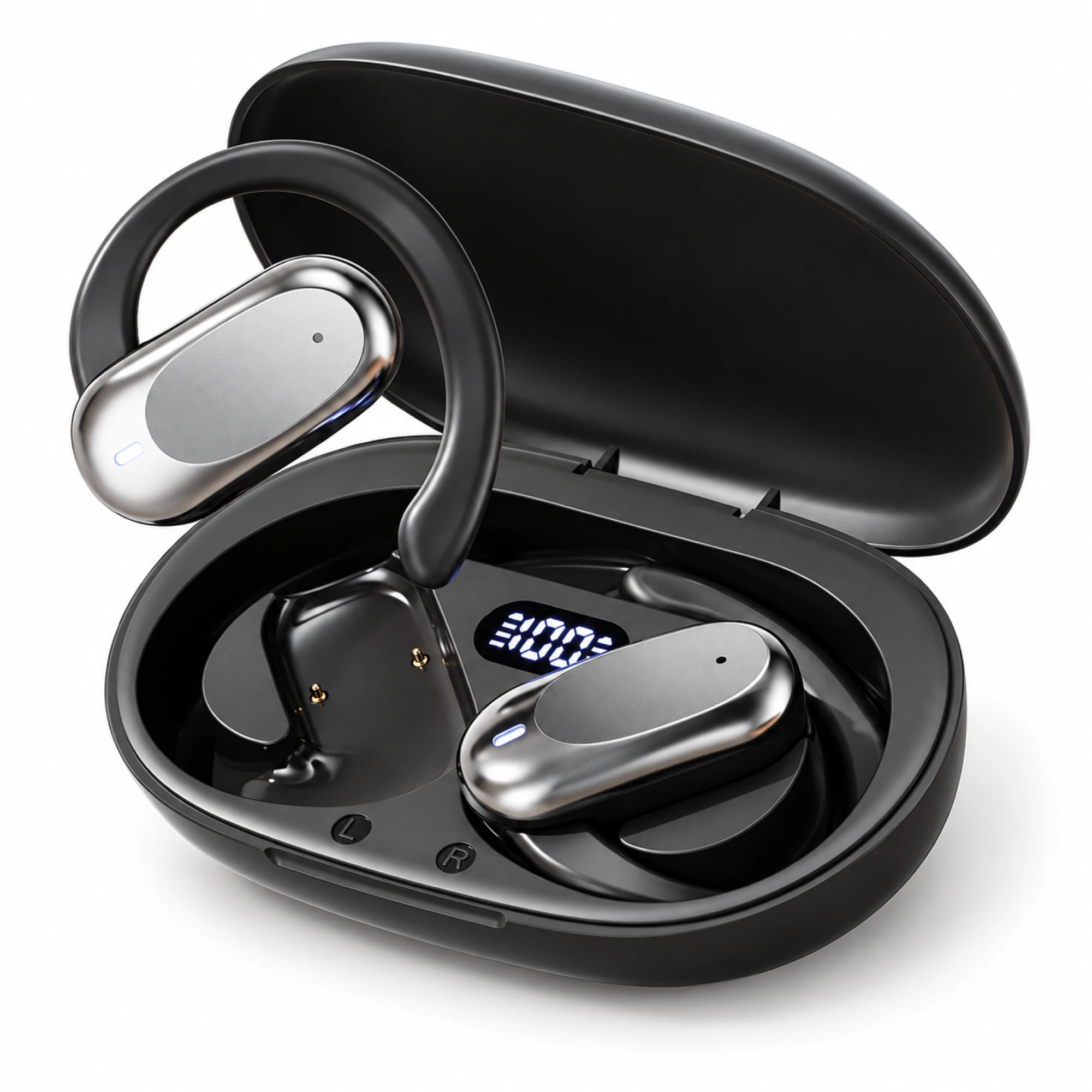 Сребристи отворени слушалки с форма на капсула
 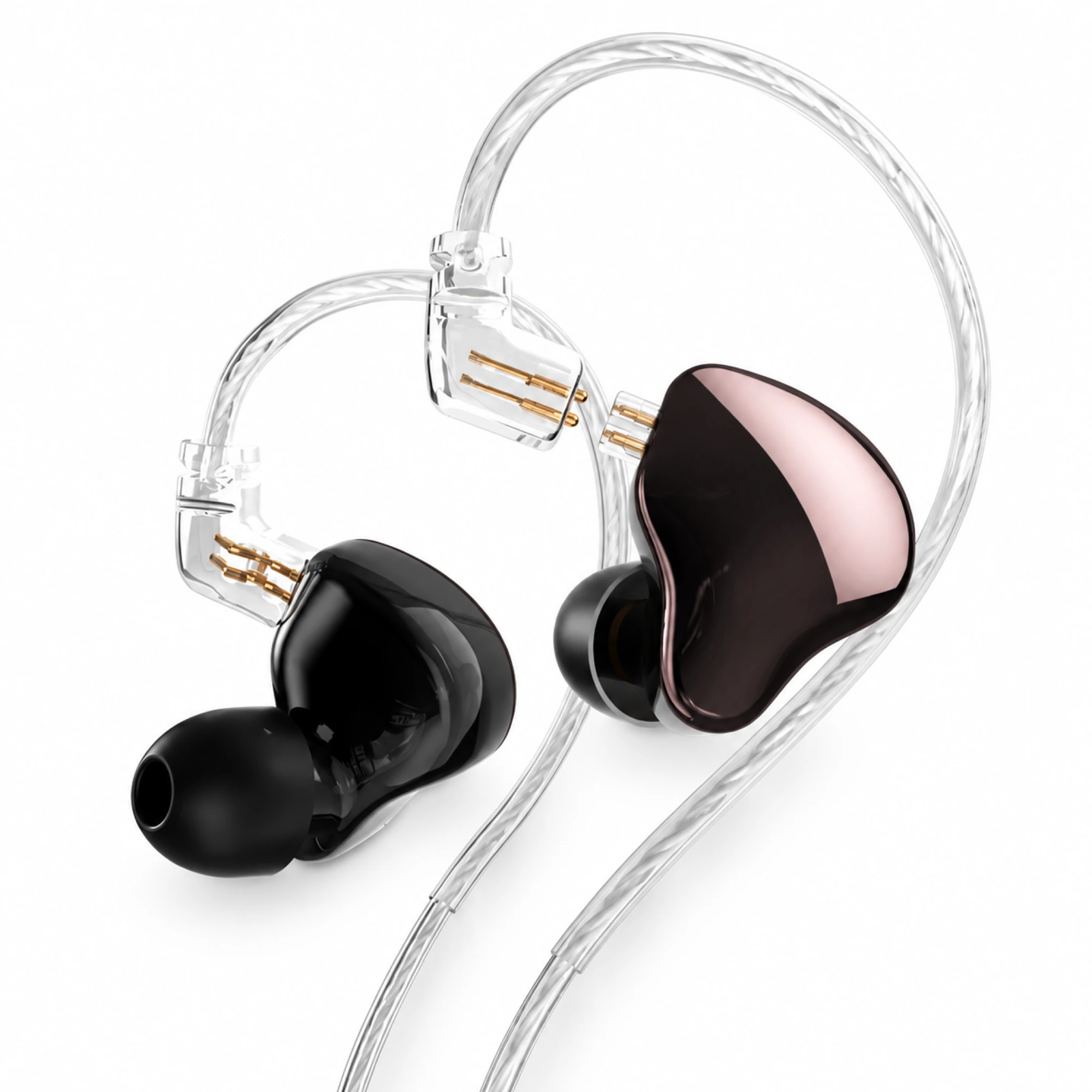 MN Ин-ер монитори със сменяем кабел, розов металик
 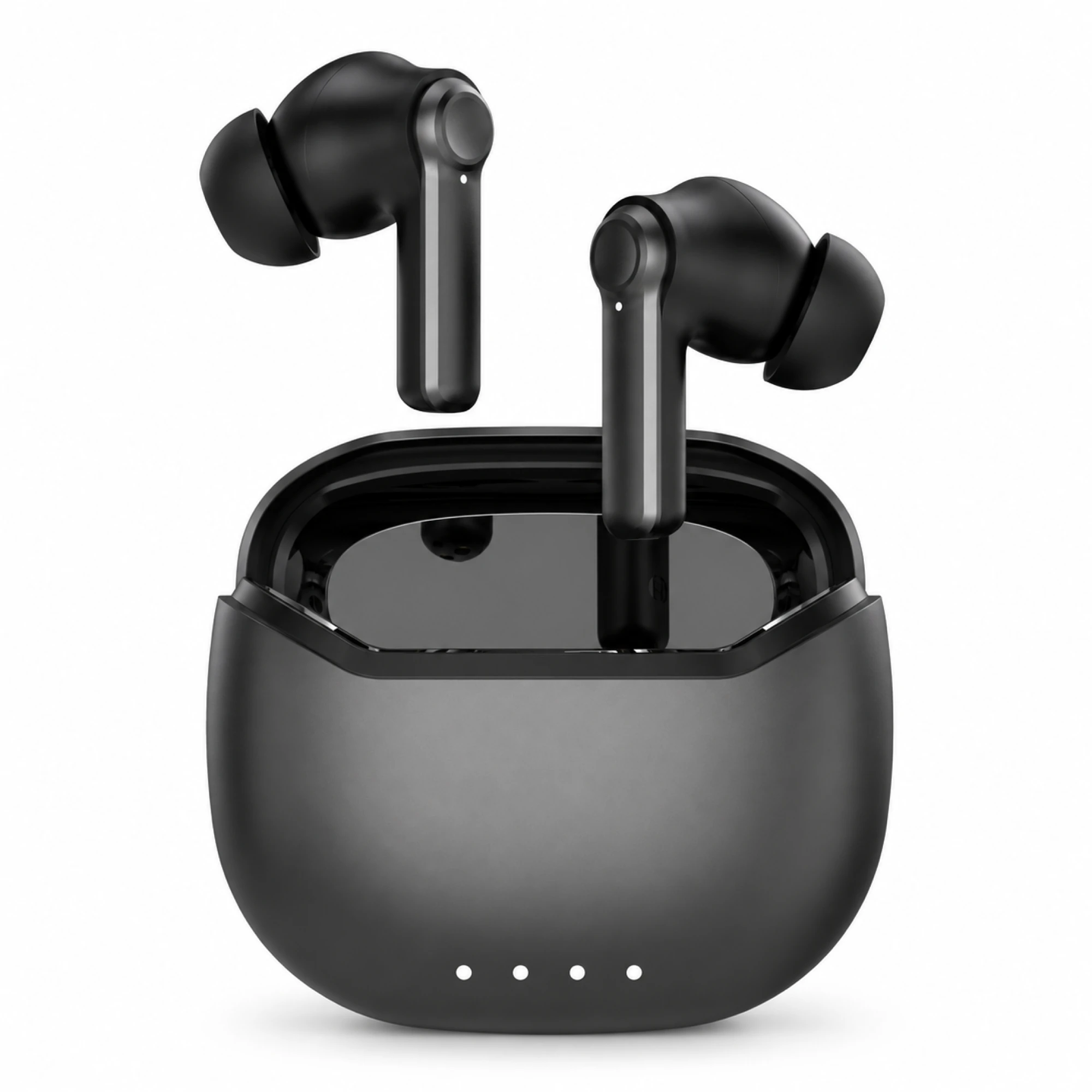 Черни ANC слушалки с калъф с четири индикатора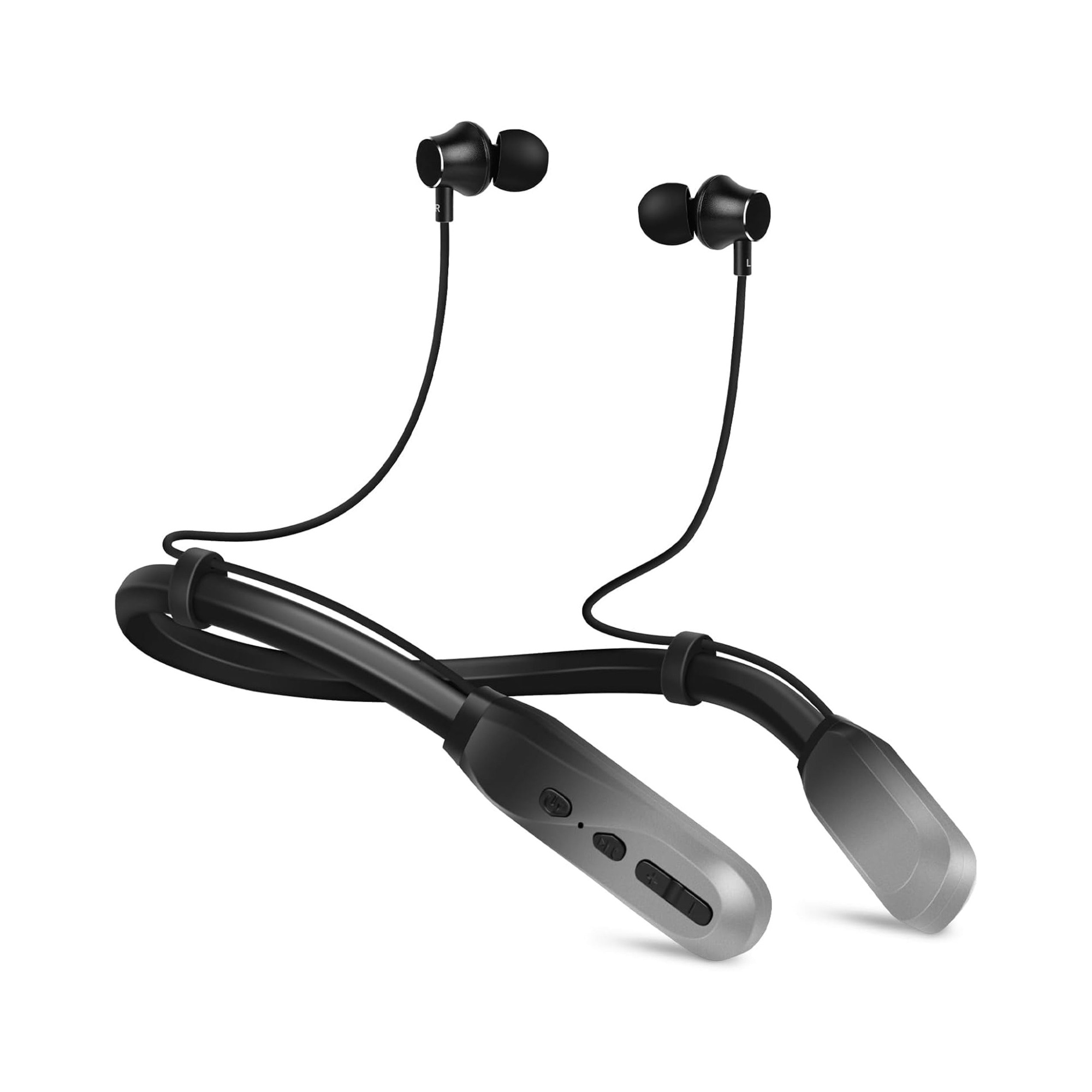
Изборът е между три входа и всеки от тях премества проблема на различно място. Жакът 3,5 мм тръгва веднага, но много настолни машини у нас още имат две гнезда: зелено за звука и розово за микрофона. USB заобикаля вградената звукова карта и се явява като ново устройство. Слушалки за компютър по Bluetooth се свързват най-лесно, а после микрофонът им сваля качеството на звука.
Трите входа и какво променя всеки от тях
Разликата не е в звука, а в това къде минава микрофонът. Аналоговият жак прекарва говора ви през звуковата карта на самия компютър. USB носи собствен чип и Windows го регистрира като отделна звукова карта. Bluetooth не прави нито едно от двете: той превключва режима на връзката в момента, в който някое приложение поиска микрофон.
| Вход | Какво става с микрофона | Кога е правилният избор |
|---|---|---|
| Едно четириполюсно гнездо 3,5 мм | Звукът и говорът вървят по един кабел | Лаптоп с едно гнездо; нулева настройка |
| Две гнезда 3,5 мм, зелено и розово | Два отделни канала; нужен е раздвоител | Настолен компютър с по-стара звукова карта |
| USB | Слушалките носят собствен звуков чип | Пукане или фон от вътрешното гнездо |
| Bluetooth | Гласът минава по отделен профил и сменя звука | Искате да ставате от бюрото със същия чифт |
Тук е мястото за едно уточнение за нашия асортимент: измежду трите модела, за които става дума по-долу, няма нито един, който да се включва през USB за звук. Портът USB-C, който виждате по описанията ни, служи за зареждане и за нищо друго.
Това има значение, ако сте тръгнали да търсите точно USB слушалки. Те са отделна категория с отделно поведение: носят свой цифрово-аналогов преобразувател, появяват се в Windows като нова звукова карта и подминават всичко, което е заварено на дънната платка. Ние не описваме такъв модел и не искаме да оставаме впечатление, че предлагаме такива.
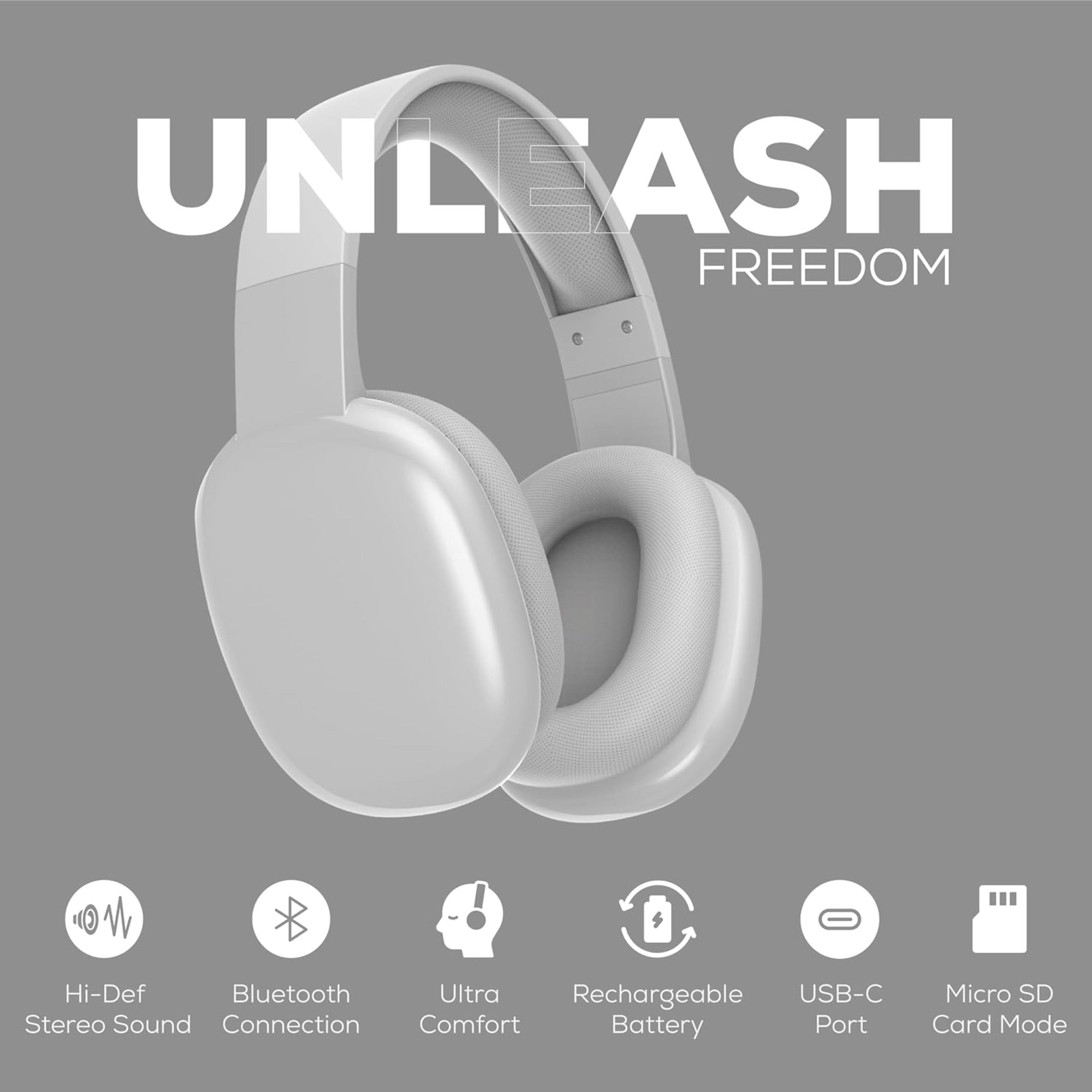
Ако тръгвате по кабелния път, важи едно просто правило: гледайте какво пише в спецификацията, не какво показва картинката. Описанието на нашите безжични наушници Series 186 посочва работа както по Bluetooth, така и с кабел с жак 3,5 мм, плюс вграден микрофон и говорители 40 мм; цената им е 33,34 щ.д. към момента на писане. Описанието обаче не уточнява дали кабелът е в кутията, затова не го приемайте за даденост.
Зелено и розово срещу една дупка: кой преходник ви трябва
Двете посоки се бъркат постоянно, а сгрешеният преходник изглежда точно като правилния. Ако компютърът има две гнезда, а слушалките имат един щекер, търсите раздвоител от четириполюсен жак към два триполюсни: единият край влиза в зеленото, другият в розовото. Ако е обратното — лаптоп с едно гнездо, а слушалките са със стар кабел с два щекера — трябва ви обединител в обратната посока.
Обединителят е по-капризният от двата. Много евтини кабели свързват само левия и десния канал и оставят микрофонния контакт незает; звукът тръгва, говорът не. Ако сте с такъв кабел и микрофонът мълчи, проблемът почти сигурно е в него, а не в компютъра. Затова за слушалки с микрофон за лаптоп по-безопасният избор е чифт с един четириполюсен щекер от самото начало.
Още едно нещо, което важи само за настолните машини: предният панел на кутията често е свързан с тънък вътрешен кабел, който хваща смущения от захранването и видеокартата. Ако чувате бръмчене или съскане, преместете щекера отзад, направо на дъното. Когато и това не помогне, USB слушалки с микрофон заобикалят аналоговата верига изцяло, защото не се допират до нея. Това е и причината един и същ чифт да звучи различно на предното и на задното гнездо на една и съща машина.
Защо микрофонът сваля качеството на безжичните слушалки
Ето най-честото недоразумение при работа от вкъщи. Пускате музика по Bluetooth, звукът е добър. Влизате в среща, микрофонът тръгва, и същата музика внезапно звучи като от радио. Нищо не се е счупило. Връзката просто е сменила профила си.
Описанието на нашите безжични слушалки с вратна дъга изрежда профилите поименно: HFP 1.7, HSP 1.2, A2DP 1.3, AVRCP 1.6 и SPP 1.2. Двата, които решават случая, са първият и третият. Bluetooth SIG описва A2DP като профила, който „определя изискванията към устройствата с Bluetooth, необходими за поддръжка на разпространение на звук с високо качество“. HFP пък е профилът, по който телефон се ползва през хендсфри устройство, като връзката осигурява и дистанционно управление, тоест профилът за разговор, не за музика.
Windows не може да държи двата едновременно. Затова един и същ чифт се появява два пъти в списъка с устройства: веднъж като стерео изход и веднъж като хендсфри комплект. Изберете ли хендсфри записа за микрофон, целият звук слиза на гласовата пътека и остава там до края на разговора. Кодеците, които виждате по описанията — SBC, AAC, а при по-скъпи модели LDAC — работят само по музикалния профил и нямат думата, докато микрофонът е активен.
Практическото следствие е просто. Ако сте на дълги срещи всеки ден и качеството на звука ви е важно, не гонете безжични слушалки с микрофон за компютър; вземете безжичен чифт за слушане и отделен микрофон или кабелен комплект за говорене. Ако сте на две-три обаждания седмично, разликата няма да ви пречи.
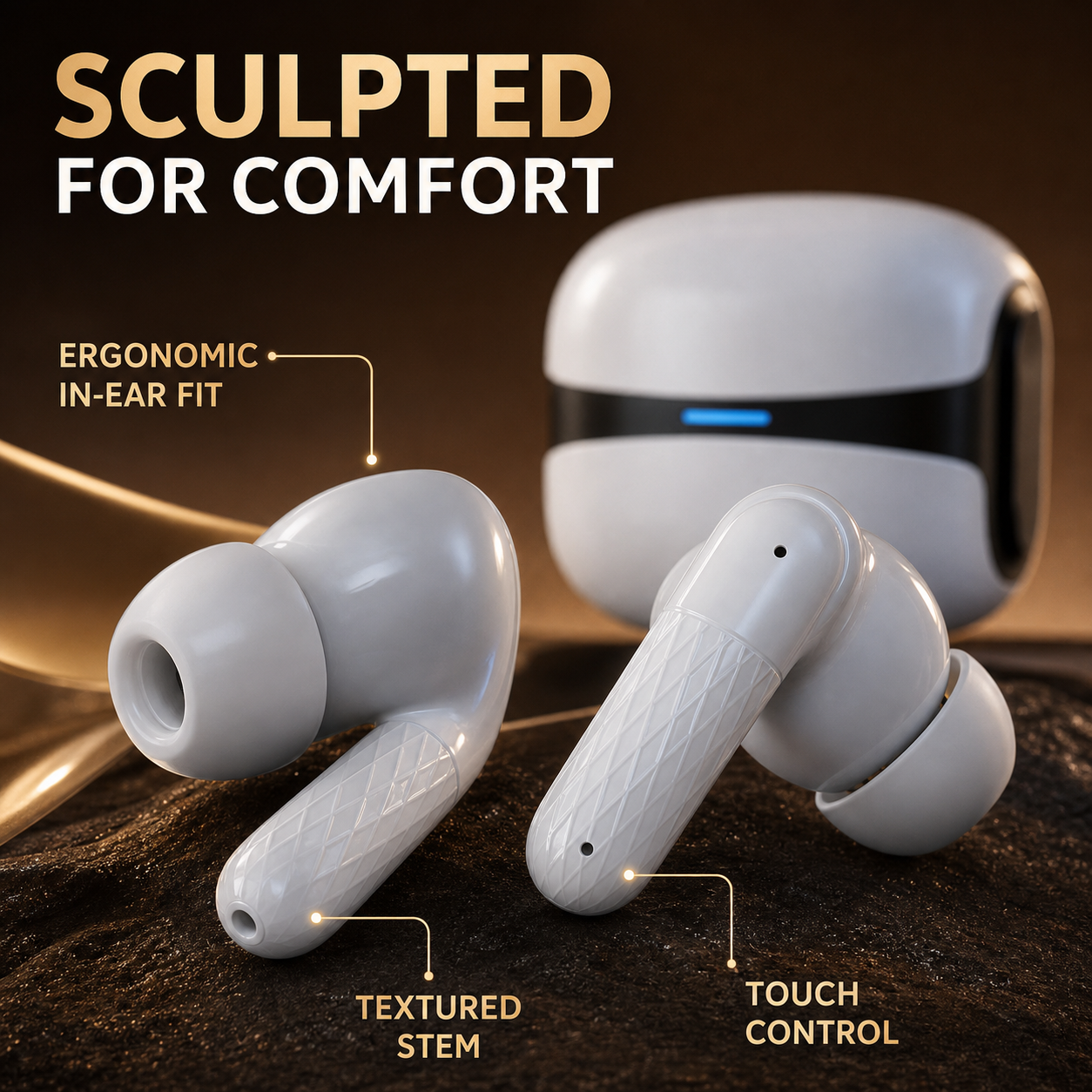
Ако все пак предпочитате тапи, гледайте какво точно обявява описанието за микрофона. При Cloud White пише ENC с обработка CVC, Bluetooth 5.4, IPX5 и режим с ниско закъснение; цената е 25,99 щ.д. към момента на писане. ENC чисти вашия глас за отсрещната страна и не заглушава нищо в собствените ви уши — това е записано в самото описание и не е същото като ANC. При модела с вратна дъга описанието посочва просто вграден микрофон, без да го определя като ENC; при наушниците Series 186 описанието говори за намаляване на околния шум при слушане. Три различни твърдения, три различни неща.
Къде в Windows 11 се превключват слушалките за компютър
Ако въпросът ви е как да свържа безжични слушалки с лаптоп, отговорът минава през две менюта, а не през едно. Първото ги свързва, второто ги избира за микрофон — и точно второто хората пропускат.
- Отворете Настройки → Bluetooth и устройства (Bluetooth & devices) и включете Bluetooth. Извадете тапите от кутията или задръжте бутона на дъгата, докато индикаторът замига.
- Изберете добавяне на устройство и посочете чифта в списъка с нови устройства.
- Минете в Настройки → Система → Звук (Sound). В раздела за изход изберете стерео записа на слушалките, ако искате музика.
- В раздела за вход (Input) изберете микрофона. Тук ще видите и хендсфри записа на същите слушалки.
- Отворете свойствата на входа със стрелката вдясно и пуснете теста на микрофона: изговаряте нещо, спирате теста и възпроизвеждате записаното. Плъзгачът за сила на входа е на същата страница.
Zoom, Teams и Google Meet държат собствен списък с устройства и не следват сляпо избора на Windows. Ако системата чува микрофона, а приложението не го намира, сменете го в неговите настройки за звук, преди да пипате каквото и да е друго. Същото важи и когато на бюрото има уеб камера с вграден микрофон, която приложението предпочита по подразбиране.
Настолен компютър без Bluetooth и какво струва да го оправите
Много домашни настолни машини у нас нямат вграден Bluetooth. Документацията на Microsoft описва решението в едно изречение: ако устройство с Windows няма Bluetooth, USB Bluetooth адаптер може да се включи в USB порт, за да го добави. Такива адаптери се намират в местните магазини за техника обикновено между 10 и 20 лв (около 5–10 €), което е няколко пъти под цената на всеки чифт, за който става дума тук.
Ние не продаваме адаптери и не можем да ви кажем кой работи по-добре, защото не сме изпробвали нито един. Две неща обаче си струват вниманието, ако купувате адаптер заради безжични слушалки за компютър: той трябва да обявява версия на Bluetooth поне колкото самите слушалки, и е добре да седи на заден порт или на удължител, а не притиснат между два кабела отзад на кутията.
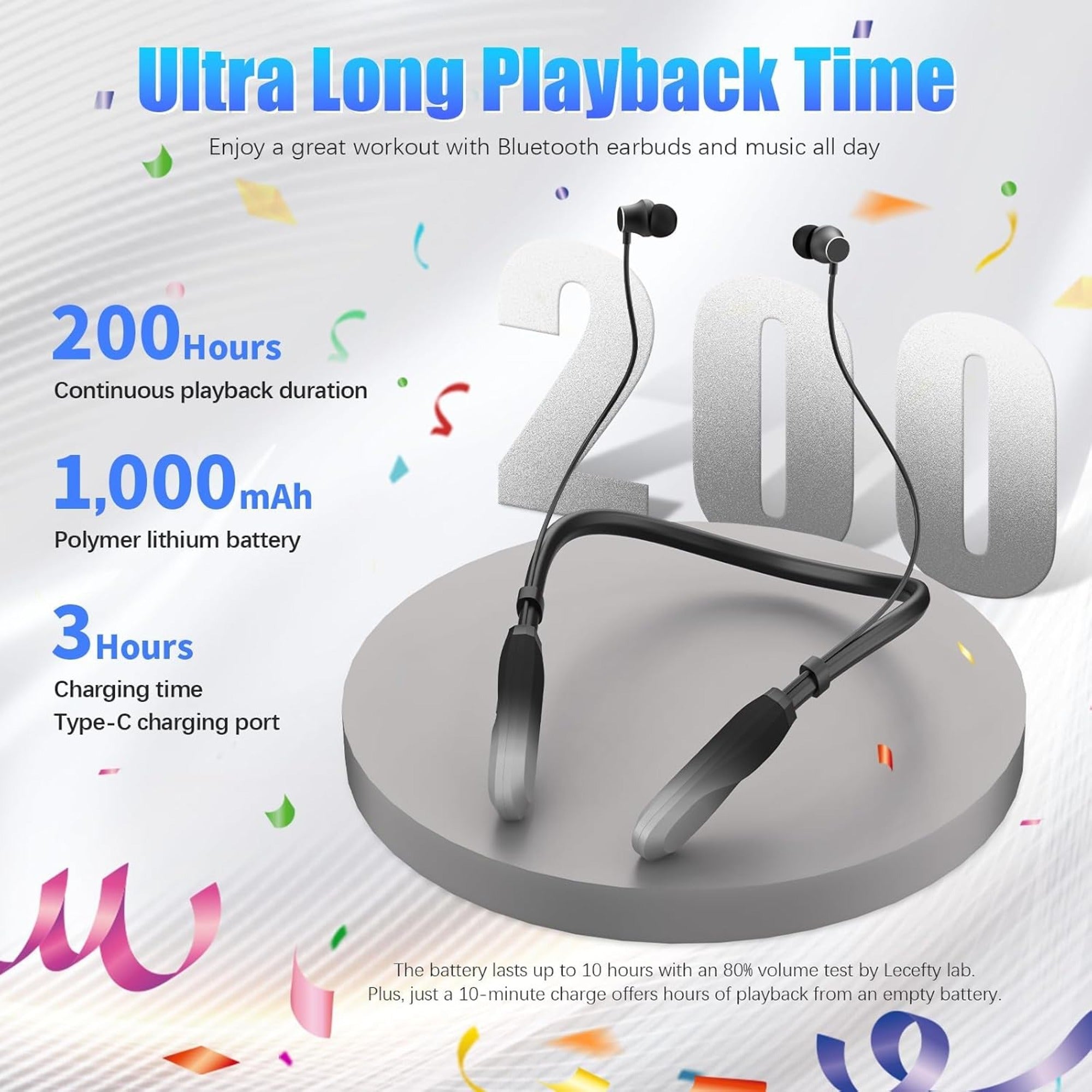
Този пример си заслужава да остане в главата ви за всяка покупка, не само за нашия магазин. Батерията на този модел е обявена като 1000 mAh с пълно зареждане за три часа през порт Type-C. Числата, които не се съгласуват помежду си в една и съща обява, са по-надежден сигнал за това колко внимателно е написана тя, отколкото всяко едно от тях поотделно.
Три чести спънки при свързване към компютър
Чувам звука, но приложението за срещи не хваща микрофона
Първо проверете списъка с устройства в самото приложение, не в Windows. Zoom, Teams и Meet пазят собствен избор и често остават на вътрешния микрофон на лаптопа или на този в уеб камерата. Ако там слушалките са избрани, а още мълчат, върнете се в Звук и пуснете теста на входа: ако тестът записва, проблемът е в правата за микрофон на приложението.
Единият канал мълчи, откакто сложих раздвоител
Почти винаги причината е несъответствие на щекерите. Четириполюсен щекер в триполюсно гнездо разменя контактите и оставя единия канал без сигнал или праща микрофона в говорителя. Проверете колко черни пръстена има вилката ви: три означава жак с микрофон, два — само звук. Раздвоителят трябва да съответства на тази бройка, иначе кабелът е грешният.
Струва ли си отделен чифт само за компютъра
Зависи колко часа на ден говорите по него. За случайни обаждания един и същ чифт спокойно обслужва телефона и машината на бюрото; при много модели това е въпрос на повторно сдвояване, освен ако описанието не обявява мултипойнт. За цял ден разговори отделни слушалки за лаптоп с кабел спестяват точно тази стъпка всяка сутрин.
Ако тепърва избирате, започнете от входа, който вече имате на машината, и чак после гледайте формата. Другите модели са в колекцията с безжични слушалки за всеки ден, целият асортимент е в магазина, а по-подробните разбори по темата стоят в блога.