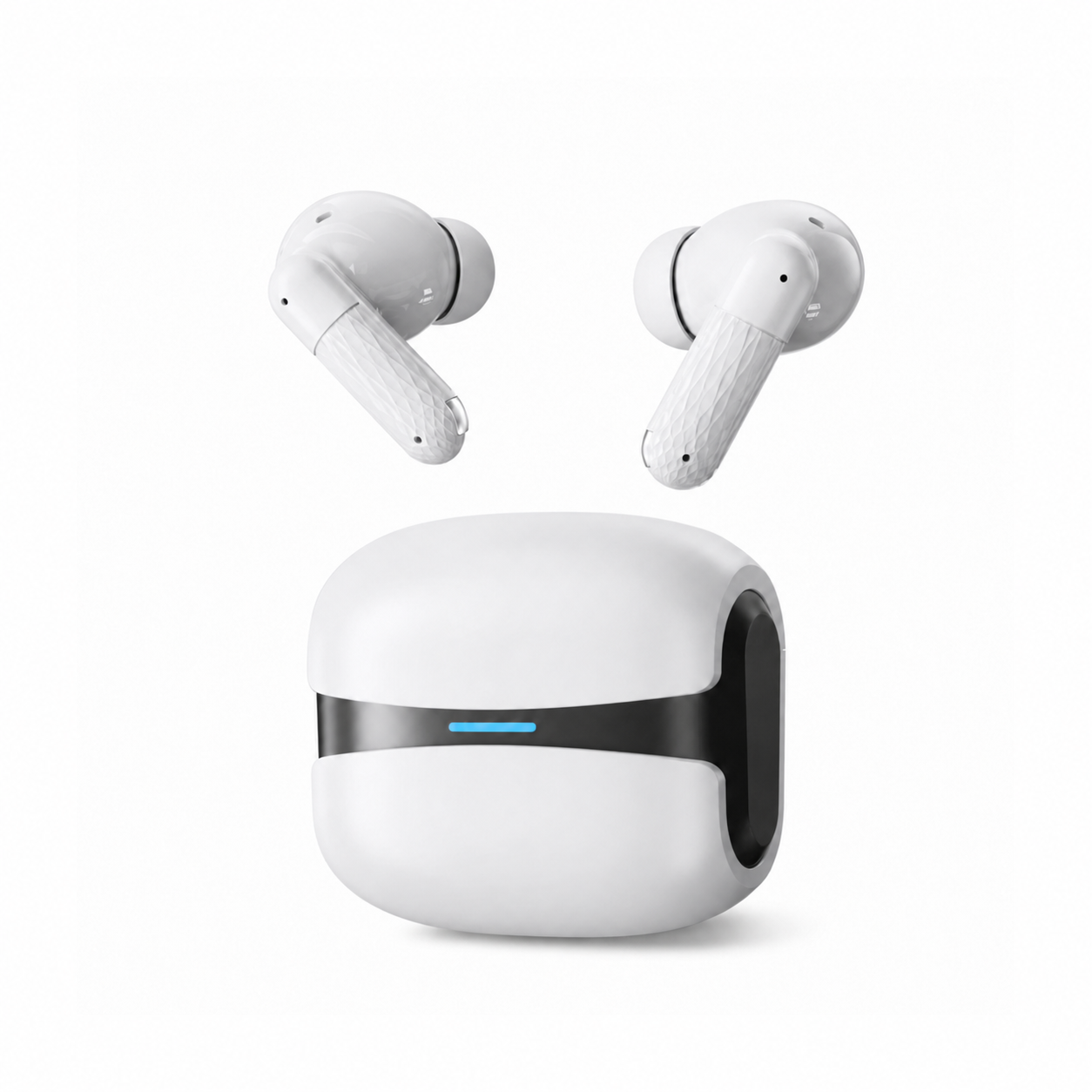
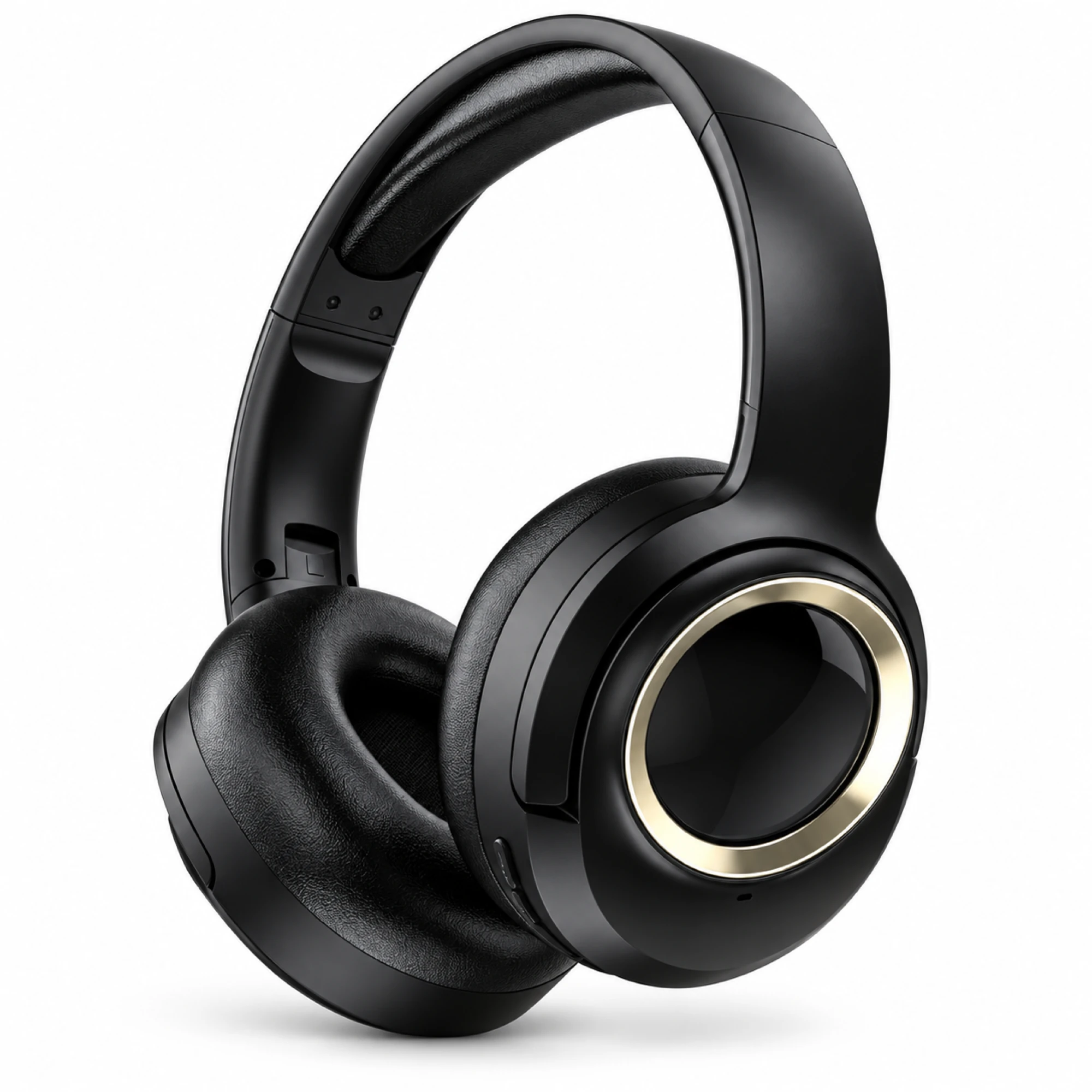
 MX-21 Cascos inalámbricos negro y dorado
 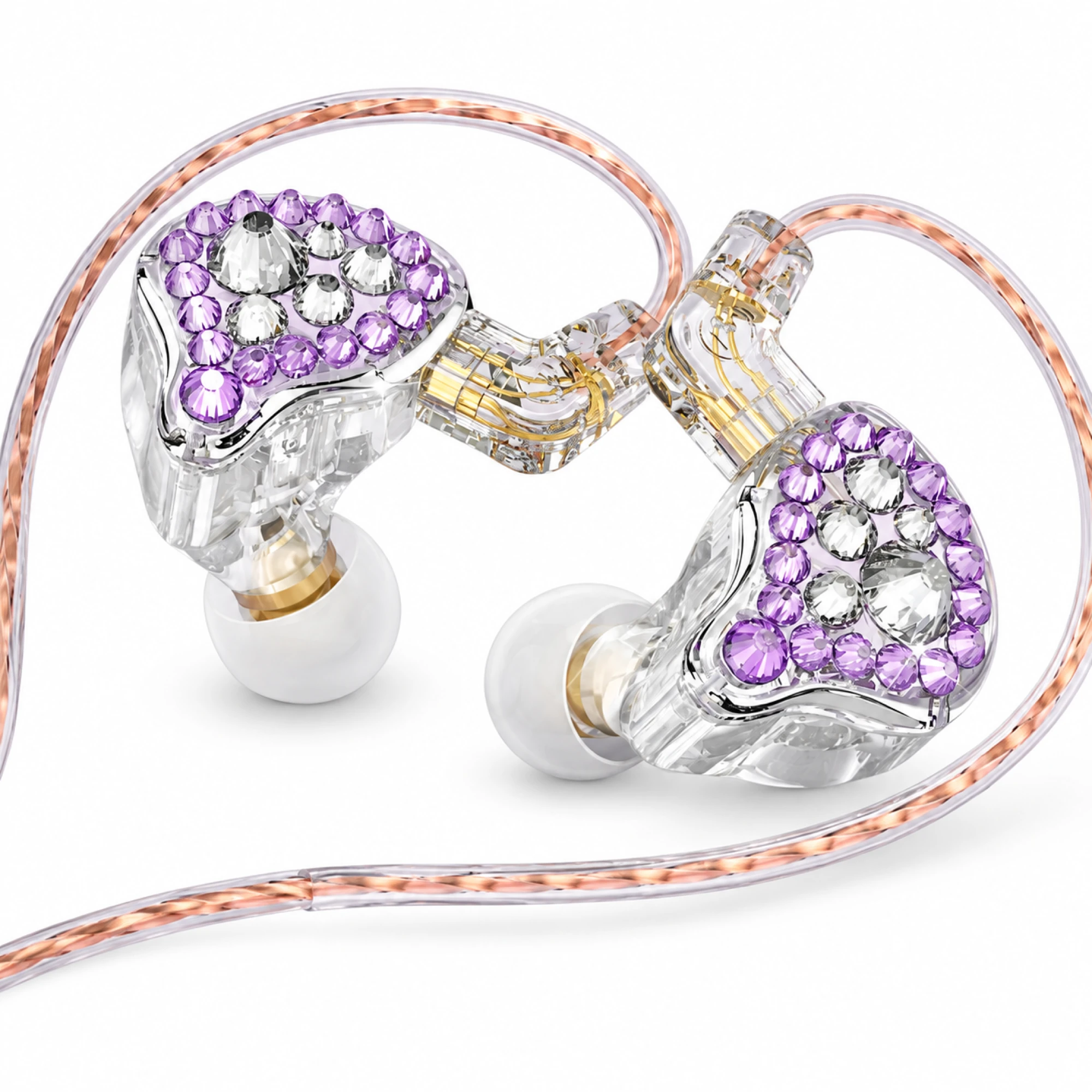 Q2 Pro Monitores in ear cristal morado
 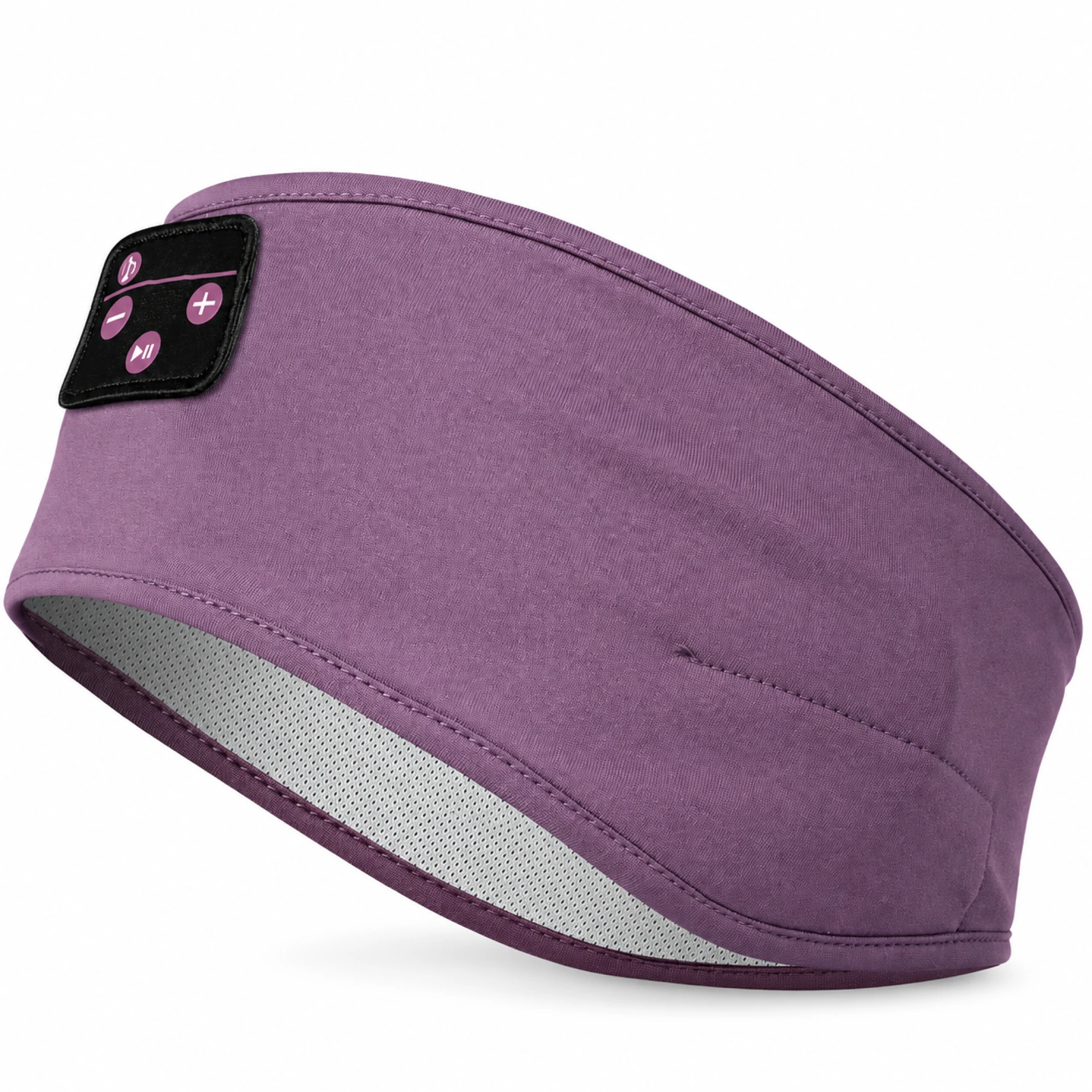 Purple Sleep Headband Headphones with Triangle Controls
 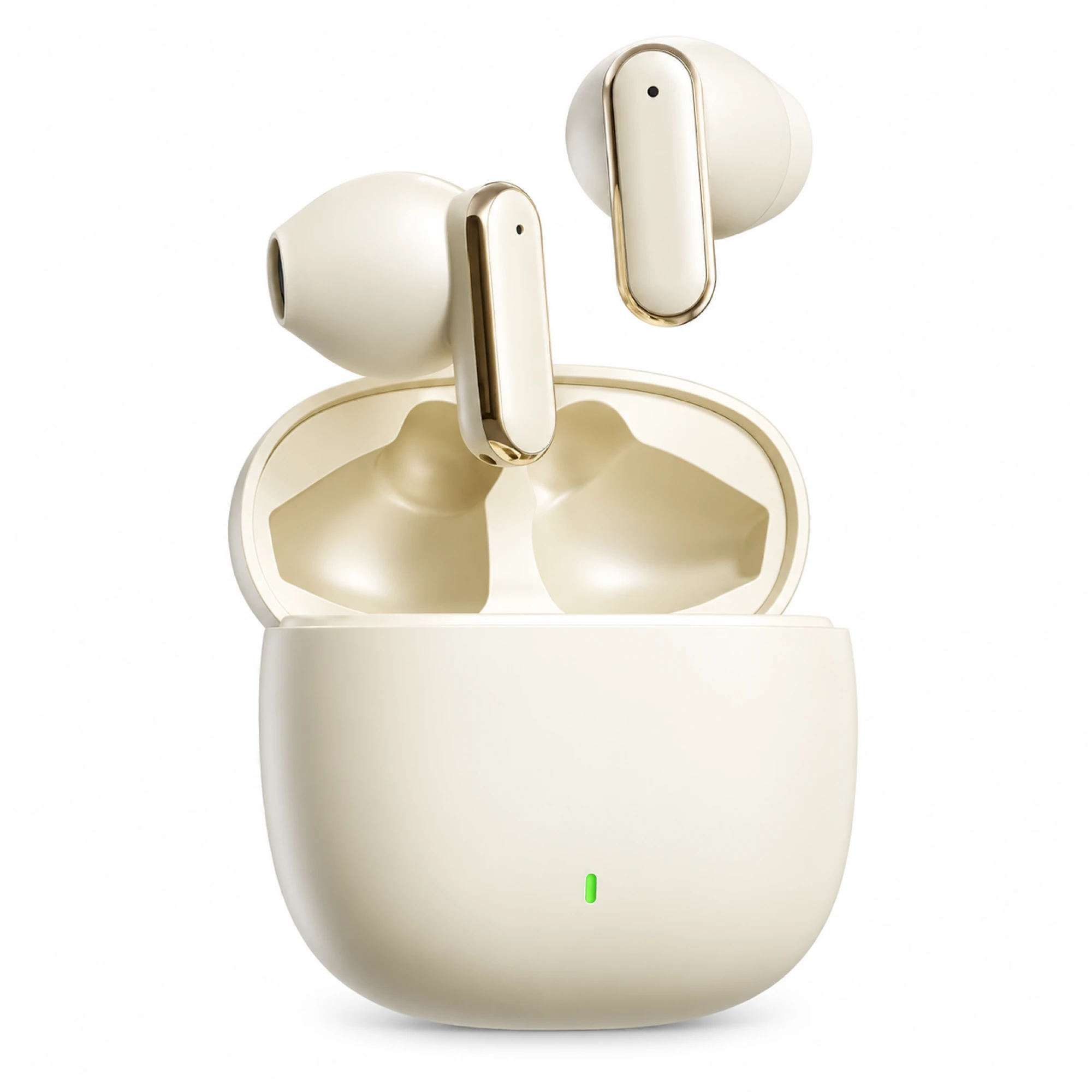 Cream Reflective-Stem Wireless Earbuds
 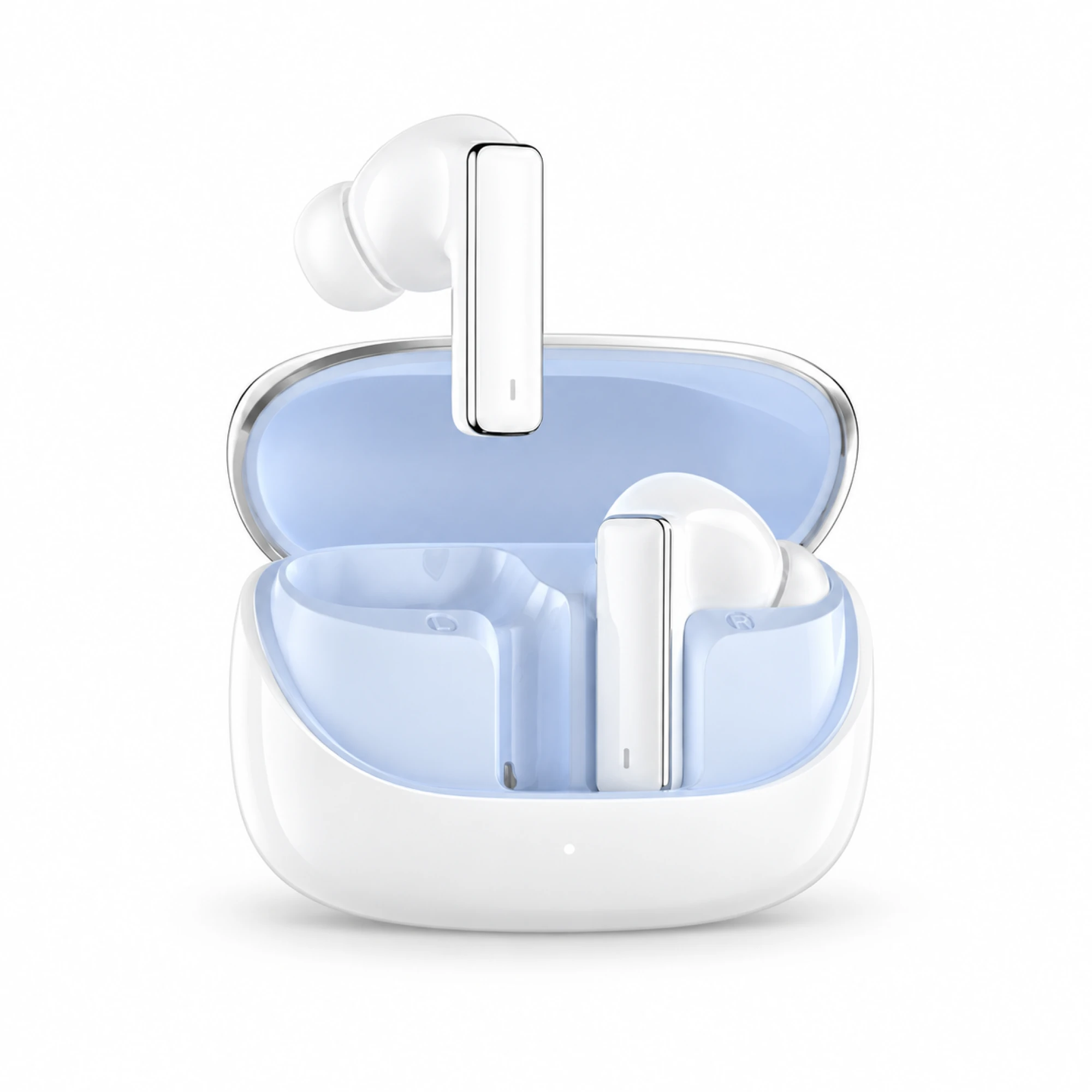 IN-01 Auriculares ANC blancos con interior del estuche azul claro
 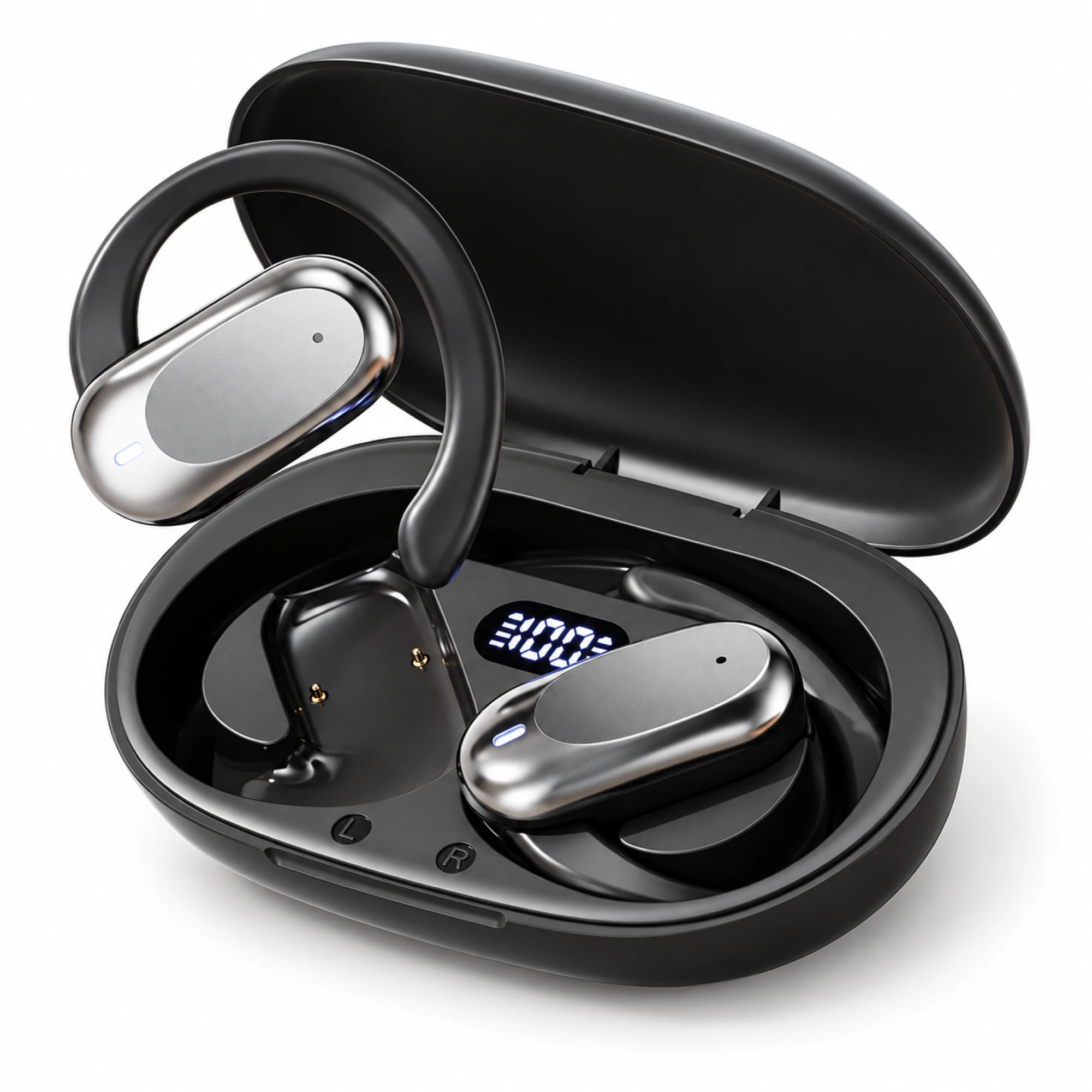 Auriculares abiertos plateados en forma de cápsula
 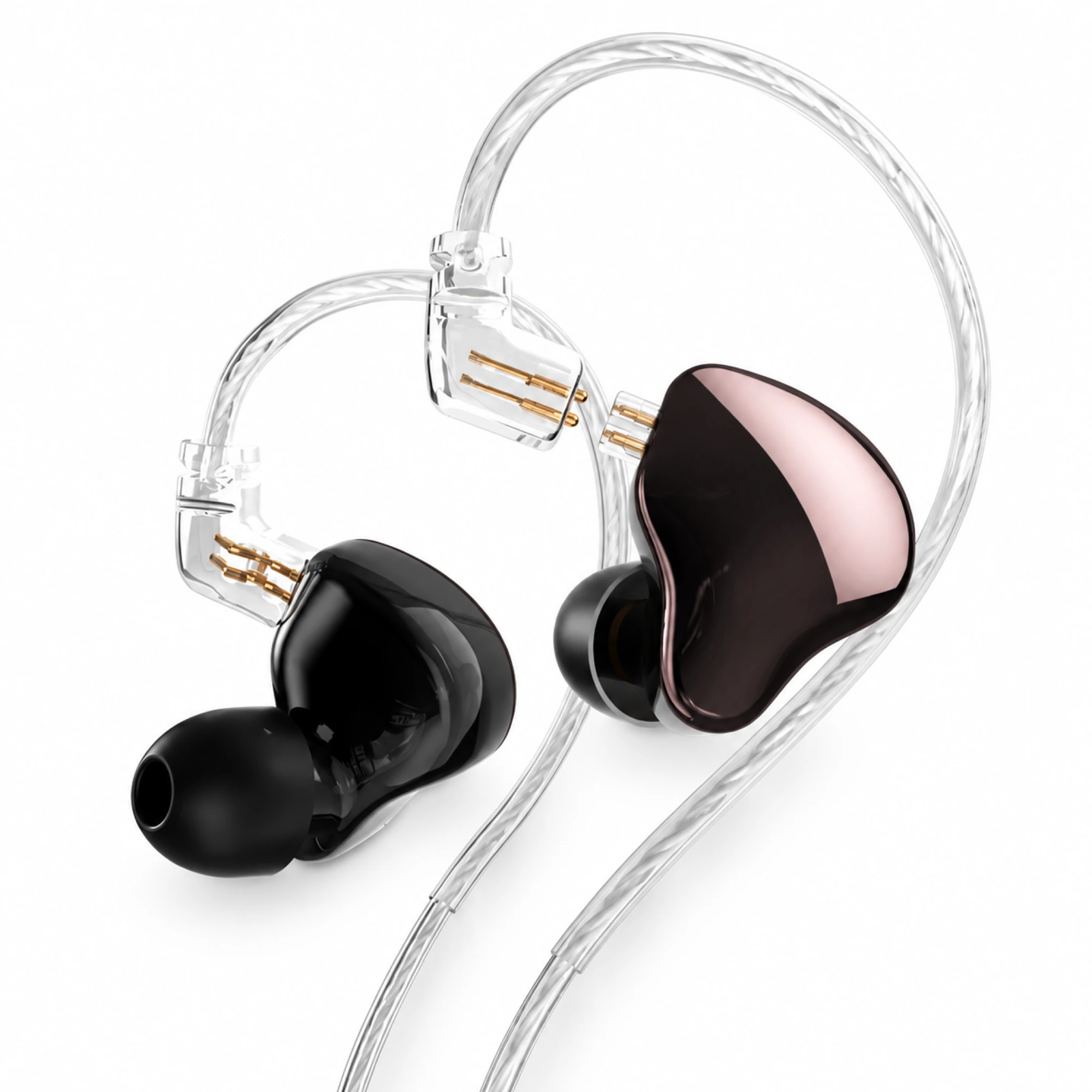 MN Monitores in ear rosa metalizado desmontables
 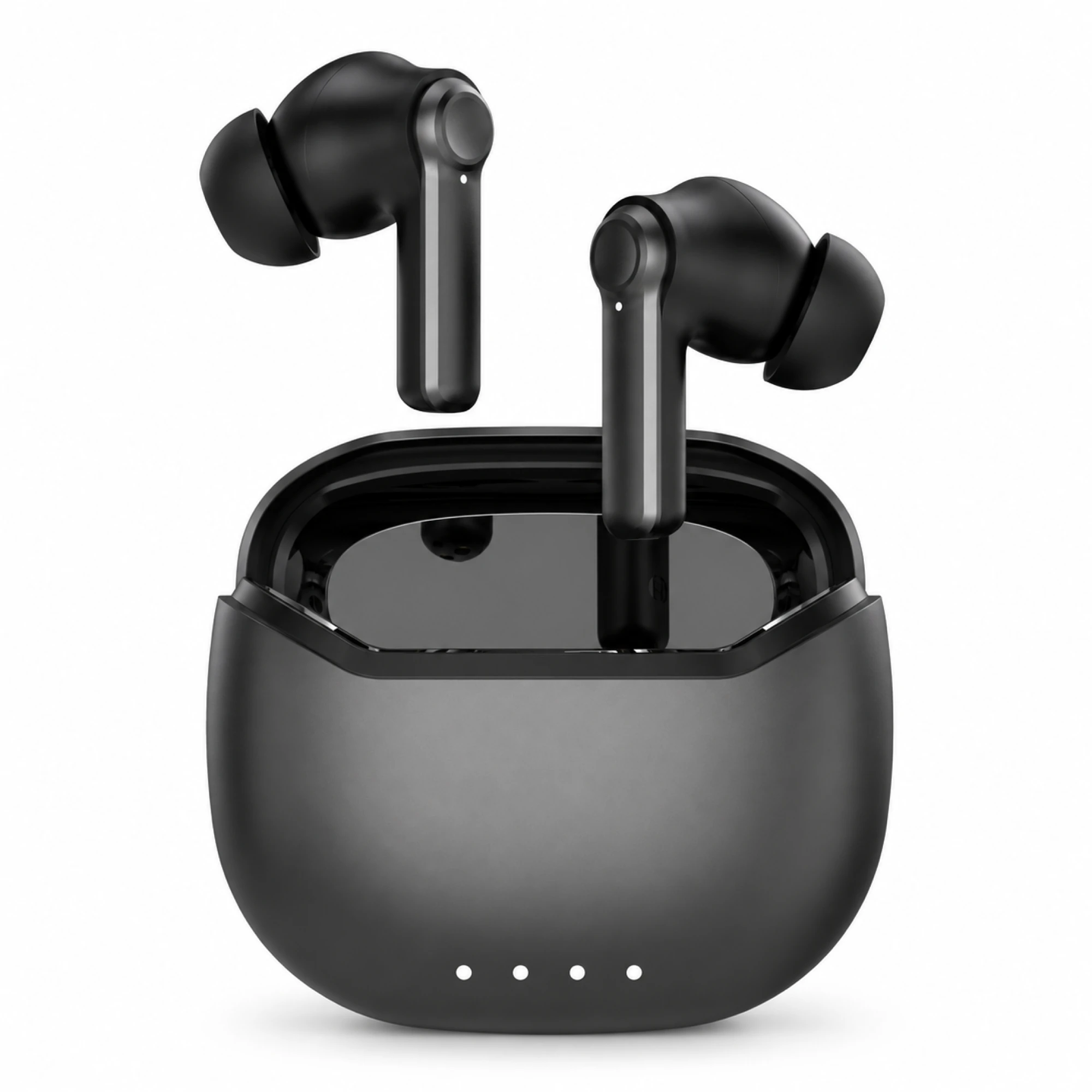 Auriculares ANC negros con estuche de cuatro indicadores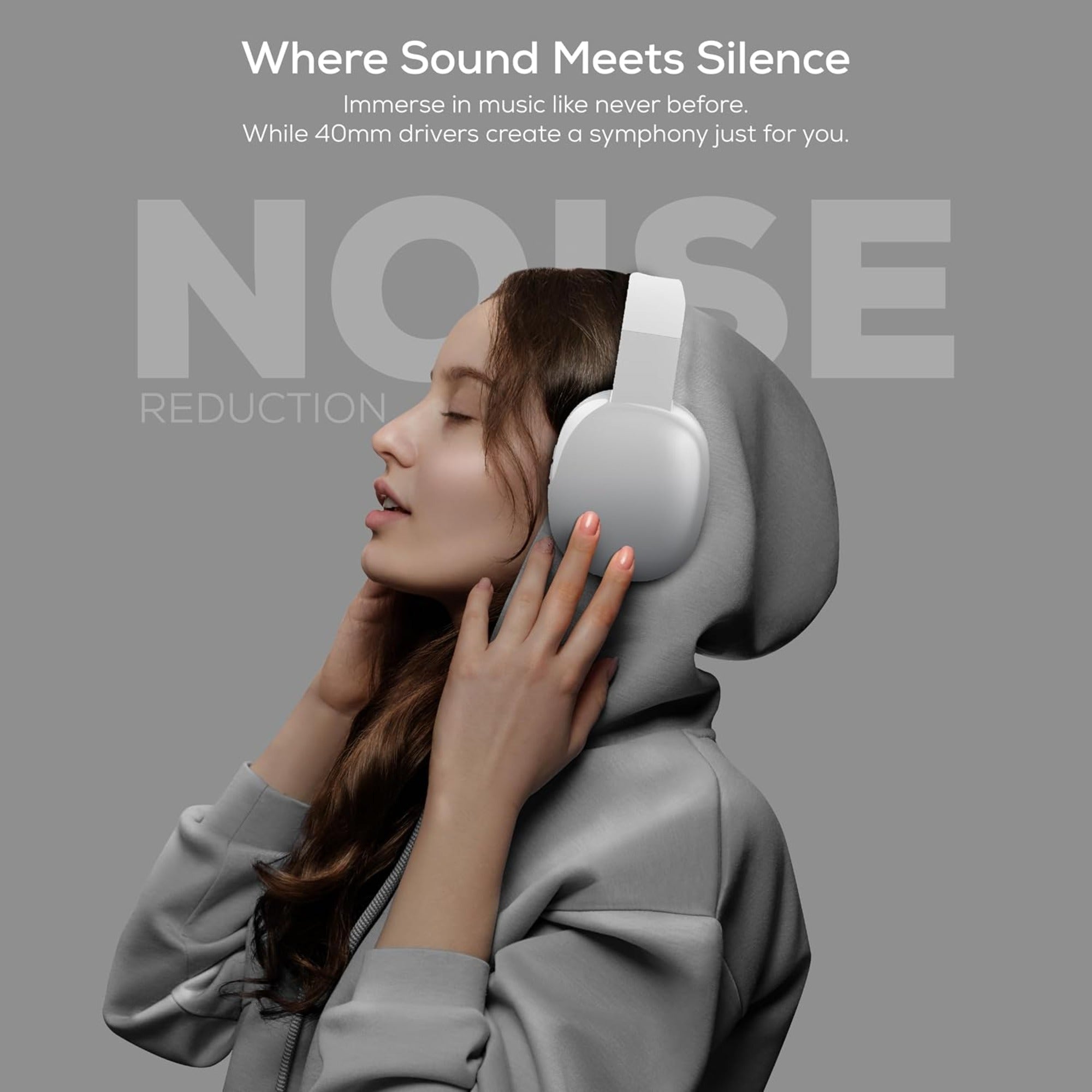
Unos cascos con micrófono se conectan al ordenador desde Inicio → Configuración → Bluetooth y dispositivos → Agregar dispositivo, pero el micro no empieza a funcionar hasta que Windows cambia al perfil de manos libres, y justo ahí el sonido baja a calidad de llamada. Si tu torre no lleva radio Bluetooth, antes de nada necesitas un adaptador USB: rondan los 8-15 euros en cualquier tienda de componentes.
Antes de emparejar nada, mira si tu ordenador lleva Bluetooth
En un portátil de los últimos años la radio viene de serie. En una torre montada por piezas es lo contrario: muchas placas base de gama media salen sin Bluetooth, y uno se entera el día que abre Configuración y no encuentra la sección. Si no existe la entrada «Bluetooth y dispositivos» con su interruptor, el equipo no tiene radio y ningún casco aparecerá por mucho que lo pongas en modo emparejamiento.
La solución la describe el propio soporte de Microsoft: «se puede conectar un adaptador Bluetooth USB a un puerto USB del dispositivo Windows para agregar Bluetooth». Es una pieza del tamaño de un pendrive con su antena y su propia versión de Bluetooth; a partir de ahí la versión que maneja el PC es la del adaptador. En las tiendas de componentes españolas está en la franja de los 8 a los 15 euros.
Hay una segunda vía que conviene distinguir. Los auriculares inalámbricos usb no usan Bluetooth: traen su receptor de 2,4 GHz, se enchufa y el sistema los ve como tarjeta de sonido, sin emparejamiento ni menús. Es lo más cómodo para un sobremesa, pero hay que comprarlo a propósito: ninguno de los dos modelos que citamos declara receptor USB.
Emparejar unos cascos con micrófono en Windows 11, paso a paso
- Pon los auriculares en modo emparejamiento: en los de diadema, manteniendo pulsado el botón de encendido hasta que el LED parpadee en dos colores; en los de botón, sacando los dos del estuche la primera vez.
- Abre Inicio → Configuración → Bluetooth y dispositivos y comprueba que el interruptor de Bluetooth está activado.
- Pulsa «Agregar dispositivo» y elige la primera opción, «Bluetooth».
- Selecciona el nombre de tus auriculares. Si aparecen dos entradas parecidas, elige la que no incluya «LE».
- Ve a Configuración → Sistema → Sonido y elige tus auriculares como dispositivo de salida.
- En esa misma pantalla, baja hasta Entrada y selecciona el micrófono de los auriculares. Es el paso que casi todo el mundo se salta: emparejar no asigna el micro, solo lo pone disponible.
- Abre la aplicación en la que vas a hablar y repite la elección dentro de ella. Teams, Meet, Discord y OBS guardan su propia lista de dispositivos y no heredan la de Windows.
Si el micrófono sigue mudo, el sospechoso habitual no es el hardware sino el permiso: en Configuración → Privacidad y seguridad → Micrófono hay un interruptor general y una lista por aplicación, y un programa de escritorio recién instalado puede quedar fuera.
«Auriculares» y «Manos libres»: por qué al hablar baja el sonido
Es lo que más desconcierta a quien estrena unos auriculares para pc con micrófono. La música suena bien, se abre una videollamada y de golpe todo pasa a sonar apagado, como una radio de cocina. No es un fallo: el audio Bluetooth clásico se reparte entre dos perfiles distintos que no funcionan a la vez.
El Bluetooth SIG define A2DP como el perfil que fija «los requisitos de los dispositivos Bluetooth necesarios para dar soporte a la distribución de audio de alta calidad». Va en un solo sentido, del ordenador a tus oídos, y no contempla el camino de vuelta. El perfil de manos libres, HFP, está descrito por el mismo organismo como el conjunto de funciones que permite usar un teléfono junto a un dispositivo manos libres, con el enlace Bluetooth encargándose del control remoto y de la voz. Ese canal de voz es el que necesita tu micro, y a la música le queda mucho menos sitio mientras está abierto.
Windows lo enseña sin disimulo: en la lista de salida aparecen dos dispositivos con el mismo nombre, uno estéreo y otro etiquetado como manos libres. Elegir el segundo activa el micrófono y hunde la calidad; elegir el primero devuelve el sonido bueno y deja el micro fuera. De aquí sale un truco de escritorio: si vas a jugar y hablar a la vez, deja los auriculares en el perfil estéreo y usa como entrada la webcam o un micro USB aparte. Windows admite salida y entrada de aparatos distintos.
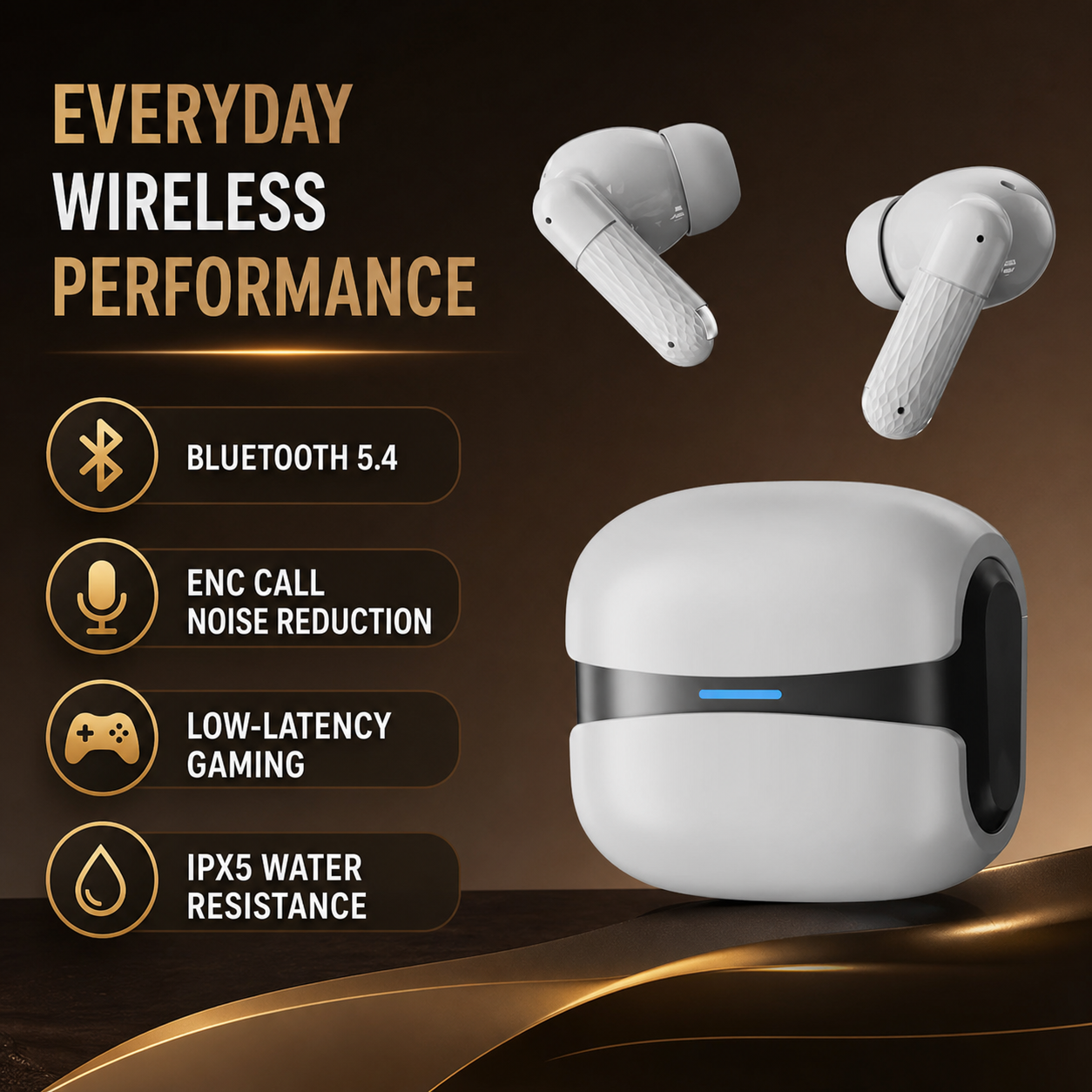
Conviene aclarar una sigla, porque en la estantería se confunden a diario. El Cloud White declara ENC con procesado CVC: reducción de ruido en el micrófono, es decir, limpia tu voz para quien está al otro lado. No silencia tu habitación ni el ventilador de la torre; eso sería ANC, cancelación activa, y la ficha no la menciona. Como el ENC vive en el lado del micro, solo entra en juego con el perfil de manos libres abierto.
Qué declara cada ficha si vas a usarlos en el ordenador
Los dos modelos de nuestro catálogo que encajan en un escritorio resuelven la misma escena de forma distinta, y lo que declaran sus fichas no se solapa tanto como parece.
| Lo que importa en un PC | Series 186 | Cloud White |
|---|---|---|
| Conexión declarada | Bluetooth y cable de 3,5 mm | Bluetooth 5.4 |
| Receptor USB propio | No lo declara | No lo declara |
| Micrófono | Integrado, sin varilla | ENC con procesado CVC |
| Modo de baja latencia | No lo declara | Sí, sin cifra en milisegundos |
| Resistencia al agua | No la declara | IPX5 |
| Recarga | La descripción no la detalla | USB-C (estuche) |
| Precio | 33,34 $ | 25,99 $ |
El Series 186 es lo que la gente imagina al buscar unos auriculares con micro para pc: diadema plegable, almohadillas de piel sintética, altavoz de 40 mm, micrófono integrado y controles de volumen y pausa en el propio casco. Su ficha añade entrada por cable de 3,5 mm, y ahí está la advertencia. Límite conocido: el listado no aclara si el micrófono viaja por ese cable. En un portátil actual hay un solo conector combinado que admite audio y voz por el mismo jack; en una torre lo normal son dos separados, el verde para la salida y el rosa para la entrada, y un cable de tres contactos solo lleva el audio. Si tu plan es hablar por cable, la vía segura es el Bluetooth.
El Cloud White ataca el otro extremo: Bluetooth 5.4, formato intraaural, controles táctiles, IPX5 y un modo de baja latencia pensado para vídeo y partidas. Su descripción tampoco lo dice todo: no nombra códecs, así que no des por hecho AAC ni LDAC, y no menciona multipunto, de modo que la conexión simultánea con el PC y el móvil no está prometida. Ambos precios son los del momento de escribir estas líneas.
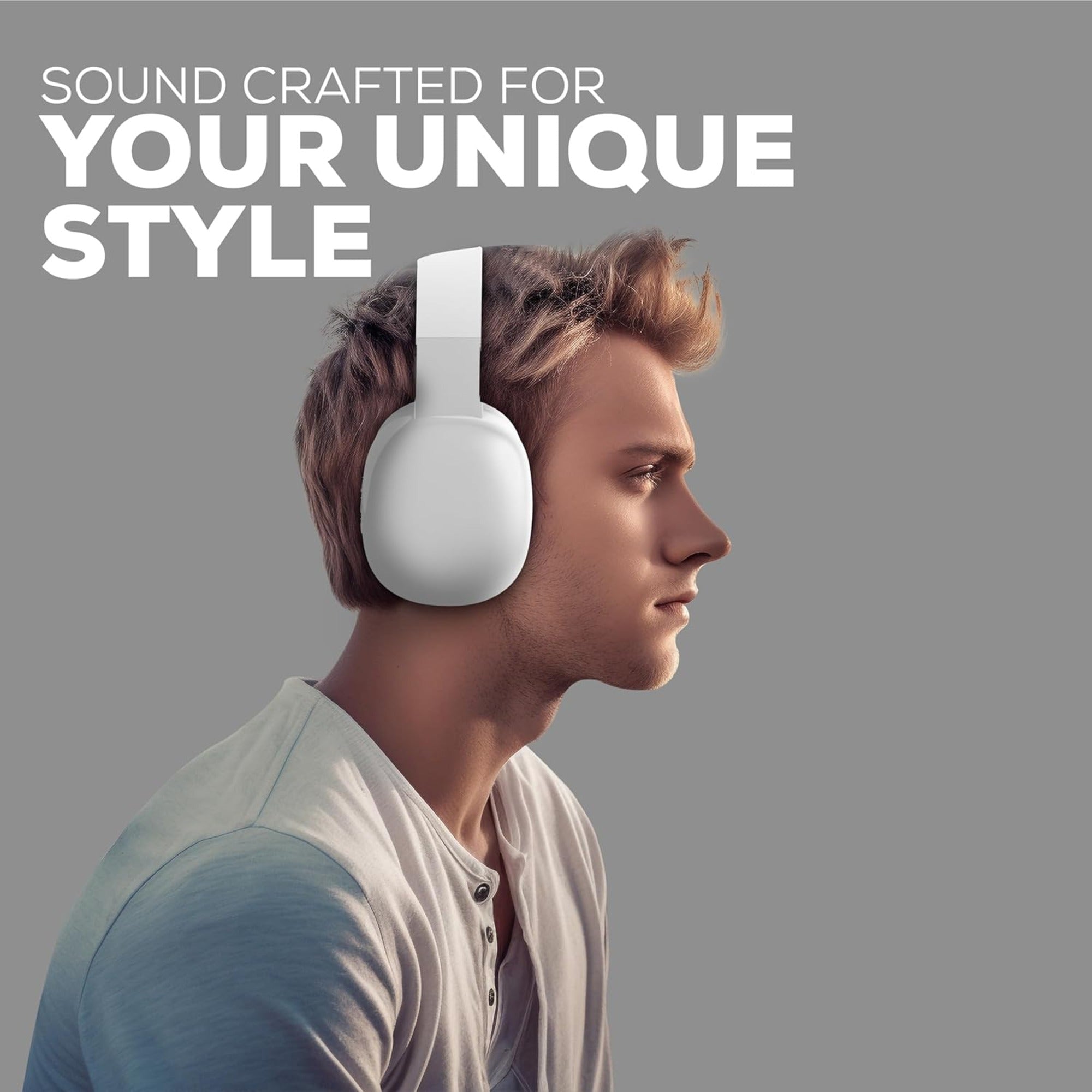
Si compartes habitación, el formato pesa más que la lista de funciones. Unos auriculares inalámbricos para pc de diadema cerrada dejan escapar poco hacia fuera, pero en un piso sin aire acondicionado en julio se notan a la hora larga. Unos de botón no dan calor y caben en el cajón, a cambio de sellar el conducto. La colección de auriculares gaming y el catálogo completo cubren los dos formatos.
Dudas frecuentes al pasar del móvil al ordenador
¿Sirve cualquier adaptador Bluetooth USB de 10 euros?
Para emparejar unos auriculares corrientes, sí: el soporte de Microsoft describe justamente esa vía para añadir Bluetooth a un equipo Windows que no lo trae. Lo que cambia de un adaptador a otro es la versión de Bluetooth que aporta y el alcance de su antena. Comprueba que el fabricante indique compatibilidad con la versión de Windows que tienes instalada.
¿Puedo usar los mismos auriculares con el PC y con el móvil a la vez?
Solo si el modelo declara multipunto, y ninguna de las dos fichas que citamos aquí lo hace. Sin multipunto la conexión es una cada vez: hay que desconectar en un aparato para que el otro los tome. En la práctica se empareja con los dos y se alterna desde el menú Bluetooth, con unos segundos de espera en cada cambio.
¿Merece la pena el cable de 3,5 mm si ya tengo Bluetooth?
Sí por dos motivos: no gasta batería y no añade retardo, algo que se agradece al montar vídeo. Ahora bien, en un ordenador el cable resuelve la escucha y no siempre la voz, según cómo esté cableado el conector de los auriculares y cuántas entradas tenga la torre. Si te importa el micro, empareja por Bluetooth y deja el cable como respaldo.
Las demás rutas de emparejamiento, incluida la de unos auriculares inalámbricos para ordenador que comparten turno con el móvil, están en el blog.