

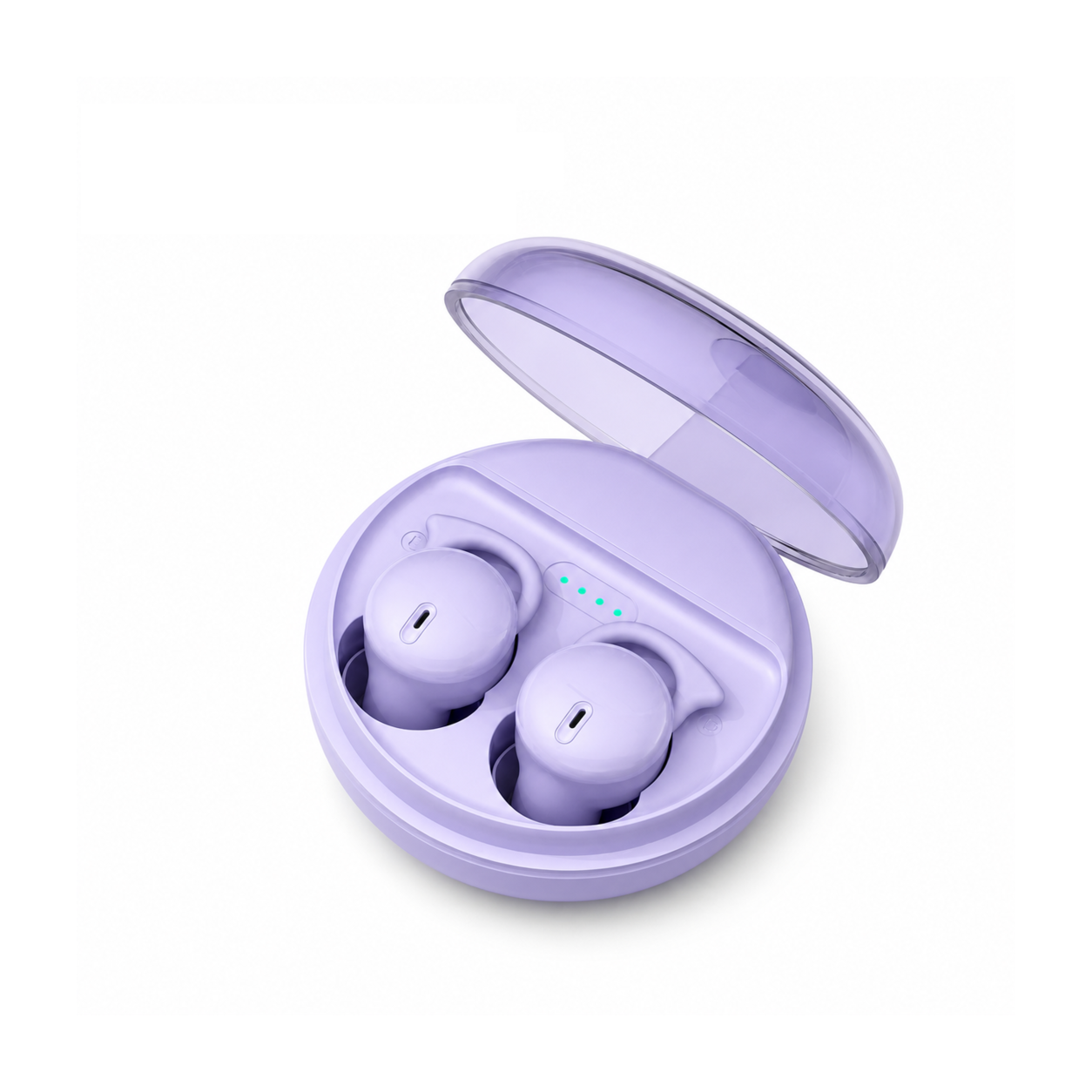
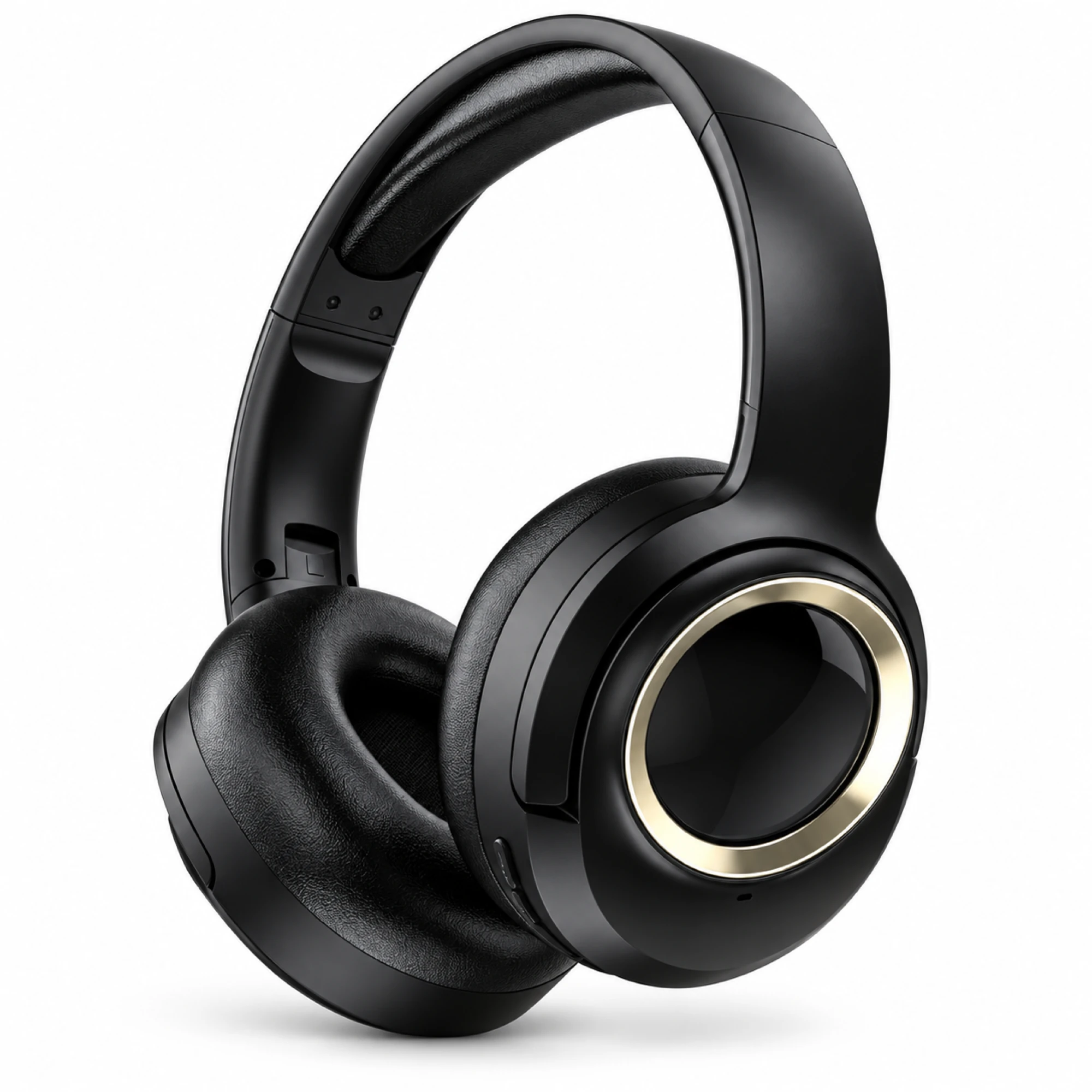
 MX-21 ブラック×ゴールド ワイヤレスヘッドホン
 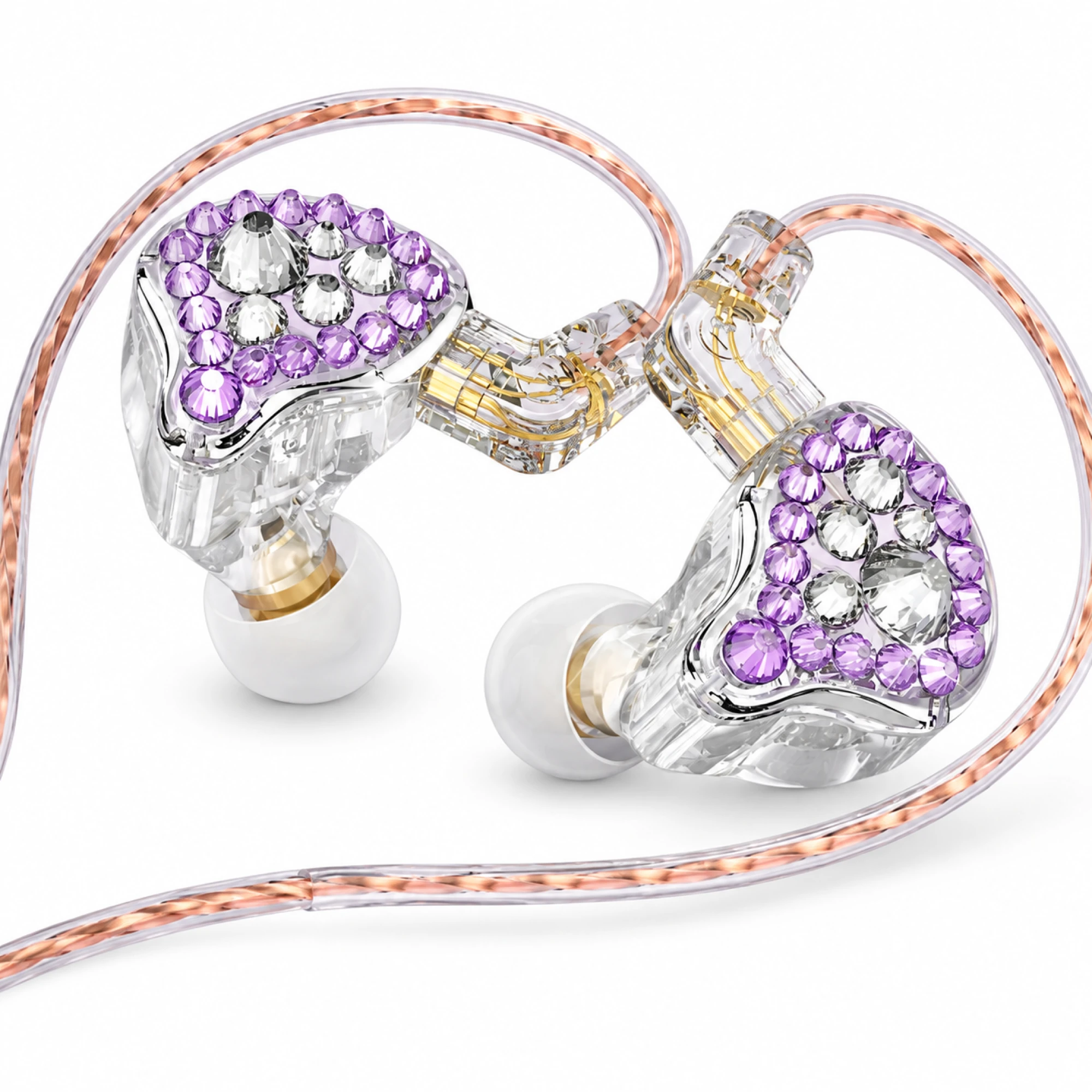 Q2 Pro パープル クリスタル イヤモニ
 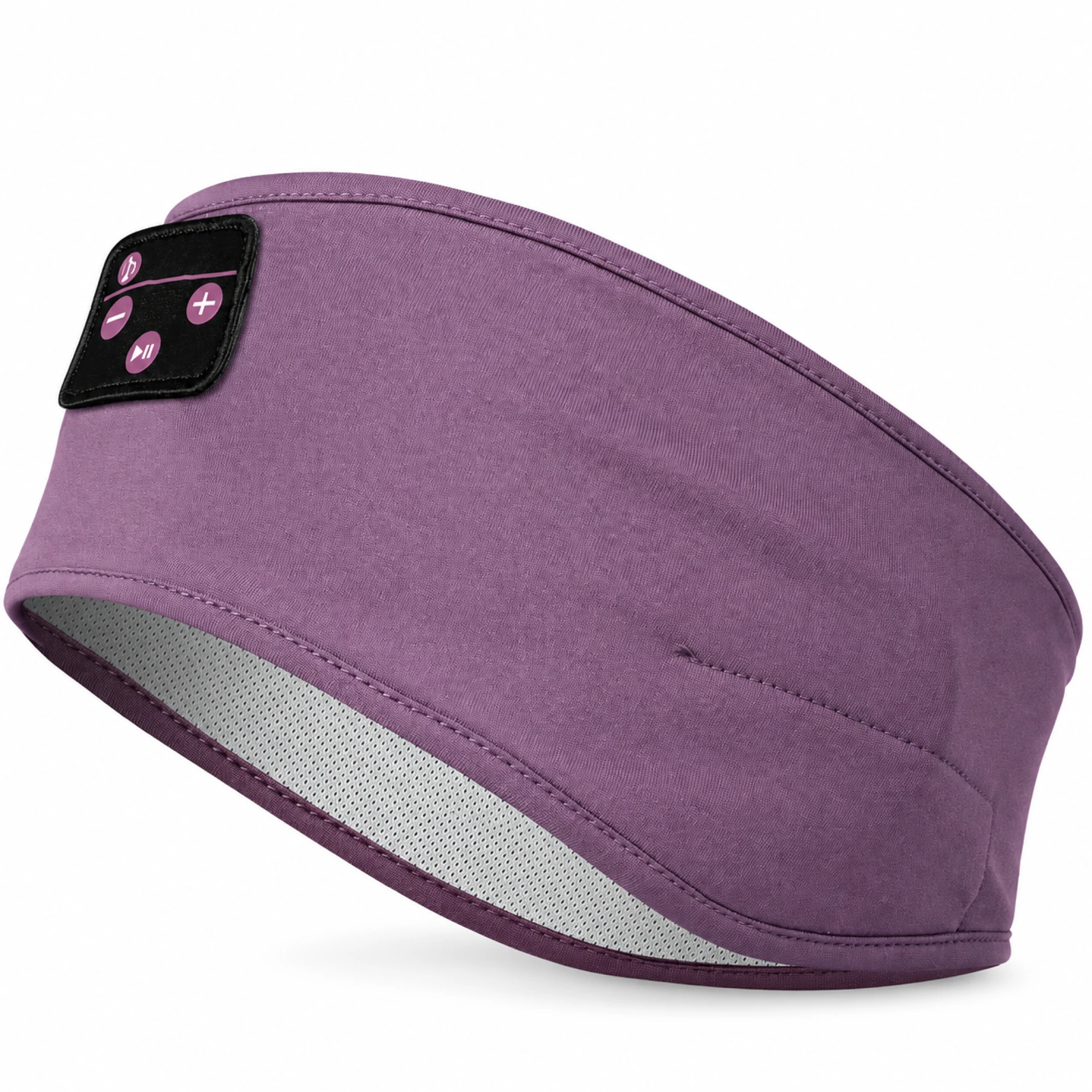 Purple Sleep Headband Headphones with Triangle Controls
 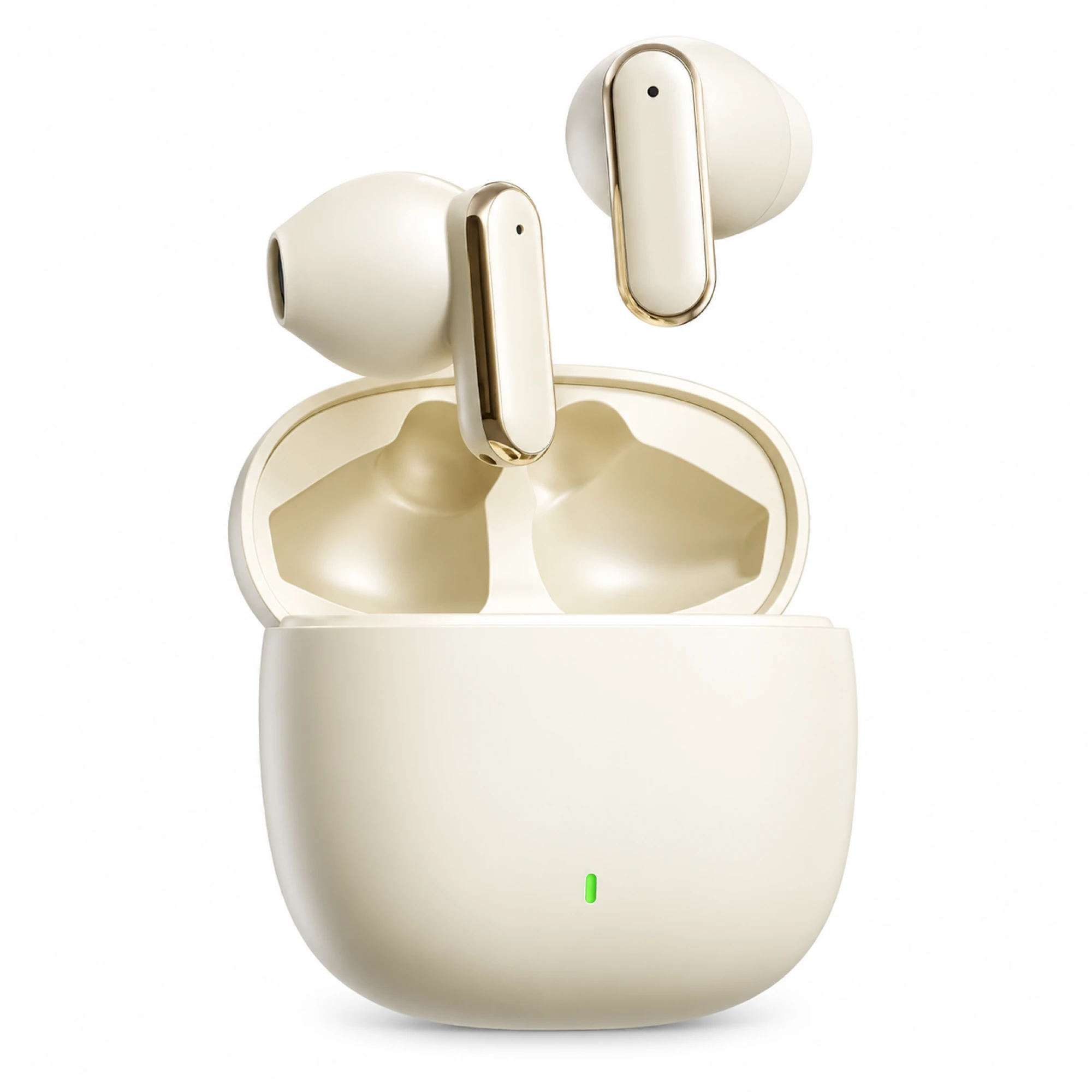 Cream Reflective-Stem Wireless Earbuds
 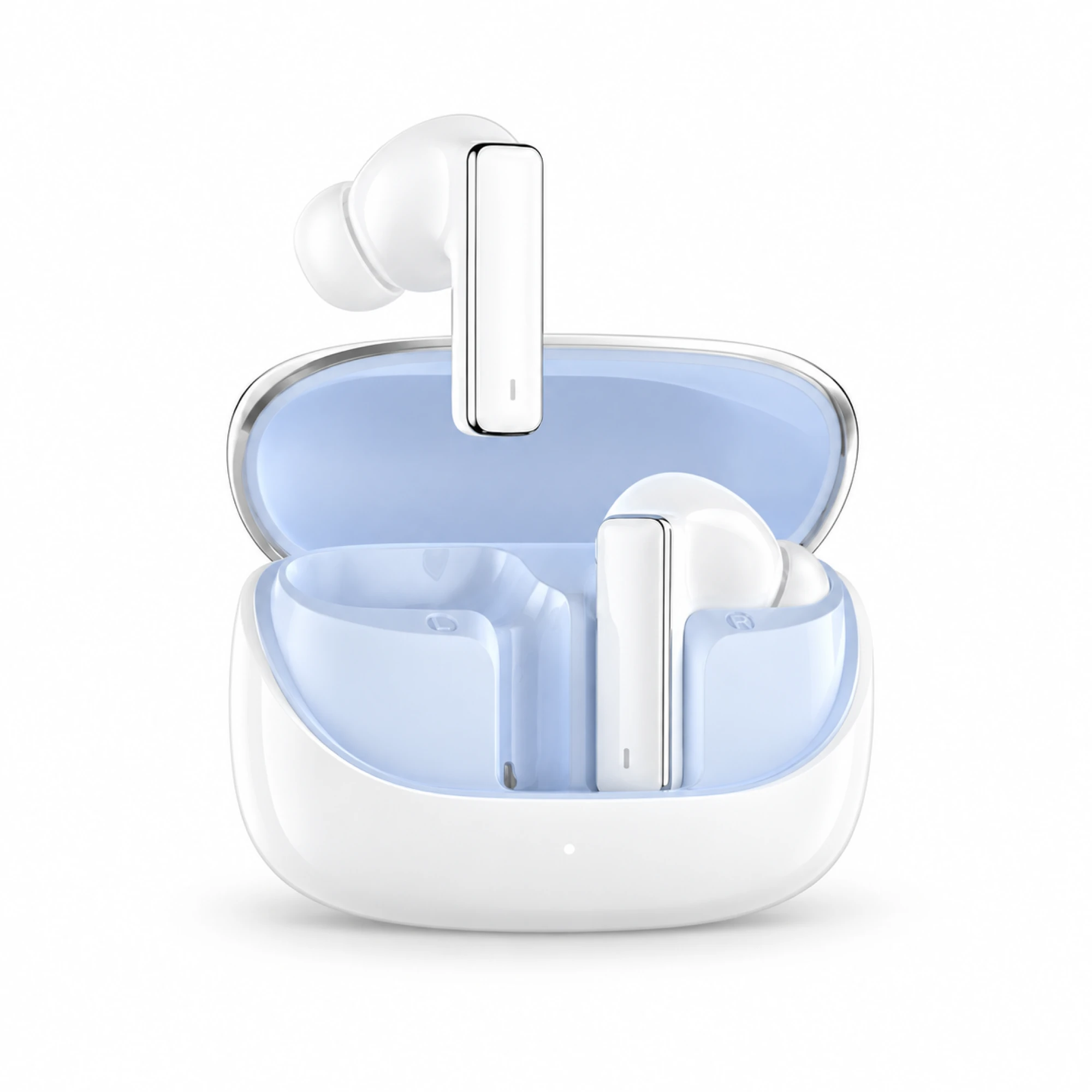 IN-01 ホワイト ANCイヤホン(ケース内側ペールブルー)
 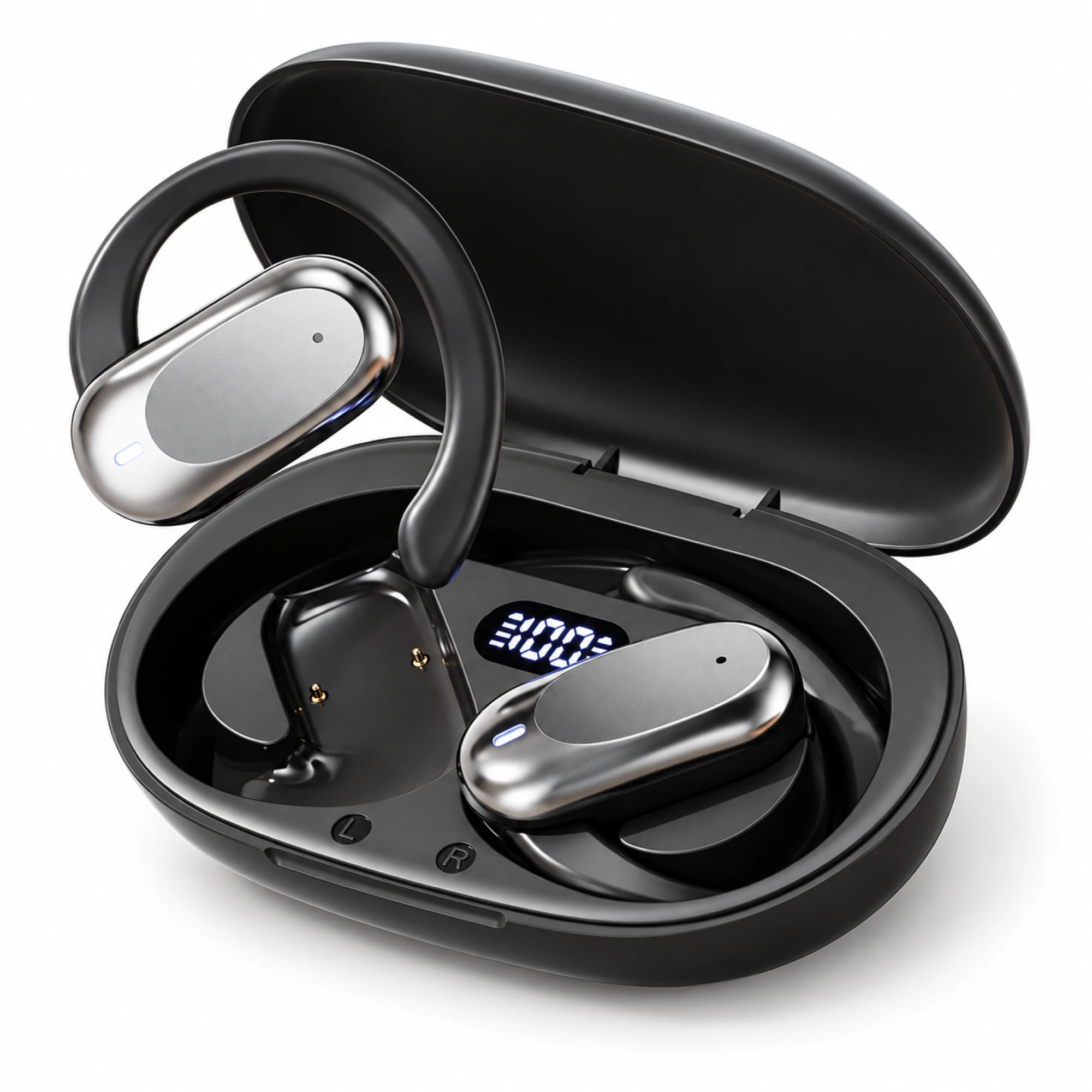 シルバー カプセル型 オープンイヤーイヤホン
 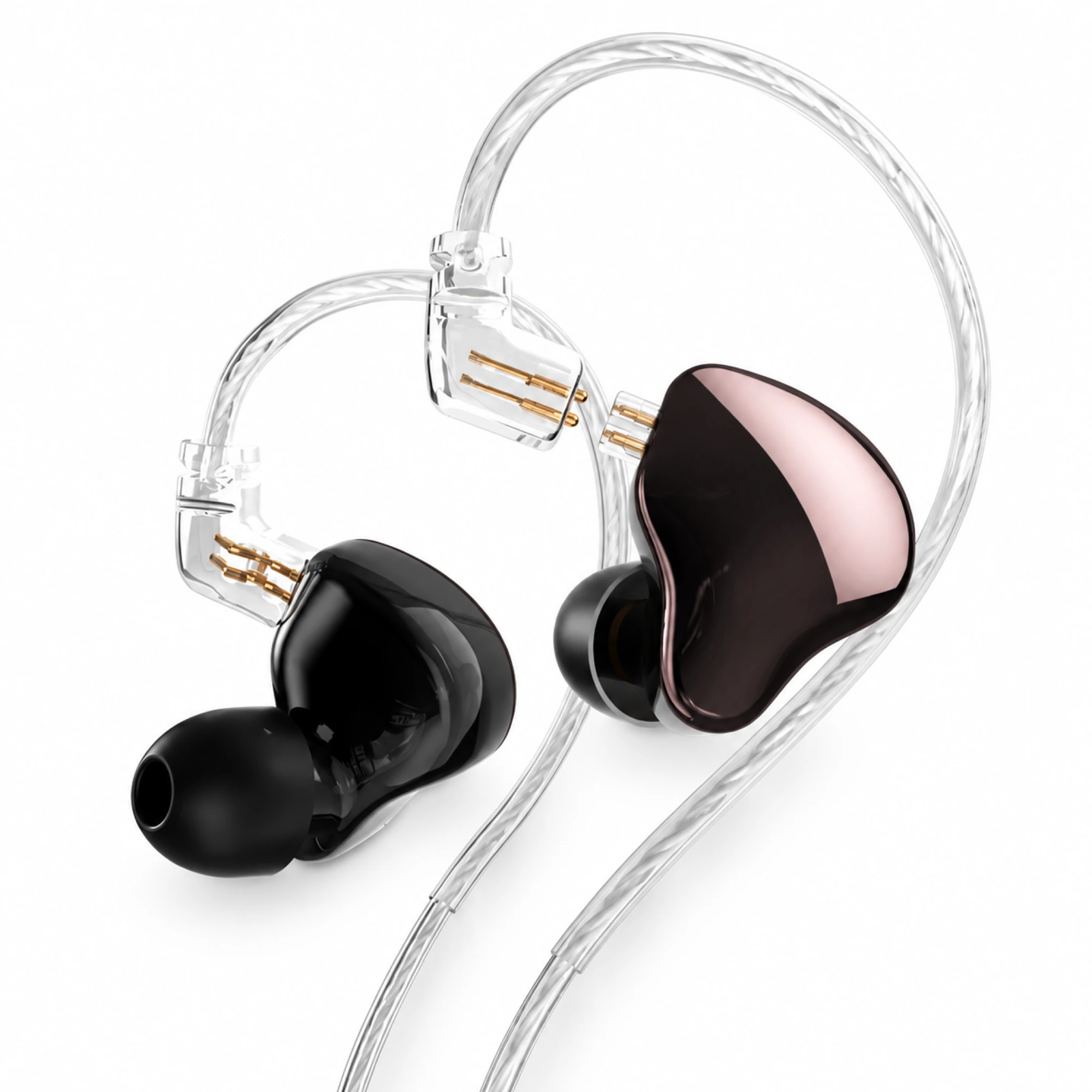 MN ローズメタリック 着脱式ケーブル イヤモニ
 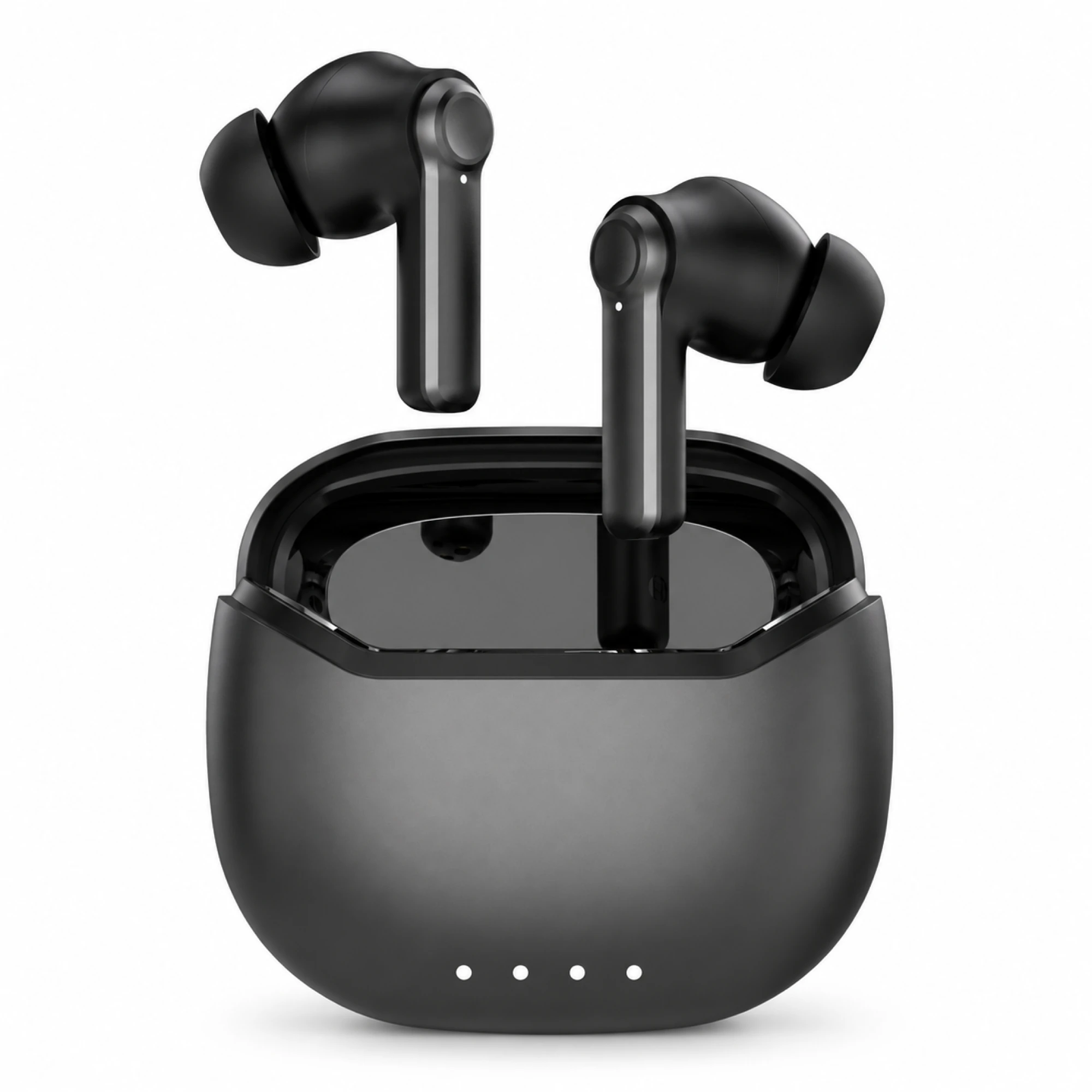 ブラック ANCイヤホン 4インジケーターケース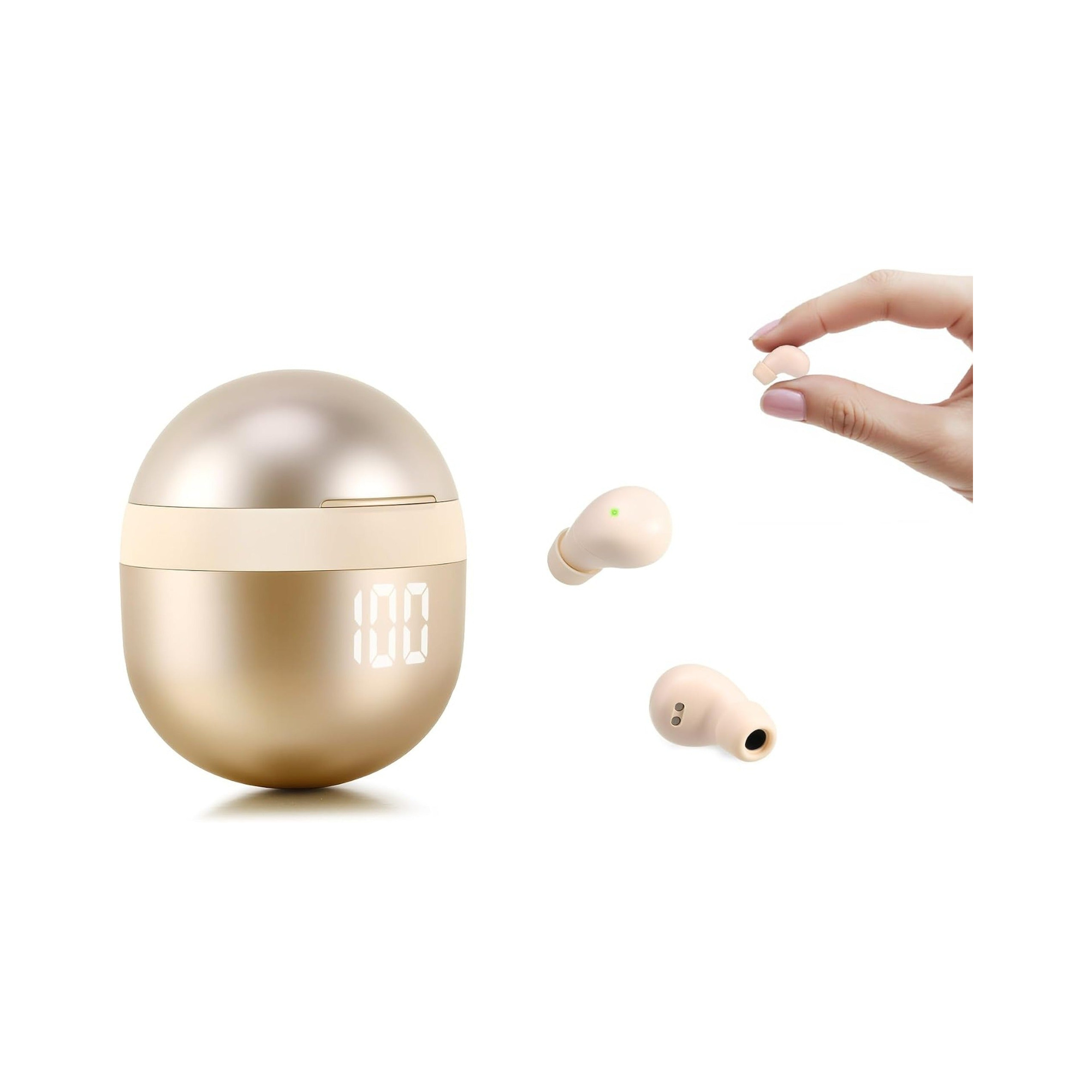
イヤホンが接続できないときは、直し方を探す前に症状を3つに分けたほうが早い。スマホ側の一覧に名前が出てこないのか、出てくるのにタップしても繋がらないのか、繋がるけれど途中で切れるのか。この3つは原因が別で、効く手順も別だ。アップルは以前つながっていたアクセサリについて「アクセサリのペアリングを解除します。検出モードにします。もう一度ペアリングして接続してみます」という順番を公開している。
イヤホンが接続できない、の中身は3つに分かれる
同じ「繋がらない」でも、スマホの画面に何が出ているかで原因は変わる。ここを見ないまま再起動と再登録を交互に試すと、たまたま直ったときに何が効いたのか分からないまま次回また同じことをやる羽目になる。まず自分がどの行にいるかを決めてほしい。
| 画面で起きていること | 疑うところ | 先に試すこと |
|---|---|---|
| 一覧に名前が出てこない | ペアリングモードに入っていない。別の機器に繋がったまま。ケースの電池が空 | 他の機器のBluetoothを切ってから、ふたを開け直す |
| 名前は出るが、タップしても繋がらない | 前回の登録情報が古いまま残っている | 登録を削除してから、もう一度登録し直す |
| 繋がるが、途中で切れる・音が飛ぶ | 電波環境と、スマホとの位置関係 | 2.4GHz帯の混雑を減らす。スマホを同じ側に持つ |
上から順に試す6項目
順番には意味がある。下のほうの手順は、上のほうが片づいていないと効果が確かめられない。1つ試すたびに接続を確認して、直った時点で止めてほしい。
- ケースごと充電する。両方をケースに戻してふたを閉じ、15分ほど充電する。ケース側の電池が空だと、ふたを開けてもイヤホンが起きてこない。EARSOLEの2機種はケースにLEDの残量表示が付いていて、数字が出るかどうかが最初の判断材料になる。何も出ないなら、接続を疑うより先に充電のほうを片づける。これで直ったら、ここで終わりでいい。
- 前に繋いだ機器を全部切る。ワイヤレスイヤホンが繋がらない場面で一番よくあるのが、家のPCやタブレットに先につながっていて、スマホの一覧に出てこないというものだ。心当たりのある機器のBluetoothを一度オフにしてから、ふたを開け直す。2機種とも商品ページにマルチポイント(2台同時接続)の記載はないので、2台目へ自動で移ってくれる前提では考えないほうがいい。これで直ったら、ここで終わりでいい。
- ふたを開けたまま置いて、ペアリングモードに入れる。マイクロソフトのトラブルシューティングも「Bluetoothデバイスはペアリング モードで、PC の範囲内にある必要があります」と書いている。2機種の商品ページは自動のワンステップペアリングと説明していて、タッチ部分を何秒押すかまでは書いていない。ふたを開けて数秒待ち、出てこなければ一度閉じて開け直す。これで直ったら、ここで終わりでいい。
- 登録を削除してから、登録し直す。名前は出るのに繋がらないときは、これが一番効く。iPhoneは「設定」で「Bluetooth」を開いて名前の横から登録を解除、Androidは機器の削除アイコン、Windowsは「その他のオプション(…)」から「デバイスの削除」。消したら手順3に戻る。久しぶりに使ったBluetoothイヤホンが繋がらないときは、たいていここまでで片づく。これで直ったら、ここで終わりでいい。
- スマホ側を再起動する。Bluetoothのオンオフだけで済ませず、本体ごと落として立ち上げ直す。OSを更新した直後にワイヤレスイヤホンのペアリングができないときも、再起動、削除、再登録の順で当たるのが早い。これで直ったら、ここで終わりでいい。
- 別のスマホやPCで試す。ここまでで動かないなら、イヤホン側の問題か機器側の問題かを分ける段階になる。別の機器であっさり繋がったら、原因はイヤホンではなくその機器の側にある。ここで終わりでいい。
どの機器でも一覧に出てこないときだけ、イヤホン本体の不具合として販売元に相談する。逆に言えば、そこまで来ていないなら故障と決めるのは早い。
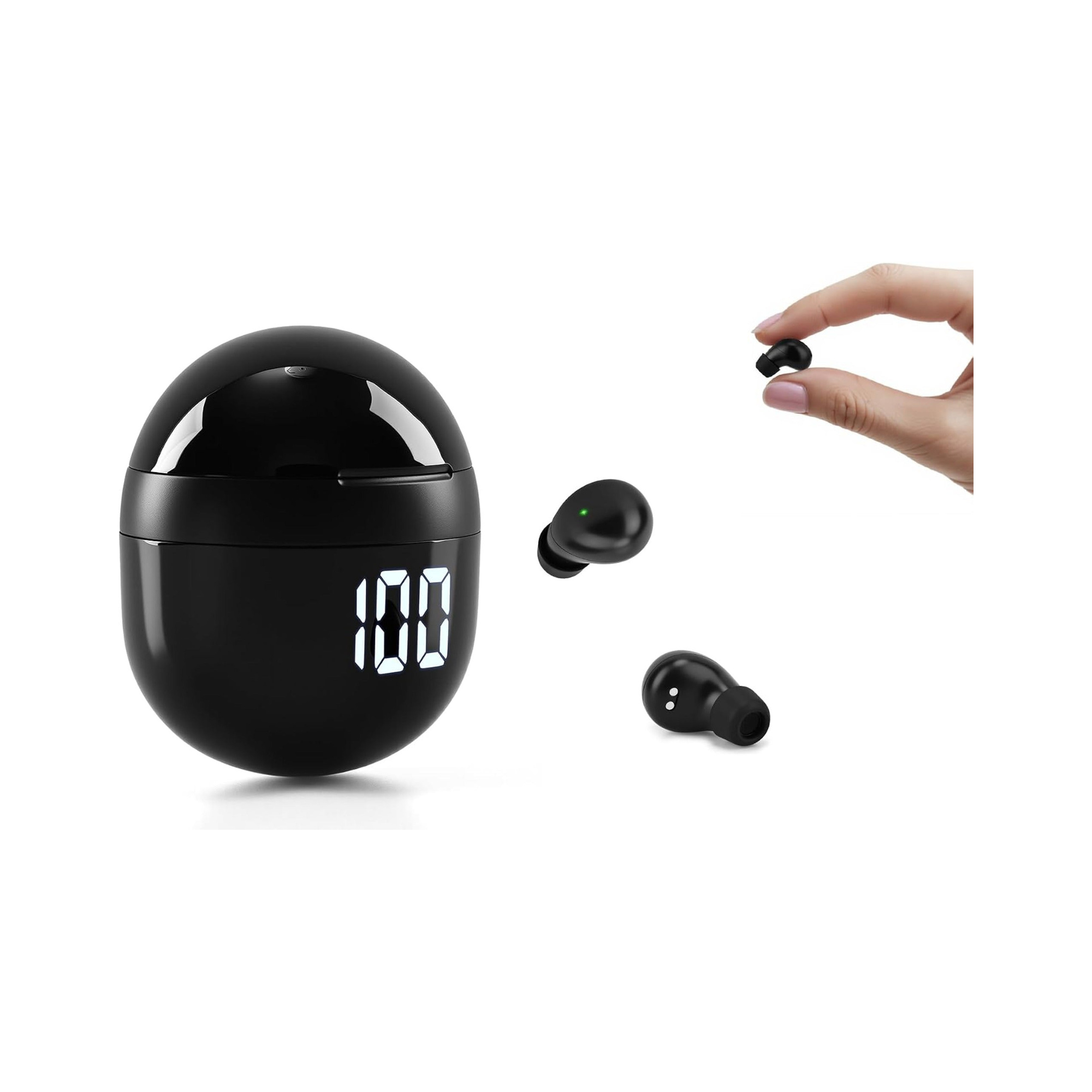
駅や満員電車で切れるのは、壊れたからとは限らない
登録は済んでいて普段は鳴るのに、駅のホームや混んだ車内でだけ音が飛ぶ、という相談は多い。Bluetoothが使う2.4GHz帯は混みやすい帯域で、アップルの解説も「BluetoothデバイスもWi-Fiデバイスも2.4 GHz帯を使いますが、Wi-Fiデバイスには、代わりに5 GHz帯を使えるものが多くあります」と書いている。人が多い場所では、その帯域を使う機器の数がそのまま増える。
家の中で切れる場合は、置き場所のほうを疑ってほしい。同じページは、電源ケーブル、電子レンジ、蛍光灯、コードレス電話といった一般的な干渉源の近くでワイヤレス機器を使わないよう挙げている。ルーターが5GHz帯にも対応しているなら、スマホやPCをそちらへ寄せると2.4GHz帯が空く。
体そのものも電波を遮る。スマホを右のポケットに入れて左耳側が切れる、というのは位置関係の話で、上着の同じ側に持ち替えるだけで収まることがある。ブルートゥースイヤホンが繋がらない状態と、繋がったまま切れる状態は別物なので、後者に削除と再登録を繰り返しても手応えは出ない。
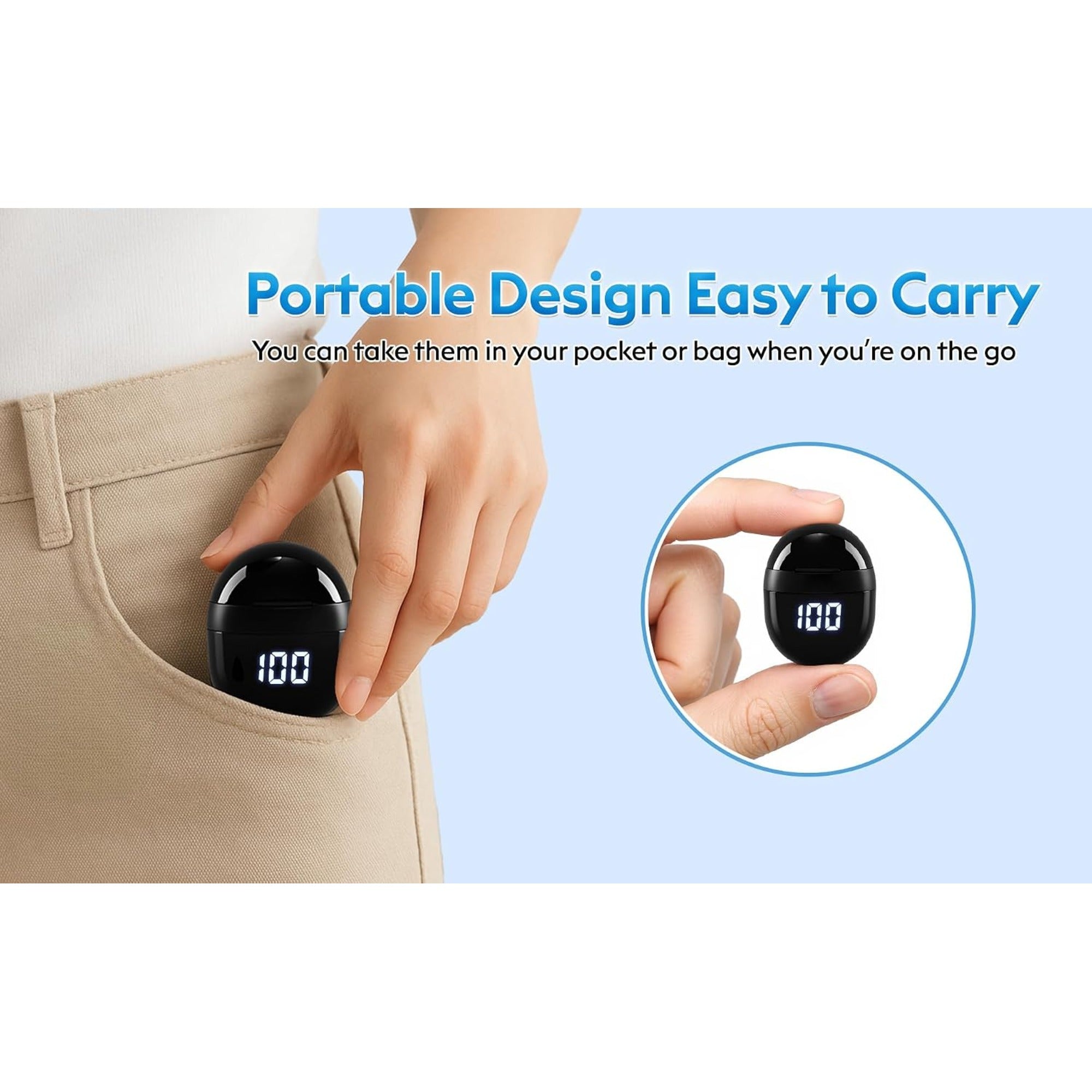
EARSOLEの2機種で、この手順のどこが変わるか
結論から言うと、手順そのものは変わらない。EARSOLE True Wireless Earbuds Series 161の商品ページはBluetooth 5.4、Series 162は5.3と書いていて、数字は違うがOS側の操作は同じだ。バージョンが上がっても、削除して登録し直す順番が短くなるわけではない。
2機種に共通して書かれているのは、13mmドライバー、片側4時間の再生とケース込みで合計24時間、ケースのLED残量表示、タッチ操作、片側0.08オンス。掲載画像のほうには、付属するイヤーピースが2サイズだと英語で書かれている。このうち接続の切り分けに直接使えるのは残量表示で、ふたを開けても一覧に出ないときに「充電の問題か、それ以外か」を先に分けられる。
逆に空いている欄も書いておく。対応コーデックはAAC、SBC、LDACのいずれも記載がない。通話マイク側の処理であるENCと、耳に入る音を打ち消すANCの区別も書かれていない。防水等級のIPX4やIPX5、電池容量のmAh、マルチポイント、切り替えられる低遅延モードも同様だ。ワイヤレスイヤホンが接続できない話に効いてくるのはマルチポイントの欄で、記載がないことと非対応は同じではないものの、記載がない以上は1台ずつ繋ぎ替える前提で考えるほうが早い。
価格は執筆時点で2機種とも14.99ドル、1ドル155円で換算しておよそ2,300円。発送は海外からになる。形の似た他の候補と並べたいときは普段使いワイヤレスイヤホンから、価格や送料を含めた実際の支払額は全商品一覧から各商品ページに入ると確認できる。
接続まわりで実際に届く2つの質問
OSを更新したあとから繋がらなくなりました。イヤホンの故障でしょうか
まだ故障と決める段階ではない。更新のあとは登録情報の扱いが変わることがあるので、上の手順4、つまり一度削除してから登録し直すところまでを先に試してほしい。それでも一覧に出てこず、別のスマホやPCでも出てこないなら、そこで初めてイヤホン側を疑う。当店ではこの2機種で更新前後の挙動を確認していないので、ここは一般的な切り分けの順番として書いている。
登録の一覧に同じ名前が2つも3つも並んでいます。消していいですか
消して構わない。名前が重なるのは、ペアリングをやり直すたびに古い登録が残るからで、その古いほうが先に反応して繋がりそこねる原因にもなる。全部削除してから一度だけ登録し直すのが早い。マイクロソフトの案内も、一覧にあるのに繋がらない機器は削除してから追加し直す手順を載せている。iPhoneやAndroidでも考え方は同じだ。
同じ流れを最初のペアリングから読みたいときや、他の形のイヤホンの掲載仕様を並べて見たいときは、記事一覧から辿れる。