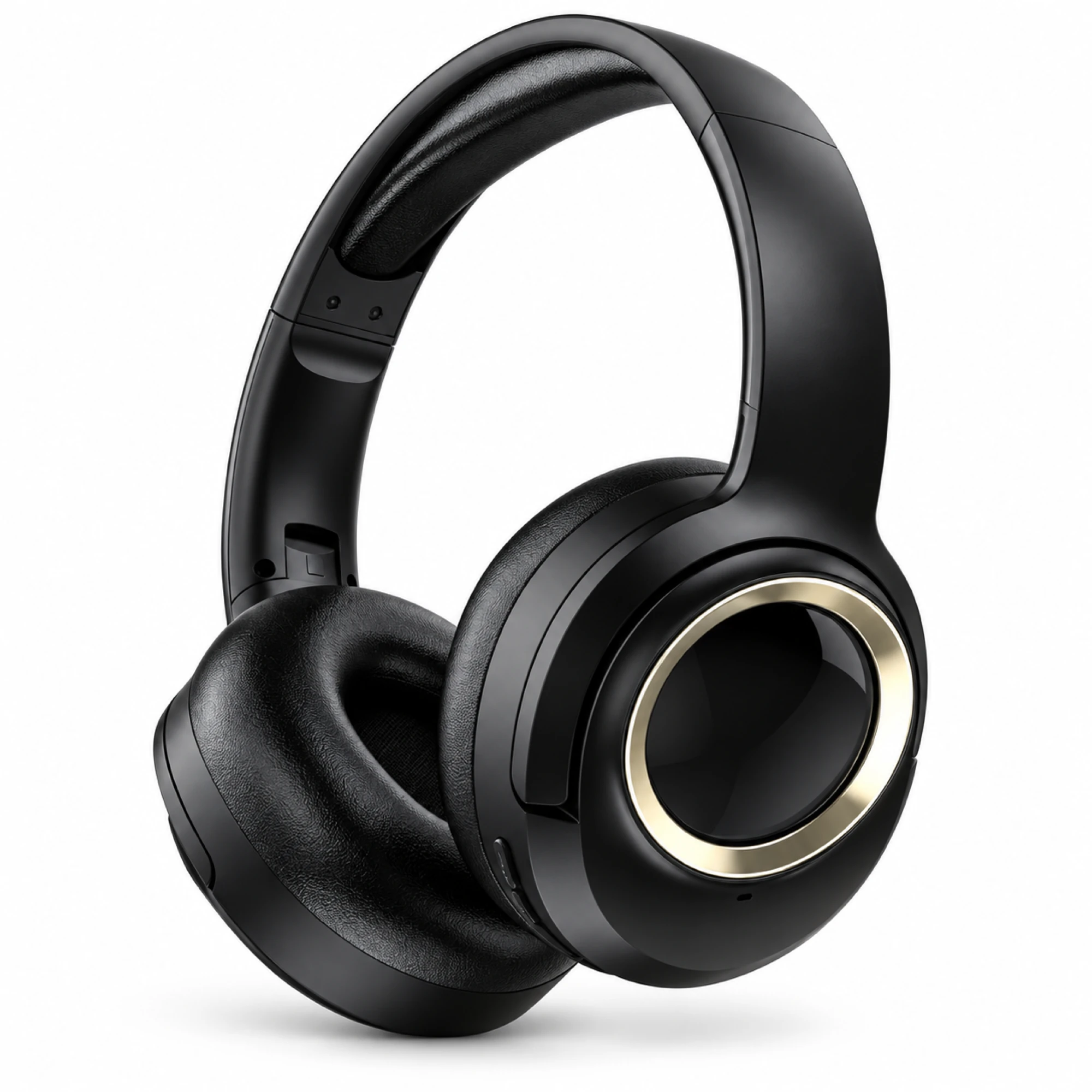
 MX-21 블랙·골드 무선 헤드폰
 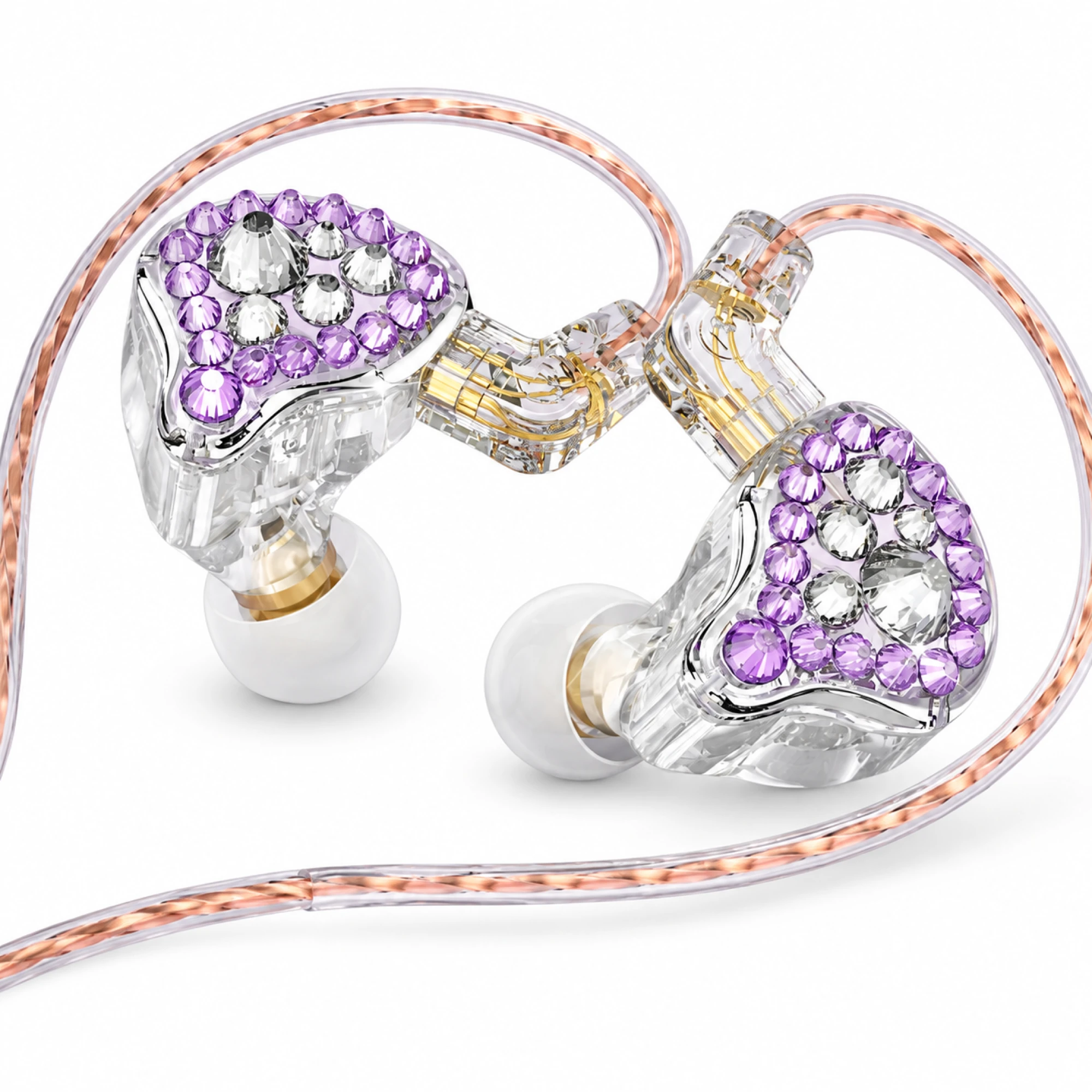 Q2 Pro 퍼플 크리스털 인이어 모니터
 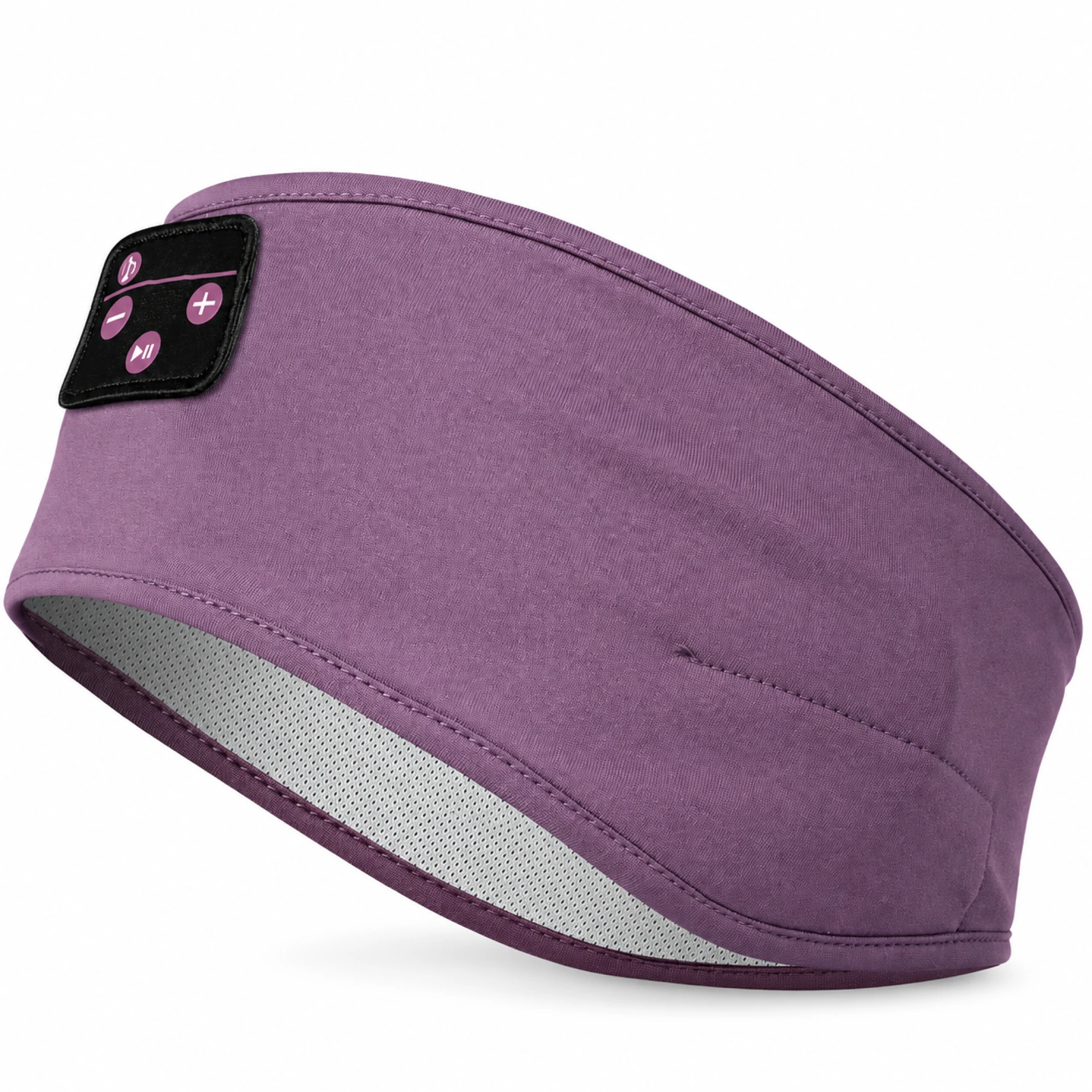 Purple Sleep Headband Headphones with Triangle Controls
 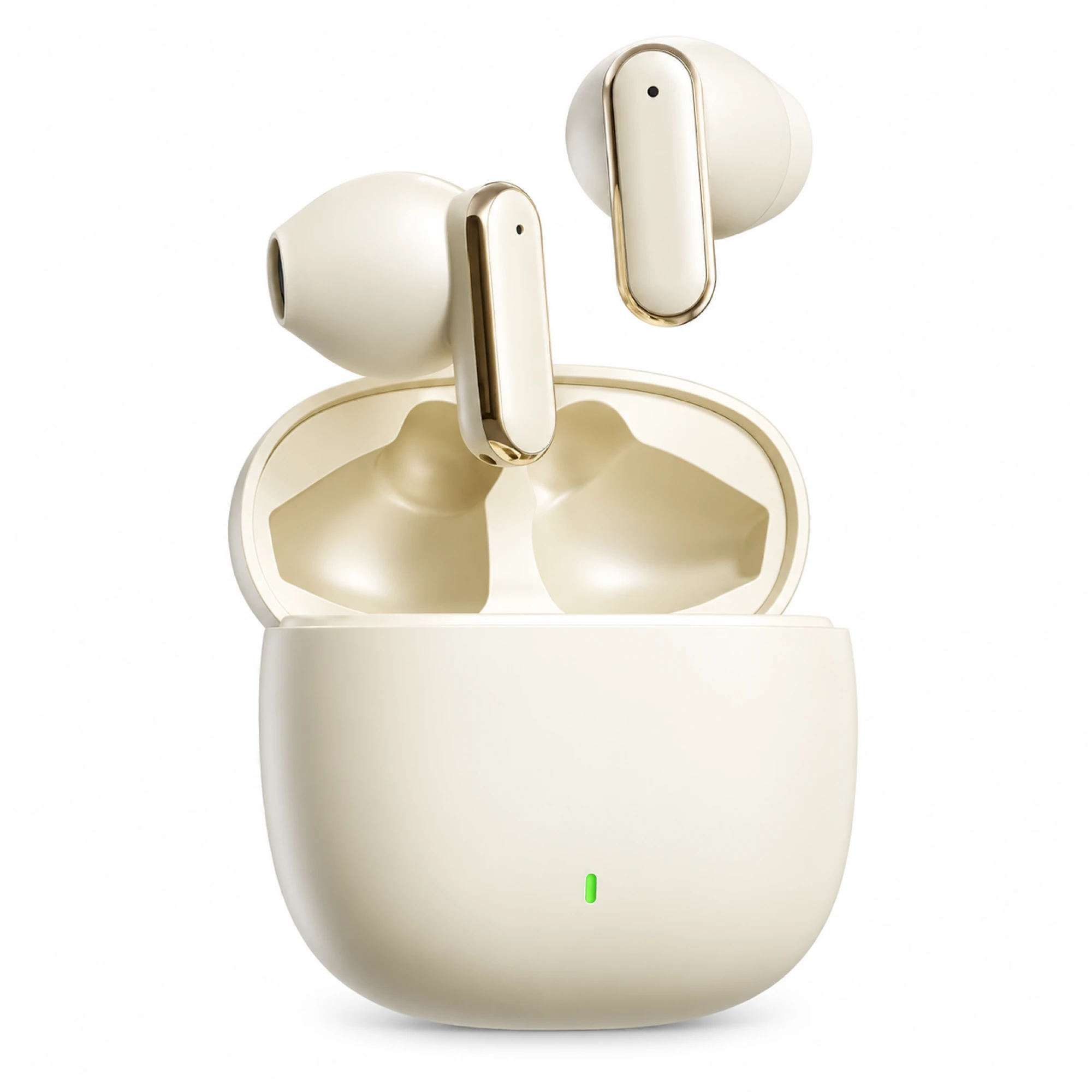 Cream Reflective-Stem Wireless Earbuds
 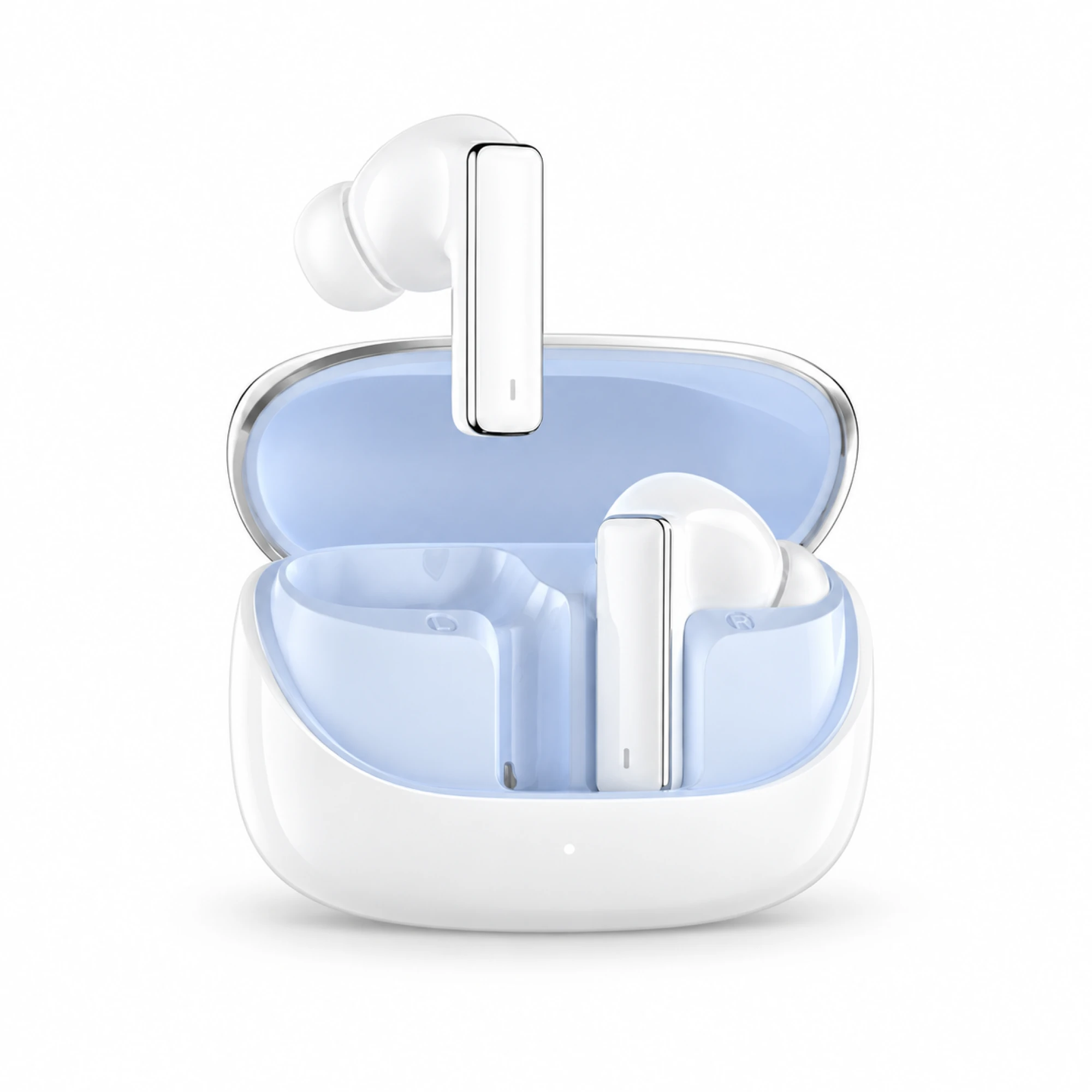 IN-01 화이트 ANC 이어폰 (연한 블루 케이스 안쪽)
 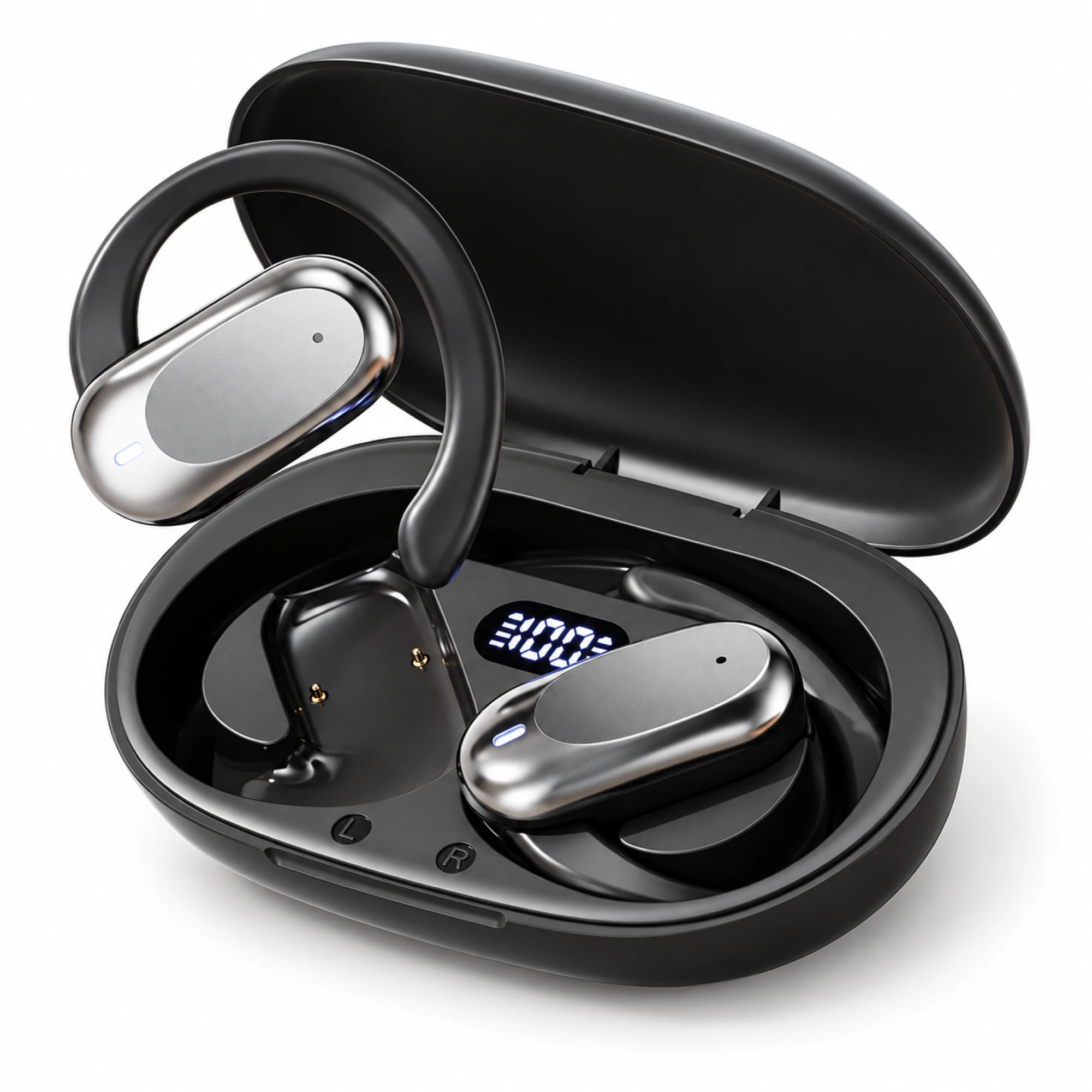 실버 캡슐 오픈형 이어폰
 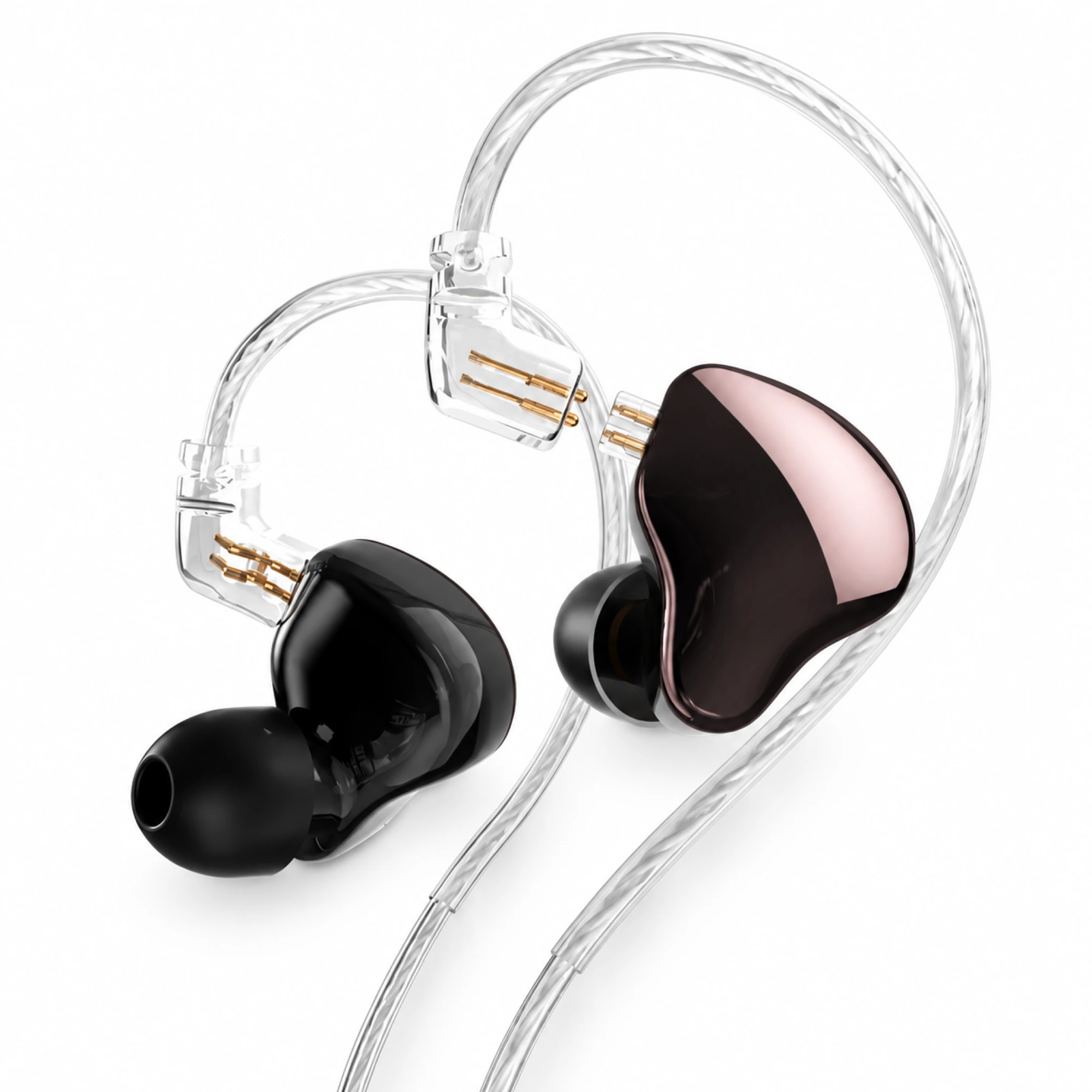 MN 로즈 메탈릭 분리형 인이어 모니터
 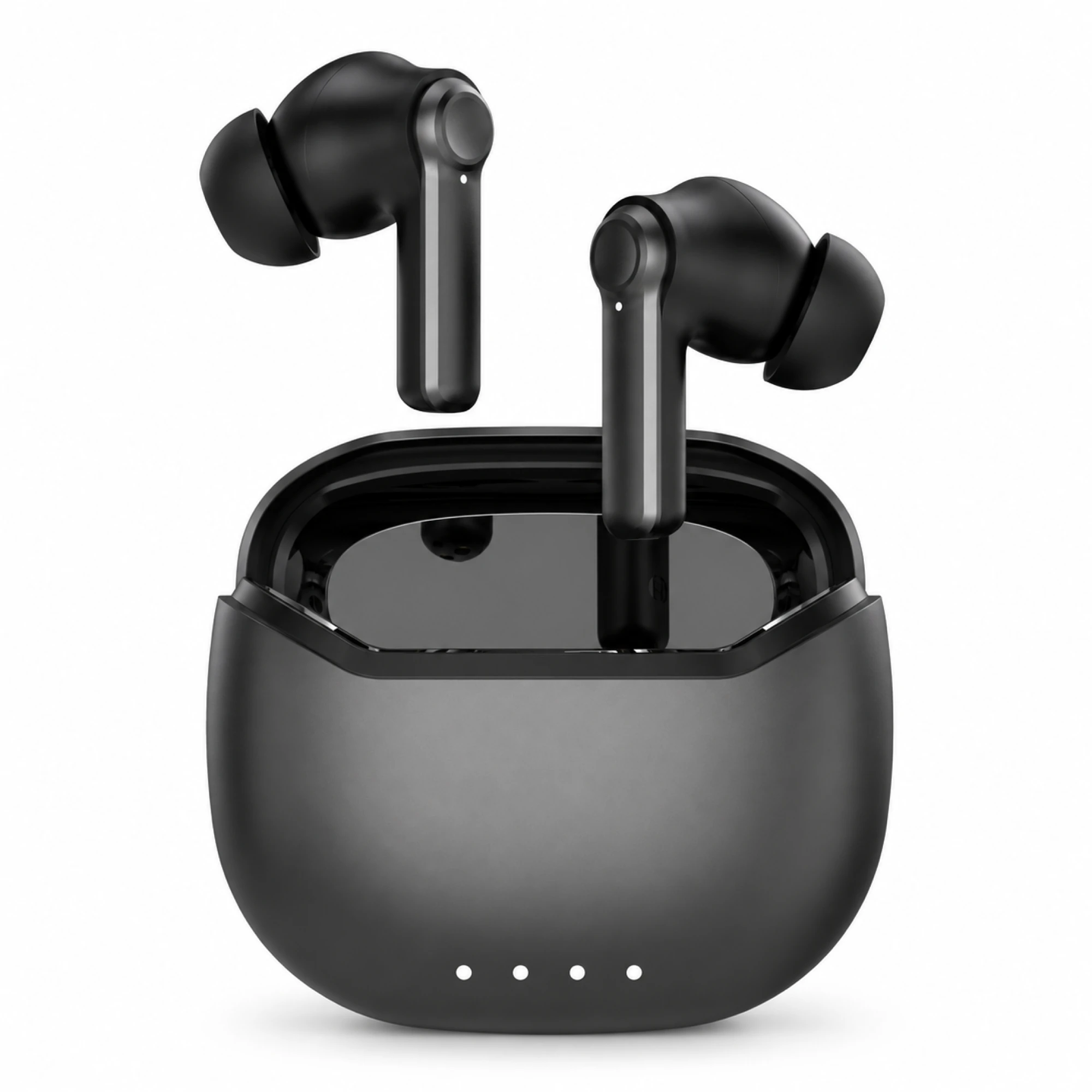 블랙 ANC 이어폰 4구 표시등 케이스
 데스크톱 PC에 유선 이어폰을 꽂았는데 소리는 나고 마이크만 안 된다면, 삼성전자서비스 안내가 확인하라고 적어 둔 곳은 크게 두 층입니다. 하나는 PC의 단자 모양이고, 다른 하나는 Windows 설정입니다. 컴퓨터 이어폰 마이크 동시 사용이 안 될 때 이 글도 안내의 순서를 따라, 단자부터 보고 그다음 Windows 쪽을 봅니다.
첫째 층: 앞면 단자가 콤보형인지, 마이크 단자가 따로 있는지
삼성전자서비스의 데스크톱 PC 안내는 컴퓨터 앞면 단자를 두 경우로 나눕니다.
- 사운드 포트가 콤보형이면: “사운드 포트가 이어셋/헤드셋 콤보형인 경우 4극 이어셋/헤드셋을 연결하여 사용합니다.”
- 마이크 단자가 따로 있으면: “마이크 단자가 별도로 있는 경우 분홍색 MIC 단자에 마이크를 연결하여 사용합니다.”
같은 안내는 “헤드셋이 3극 인 경우 컴퓨터 뒷면 Mic 포트에 연결 합니다”라고 덧붙이고, 컴퓨터 뒷면은 “마이크 단자를 통해 연결 할 수 있습니다”라고 적습니다. 안내는 이처럼 PC 단자의 모양과 이어폰 플러그의 극수에 따라 꽂는 곳을 다르게 적습니다.
둘째 층: Windows 쪽에서 막혀 있을 수 있는 세 곳
단자가 맞는데도 마이크가 안 잡히면, 같은 안내는 Windows 설정을 세 군데 보라고 적습니다.
- 녹음 장치가 켜져 있는지. Windows 로고 키 + R로 실행 창을 열고 Control을 입력한 뒤, 제어판에서 소리 → 녹음 탭으로 갑니다. 마이크가 “사용 안함”이면 마우스 오른쪽 버튼으로 사용을 누르고, 기본 장치로 바뀌는지 확인합니다.
- 음소거가 걸려 있는지. 같은 녹음 탭에서 마이크를 두 번 누르거나 속성을 열어, 음소거가 되어 있으면 해제합니다.
- 마이크 접근 권한이 켜져 있는지. Windows 로고 키 + i로 설정을 열고, Windows 11은 개인 정보 및 보안 → 마이크, Windows 10은 개인정보 → 마이크로 갑니다. 안내는 “마이크 접근 권한이 꺼져 있거나 ‘앱에서 마이크에 액세스 하도록 허용’ 항목이 꺼져 있는 경우 마이크 기능을 사용할 수 없습니다”라고 적습니다.
확인이 끝나면 안내대로 Windows 로고 키 + Q로 음성 녹음기를 찾아 짧게 녹음해 보면, 마이크가 실제로 소리를 받는지 알 수 있습니다.
본점 게이밍 헤드셋 세 제품의 페이지로 첫째 층을 판단할 수 있을까
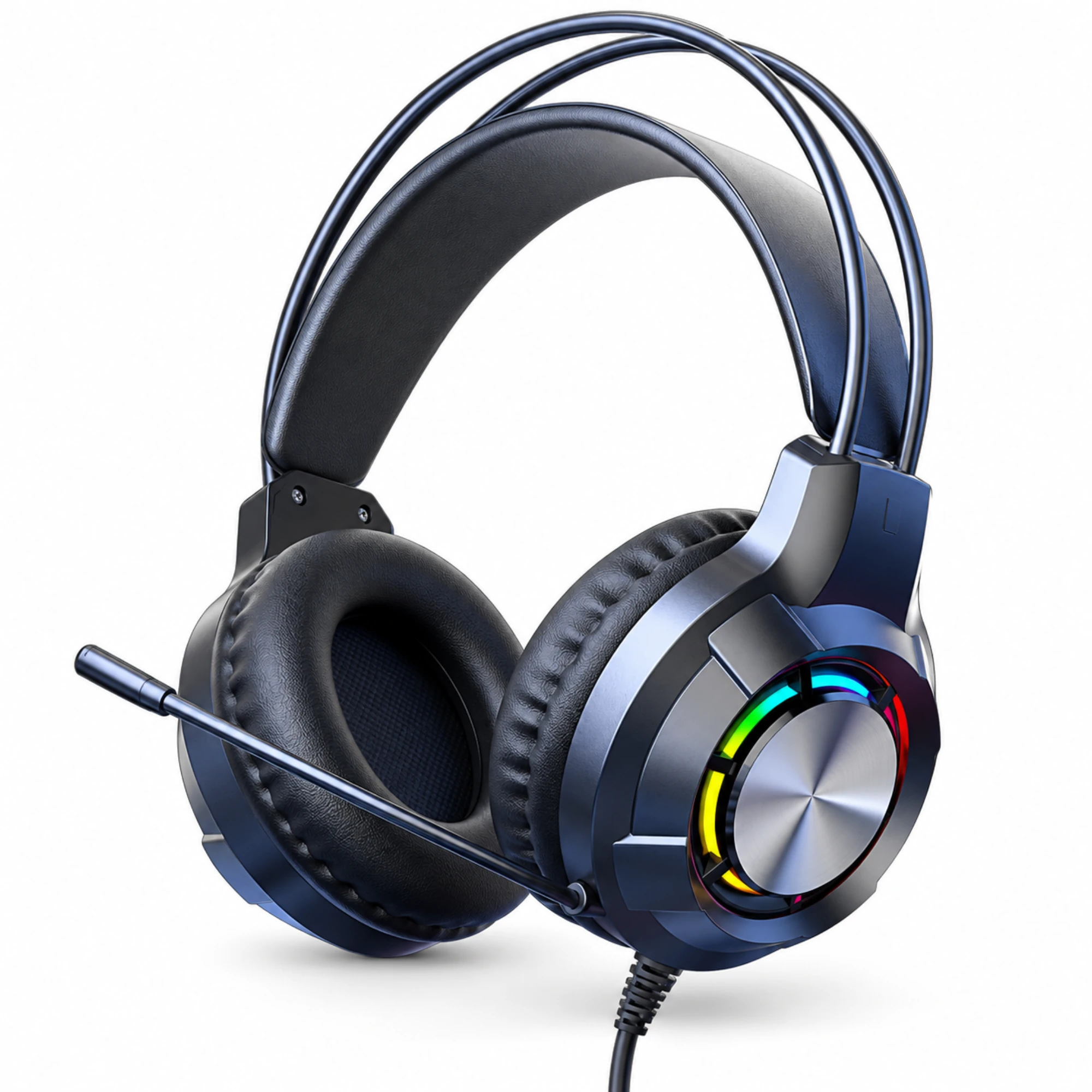
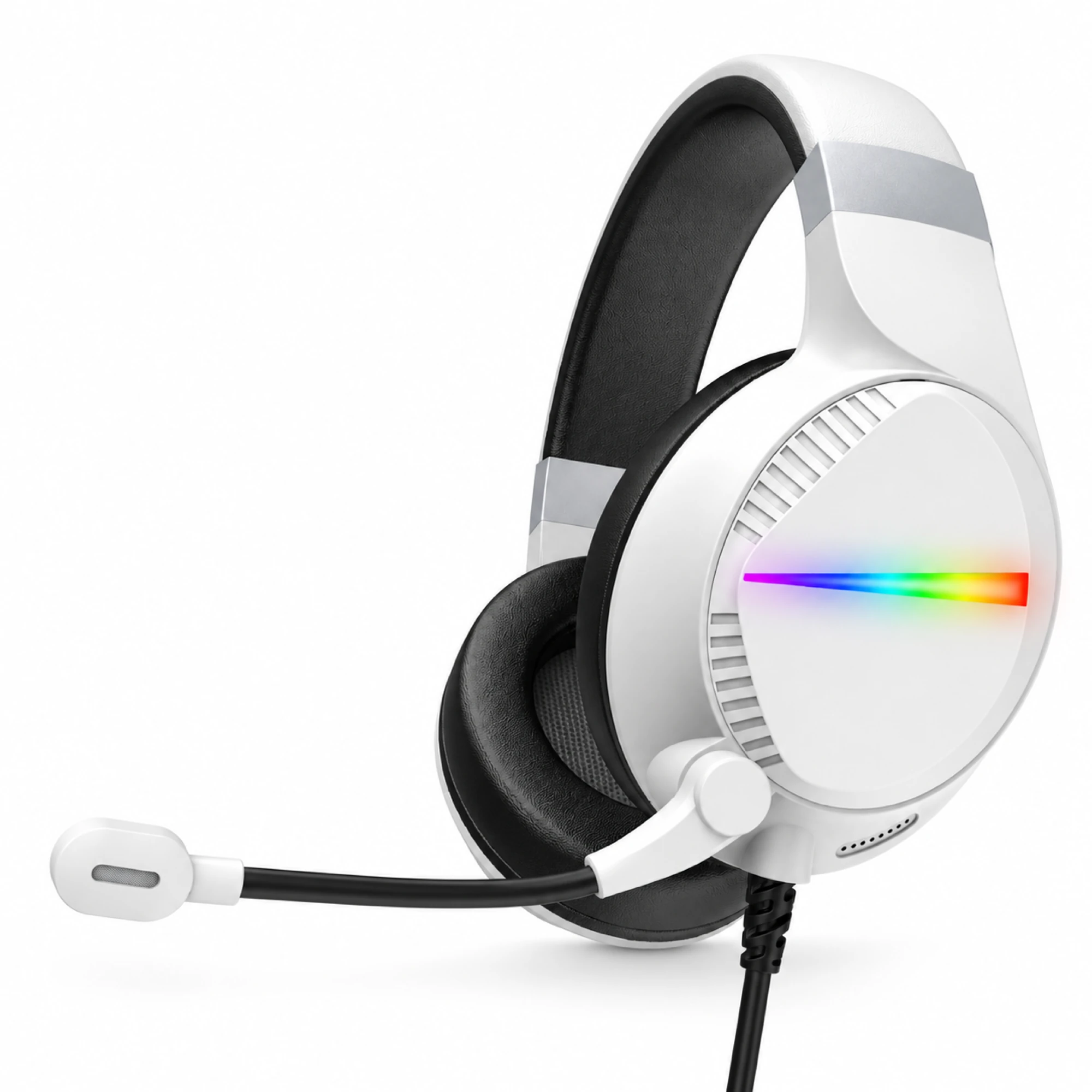
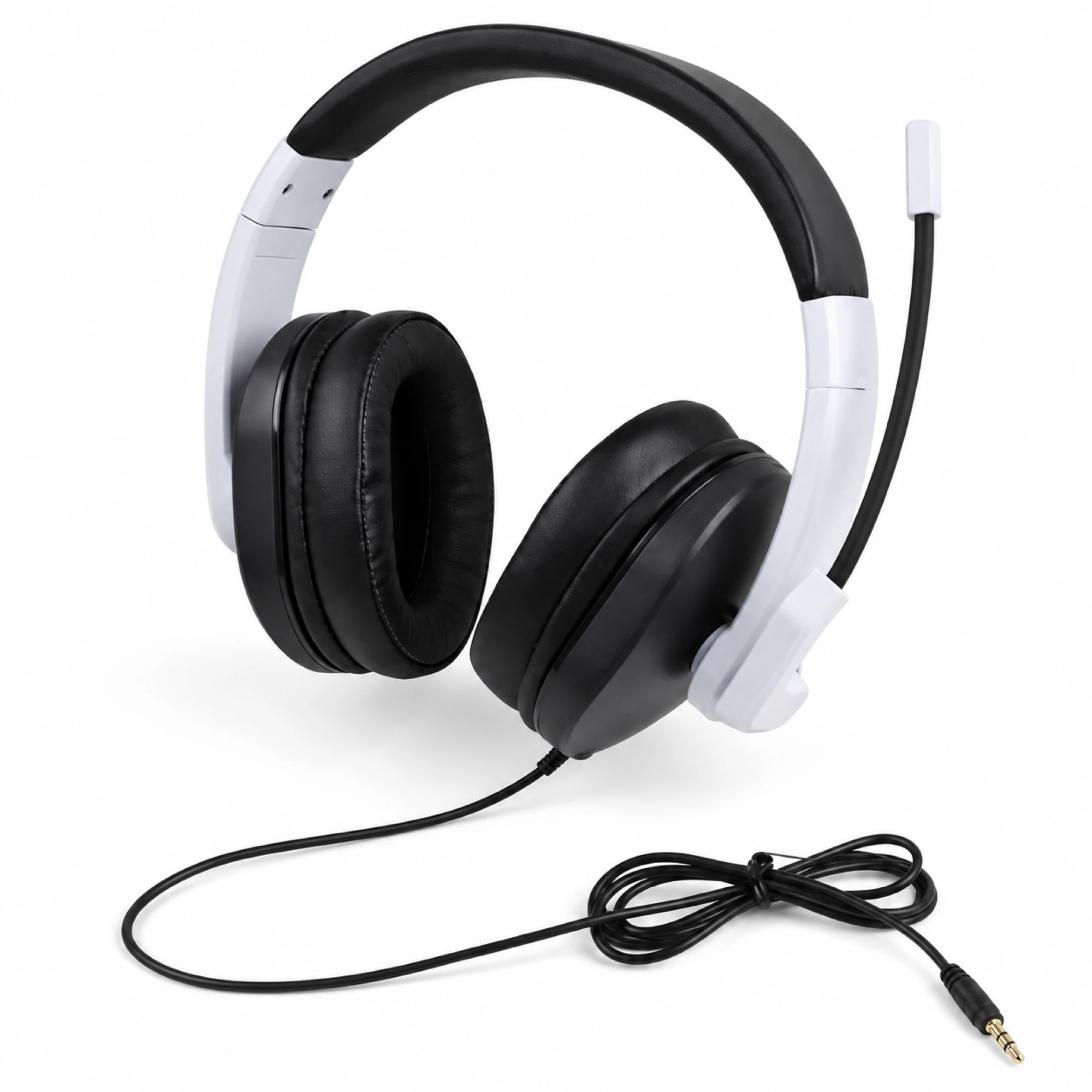
본점의 유선 게이밍 헤드셋 세 제품은 모두 페이지에 “Wired connection”과 “Boom microphone”을 적습니다. 마이크가 달린 유선 제품이라는 점까지는 세 페이지에서 똑같이 확인됩니다.
플러그에 대해서는 차이가 있습니다. White Wired Gaming Headset with Black Cushions(작성 시점 29.99 USD)만 “Visible 3.5 mm plug”라고 적고, Wired Gaming Headset with Suspension Headband(작성 시점 34.99 USD)와 White Light-Strip Wired Gaming Headset(작성 시점 34.99 USD)는 플러그 종류를 적지 않습니다. 3.5 mm라고 적은 페이지도 3극인지 4극인지는 적지 않았습니다.
그래서 이 세 페이지만으로는 삼성전자서비스 안내의 두 경우 중 어느 단자에 꽂아야 하는지 정할 수 없습니다. 본점에 문의하실 때는 PC 앞면이 헤드셋 단자 하나인지, 분홍색 MIC 단자가 따로 있는지를 함께 알려 주세요. 그 두 경우 중 어느 쪽인지가 안내에서 꽂는 곳을 가르는 기준입니다.
이 글에서 다루지 않는 것
- 블루투스 이어폰의 마이크가 PC에서 안 잡힐 때: 조립 PC는 동글부터, 노트북은 설정부터: 이어폰 연결 순서에서 다룹니다.
- 휴대폰에서 4극 플러그로 통화할 때의 단자와 젠더: 유선 이어폰, 지금도 살 이유가 있을까에 정리했습니다.
- 게임 중 마이크 음질: 헤드셋 대신 이어폰으로 게임하려면에서 다룹니다.
먼저 PC 앞면과 뒷면의 단자를 보고, 헤드셋 단자 하나인지 분홍색 MIC 단자가 따로 있는지 확인하세요. 단자에 맞게 꽂았는데도 안 되면 Windows 설정의 개인 정보 및 보안 → 마이크에서 두 항목이 모두 켜져 있는지 보고, 녹음 탭의 사용 안함과 음소거를 차례로 확인하면 됩니다.