

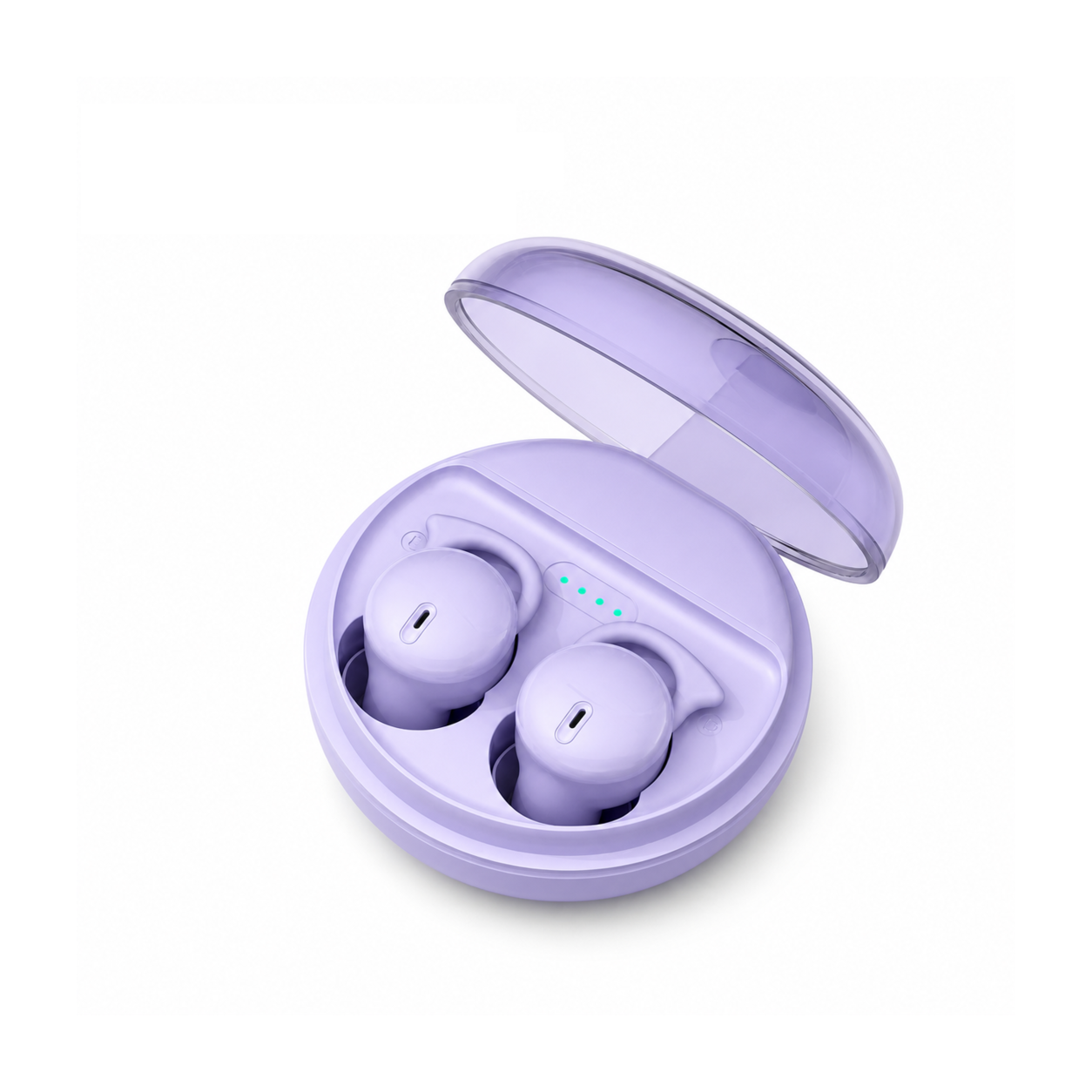
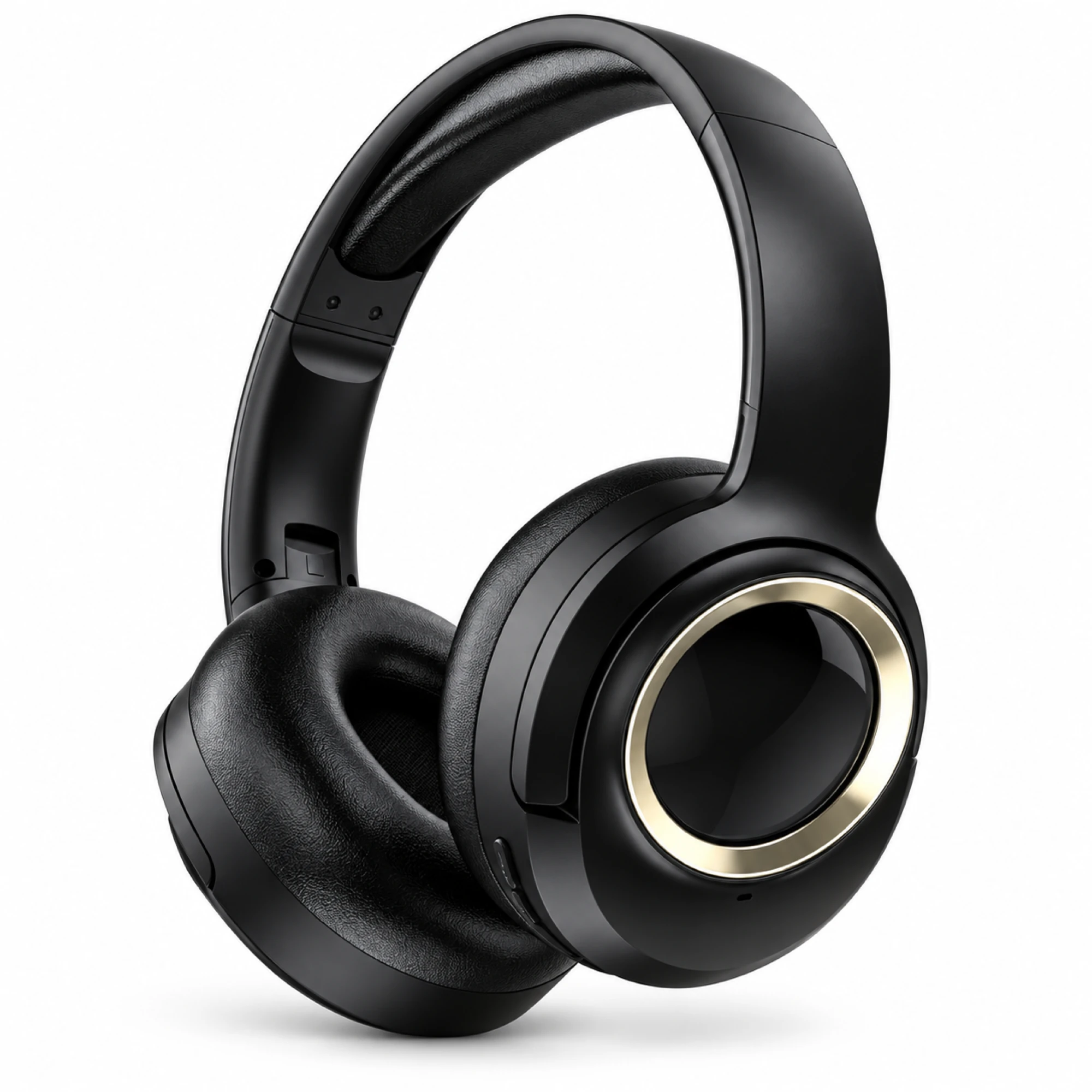
 MX-21 블랙·골드 무선 헤드폰
 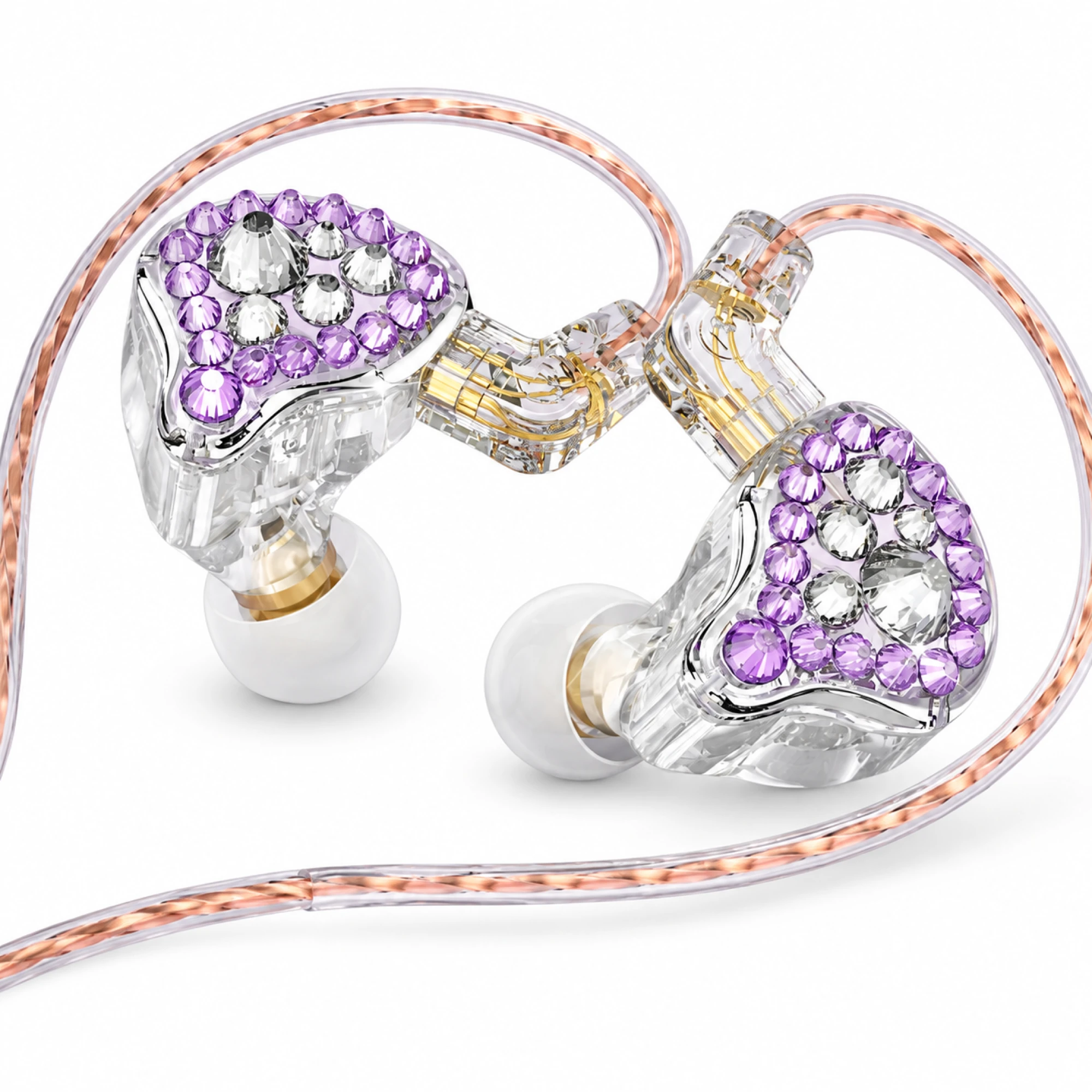 Q2 Pro 퍼플 크리스털 인이어 모니터
 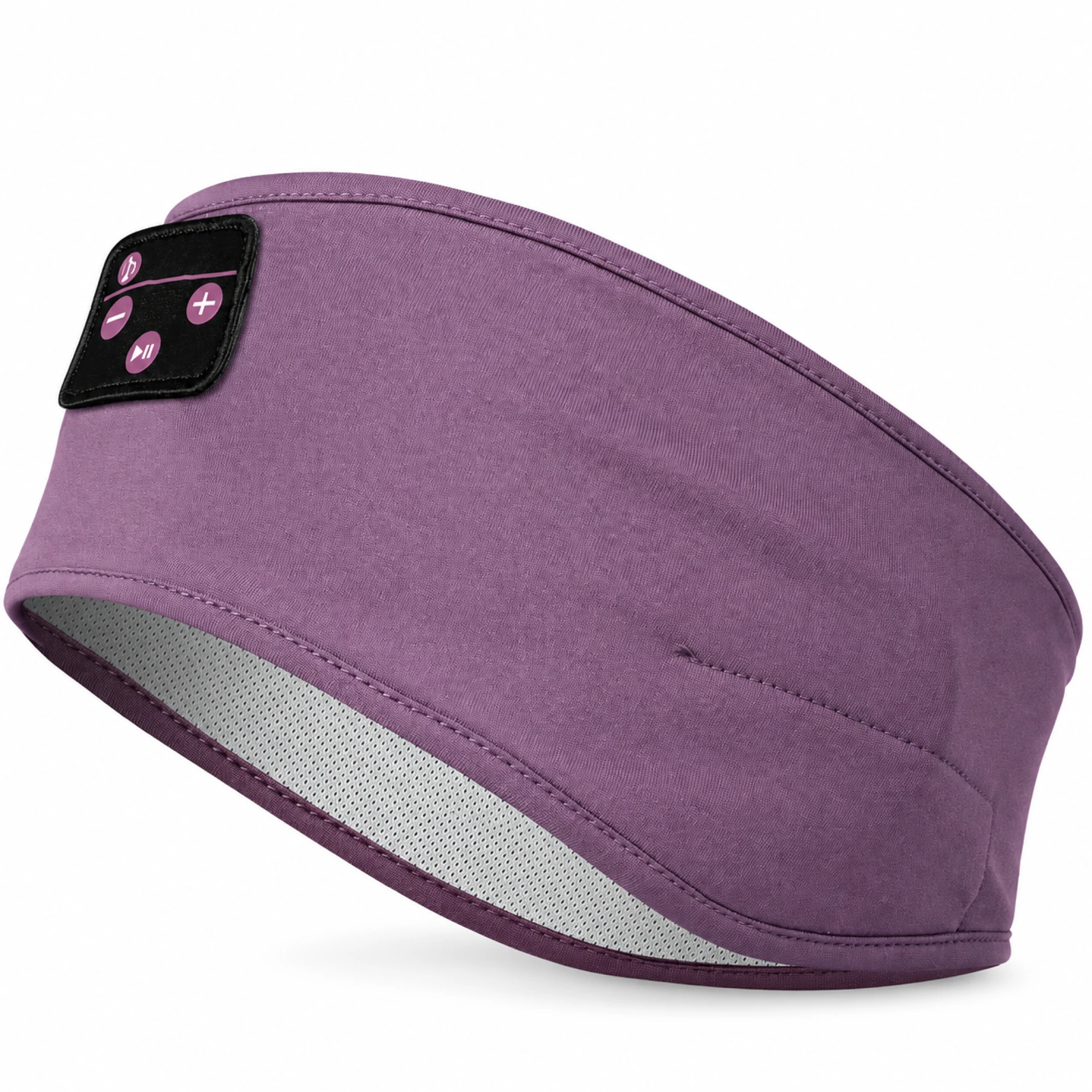 Purple Sleep Headband Headphones with Triangle Controls
 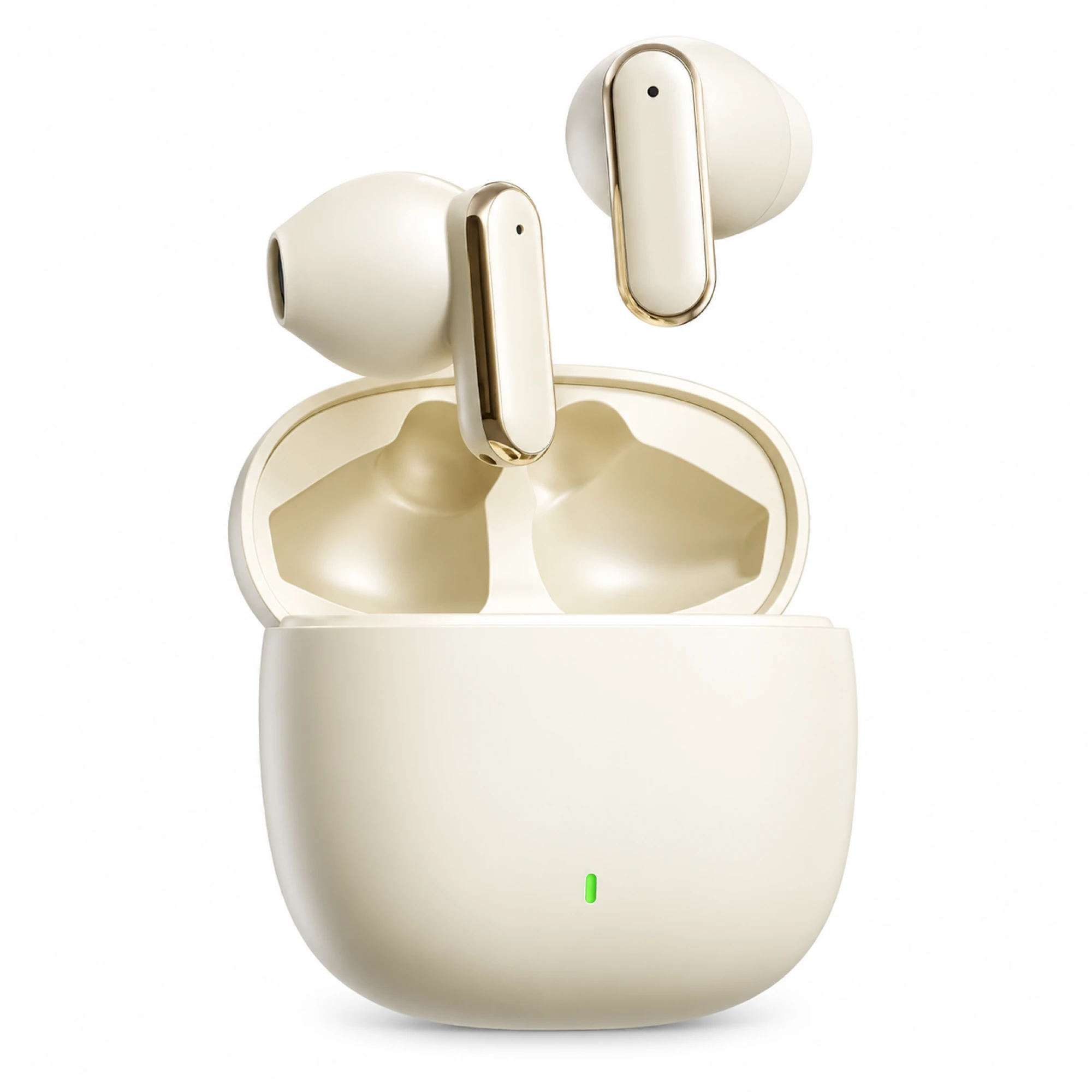 Cream Reflective-Stem Wireless Earbuds
 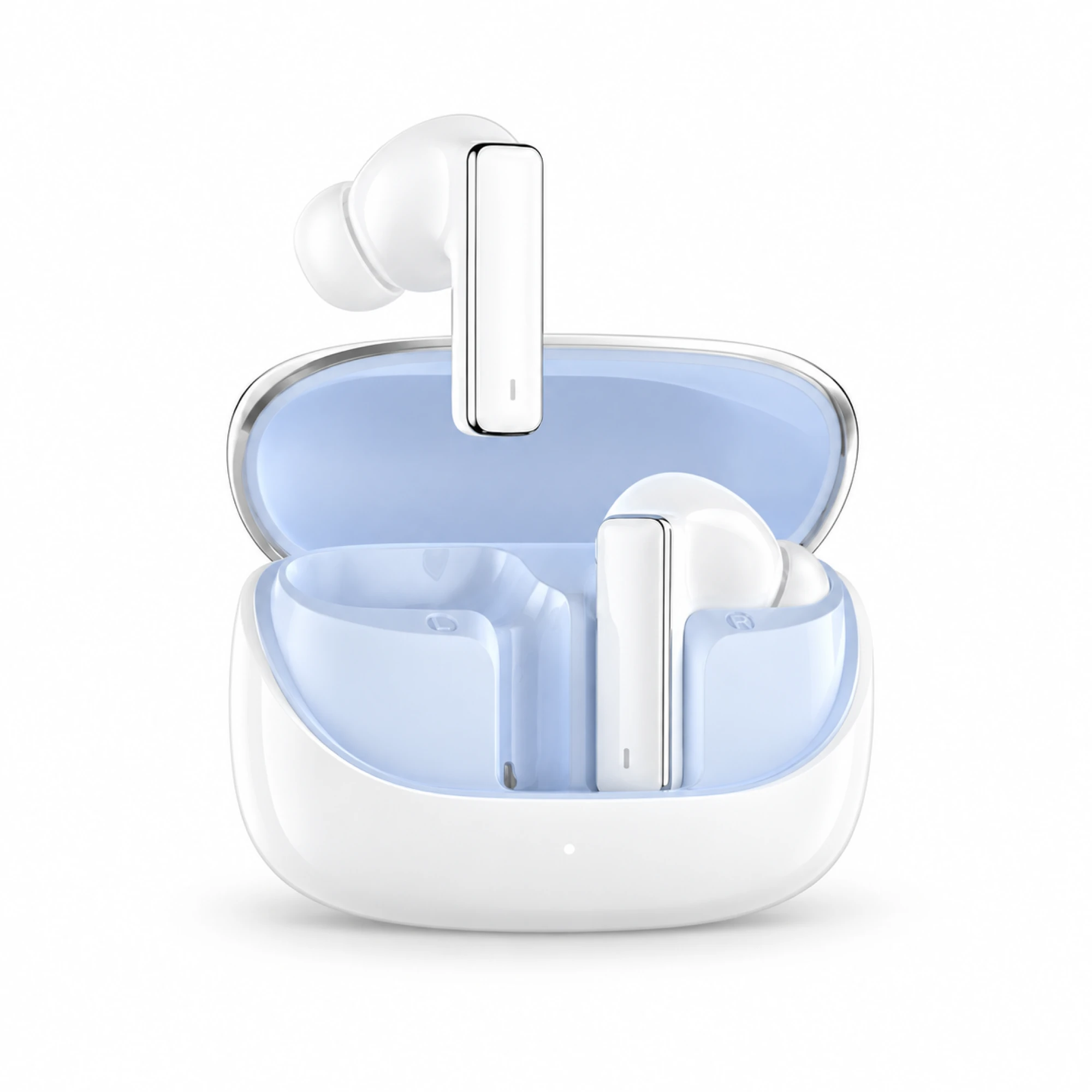 IN-01 화이트 ANC 이어폰 (연한 블루 케이스 안쪽)
 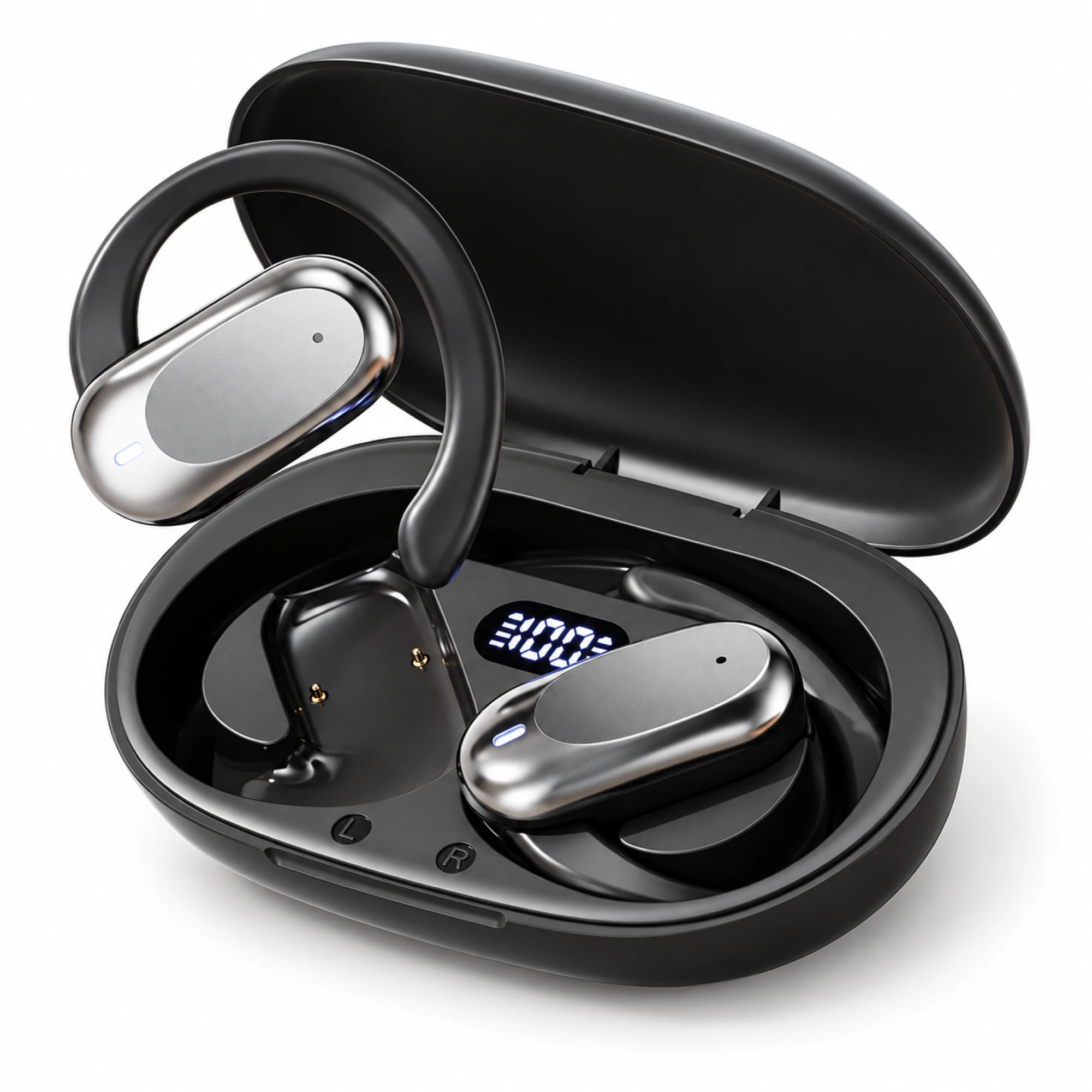 실버 캡슐 오픈형 이어폰
 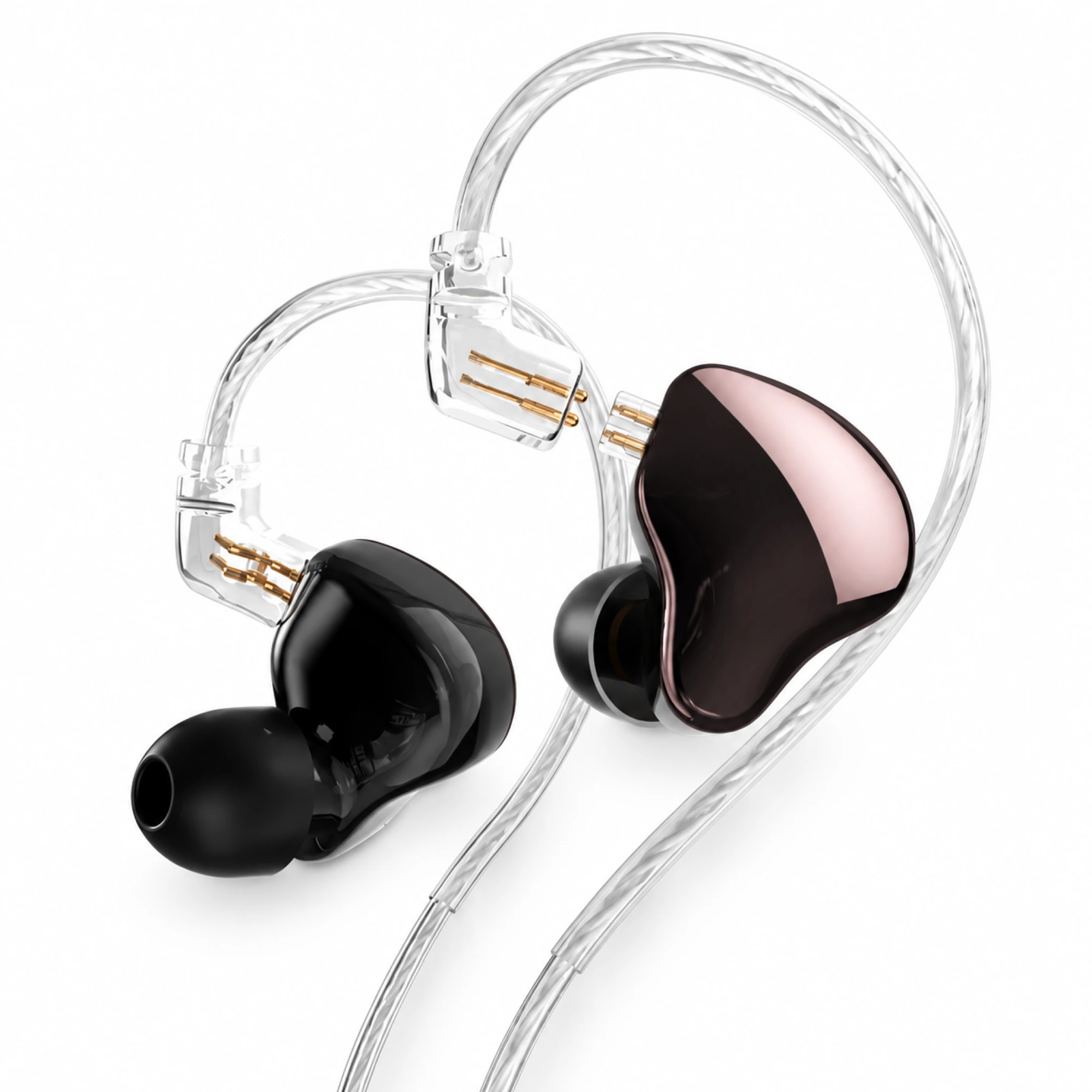 MN 로즈 메탈릭 분리형 인이어 모니터
 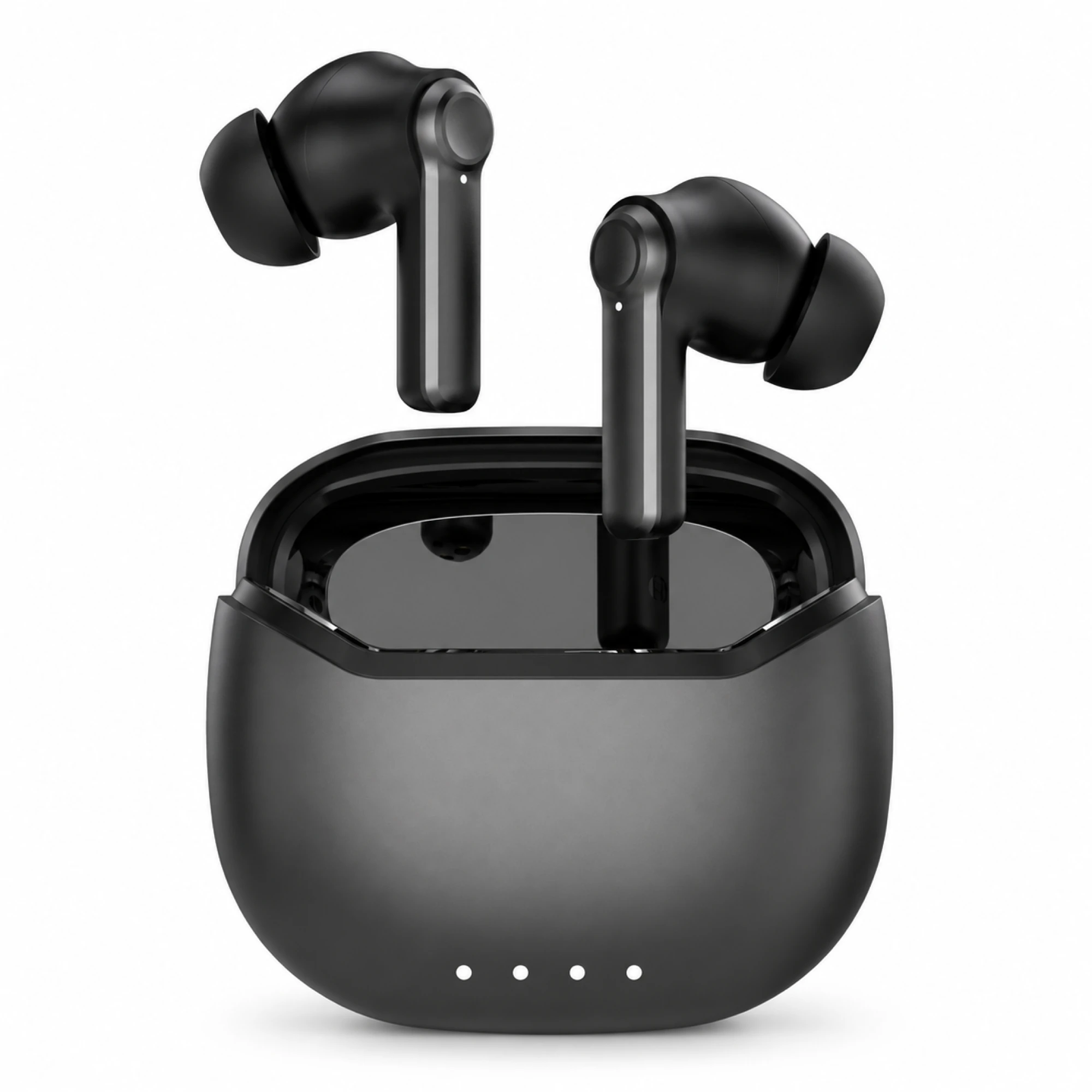 블랙 ANC 이어폰 4구 표시등 케이스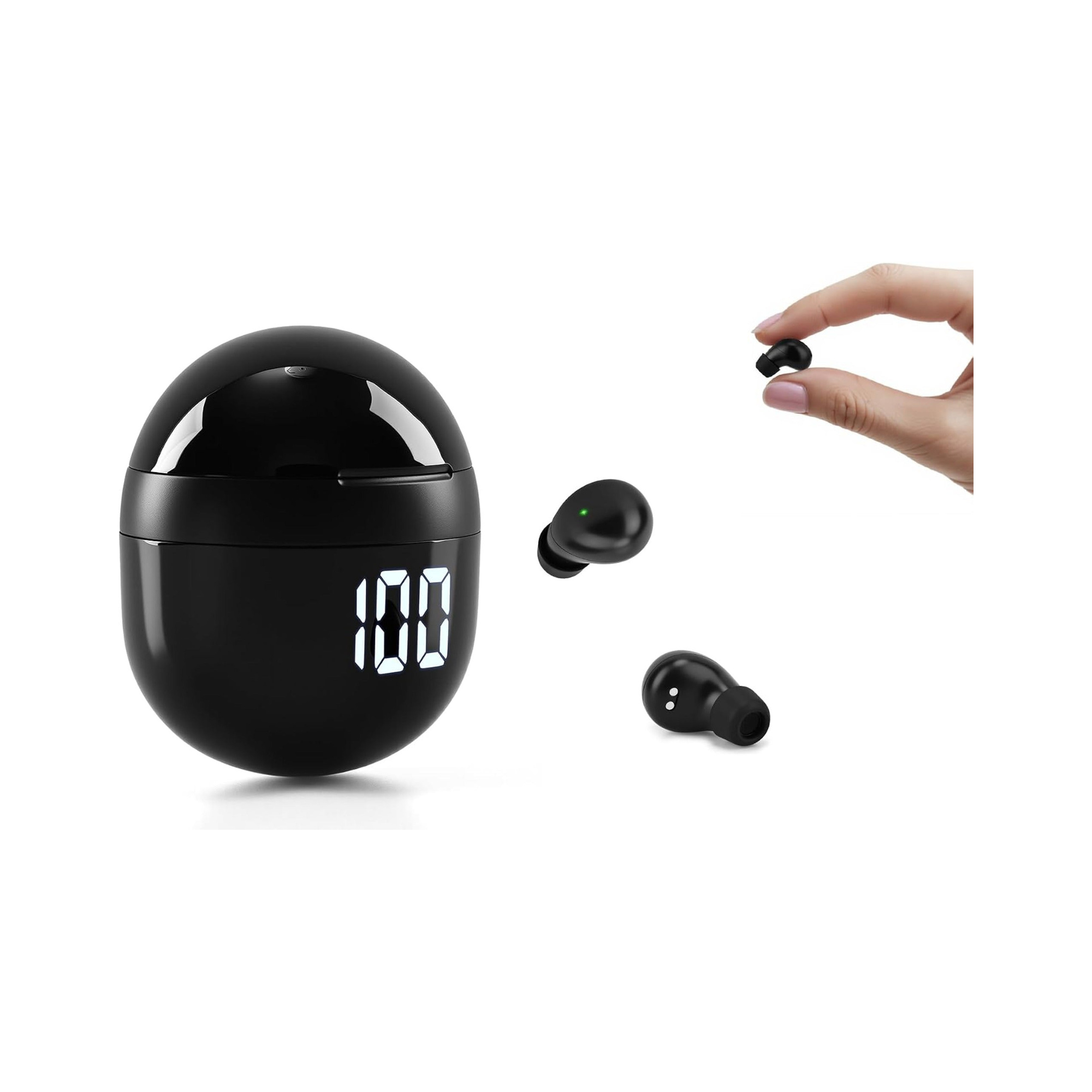
컴퓨터 이어폰 연결은 기기에 따라 출발점이 갈립니다. 노트북은 대부분 무선 모듈이 안에 들어 있어 설정 화면에서 몇 초면 끝나지만, 부품을 골라 맞춘 조립 데스크탑은 메인보드에 블루투스가 아예 없는 경우가 많아 5,000원대부터 파는 USB 동글을 먼저 꽂아야 합니다. PC방은 셋 중 가장 까다롭고, 답이 아예 유선 쪽입니다.
내 본체에 블루투스가 들어 있는지부터 확인합니다
노트북과 완제품 브랜드 데스크탑은 Wi-Fi 카드에 블루투스가 같이 얹혀 나오는 편입니다. 견적을 짜서 맞춘 본체는 사정이 다릅니다. 메인보드 후면에 안테나를 돌려 끼우는 나사 단자가 보이지 않고 별도 Wi-Fi 카드를 꽂은 기억도 없다면, 무선 모듈이 없을 가능성이 큽니다.
확인은 30초면 됩니다. 시작 버튼을 우클릭해 장치 관리자를 열고, 목록에 Bluetooth 항목이 아예 없는지 봅니다. 항목 자체가 없으면 하드웨어가 없는 것이고, 항목은 있는데 노란 느낌표가 붙어 있으면 드라이버 쪽 문제입니다. 마이크로소프트 한국어 도움말도 같은 결론을 적어 두었습니다. "Windows 디바이스에 Bluetooth가 없는 경우 USB Bluetooth 어댑터를 Windows 디바이스의 USB 포트에 연결하여 Bluetooth를 추가할 수 있습니다."
동글은 다이소와 온라인 오픈마켓에서 5,000원에서 15,000원 사이에 흔하게 팔립니다. 고를 때 볼 것은 값보다 두 가지입니다. 하나는 동글에 적힌 블루투스 버전입니다. 이어폰이 5.3이나 5.4라도 동글이 4.0이면 연결의 상한은 동글이 정합니다. 다른 하나는 드라이버로, 제품 페이지에 Windows 11 지원 여부와 드라이버 제공 방식이 적혀 있는지 확인해 두면 나중에 덜 헤맵니다.
Windows 11에서 컴퓨터 이어폰 연결 순서
블루투스가 준비됐다면 순서 자체는 짧습니다. 무선 이어폰 컴퓨터 연결에서 사람들이 막히는 지점은 페어링이 아니라 그다음의 출력·입력 선택입니다.
- 이어폰이 지금 폰에 물려 있다면 폰에서 먼저 연결을 끊습니다. 두 모델 모두 상품 페이지에 멀티포인트 표기가 없으므로, 폰과 PC에 동시에 붙어 있을 거라고 기대하지 않는 편이 낫습니다.
- 케이스 뚜껑을 열어 둡니다. 두 페이지 모두 자동 원스텝 페어링으로 적혀 있어, 케이스를 열면 대기 상태로 들어갑니다.
- PC에서 설정 > Bluetooth 및 장치로 들어가 Bluetooth가 켜져 있는지 확인합니다. 마이크로소프트 도움말은 이 화면을 "Bluetooth & 디바이스"로 적고, 버전에 따라 "Bluetooth 및 장치"로 보이기도 합니다. 둘은 같은 화면입니다.
- 같은 화면의 장치 추가 버튼을 누르고 Bluetooth를 고릅니다. 작업 표시줄 시계 옆의 네트워크·소리·배터리 아이콘을 눌러 블루투스 빠른 설정의 꺾쇠를 펼친 뒤 새 장치 목록에서 골라도 결과는 같습니다.
- 목록에 뜬 이어폰 이름을 선택합니다. 연결이 끝나면 소리 아이콘을 우클릭해 사운드 설정을 열고, 출력에 이어폰이 잡혀 있는지 봅니다.
- 통화나 회의를 할 거라면 입력 목록에서도 이어폰 마이크를 따로 골라 줍니다. 여기까지 해야 화상회의나 게임 음성 채팅에서 상대가 내 소리를 듣습니다.
소리가 뭉개지거나 마이크만 안 잡힐 때 볼 세 곳
첫째는 출력 목록입니다. 같은 이어폰 이름이 두 줄로 보이는 경우가 있는데, 하나는 스테레오, 다른 하나는 핸즈프리나 헤드셋으로 표시됩니다. 뒤쪽은 마이크를 함께 쓰는 통화용 연결이라 음질이 눈에 띄게 내려앉습니다. 음악과 영상만 볼 때는 스테레오 쪽을, 말을 해야 할 때는 핸즈프리 쪽을 고릅니다.
둘째는 앱 안의 설정입니다. Windows에서 기본 출력을 바꿔도 게임 클라이언트나 회의 앱이 자기 장치 목록을 따로 들고 있는 경우가 많습니다. 앱을 켠 채로 이어폰을 붙였다면 앱의 오디오 항목에서 한 번 더 지정해야 합니다.
셋째는 지연입니다. 영상에서 입 모양과 소리가 어긋난다면 이어폰 혼자 만든 문제가 아닙니다. 블루투스 SIG는 기술 개요에서 클래식 블루투스를 무선 스피커와 헤드폰, 차량용 엔터테인먼트 시스템 뒤에 있는 표준 무선 프로토콜이라고 설명합니다. 버전 숫자가 5.4라도 실제 지연은 PC 쪽 어댑터와 드라이버가 함께 정한다는 뜻입니다. 두 상품 페이지 모두 저지연 모드나 게임 모드 표기는 없습니다. 리듬게임이나 FPS까지 생각한다면 게이밍 이어폰을 고르는 기준을 따로 봐야 합니다.
PC방에서는 페어링보다 단자를 먼저 봅니다
피시방 이어폰 연결은 집에서 하던 것과 다른 문제입니다. 매장 PC는 관리 프로그램이 사용자 계정 권한을 묶어 두는 구조라, 블루투스 설정 화면이 열리지 않거나 새 장치 등록만 막혀 있는 자리가 흔합니다. 매장 입장에서도 손님마다 장치가 등록되면 다음 손님 자리에서 엉뚱한 기기로 소리가 나가기 때문에, 굳이 풀어 줄 이유가 없습니다.
그래서 현실적인 답은 유선입니다. 본체 전면이나 모니터 아래 3.5mm 단자를 쓰거나 전면 USB 포트에 헤드셋을 꽂습니다. 블루투스 이어폰 PC 연결이 막힌 자리를 자주 만난다면, 가방에 3.5mm 이어폰 한 짝을 같이 넣어 다니는 편이 확실합니다. 비치된 헤드셋은 바로 앞 손님이 방금 쓰고 간 물건이기도 합니다.
C타입 이어폰 컴퓨터 연결을 생각한다면 한 단계가 더 있습니다. USB-C 포트가 아날로그 오디오를 그대로 내보내는 자리인지가 갈리는 지점이라, 디지털 신호를 소리로 바꿔 주는 DAC이 들어 있는 케이블이나 젠더가 필요한 경우가 많습니다. 단자별로 무엇이 갈리는지는 유선 이어폰 편에 정리해 두었습니다.
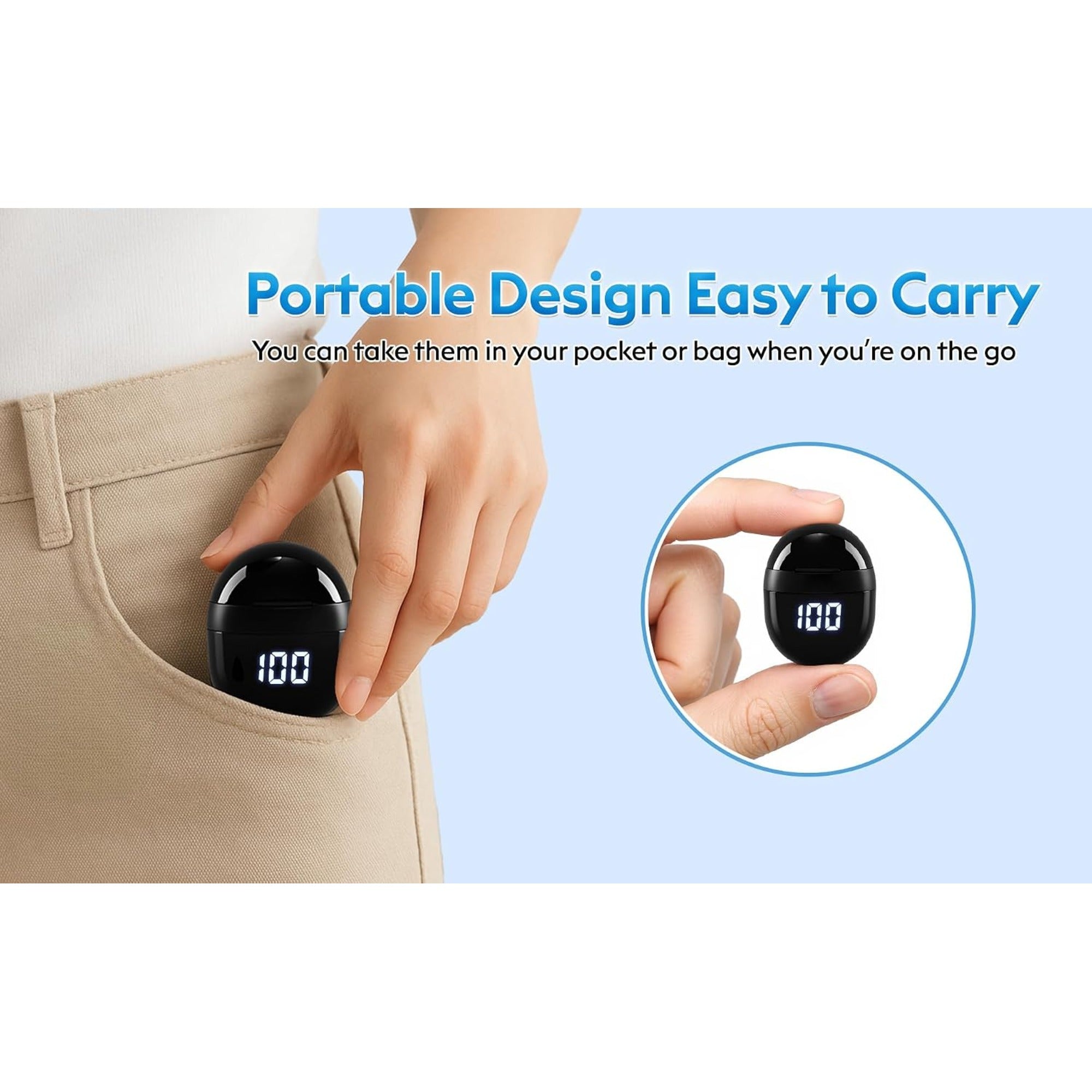
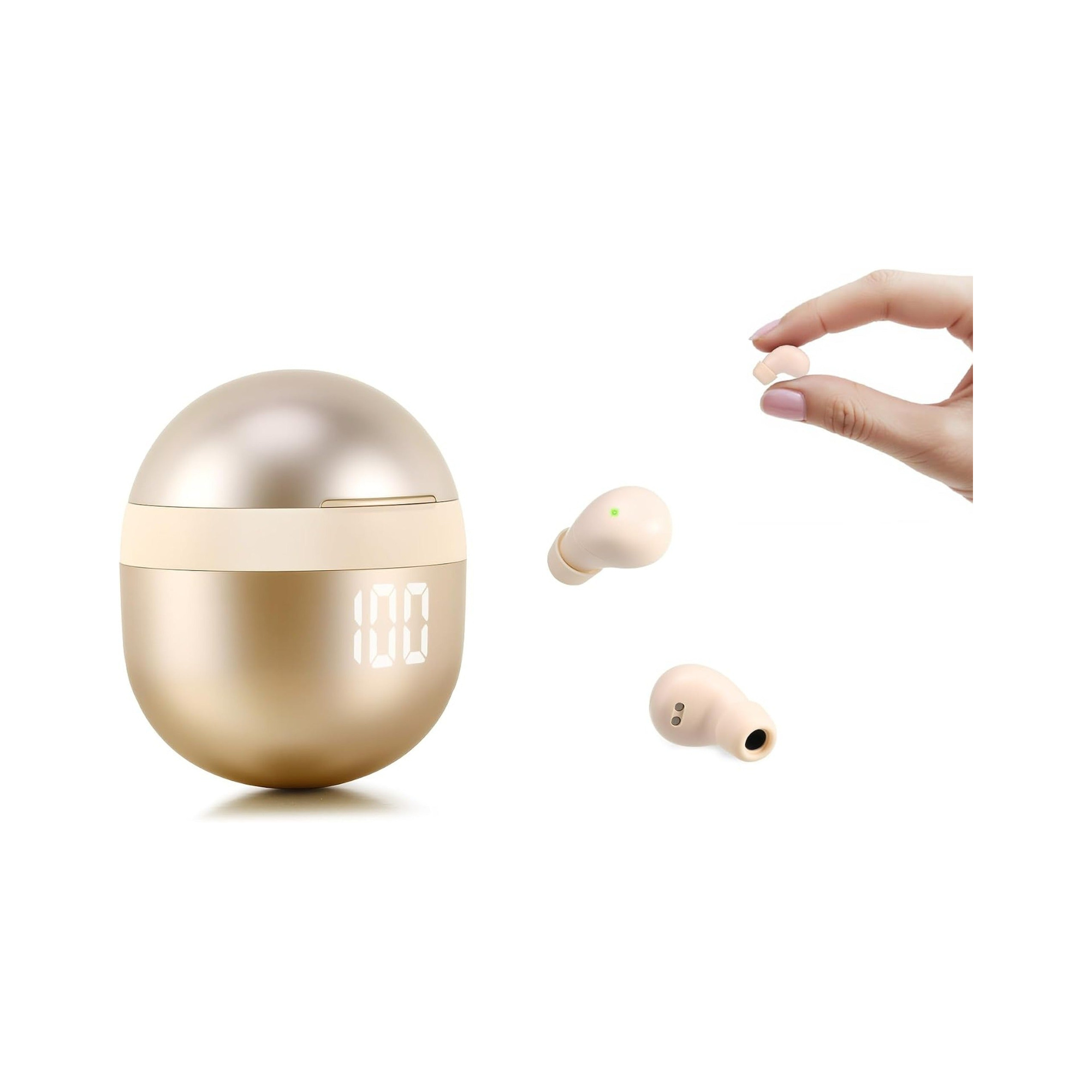
EARSOLE 두 모델 페이지에 적힌 항목과 비어 있는 칸
노트북 무선 이어폰 연결처럼 하루에도 몇 번씩 붙였다 떼는 용도라면, 음질 스펙보다 케이스의 배터리 표시와 페어링 방식이 더 자주 눈에 들어옵니다. 두 모델의 상품 페이지 표기를 나란히 놓으면 다음과 같습니다.
| 상품 페이지 항목 | Series 161 | Series 162 |
|---|---|---|
| 블루투스 표기 | 5.4 | 5.3 |
| 한 번 충전 재생 시간 | 4시간 | 4시간 |
| 케이스 포함 합계 | 24시간 | 24시간 |
| 드라이버 | 13mm | 13mm |
| 이어버드 한쪽 무게 | 0.08oz(약 2.3g) | 0.08oz(약 2.3g) |
| 케이스 배터리 표시 | LED 숫자 표시 | LED 숫자 표시 |
| 조작 | 터치 | 터치 |
| 페어링 | 자동 원스텝 | 자동 원스텝 |
| 멀티포인트 | 표기 없음 | 표기 없음 |
| ENC·ANC | 표기 없음 | 표기 없음 |
| 저지연·게임 모드 | 표기 없음 | 표기 없음 |
| 방수 등급 | 표기 없음 | 표기 없음 |
| 가격 | 작성 시점 $14.99 | 작성 시점 $14.99 |
비어 있는 칸이 이 가격대의 성격을 말해 줍니다. 두 페이지 모두 통화 마이크의 잡음 감소(ENC)나 주변 소음 제거(ANC)를 적어 두지 않았습니다. 한계: 회의용 마이크 성능을 기대하고 고르면 어긋납니다. IPX 같은 방수 등급도 없어서 책상 위 음료를 쏟는 상황은 계산에 넣지 않는 편이 좋습니다. 한 번 충전 4시간이라는 값도 PC 앞에 오래 앉는 사용과는 결이 다릅니다. 케이스를 옆에 두고 중간에 한 번 넣었다 빼는 리듬을 전제로 봐야 합니다.
블루투스 표기만 다르고 나머지 항목은 같습니다. Series 161이 5.4, Series 162가 5.3입니다. 형태를 더 놓고 비교하려면 일상용 무선 이어폰 쪽을, 다른 카테고리까지 보려면 전체 상품을 보면 됩니다.
연결하다 자주 걸리는 세 가지
동글을 꽂았는데 장치 목록에 이어폰이 안 뜹니다
순서대로 셋을 봅니다. 이어폰이 아직 폰이나 태블릿에 연결돼 있으면 PC 목록에 안 나오는 경우가 많으니 먼저 끊습니다. 그다음 장치 관리자에서 동글이 정상으로 잡혀 있는지 확인합니다. 마지막으로 메인보드에 원래 블루투스가 있는데 동글까지 꽂은 상태라면, 어댑터가 둘이라 목록이 엉킬 수 있으니 쓰지 않는 쪽을 사용 안 함으로 돌려 둡니다.
노트북에서는 잘 되는데 데스크탑에서만 소리가 끊깁니다
본체 위치와 안테나를 먼저 의심합니다. 동글을 책상 아래 본체 뒷면 포트에 꽂으면 금속 케이스와 책상이 사이를 막습니다. 전면 포트나 USB 연장 케이블로 책상 위까지 끌어올리면 달라지는 경우가 많습니다. 2.4GHz를 쓰는 무선 마우스 수신기를 바로 옆 포트에 꽂아 둔 경우에도 간섭이 생길 수 있어, 한 칸 떨어뜨려 꽂아 봅니다.
USB-C 이어폰을 본체에 바로 꽂아도 되나요
포트에 따라 갈립니다. USB-C는 데이터와 전원이 기본이고 아날로그 오디오는 선택 사항이라, 그냥 꽂았을 때 아무 반응이 없는 자리가 있습니다. 이때는 DAC이 들어 있는 젠더나 케이블이 필요합니다. 반대로 3.5mm 단자는 본체 전면과 후면 모두에 있는 경우가 많으니, 급하면 그쪽이 확실합니다.