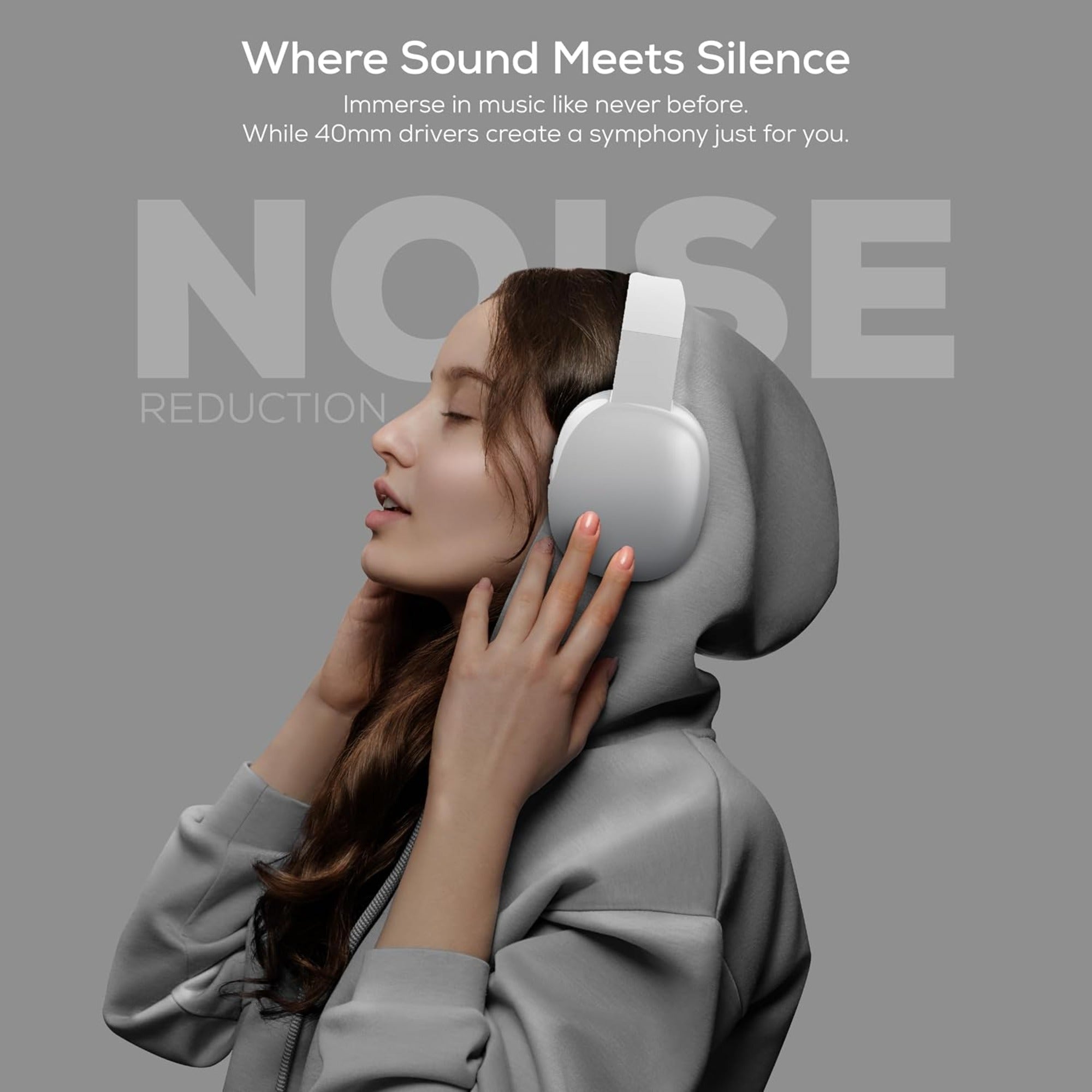
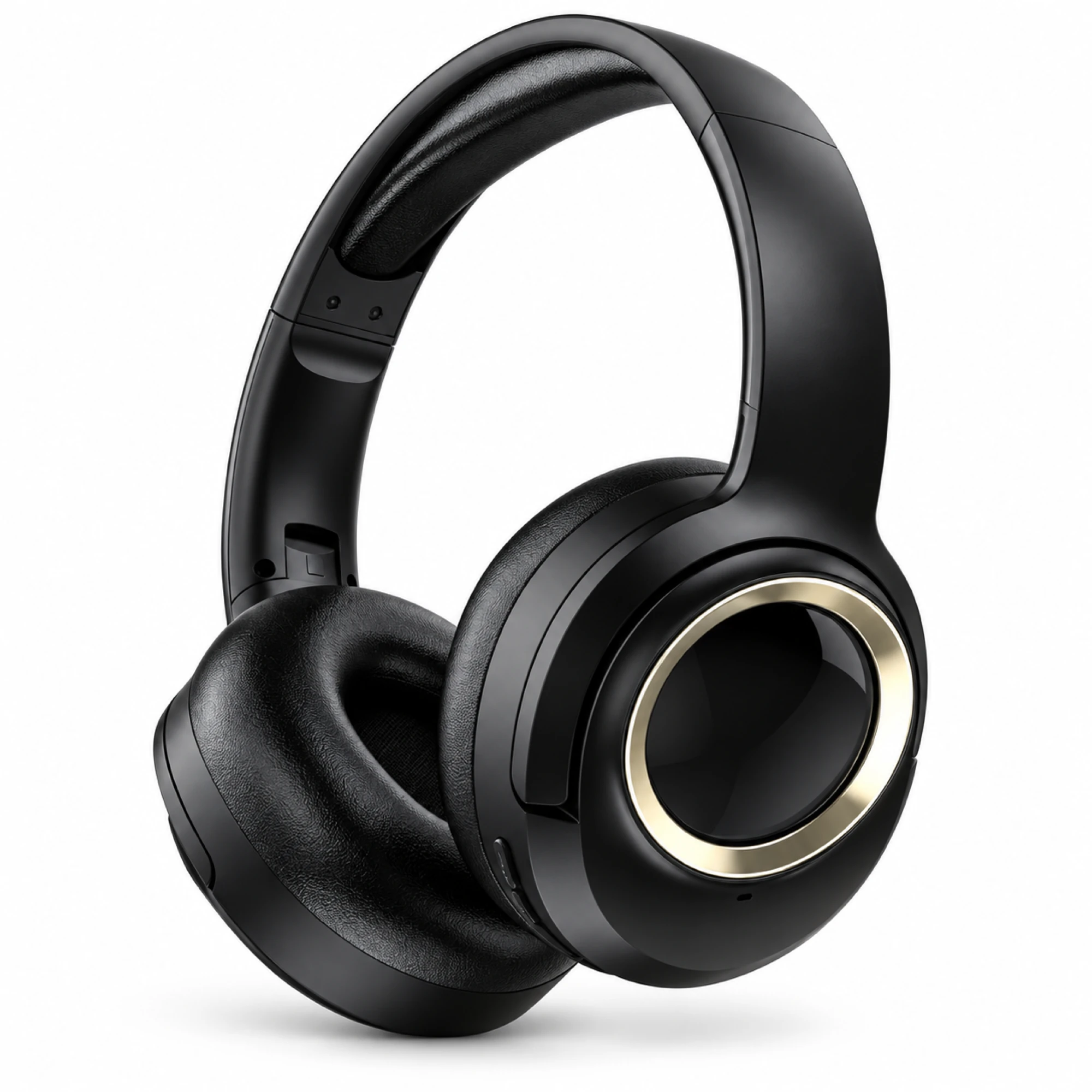
 MX-21 หูฟังไร้สาย สีดำและทอง
 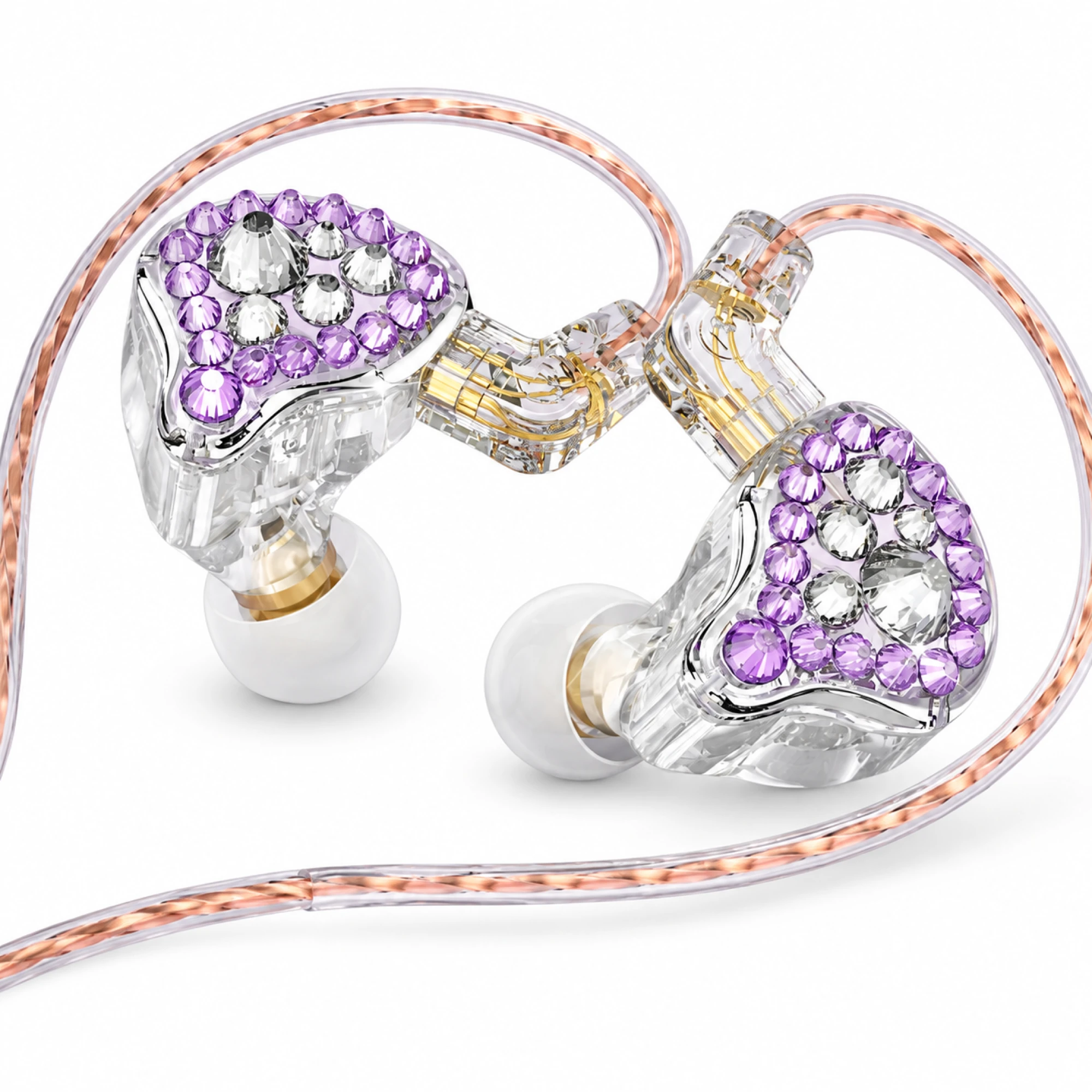 Q2 Pro หูฟังอินเอียร์มอนิเตอร์ คริสตัลสีม่วง
 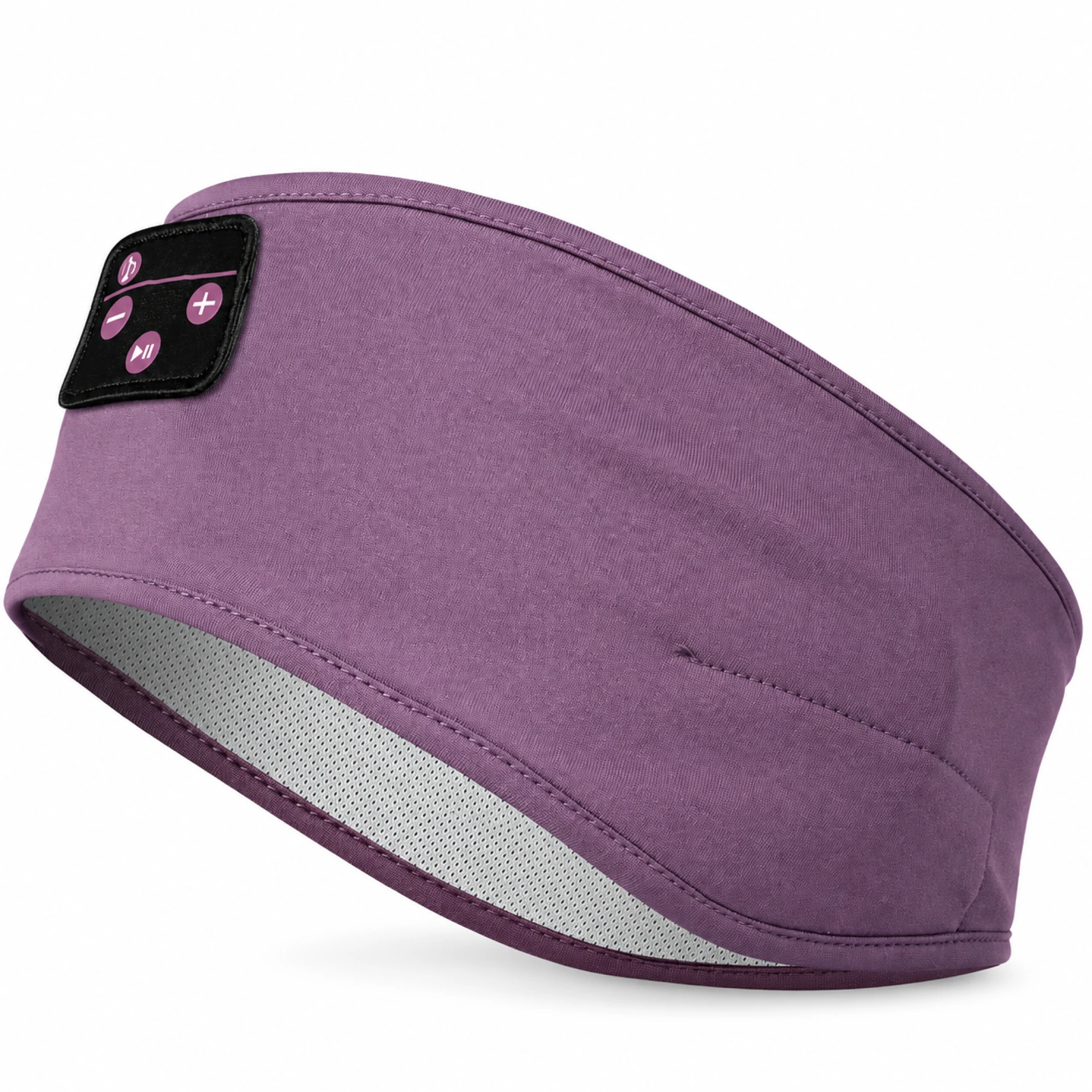 Purple Sleep Headband Headphones with Triangle Controls
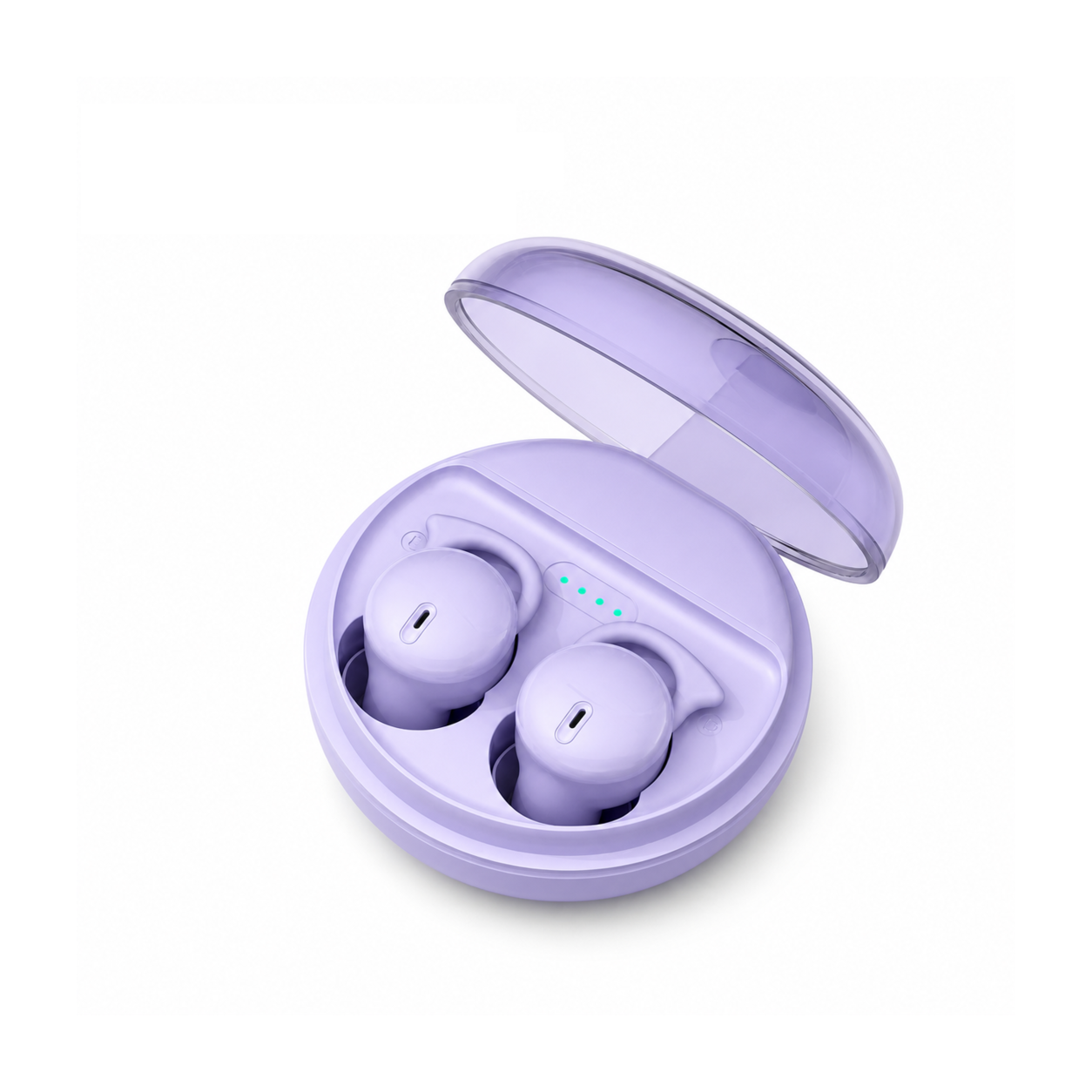
 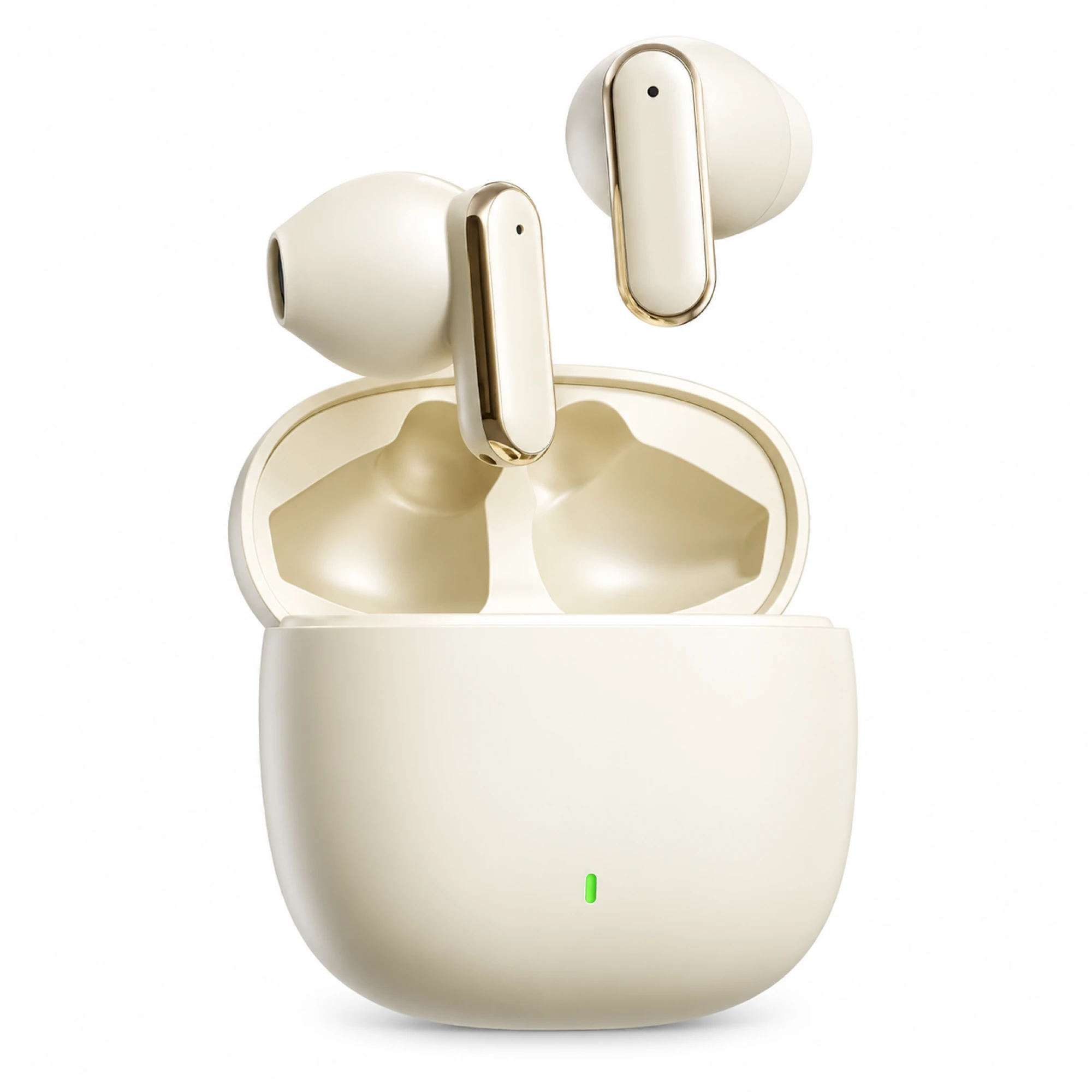 Cream Reflective-Stem Wireless Earbuds
 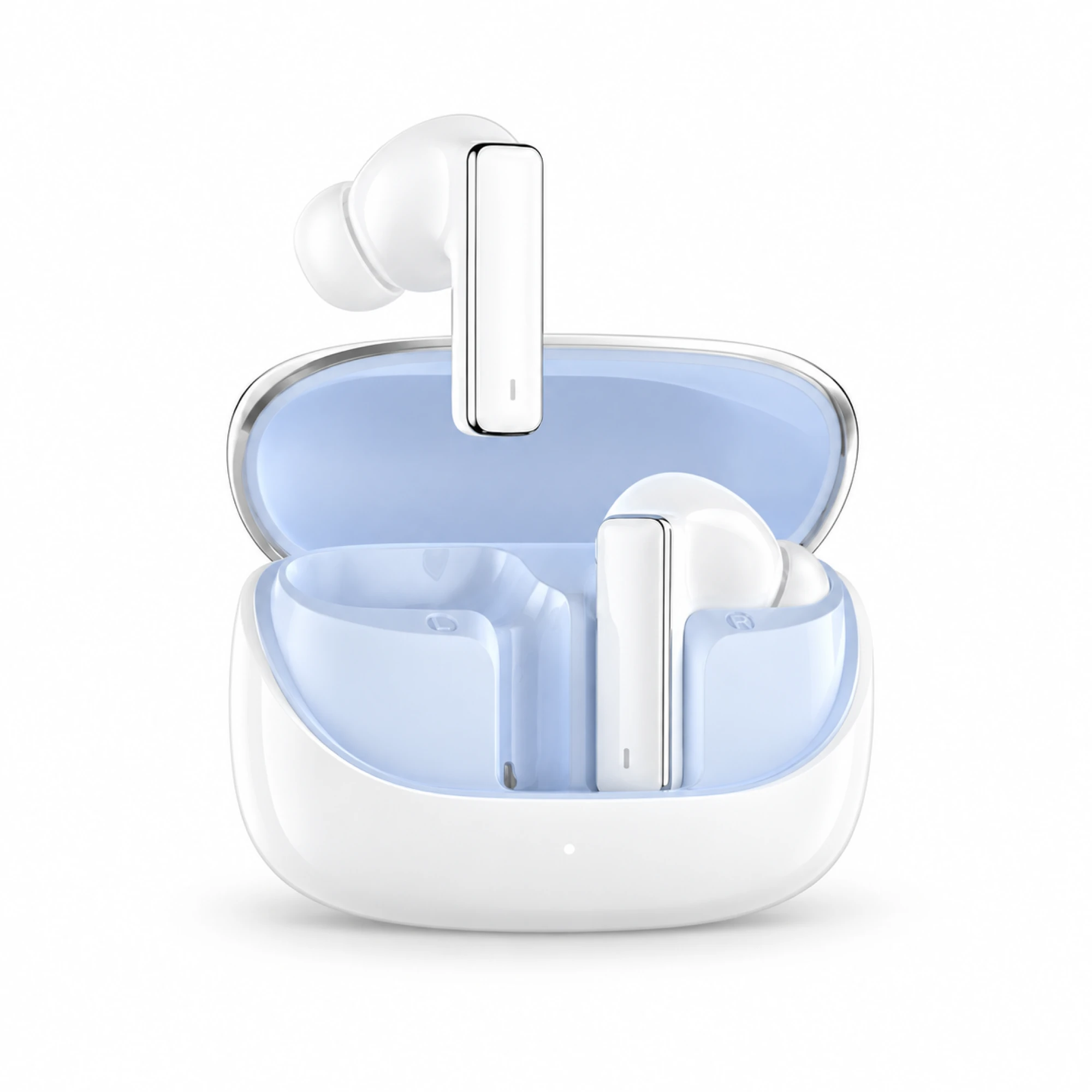 IN-01 หูฟัง ANC สีขาว ด้านในเคสสีฟ้าอ่อน
 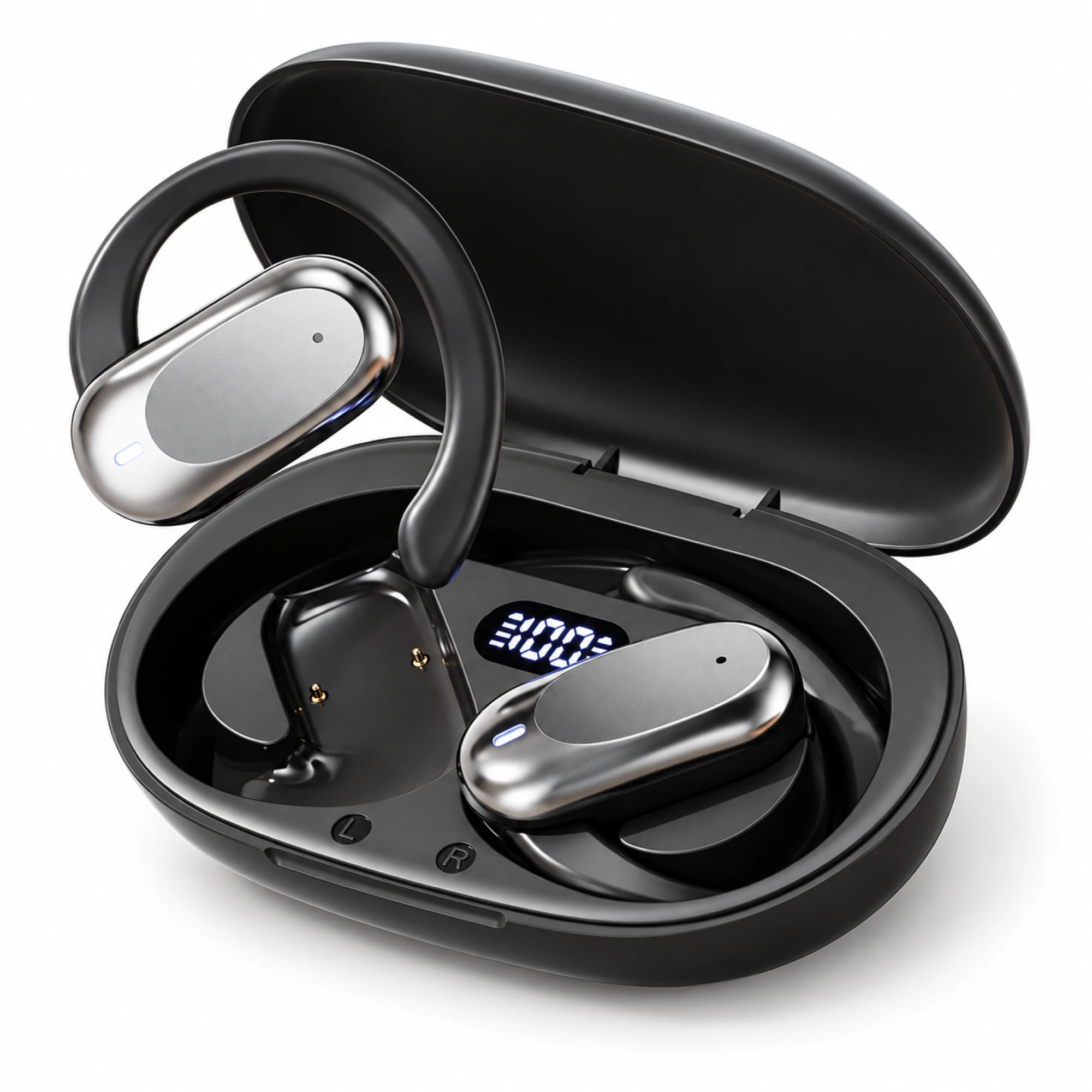 หูฟังโอเพนเอียร์สีเงิน ทรงแคปซูล
 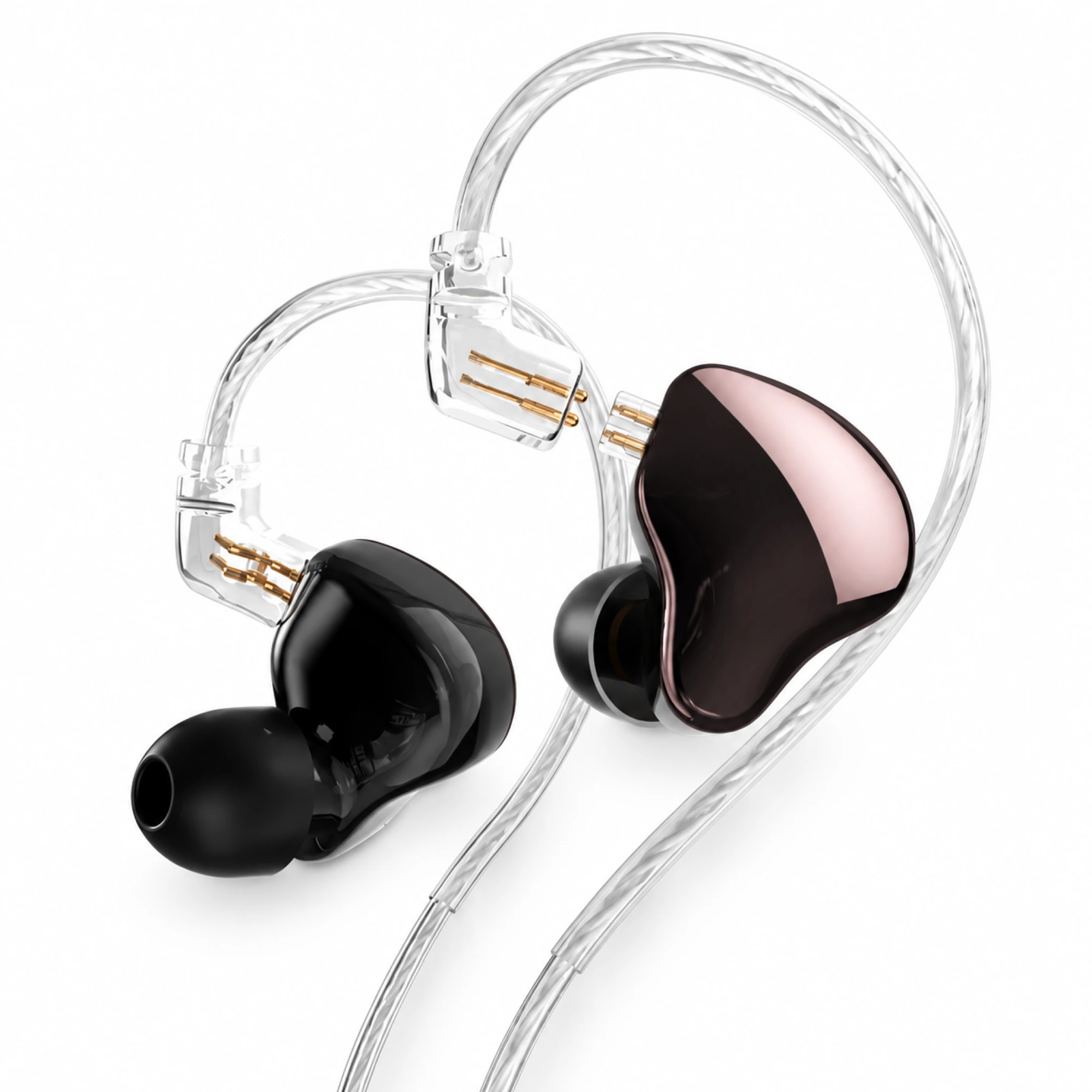 MN หูฟังอินเอียร์มอนิเตอร์ถอดสายได้ สีโรสเมทัลลิก
 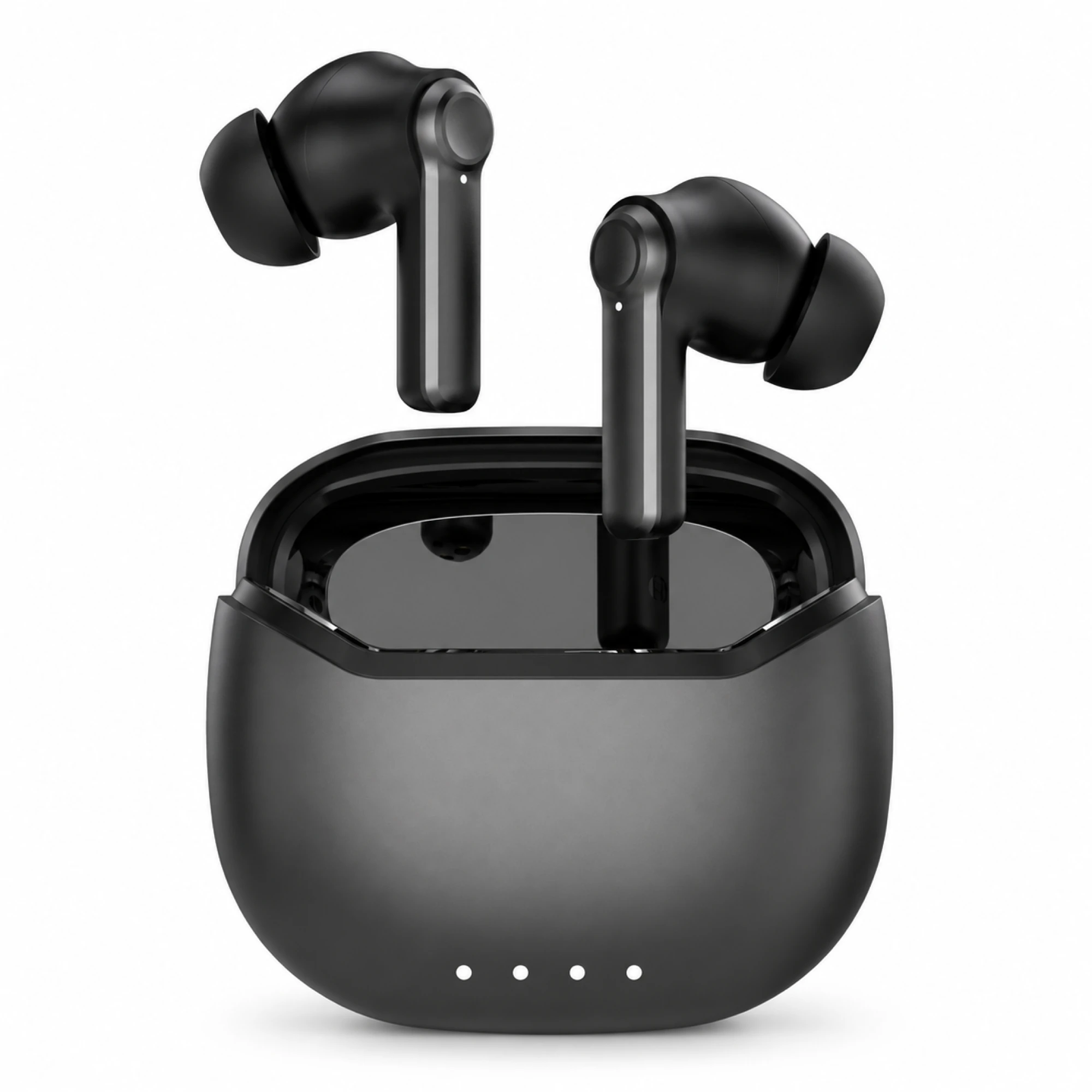 หูฟัง ANC สีดำ พร้อมเคสไฟแสดงสถานะสี่ดวง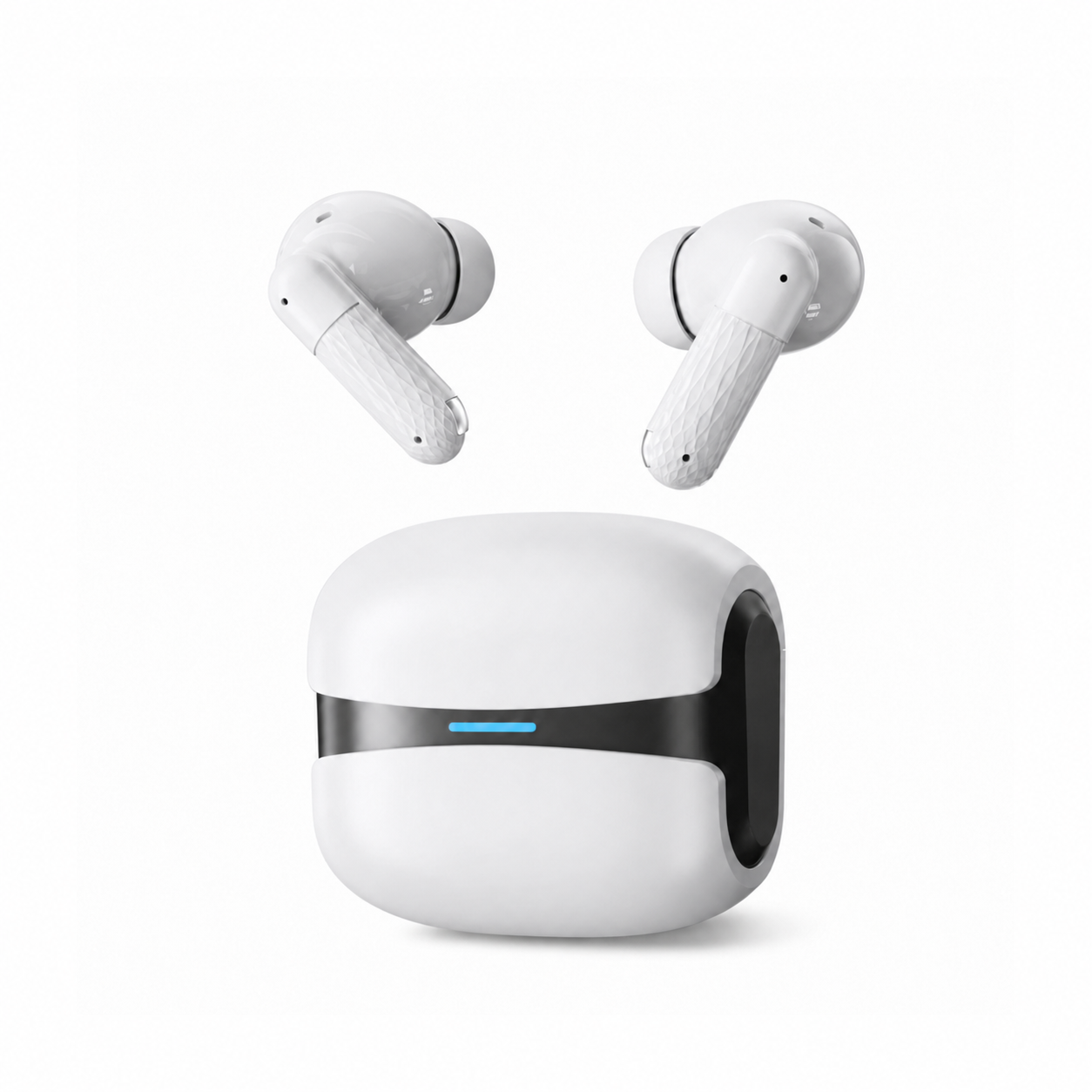
หูฟังคอมพิวเตอร์ไร้สายจับคู่กับโน้ตบุ๊ก Windows ได้จากหน้า การตั้งค่า > Bluetooth และอุปกรณ์ > เพิ่มอุปกรณ์ ใช้เวลาไม่ถึงสองนาที ปัญหาจริงมาทีหลัง คือพอกดเข้าห้องประชุมแล้วเปิดไมค์ เสียงในหูจะแบนลงทันทีเหมือนฟังจากวิทยุ นั่นไม่ใช่หูฟังเสีย แต่เป็นเพราะ Windows ย้ายหูฟังคู่เดิมจากโปรไฟล์เสียงสเตอริโอไปใช้โปรไฟล์แฮนด์ฟรีที่ออกแบบมาเพื่อเสียงพูด
จับคู่บลูทูธกับ Windows ทีละขั้น
ขั้นตอนนี้ใช้ได้กับหูฟัง PC แบบไร้สายเกือบทุกรุ่น ไม่ว่าจะเป็นแบบสอดหูสองข้างแยกหรือแบบครอบหู ขอแค่เครื่องมีบลูทูธในตัว ถ้าเป็นโน้ตบุ๊กที่ซื้อมาในช่วงไม่กี่ปีหลัง แทบทุกเครื่องมีมาให้แล้ว
- เปิดฝากล่องชาร์จค้างไว้ หรือกดปุ่มบนตัวหูฟังค้างประมาณสามวินาทีจนไฟสถานะกะพริบสลับสี นั่นคือโหมดรอจับคู่
- ที่คอม กด Win + I เพื่อเปิด การตั้งค่า แล้วเข้า Bluetooth และอุปกรณ์ ดันสวิตช์ Bluetooth ให้เป็น เปิด
- กด เพิ่มอุปกรณ์ แล้วเลือก Bluetooth ในหน้าต่างที่เด้งขึ้นมา
- รอจนชื่อรุ่นโผล่ในรายการแล้วคลิกชื่อนั้น ถ้าเครื่องขอรหัสผ่าน อุปกรณ์เสียงส่วนใหญ่ใช้ 0000
- เมื่อขึ้นว่าเชื่อมต่อแล้ว ให้เปิด การตั้งค่า > ระบบ > เสียง คุณจะเห็นหูฟังคู่เดียวถูกแจกแจงเป็นสองรายการ ชื่อเหมือนกันแต่วงเล็บต่อท้ายต่างกัน อันหนึ่งเป็นสเตอริโอ อีกอันเป็นแฮนด์ฟรี จำจุดนี้ไว้ เพราะทุกอย่างที่เหลือในบทความนี้วนอยู่ตรงนั้น
- เปิดเพลงสั้น ๆ เพื่อยืนยันว่าเสียงออกทางหูฟังจริง ไม่ได้ออกลำโพงเครื่อง
ถ้าชื่อรุ่นไม่โผล่ในรายการเลย ให้ปิดฝากล่องแล้วเปิดใหม่หนึ่งรอบ และเช็กว่าหูฟังไม่ได้ค้างการเชื่อมต่ออยู่กับมือถือที่วางอยู่ข้าง ๆ อุปกรณ์ที่เชื่อมกับเครื่องอื่นค้างไว้จะไม่กลับเข้าโหมดรอจับคู่ให้เอง
ทำไมพอเปิดไมค์แล้วเสียงถึงแบนลง
บลูทูธไม่ได้ส่งเสียงด้วยวิธีเดียว แต่มีโปรไฟล์แยกกันตามงาน โปรไฟล์ A2DP มีไว้สำหรับส่งเสียงคุณภาพสูงทางเดียวไปที่หูฟัง เอกสารของ Bluetooth SIG อธิบายว่า A2DP กำหนดข้อกำหนดที่จำเป็นสำหรับการกระจายเสียงคุณภาพสูง ส่วนโปรไฟล์ HFP หรือแฮนด์ฟรี ถูกนิยามไว้สำหรับการใช้งานร่วมกับอุปกรณ์แฮนด์ฟรี เช่น ชุดหูฟังที่สวมติดตัว ซึ่งต้องส่งเสียงสวนกลับขึ้นไปด้วย
ความต่างอยู่ตรงนั้น A2DP ส่งเสียงลงมาอย่างเดียวจึงเหลือแบนด์วิดท์ให้เสียงสองข้างเต็ม ๆ ส่วน HFP ต้องแบ่งช่องสัญญาณเดียวกันให้เสียงจากไมค์วิ่งสวนขึ้นไป ผลคือเสียงที่คุณได้ยินถูกบีบลงและมักเหลือข้างเดียว Windows จึงสร้างอุปกรณ์เสียงสองรายการจากหูฟังคู่เดียว แล้วสลับไปใช้ตัวแฮนด์ฟรีอัตโนมัติเมื่อมีโปรแกรมไหนขอใช้ไมค์ นี่คือสาเหตุที่เสียงเพลงในแท็บข้าง ๆ ตกลงพร้อมกับตอนที่คุณกดเข้าห้องประชุม
ทางแก้ไม่ใช่การเปลี่ยนหูฟัง แต่คือการเลือกว่าจะให้เครื่องเอาไมค์จากที่ไหน ถ้าคุณตั้งไมค์เป็นไมค์ในตัวโน้ตบุ๊กและตั้งลำโพงเป็นรายการสเตอริโอของหูฟัง เสียงที่เข้าหูจะยังเต็ม เพราะไม่มีอะไรไปดึงหูฟังเข้าโหมดแฮนด์ฟรี
ตารางข้างล่างคือการจับคู่ที่เราใช้อธิบายลูกค้าบ่อยที่สุด เมื่อไล่จนครบแล้วจะเห็นว่าหูฟังใช้กับคอมได้ดีแค่ไหน ขึ้นกับการตั้งค่าสองช่องนี้มากกว่าตัวหูฟังเอง
| งานที่กำลังทำ | ตั้งอุปกรณ์เสียงออก | ตั้งอุปกรณ์เสียงเข้า | ผลที่ได้ |
|---|---|---|---|
| ฟังเพลง ดูคลิป ดูซีรีส์ | หูฟัง รายการสเตอริโอ | ไม่ต้องตั้ง | เสียงสองข้างเต็ม ไม่มีอะไรมาดึงลงโหมดแฮนด์ฟรี |
| ประชุมออนไลน์ในร้านกาแฟหรือที่มีเสียงรอบข้าง | หูฟัง รายการแฮนด์ฟรี | ไมค์ของหูฟัง | ปลายสายได้ยินคุณชัดขึ้นเพราะไมค์อยู่ใกล้ปาก แลกกับเสียงที่เข้าหูแคบลง |
| ประชุมในห้องเงียบ อยากได้ยินคนพูดชัด | หูฟัง รายการสเตอริโอ | ไมค์ในตัวโน้ตบุ๊ก | เสียงเข้าหูยังเต็ม แต่ไมค์เก็บเสียงห้องเข้าไปด้วย |
| เล่นเกมพร้อมคุยกับเพื่อน หรืออัดคลิป | หูฟัง รายการสเตอริโอ | ไมค์แยกต่างหาก หรือไมค์โน้ตบุ๊ก | เสียงเกมไม่ถูกบีบ เสียงพูดไปคนละทาง |
คอมตั้งโต๊ะไม่มีบลูทูธ ต้องซื้อ dongle ไหม
เช็กก่อนว่าเครื่องมีจริงหรือไม่ วิธีเร็วที่สุดคือเปิด การตั้งค่า แล้วดูว่ามีหมวด Bluetooth และอุปกรณ์ พร้อมสวิตช์เปิดปิดหรือเปล่า ถ้าไม่มีสวิตช์นั้น ให้เปิด ตัวจัดการอุปกรณ์ แล้วมองหาหัวข้อ Bluetooth ในรายการ คอมประกอบและเครื่องตั้งโต๊ะสำเร็จรูปจำนวนมากในไทยไม่มีมาให้ เพราะบลูทูธมักติดมากับการ์ด Wi-Fi ซึ่งเมนบอร์ดรุ่นราคาประหยัดตัดออก
ถ้าไม่มี ตัวรับ USB แบบเสียบทิ้งไว้คือทางออกที่ถูกที่สุด ราคาตามร้านคอมทั่วไปอยู่ราวหนึ่งร้อยถึงสองร้อยบาทในช่วงที่เขียนบทความ เลือกตัวที่ระบุเวอร์ชัน 5.0 ขึ้นไป เสียบช่อง USB ด้านหลังเคสจะนิ่งกว่าช่องหน้าเคส และถ้า Windows ไม่รู้จักเองให้ลงไดรเวอร์จากแผ่นหรือลิงก์ที่ผู้ขายแนบมา ข้อที่ต้องรู้ล่วงหน้าคือ dongle ไม่ได้ทำให้เรื่องโปรไฟล์เสียงในหัวข้อก่อนหน้าหายไป คุณจะยังเห็นอุปกรณ์เสียงสองรายการเหมือนเดิม
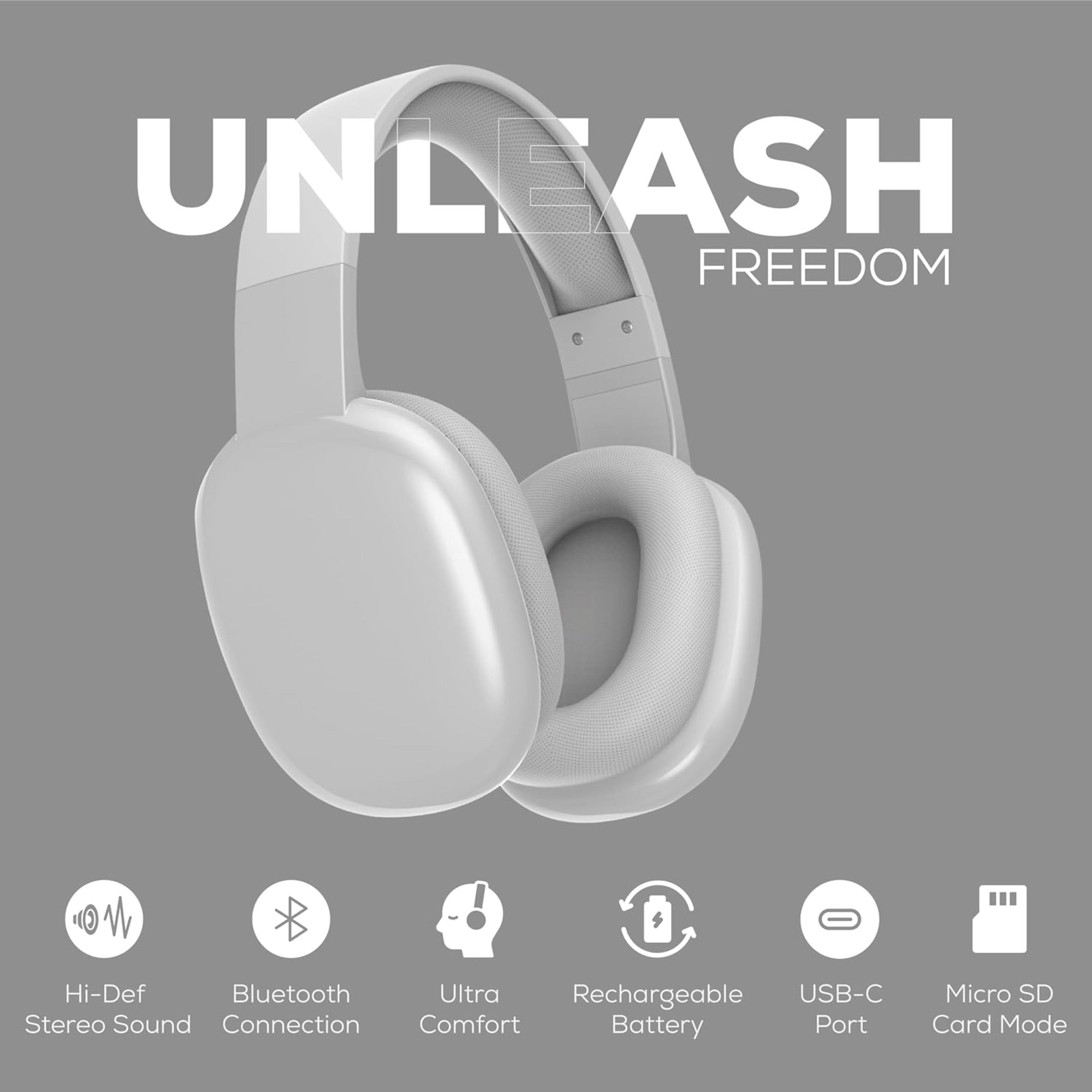
อีกทางที่คนมองข้ามคือเลี่ยงบลูทูธไปเลย หูฟังครอบหูบางรุ่นเสียบสายได้ อย่าง EARSOLE Wireless Gaming Headset Series 186 ที่หน้าสินค้าระบุว่าใช้ได้ทั้งกับอุปกรณ์บลูทูธและอุปกรณ์ที่มีช่องเสียบสาย 3.5 มม. รวมถึงคอมพิวเตอร์และโน้ตบุ๊ก ราคา 33.34 ดอลลาร์ในช่วงที่เขียนบทความ ใช้ไดรเวอร์ขนาด 40 มม. ฟองน้ำหุ้มหนังเทียม และพับเก็บได้ ข้อควรระวังคือคอมตั้งโต๊ะส่วนใหญ่แยกช่องหูฟังกับช่องไมค์เป็นคนละรู ขณะที่โน้ตบุ๊กมักรวมเป็นรูเดียว และหน้าสินค้าไม่ได้ระบุว่าไมค์ทำงานผ่านสายเส้นนี้ด้วยหรือไม่ ถ้าคุณต้องใช้ไมค์ ให้วางแผนไว้ว่าอาจต้องคุยผ่านบลูทูธหรือใช้ไมค์แยก
เลือกหูฟังคอมพิวเตอร์ไร้สายให้ตรงงาน ประชุมหรือเกม
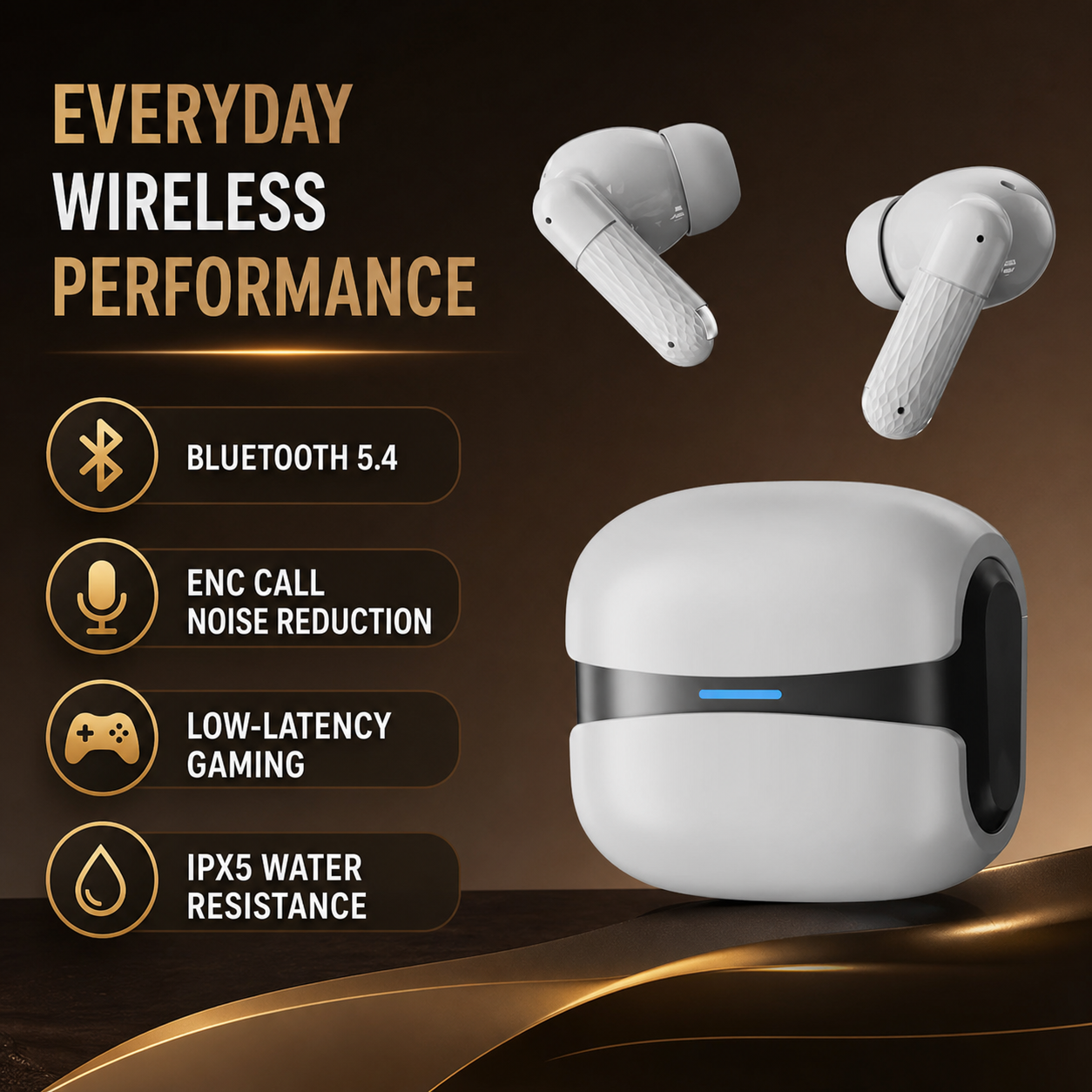
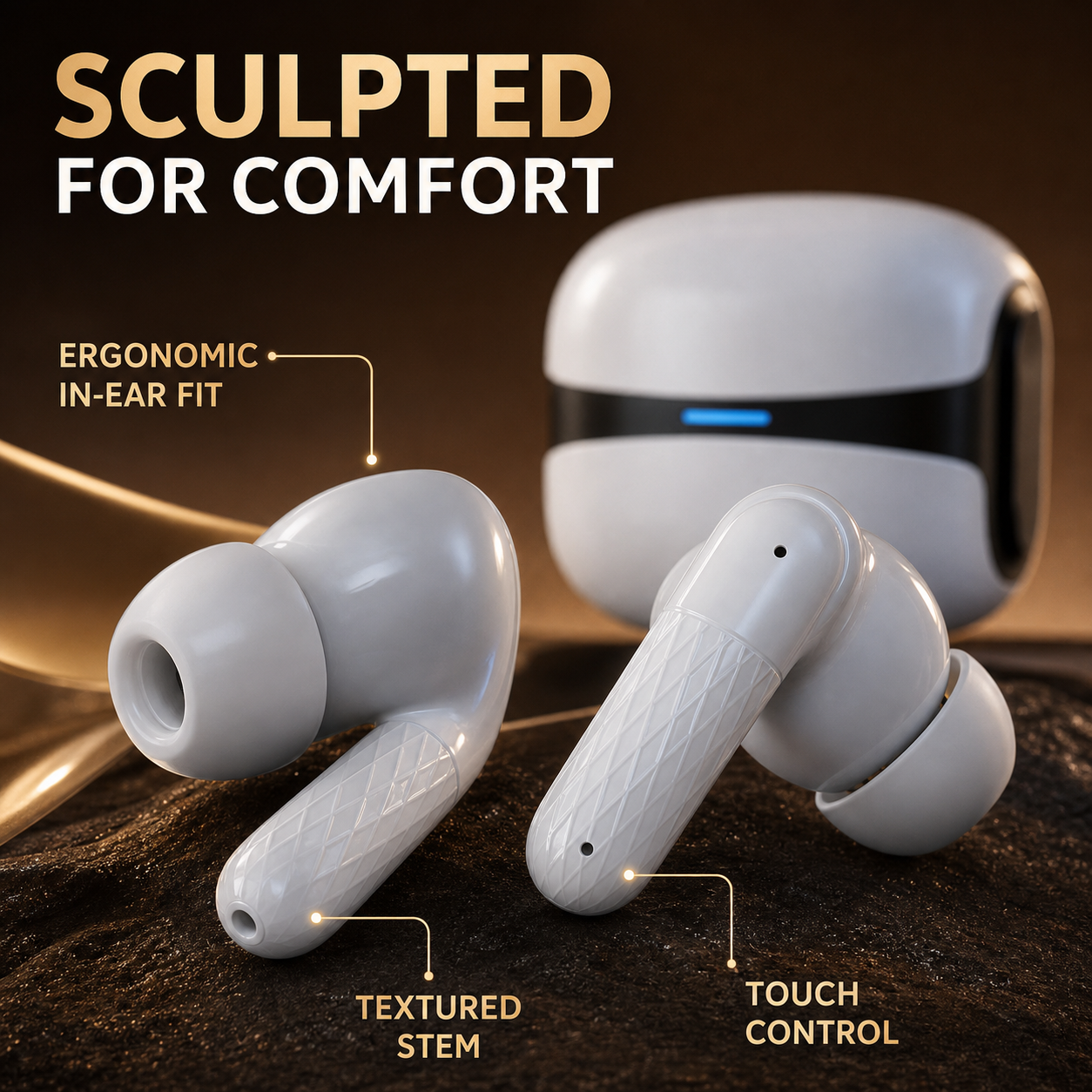
สำหรับงานประชุมและเรียนออนไลน์ สเปกที่ตัดสินคือฝั่งไมค์ ไม่ใช่ฝั่งลำโพง หน้าสินค้ารุ่น EARSOLE Cloud White Bluetooth 5.4 Wireless Earbuds with ENC Mic ระบุไมค์ ENC พร้อมการประมวลผลเสียง CVC ซึ่งทำงานฝั่งไมค์เพื่อให้ปลายสายได้ยินเสียงรอบตัวคุณน้อยลง ไม่ใช่ ANC ที่ตัดเสียงเข้าหูคุณ ความเงียบที่คุณรู้สึกได้มาจากจุกยางที่ปิดรูหูล้วน ๆ นอกนั้นหน้าสินค้าระบุ Bluetooth 5.4, IPX5 สำหรับเหงื่อและละอองน้ำ, กล่องชาร์จ USB-C และปุ่มสัมผัสบนก้าน ราคา 25.99 ดอลลาร์ในช่วงที่เขียนบทความ
ปุ่มสัมผัสมีประโยชน์กว่าที่คิดเวลาใช้กับคอม เพราะเวลานั่งประชุมแล้วต้องเอื้อมไปกดปิดไมค์บนหน้าจอ การแตะที่ก้านหูฟังเพื่อวางสายหรือหยุดเสียงเร็วกว่า โดยเฉพาะถ้าคอมวางอยู่อีกฝั่งของโต๊ะ
ฝั่งเกมต่างออกไป หน้าสินค้ารุ่น Cloud White ระบุโหมดหน่วงต่ำสำหรับเกมและวิดีโอ แต่ไม่ได้ระบุตัวเลขหน่วงเป็นมิลลิวินาที และไม่ได้ระบุ codec อย่าง AAC หรือ LDAC ไว้ด้วย บลูทูธบนคอมมักวิ่งบน SBC เป็นพื้น ถ้าคุณเล่นเกมวางแผน เกมมือถือบนโปรแกรมจำลอง หรือดูคลิป โหมดหน่วงต่ำช่วยให้ภาพกับเสียงตรงกันพอใช้ได้ แต่ถ้าเป็นเกมยิงที่ต้องฟังเสียงฝีเท้าเพื่อชี้ทิศ สายยังชนะอยู่
ข้อจำกัดที่ต้องบอกตรง ๆ: ร้านเราไม่มีรุ่นที่มาพร้อมตัวรับสัญญาณ 2.4 GHz แบบเสียบ USB ซึ่งเป็นวิธีที่หูฟังเกมสายแข่งใช้ลดดีเลย์ ถ้านั่นคือเงื่อนไขหลักของคุณ หูฟังไร้สายบน PC ในร้านเราจะยังไม่ใช่คำตอบที่ตรงที่สุด
เรื่องสุดท้ายที่คนถามบ่อยคือการสลับไปมาระหว่างมือถือกับคอม หน้าสินค้ารุ่น Cloud White ไม่ได้ระบุการเชื่อมต่อสองเครื่องพร้อมกันแบบ multipoint ไว้ ดังนั้นให้วางแผนว่าจะต้องตัดการเชื่อมต่อจากเครื่องหนึ่งก่อนแล้วค่อยต่ออีกเครื่อง ถ้าอยากเทียบทรงและสเปกของรุ่นอื่นก่อนตัดสินใจ ดูได้ที่หมวด หูฟังไร้สายใช้ประจำวัน หรือไล่ดูทั้ง หน้าร้าน แล้วอ่านสเปกที่หน้าสินค้าแต่ละรุ่นระบุไว้เอง
สามคำถามที่ตามมาหลังต่อหูฟังกับคอมได้แล้ว
ต่อติดแล้วแต่โปรแกรมประชุมไม่เห็นไมค์ ทำยังไง
เข้าไปเลือกไมค์ในโปรแกรมนั้นเองก่อน แล้วเลือกรายการที่ต่อท้ายว่าแฮนด์ฟรี ไม่ใช่รายการสเตอริโอ เพราะรายการสเตอริโอไม่มีช่องไมค์อยู่ในตัว ถ้ายังไม่ขึ้น ให้ดูที่ การตั้งค่า > ความเป็นส่วนตัวและความปลอดภัย > ไมโครโฟน แล้วเปิดสิทธิ์ให้แอปนั้นใช้ไมค์ ทั้งสองจุดนี้แก้เคสส่วนใหญ่ที่เจอ
ใช้หูฟังคู่เดียวกับคอมและมือถือพร้อมกันได้ไหม
การใช้หูฟังไร้สายกับคอมและมือถือพร้อมกันขึ้นกับว่ารุ่นนั้นระบุ multipoint ไว้หรือไม่ หน้าสินค้ารุ่น Cloud White ของเราไม่ได้ระบุความสามารถนี้ ให้ถือว่าใช้ได้ทีละเครื่อง วิธีทำงานจริงคือปิดบลูทูธที่มือถือชั่วคราวตอนจะใช้กับคอม แล้วเปิดกลับตอนเลิกงาน จะเร็วกว่าการไปลบอุปกรณ์แล้วจับคู่ใหม่ทุกครั้ง
เสียงขาดเป็นช่วงตอนใช้กับโน้ตบุ๊ก แก้ได้ไหม
ลองย้ายตำแหน่งก่อนอย่างอื่น บลูทูธกับ Wi-Fi ย่าน 2.4 GHz ใช้คลื่นย่านเดียวกัน โน้ตบุ๊กที่ตั้งเสาอากาศไว้ใต้จอหรือมีเราเตอร์วางชิดเครื่องจะรบกวนกันเอง ขยับหูฟังให้อยู่ฝั่งเดียวกับเครื่อง อย่าให้ตัวคุณบังแนวระหว่างหูฟังกับคอม และถ้าใช้ dongle ให้ย้ายไปเสียบช่องที่ไม่ติดกับฮาร์ดดิสก์ภายนอกหรือสาย USB 3.0 เส้นอื่น