

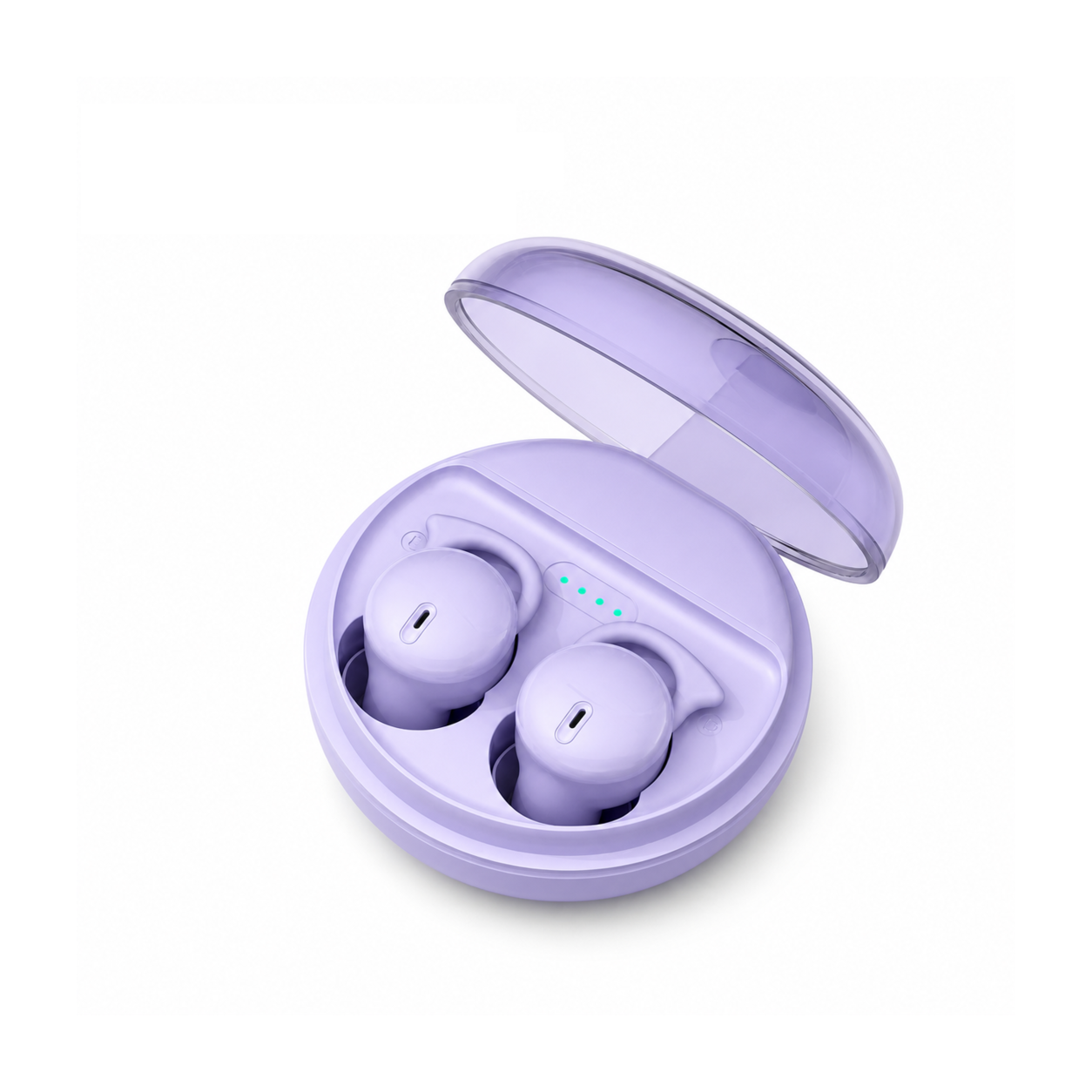
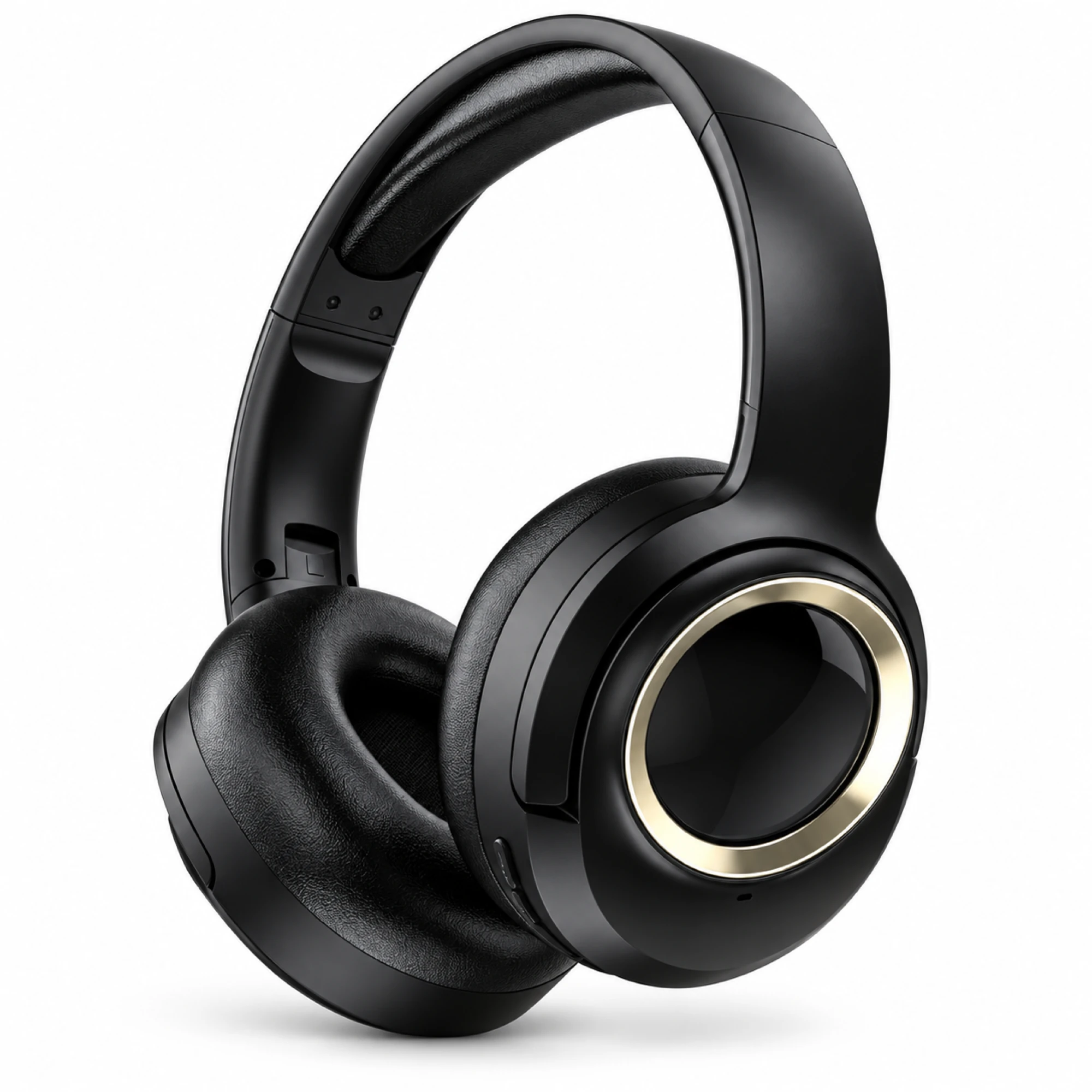
 MX-21 黑金色無線耳機
 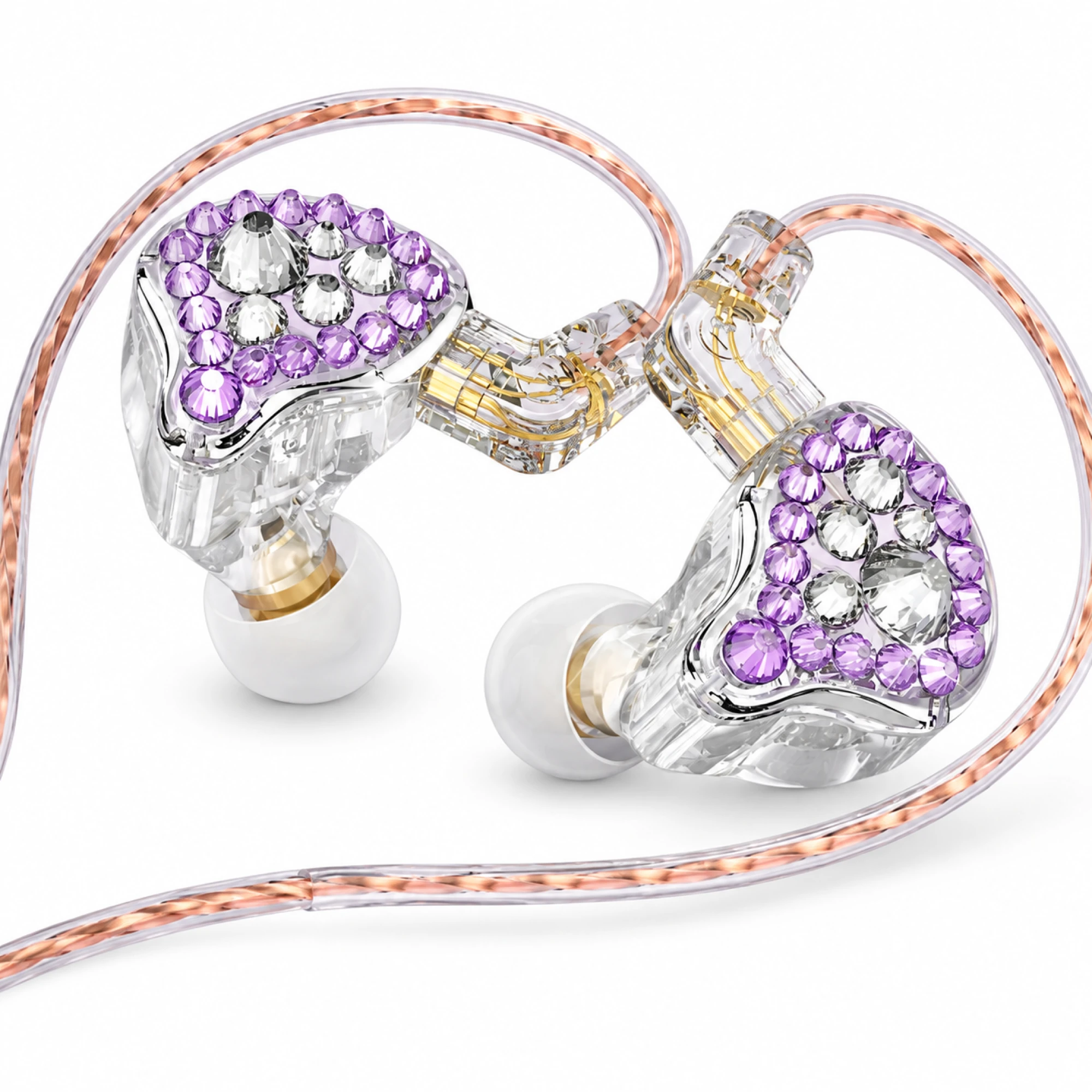 Q2 Pro 紫水晶監聽耳機
 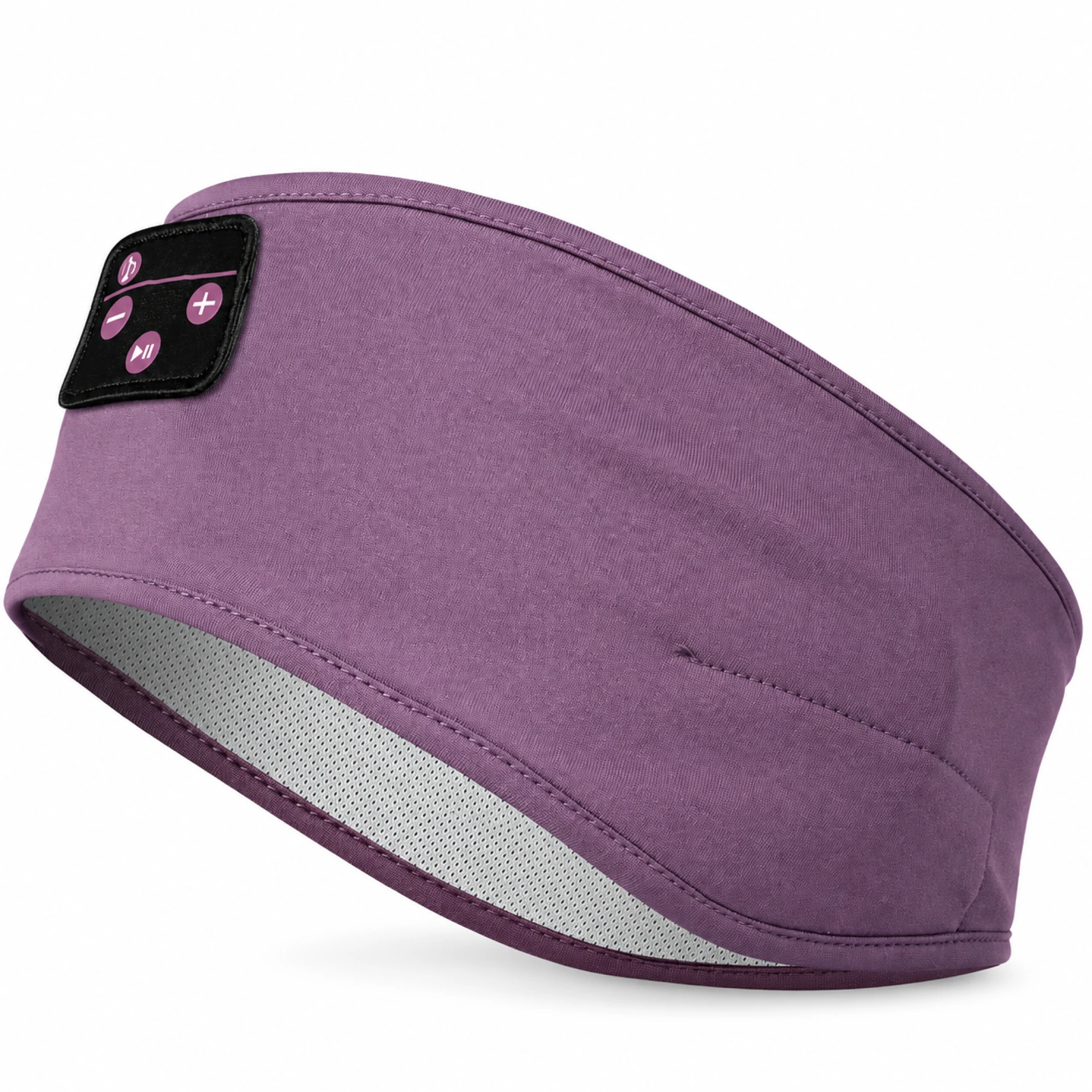 Purple Sleep Headband Headphones with Triangle Controls
 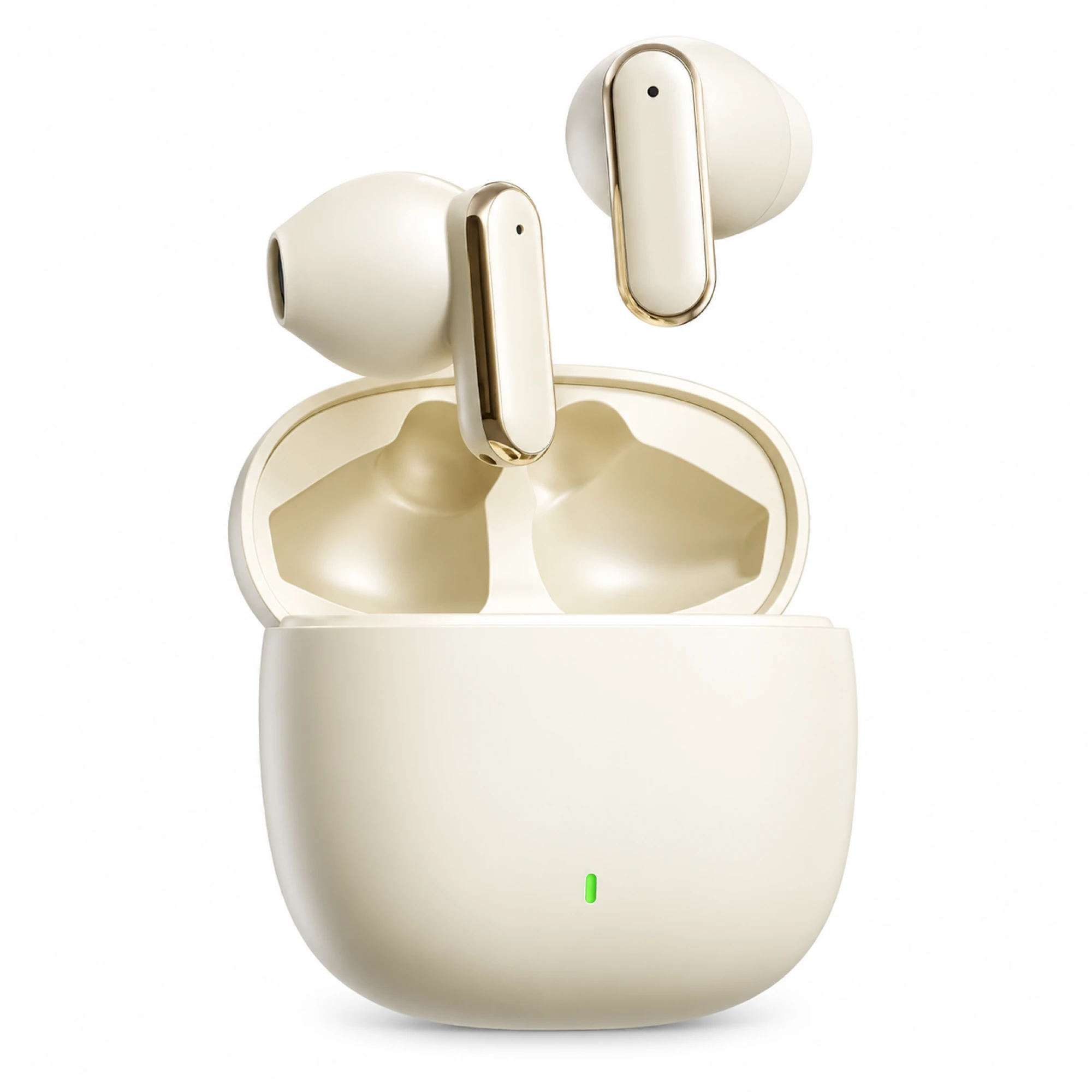 Cream Reflective-Stem Wireless Earbuds
 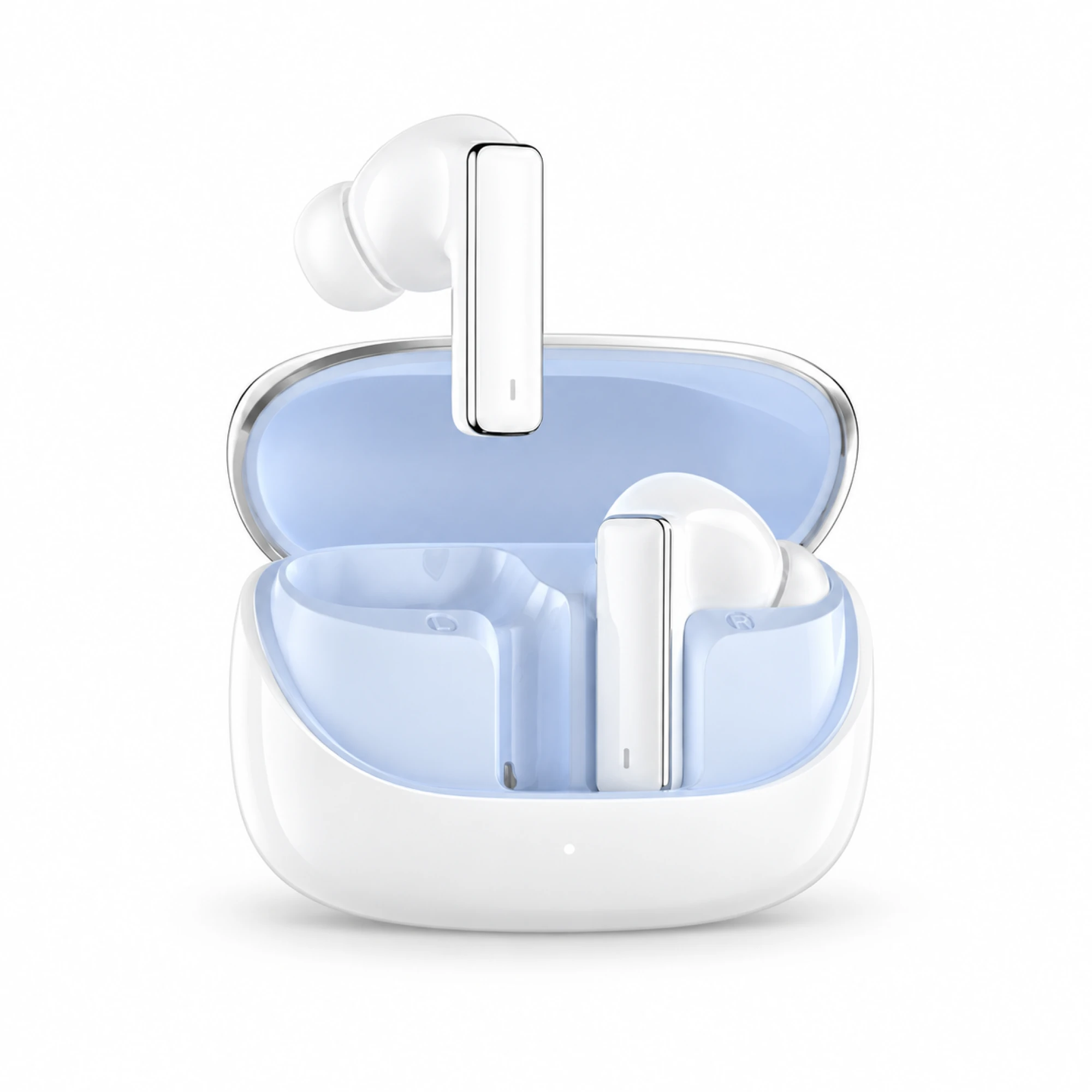 IN-01 白色 ANC 耳機(充電盒內側淡藍色)
 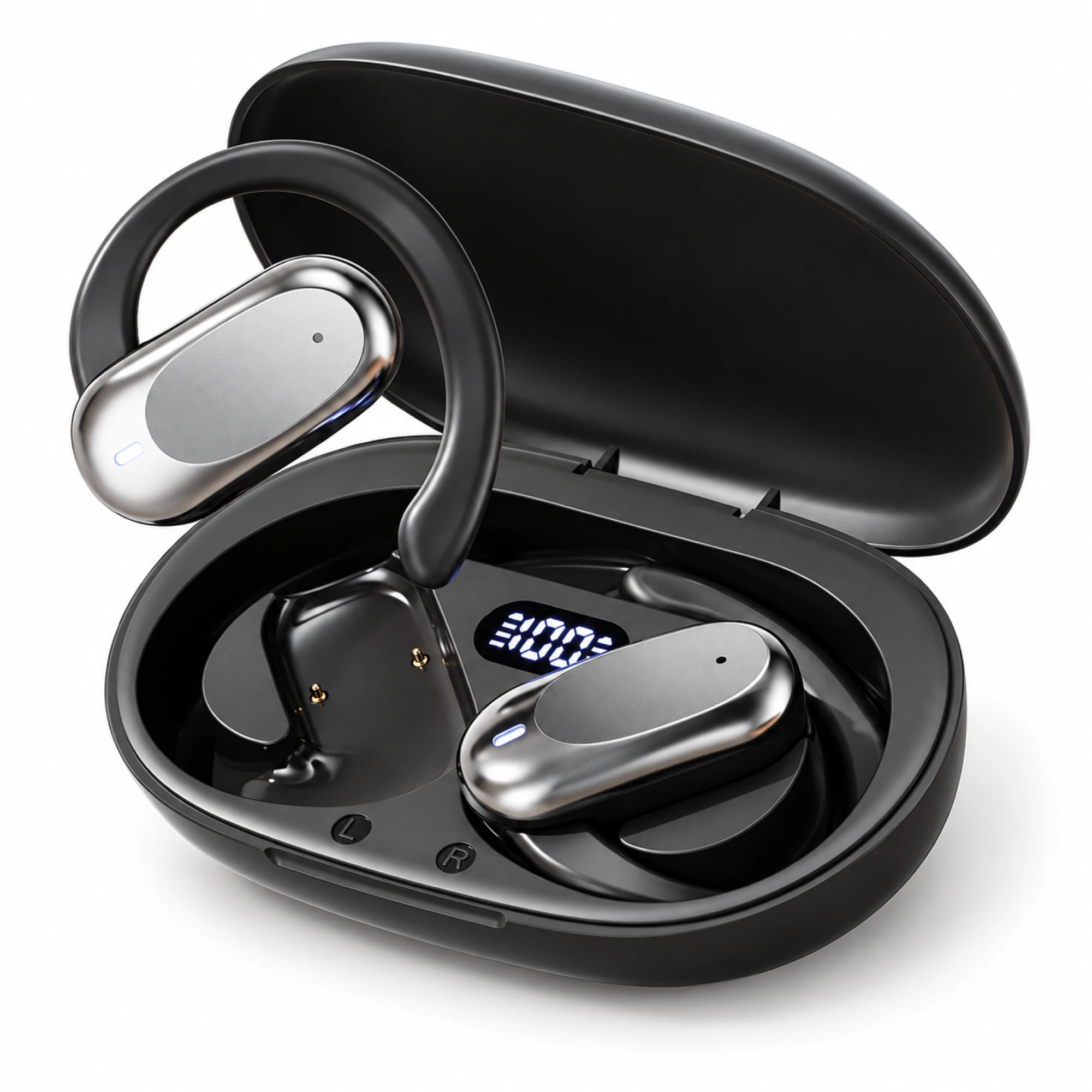 銀色膠囊造型開放式耳機
 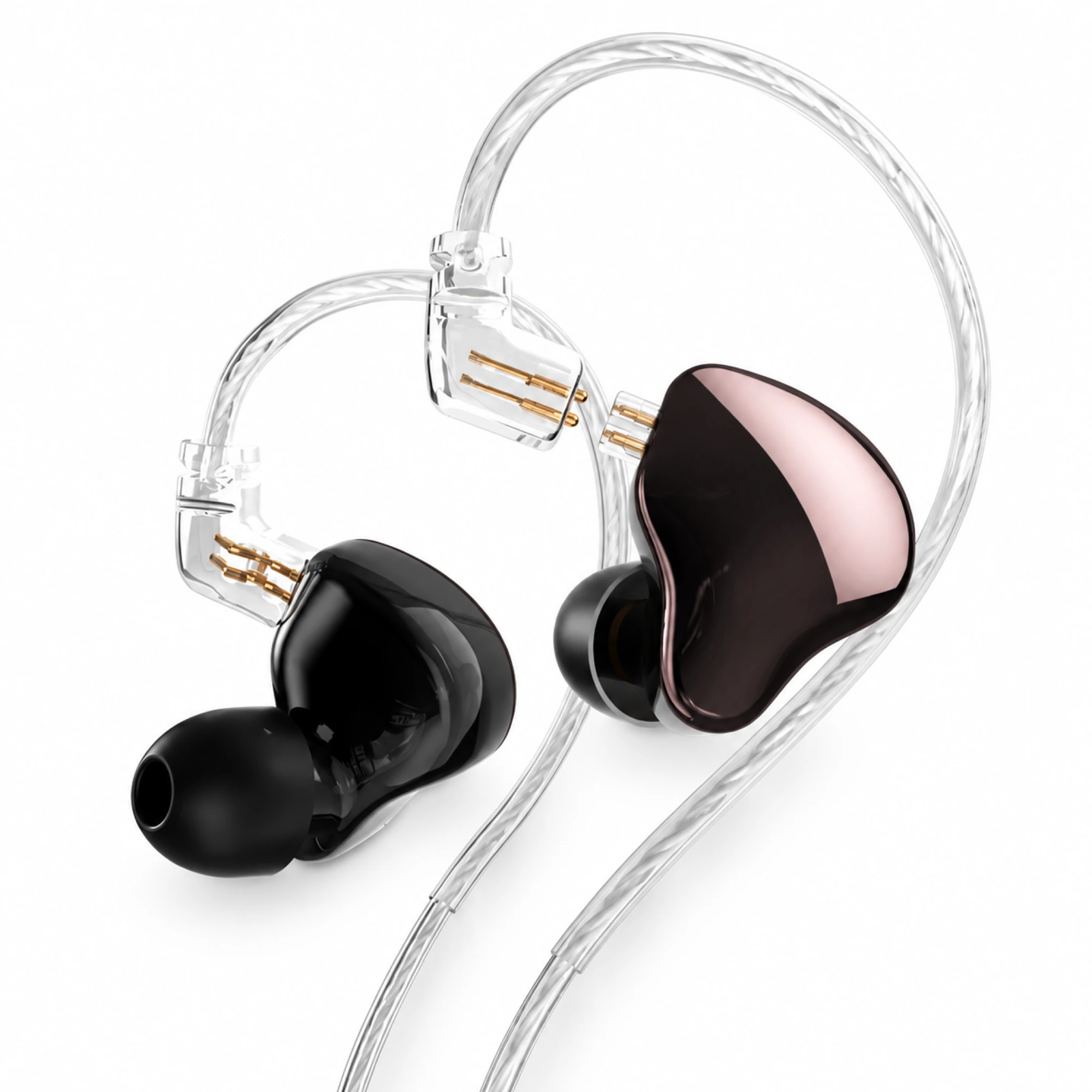 MN 玫瑰金屬色可拆線監聽耳機
 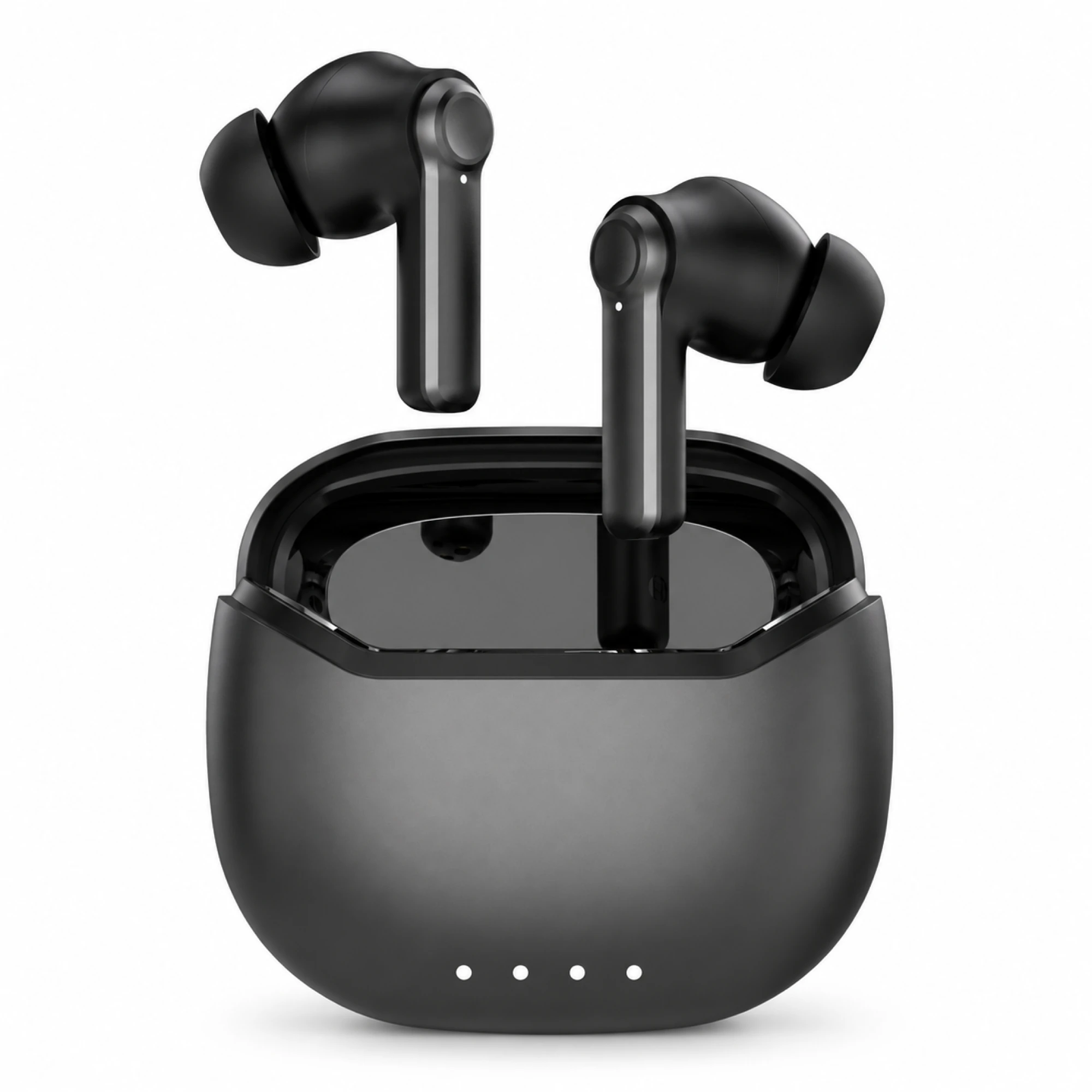 黑色 ANC 耳機(附四燈號充電盒)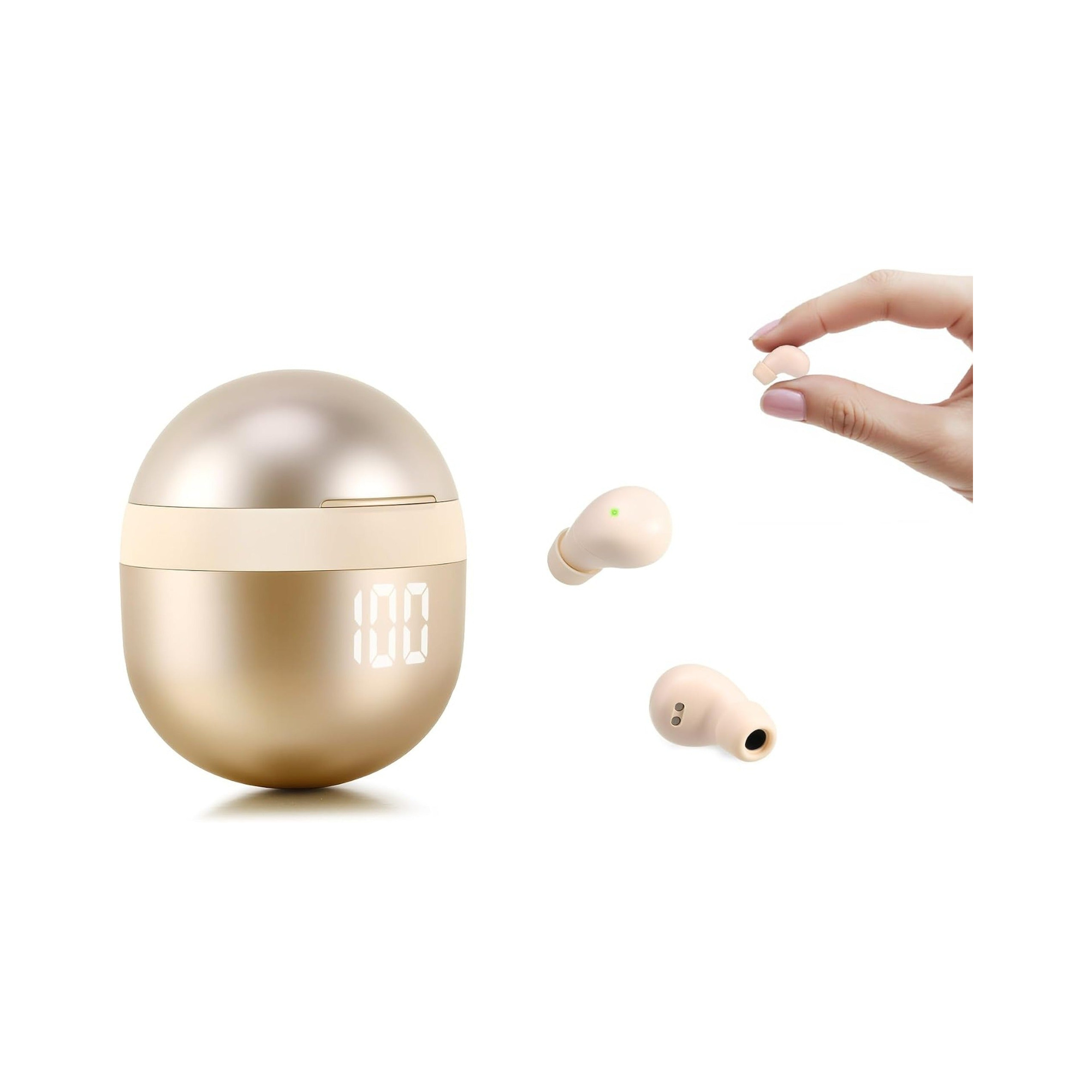
耳機在手機的藍牙列表裡找不到,多半不是壞掉,是它沒進配對模式,或是一筆舊的配對紀錄還壓在上面。iPhone 耳機配對卡住時,把兩只耳機一起放回充電盒、關蓋十秒再打開,比在手機上反覆點名字有用;EARSOLE Series 161 的商品頁寫的就是這套「開盒自動配對」,盒身那組 LED 數字則是你唯一能確認它還有沒有電的地方。
先分清楚是三種裡的哪一種
同樣一句藍芽耳機無法連線,在真無線耳機上其實是三件不同的事,走的排查路線也不一樣。先對照下表認出你遇到的是哪一種,再往下做,可以省掉一半的步驟。
| 你看到的狀況 | 最常見的原因 | 先做第幾步 |
|---|---|---|
| 列表裡完全找不到耳機 | 沒進配對模式,或已自動回連到別台裝置 | 1、2、5 |
| 找得到、點下去連不上,或連上幾秒就斷 | 手機裡那筆舊配對紀錄已經對不上 | 3、4 |
| 顯示已連線,卻只有一邊有聲音或完全沒聲音 | 音訊輸出沒切過去,或兩只之間的連線斷了 | 1、6 |
六個步驟,順序不要跳
下面是由外而內的順序:前面幾步只動手機和充電盒,最後一步才動耳機本體。無線耳機怎麼連線這件事,九成的卡關都在前四步就解決了。
- 兩只一起放回充電盒、關蓋、等十秒再打開。離開充電接點會讓耳機重新開機,並先彼此互連成一組,再去找手機。Series 161 與 Series 162 的商品頁都把這個行為寫成「開盒自動配對」,正常狀況下這一步就會讓它重新出現在列表裡。修好了就停在這裡。
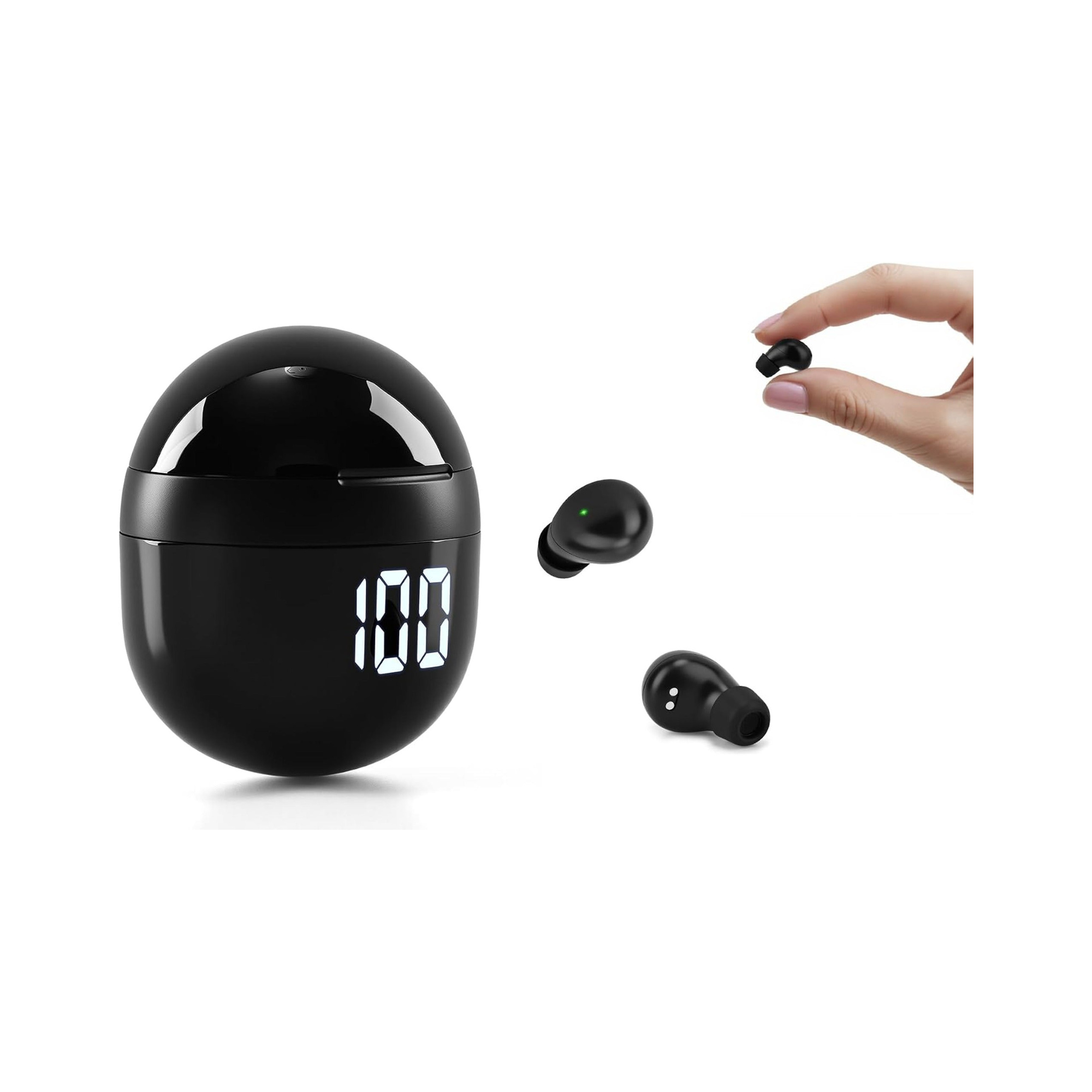
- 看盒身的 LED 數字確認電量。這兩款的商品頁都載明單次充電播放 4 小時、充電盒再補一次完整電量、合計 24 小時,也都標示充電盒內建 LED 電量顯示。電量歸零的耳機不會發出任何提示,它只是安靜地從列表上消失,所以這一格數字要先看。修好了就停在這裡。
- 把手機的藍牙關掉再開,或開飛航模式十秒再關掉。手機端的藍牙服務本身也會卡住,重整一次的成本只有十秒,卻能省下後面所有動作。修好了就停在這裡。
- 刪掉舊的配對紀錄,重配一次。iPhone 依 Apple 的說明是「設定」→「藍牙」,點耳機右邊的資訊圖示,再點「忘記此裝置設定」,之後回到列表重新點一次名稱即可;Apple 原文寫明這只是把配件從列表移除,隨時可以再加回來。Android 依 Google 的說明是從螢幕頂端向下滑動、按住藍牙圖示、輕觸「配對新裝置」;已存在的紀錄則用「取消連結」或「清除」移除。三星寫「解除配對」,小米寫「取消配對」,Pixel 照原文寫「清除」,用字不同,做的是同一件事。修好了就停在這裡。
- 確認不是被家裡另一台裝置先接走。這兩款的商品頁都沒有列出多點連線(multipoint),也就是同一時間只認一台;平板、筆電、抽屜裡那支舊手機只要藍牙開著又在範圍內,都可能搶先回連,而你的手機從頭到尾只會看到「找不到」。到那台上手動斷開,再回來配。修好了就停在這裡。
- 最後才重置耳機本體。常見寫法是兩只放回盒中、先在手機上刪除這副耳機,再長按兩只的觸控區約十到十五秒,直到指示燈紅藍交替閃爍。秒數與燈色每一款都不同,以你手上那張說明書為準。重配完成就停在這裡;到這一步仍然沒反應,直接往下看最後一節。
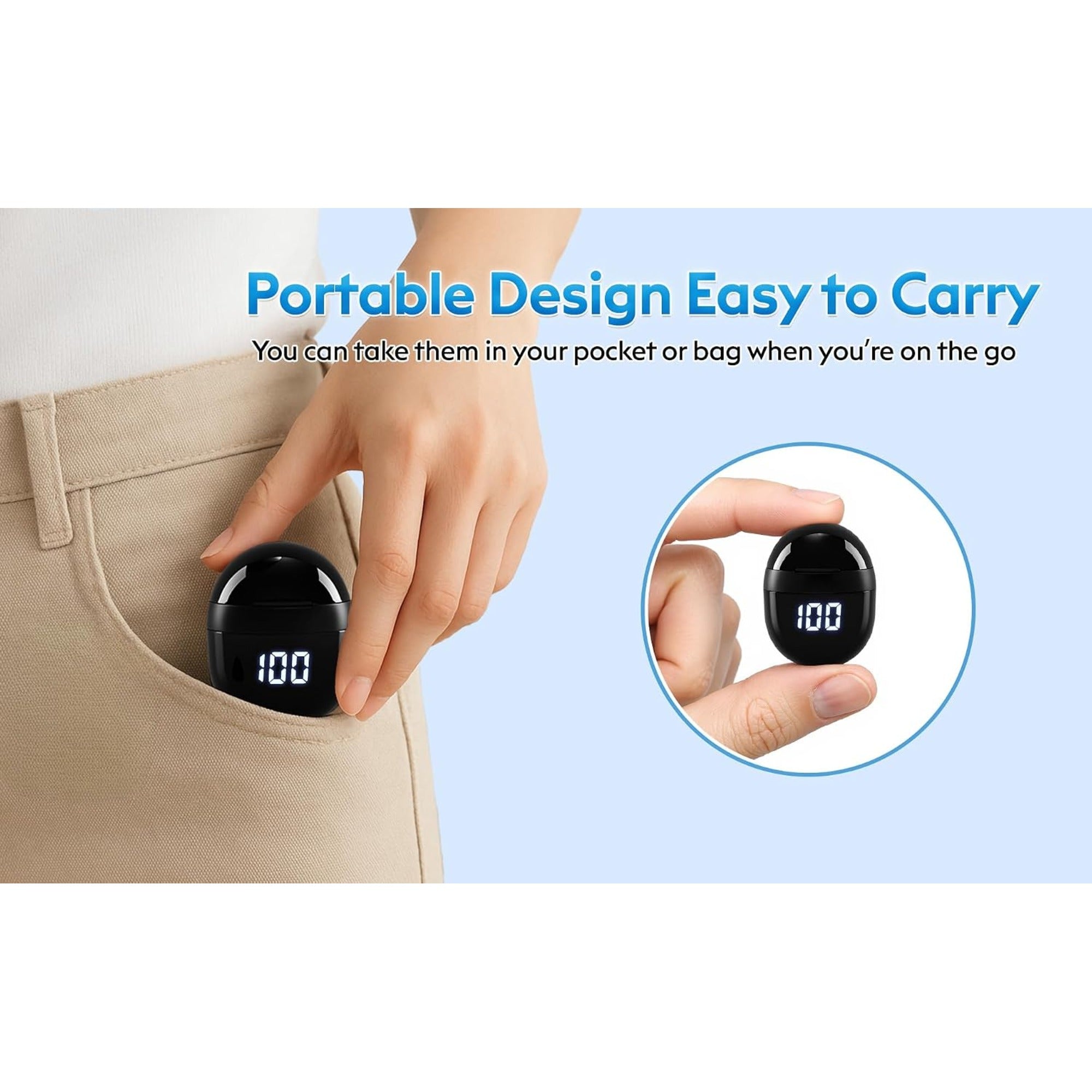
重置之所以排在最後,是因為它清掉的不只是手機那筆紀錄,還包括左右耳彼此記住的關係。做完之後每一台裝置都得重配一次,前面五步任何一步能解決,就沒有必要付這個代價。
換手機、換電腦時的順序
如何連接藍牙耳機到第二台裝置,在沒有多點連線的機種上只有一個答案:先讓第一台放手。到原本連著的那台把耳機斷開或關掉藍牙,再把耳機放回盒裡開蓋一次,新的那台才找得到它。
換新手機的時候順序也一樣:舊手機上先「忘記此裝置設定」或「清除」,新手機再配。這一步常被跳過,結果就是新手機怎麼搜都搜不到,而耳機其實正安靜地連在放在旁邊的舊手機上。
只配對到一耳,問題在兩只之間
真無線的兩只耳機並不是各自連手機。多數平價款是其中一只當主耳、另一只跟隨,手機的藍牙列表從頭到尾只看得到主耳那一只。所以「只有右耳有聲音」這種狀況,在手機上刪多少次紀錄都沒有用,要處理的是耳機和耳機之間那條連線。
做法是讓兩只同時回到起點:一起放回盒中、確認兩只都貼合到充電接點、關蓋十秒,再同時取出。藍牙耳機配對的第一動本來就是左右耳互相認一次,同時取出等於強迫它們重來。如果重複兩次仍然只有一只上線,才輪到第六步的重置。
顯示已連線,卻沒有聲音
連線狀態和聲音走哪條路是兩回事。手機上顯示已連線,只代表控制通道通了,音樂不一定被送過去。按這個順序查:先確認耳機自己那一組音量沒有被觸控操作調到最低,這兩款都是觸控款,口袋裡誤觸很常見;再確認輸出裝置,iOS 從控制中心右上角的音訊輸出圖示切換,Android 在音量條旁邊的輸出選單切換。
如果只有講電話聽得到、放音樂沒聲音,那是藍牙的兩條音訊通道只接上了一條,刪除紀錄重配一次通常會一起接回來。要是只有一邊有聲音,回到上一節處理,那不是輸出的問題。
動手重置之前,最常被追問的兩件事
重置會不會把耳機弄壞,或清掉手機裡的東西?
重置清掉的是耳機自己記住的配對名單,以及左右耳之間的互連關係,不會動到手機上的任何資料。代價是完整性的:做完之後,你曾經配過的每一台裝置都要重新配一次,包括平板和筆電。這也是把它排在第六步的原因,不是因為危險,是因為麻煩。
平價款只附英文說明書,燈號怎麼判斷?
沒有跨品牌通用的燈號表,紅藍交替只是最常見的寫法,不是標準。比較可靠的做法是拿商品頁明確寫出來的功能當基準:這兩款寫了觸控操作、LED 電量顯示與開盒自動配對,就照這三項去對照動作;其餘燈色以盒內那張紙為準,商品頁沒有列燈號對照表,本站也不替它補上。
六步都做完還是連不上
走完這六步仍然沒有反應,就不再是操作問題,該回頭找購買通路處理。第一次拿到手時,藍牙耳機怎麼用其實只有兩個動作:開盒、在手機的藍牙列表點一次名字,任何比這更複雜的流程都代表某一環卡住了。想先弄懂真無線耳機的主從結構與充電盒在整套流程裡的角色,部落格裡有一篇專門講。本文提到的兩款都收在日常真無線耳機分類裡,撰稿時售價都是 14.99 美元:Series 161 的商品頁標示藍牙 5.4,Series 162 標示藍牙 5.3,其餘規格兩款相同,兩頁都沒有列出防水等級、編碼名稱或降噪標示。其他戴法的款式可以從商店頁瀏覽。
- Apple 支援:將第三方藍牙配件連接到 iPhone 或 iPad(2026 年 9 月查閱)
- Google 說明:尋找及設定 Android 裝置附近的藍牙裝置(2026 年 9 月查閱)