

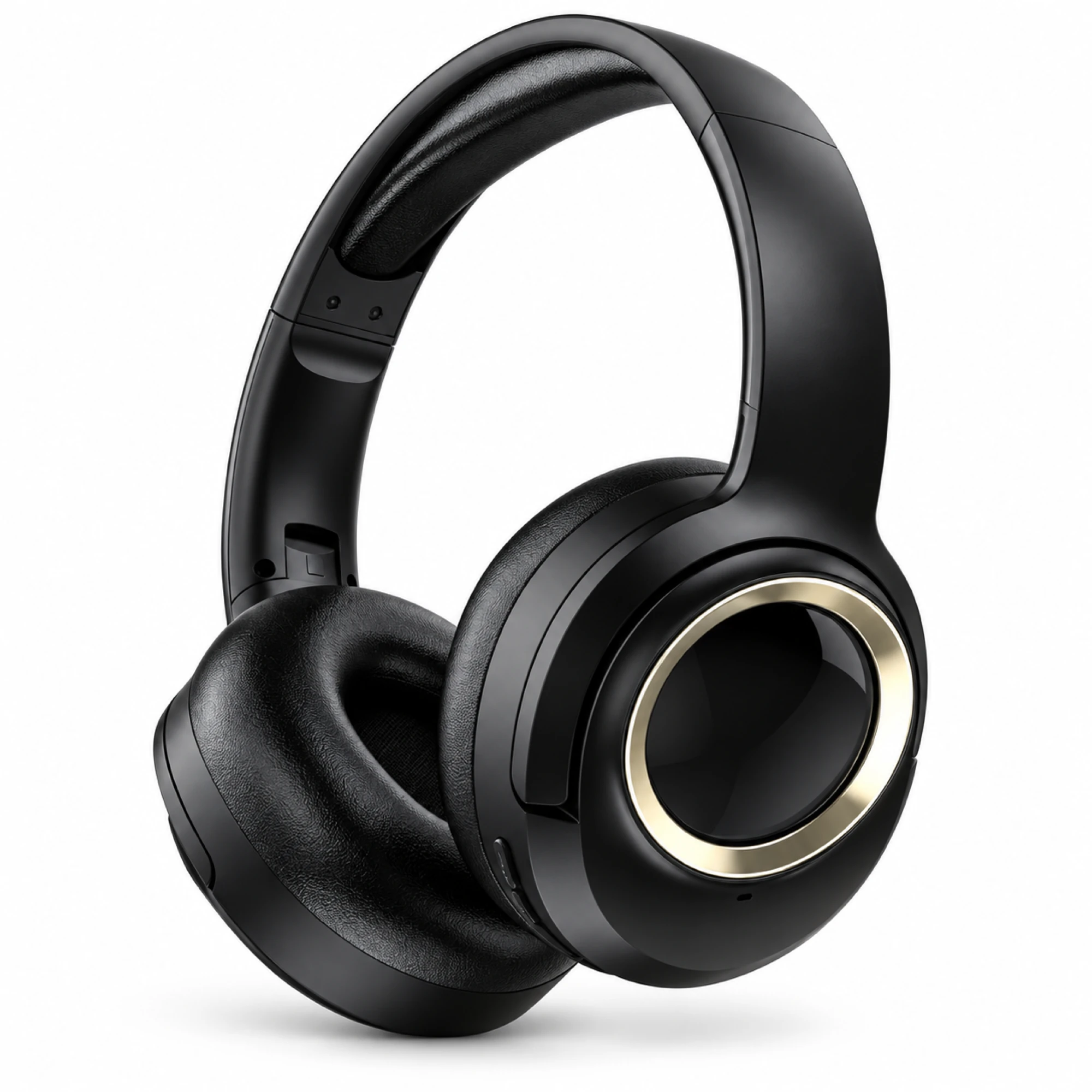
 MX-21 หูฟังไร้สาย สีดำและทอง
 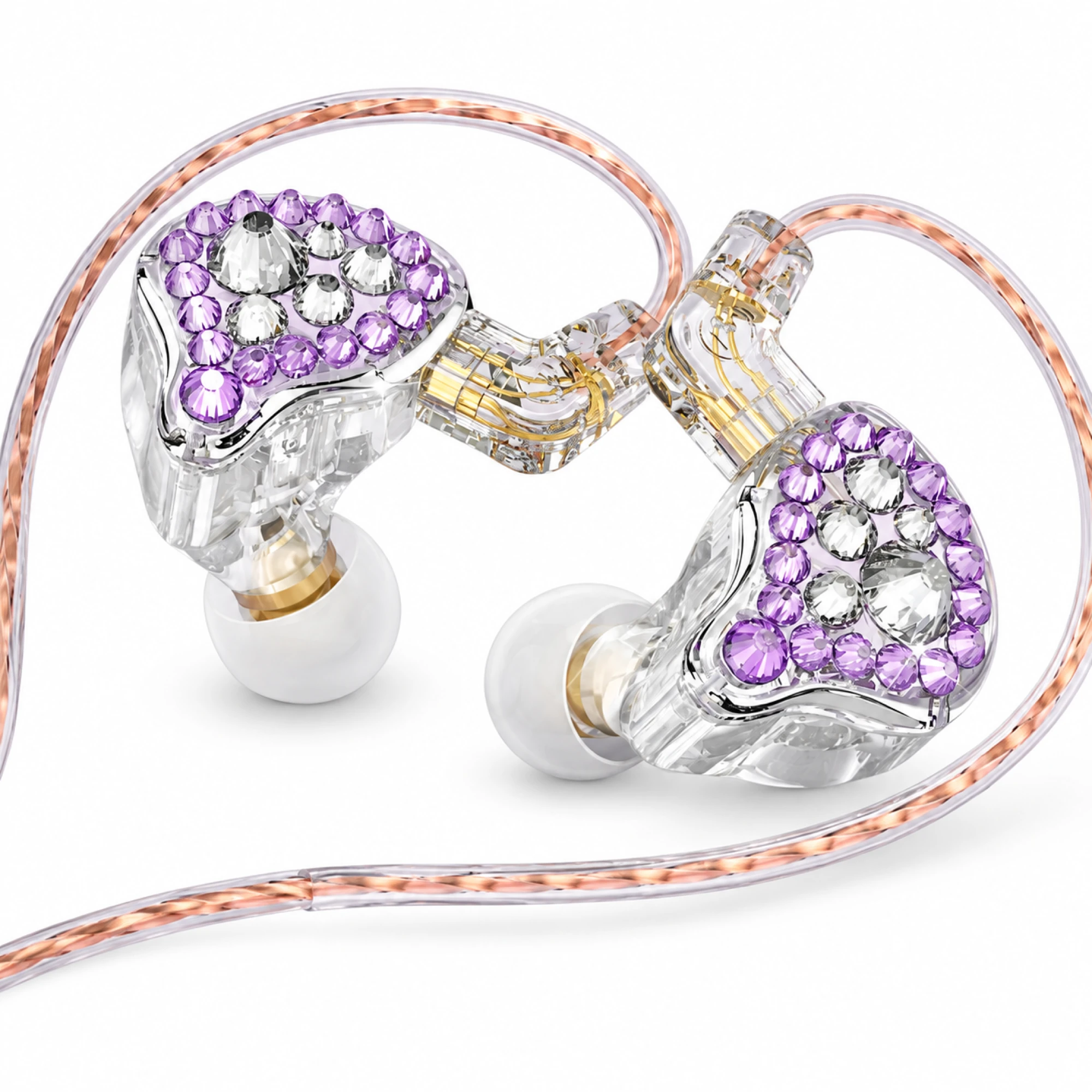 Q2 Pro หูฟังอินเอียร์มอนิเตอร์ คริสตัลสีม่วง
 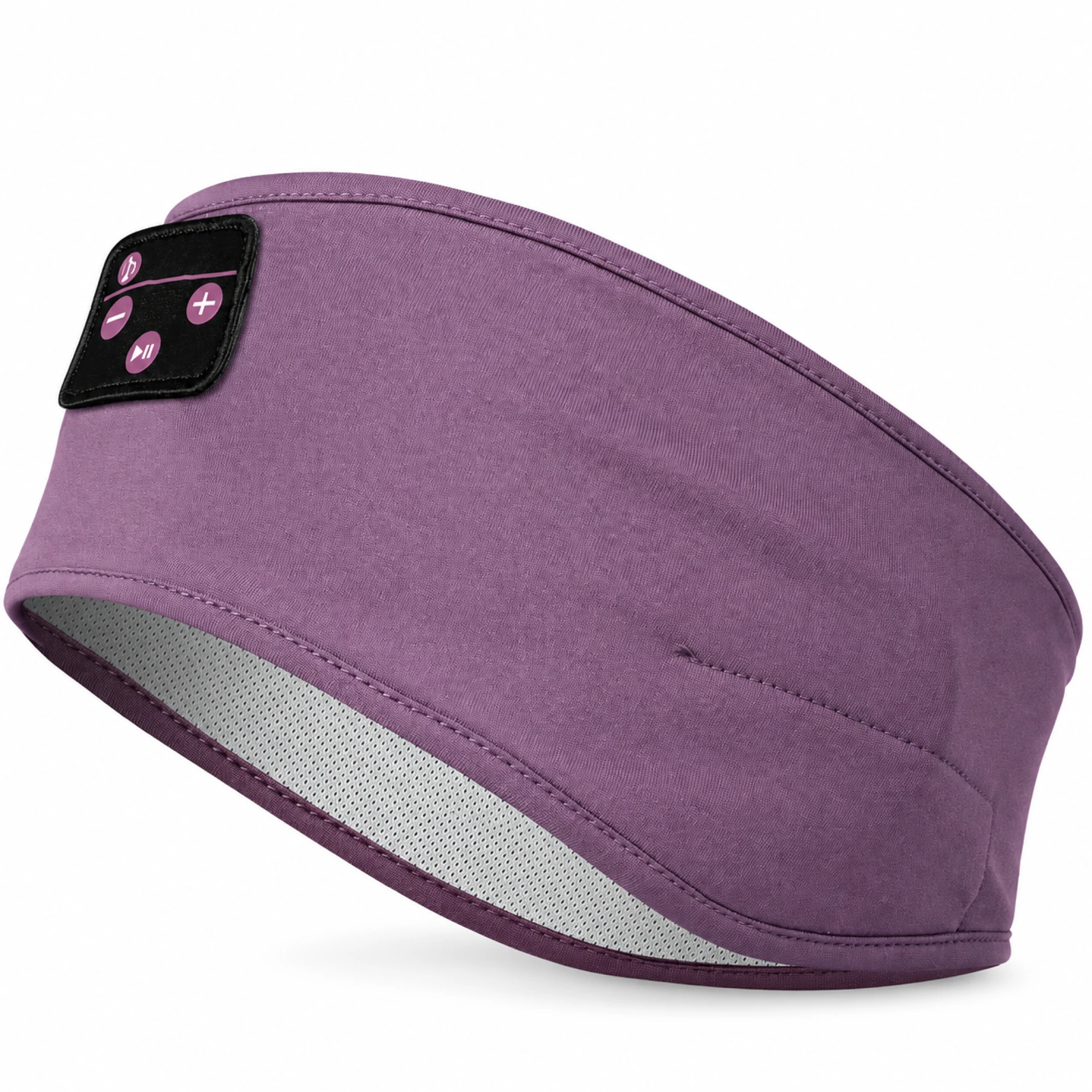 Purple Sleep Headband Headphones with Triangle Controls
 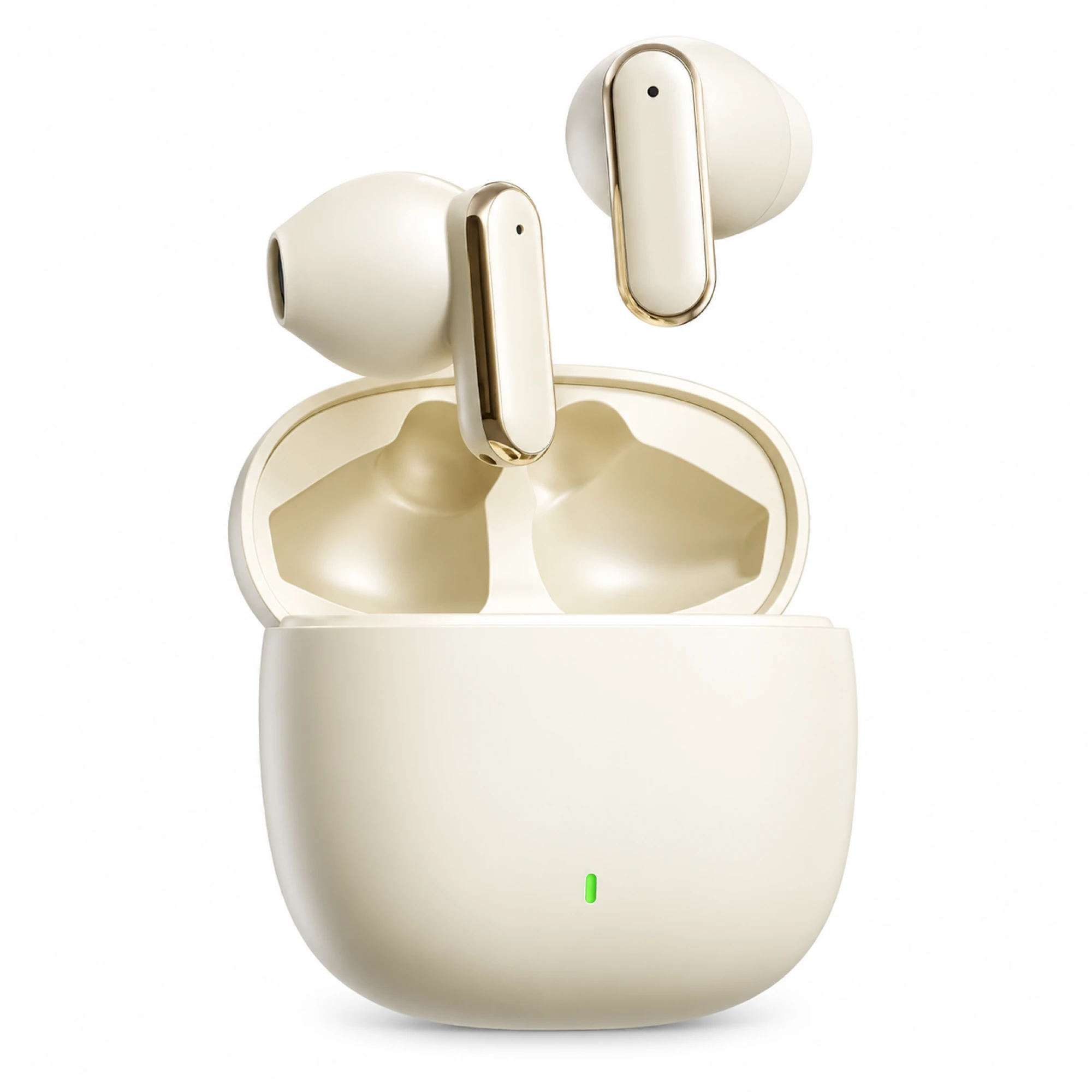 Cream Reflective-Stem Wireless Earbuds
 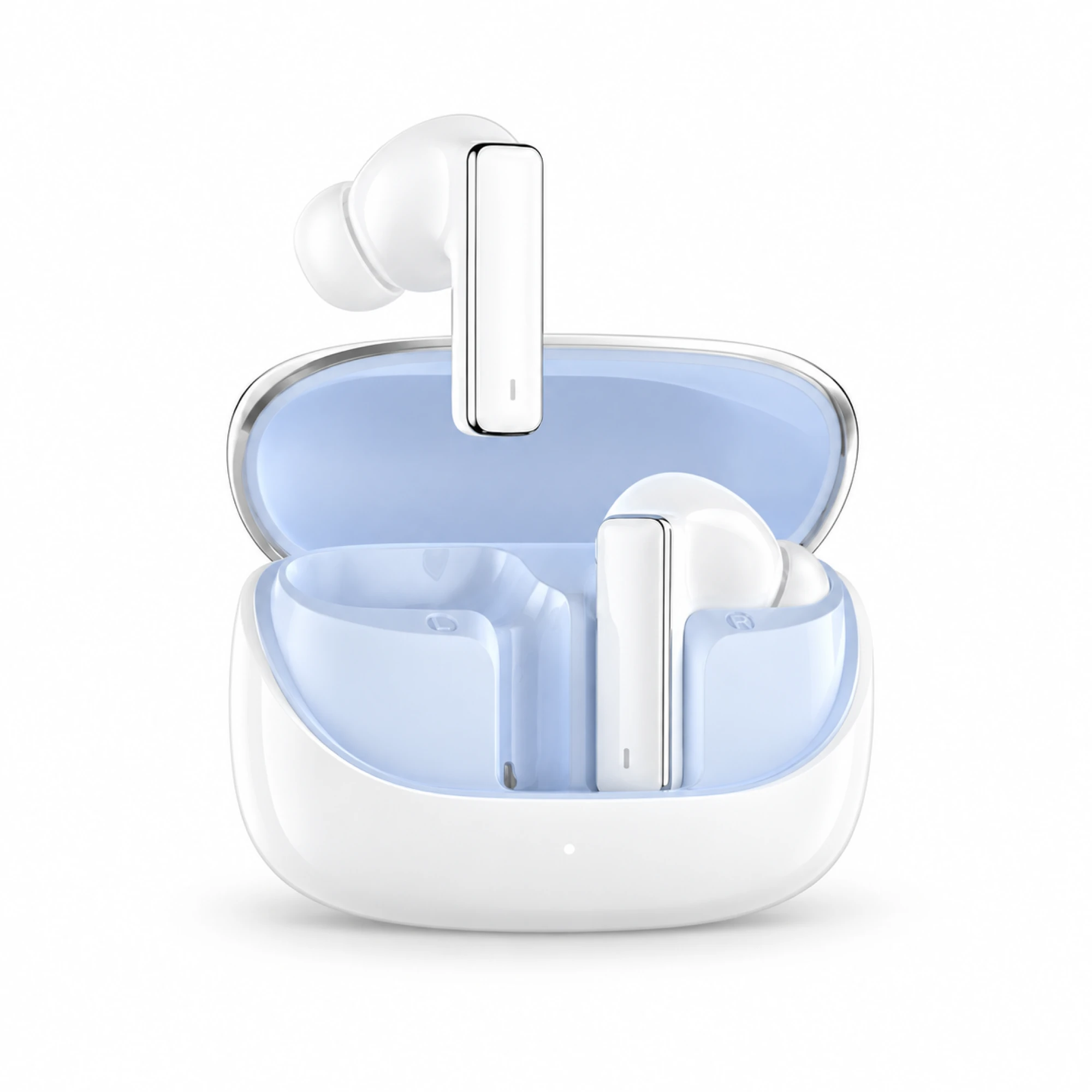 IN-01 หูฟัง ANC สีขาว ด้านในเคสสีฟ้าอ่อน
 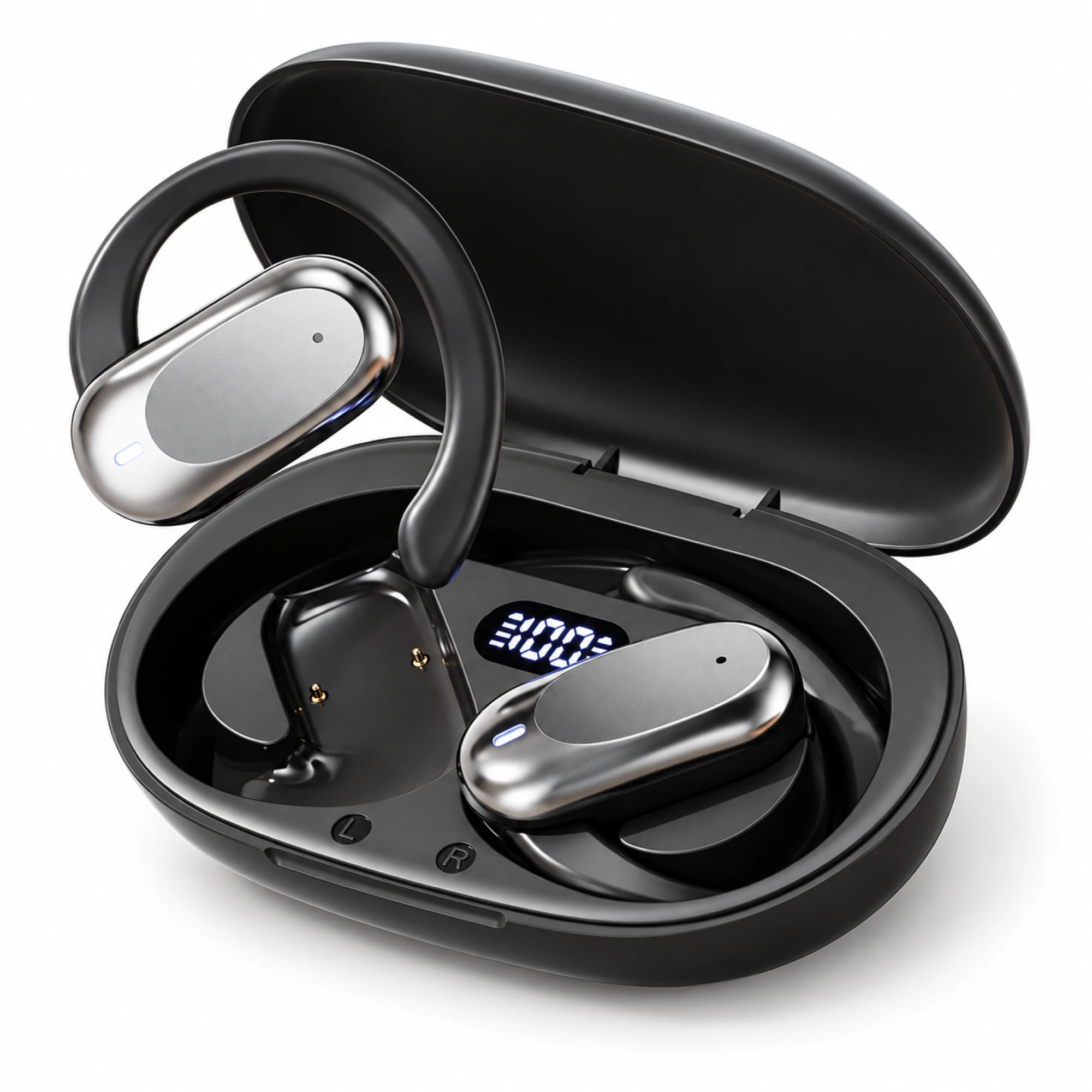 หูฟังโอเพนเอียร์สีเงิน ทรงแคปซูล
 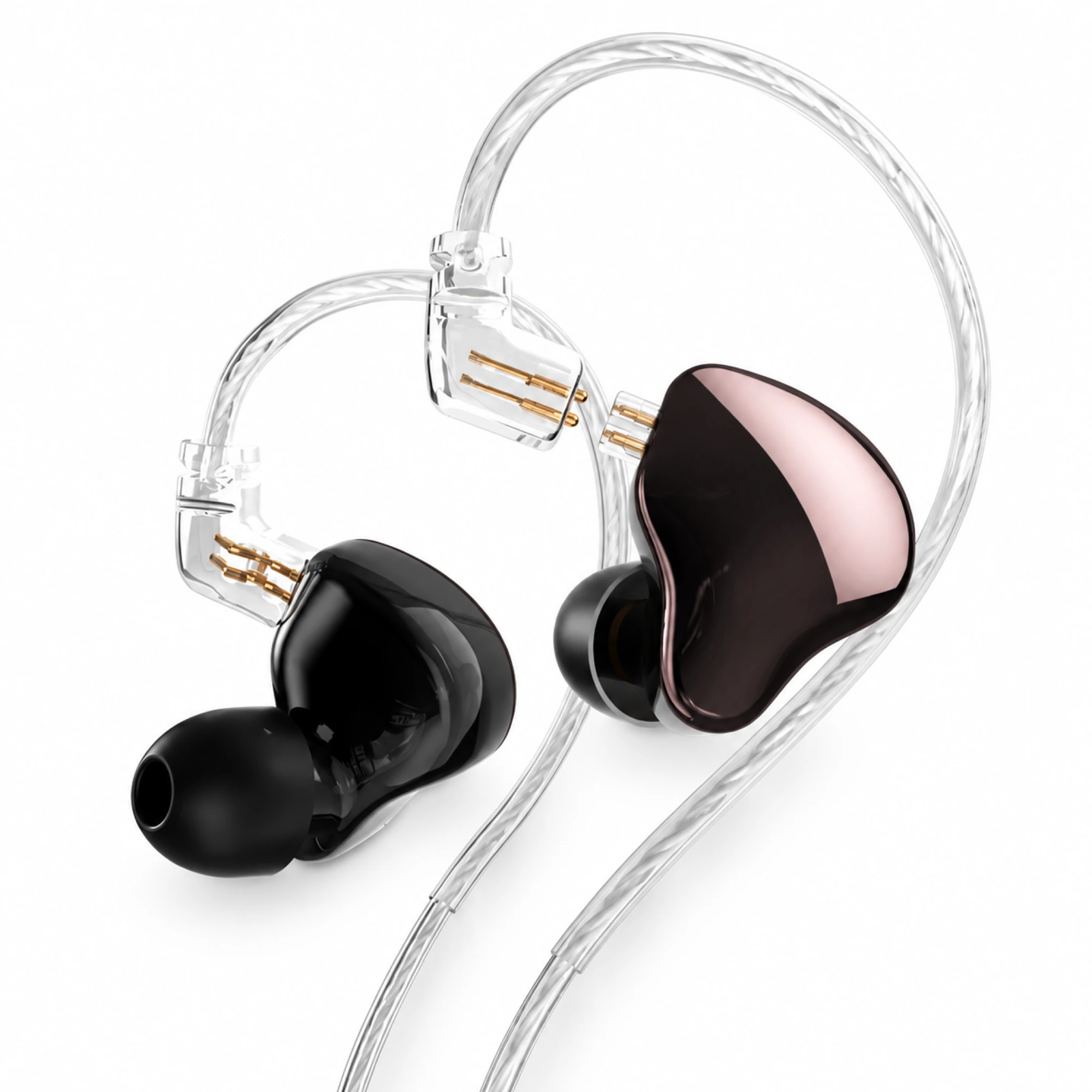 MN หูฟังอินเอียร์มอนิเตอร์ถอดสายได้ สีโรสเมทัลลิก
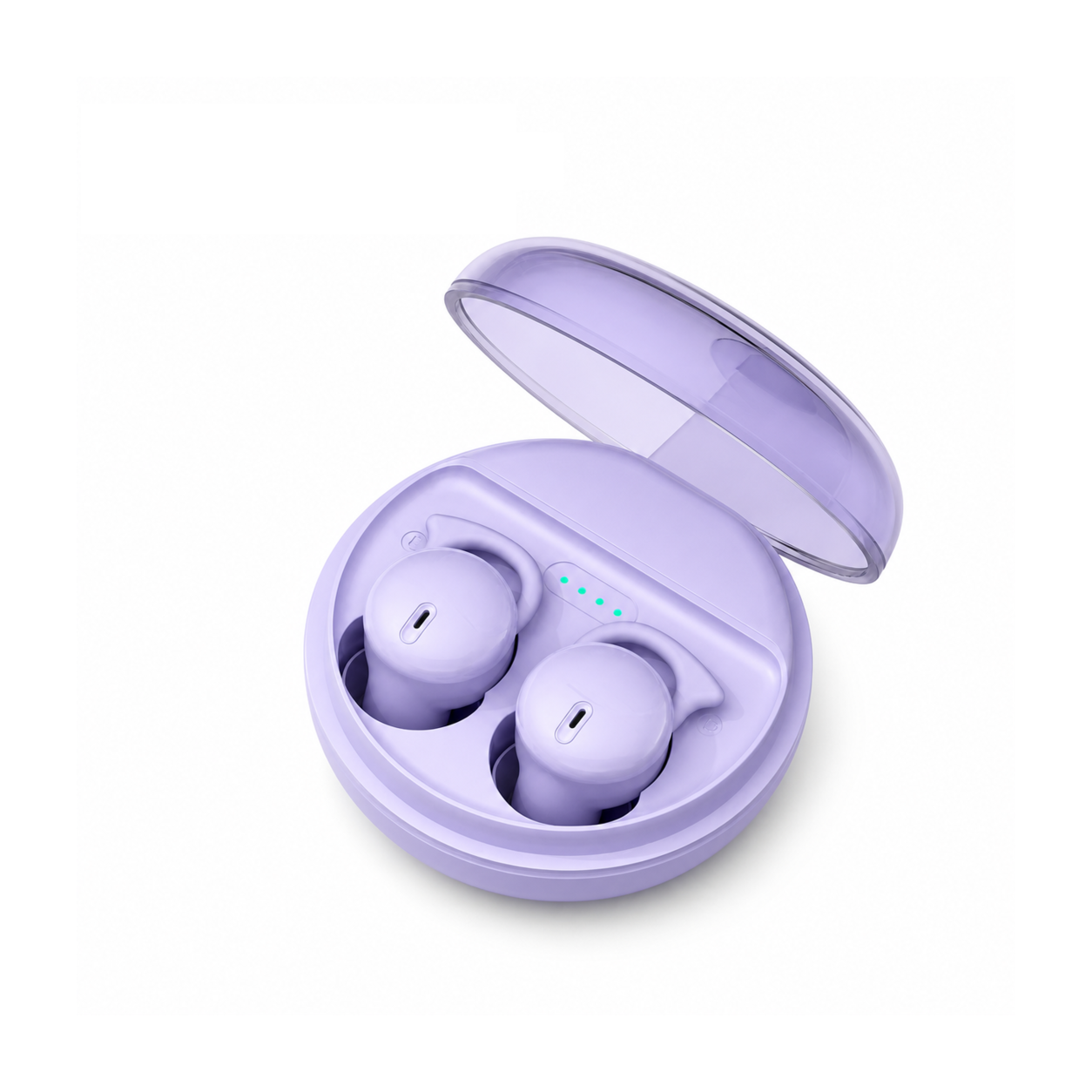
 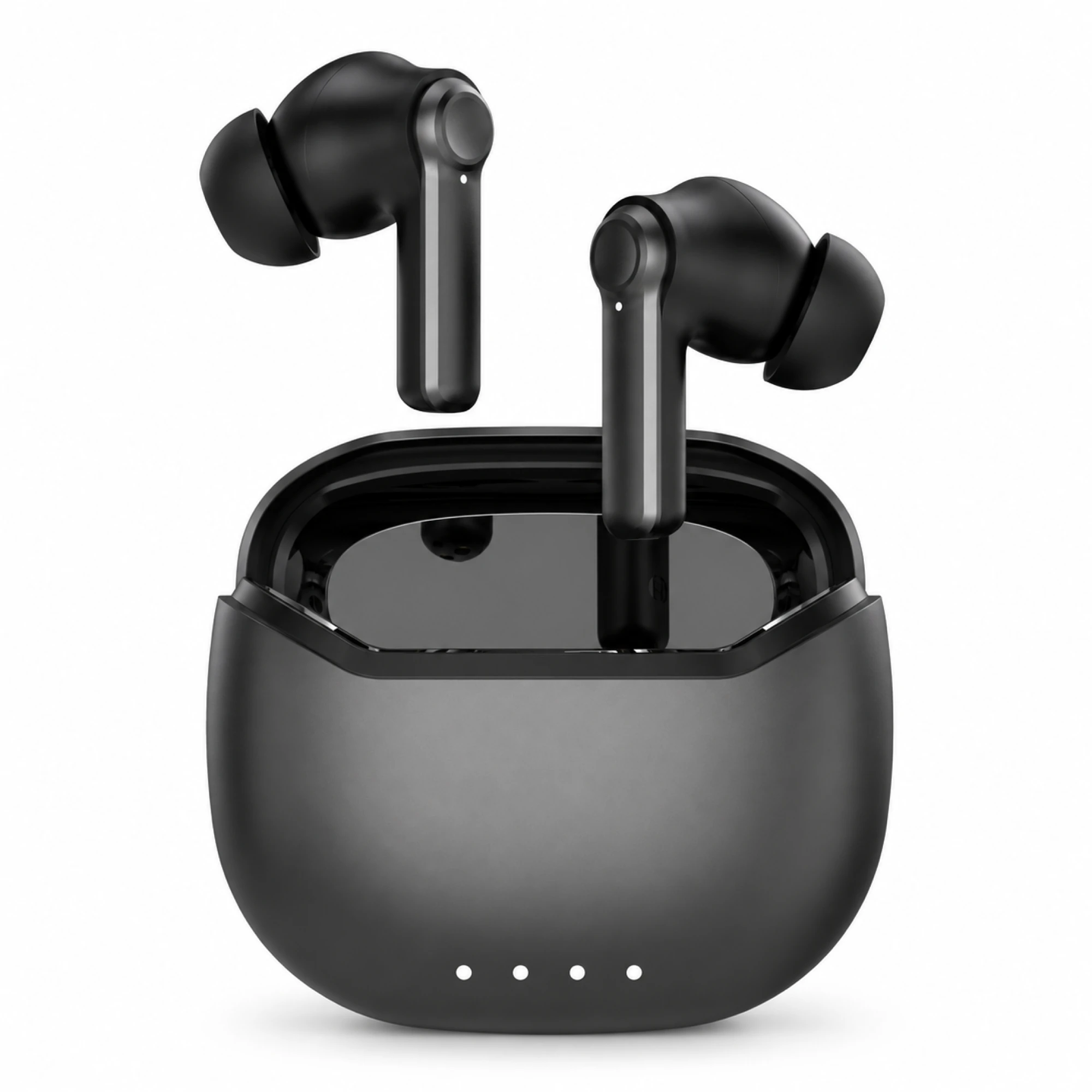 หูฟัง ANC สีดำ พร้อมเคสไฟแสดงสถานะสี่ดวง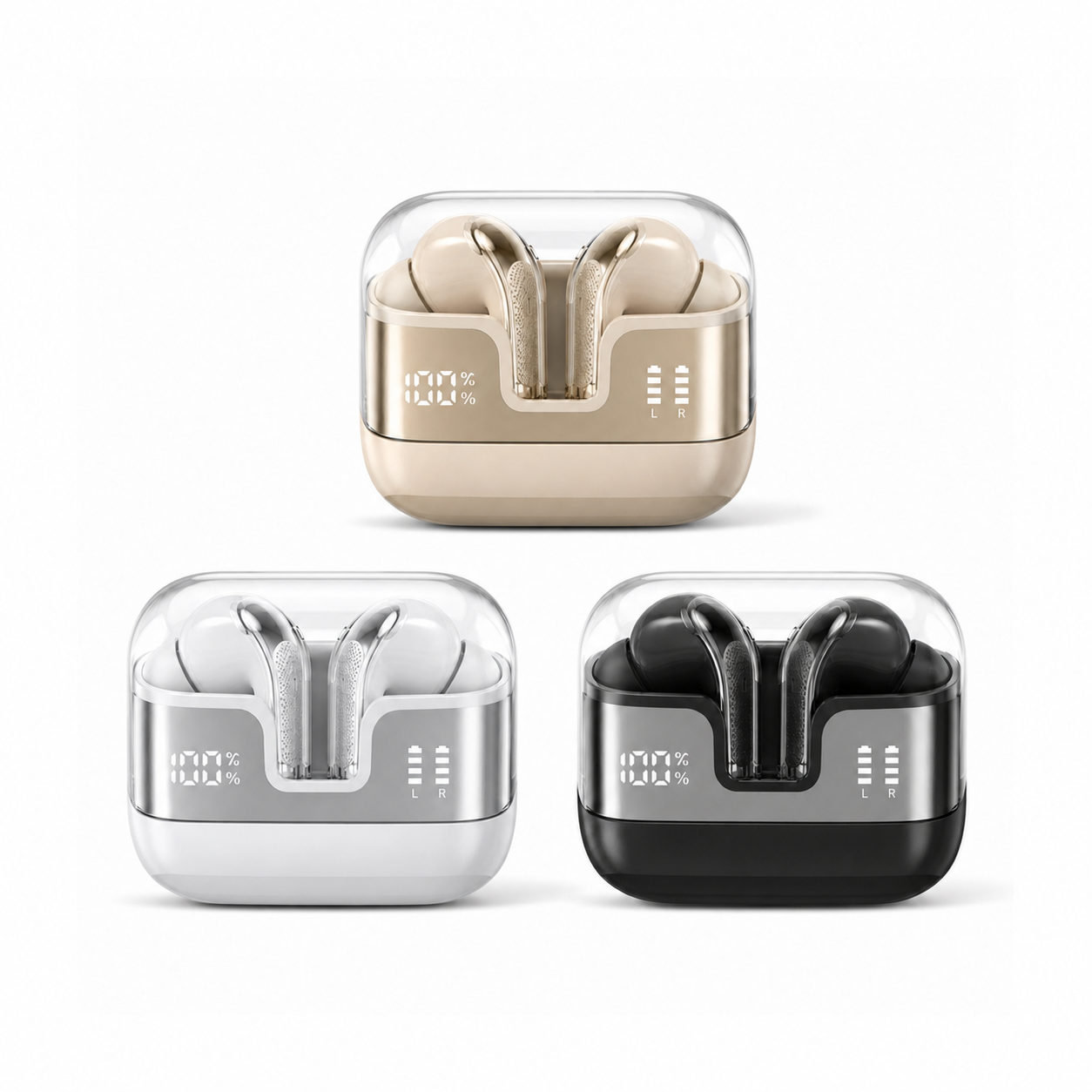
วิธีเชื่อมต่อบลูทูธหูฟังครั้งแรกแบ่งเป็นสองฝั่งที่ต้องทำให้ถูกลำดับ ฝั่งหูฟังต้องเข้าโหมดจับคู่ก่อน และหน้าช่วยเหลือภาษาไทยของ Samsung เขียนไว้ว่า “คำแนะนำเกี่ยวกับโหมดการจับคู่แตกต่างกันไปตามผู้ผลิตและรุ่น” ส่วนฝั่งมือถือ Samsung Galaxy ต้องเข้า การตั้งค่า แล้วผ่าน การเชื่อมต่อ ก่อนจะถึงเมนู Bluetooth
ฝั่งหูฟัง: สองรุ่นในร้านเราเริ่มคนละแบบ
หน้าช่วยเหลือเดียวกันของ Samsung เขียนว่า “หากอุปกรณ์ Bluetooth ไม่ได้อยู่ในโหมดการจับคู่ อุปกรณ์ Galaxy ของคุณจะไม่สามารถตรวจพบหรือเชื่อมต่อกับอุปกรณ์นั้นได้” คำถามแรกจึงอยู่ที่ว่าหูฟังรุ่นที่อยู่ในมือคุณเข้าโหมดจับคู่ด้วยวิธีไหน สองรุ่นในร้านเราเขียนไว้ต่างกันจริง
- EARSOLE หูฟังไร้สาย Spatial Audio พร้อมเคสชาร์จจอดิจิทัล (US$37.99 ขณะเขียน) หน้าสินค้าเขียนให้เปิดฝากล่องชาร์จ แล้วเลือกหูฟังจากเมนูบลูทูธบนมือถือ และบอกว่าไม่ต้องใช้แอป
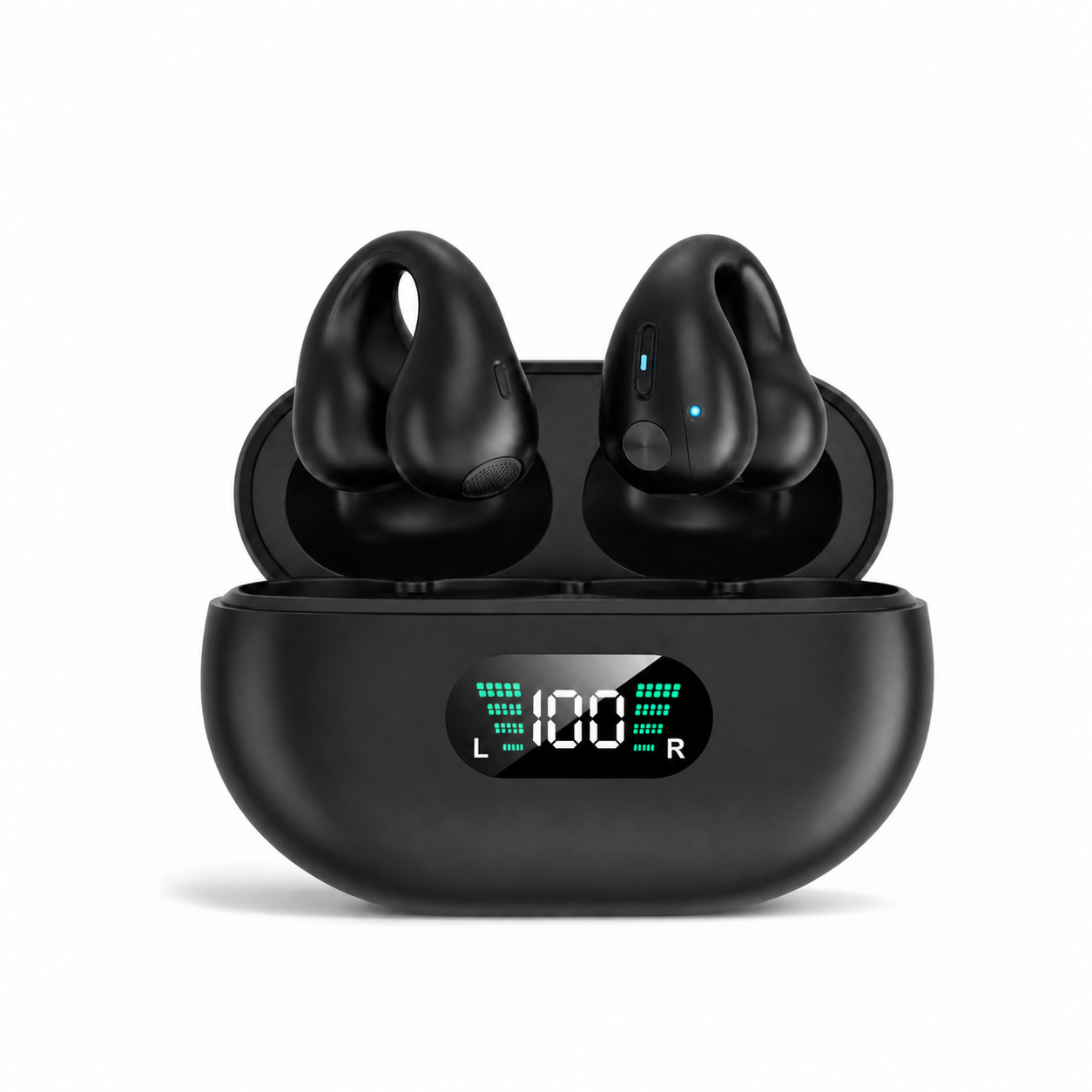
- EARSOLE หูฟังไร้สายแบบหนีบหู Open-Ear พร้อมเคสชาร์จจอ LED (US$28.99 ขณะเขียน) หน้าสินค้าเขียนให้หยิบหูฟังทั้งสองข้างออกจากกล่องก่อน แล้วจึงเปิดเมนูบลูทูธบนมือถือหรือโน้ตบุ๊กเพื่อเลือกจากรายการ
ความต่างนี้มีผลตรง ๆ ถ้าคุณเปิดฝากล่องของรุ่นหนีบหูทิ้งไว้แต่ไม่ได้หยิบออก ขั้นตอนจะไม่ตรงกับที่หน้าสินค้าของรุ่นนั้นเขียนไว้ ถ้าเป็นหูฟังยี่ห้ออื่น ให้หาประโยคแบบนี้ในคู่มือหรือหน้าสินค้าของรุ่นนั้นก่อน ตามที่ Samsung บอกให้ “ดูคู่มือผู้ใช้สำหรับอุปกรณ์บลูทูธของคุณ”
ฝั่งมือถือ Samsung Galaxy: ห้าขั้นตามหน้าช่วยเหลือภาษาไทย
เมื่อหูฟังอยู่ในโหมดจับคู่แล้ว หน้าช่วยเหลือภาษาไทยของ Samsung ให้ขั้นตอนไว้แบบนี้ ชื่อเมนูในวงเล็บคือคำที่หน้านั้นใช้
- เปิด “การตั้งค่า” แล้วแตะ “การเชื่อมต่อ”
- แตะ “Bluetooth”
- เลือกหูฟังจาก “รายการอุปกรณ์ที่พร้อมใช้งาน”
- แตะ “จับคู่”
- ยืนยันการเชื่อมต่อ แล้วหูฟังจะไปอยู่ใน “รายการอุปกรณ์ที่จับคู่แล้ว”
ขั้นที่ 1 คือจุดที่ควรสังเกต เพราะบน Galaxy เมนู Bluetooth ไม่ได้อยู่ชั้นแรกของ การตั้งค่า แต่อยู่ข้างใน การเชื่อมต่อ ส่วนขั้นที่ 4 และ 5 คือการแตะยืนยันเพิ่มอีกสองครั้งหลังเลือกชื่อ Samsung เองก็บอกไว้ว่า “ชื่อเมนู การตั้งค่า และเค้าโครงหน้าจออาจแตกต่างกันไป ขึ้นอยู่กับรุ่นและเวอร์ชันซอฟต์แวร์” ถ้าเครื่องของคุณใช้คำไม่ตรงนี้ ให้หาเมนูที่ทำหน้าที่เดียวกัน
ถ้าใช้ iPhone เส้นทางสั้นกว่า และเขียนไว้แล้วในบทความต่อหูฟังยี่ห้ออื่นกับ iPhone ส่วนโน้ตบุ๊ก Windows ดูได้ที่บทความต่อหูฟังบลูทูธเข้าคอม
หลังจับคู่ครั้งแรก ครั้งต่อไปเกิดอะไรขึ้น
หน้าสินค้าของรุ่น Spatial Audio เขียนว่าหลังจากนั้นหูฟังจะเชื่อมต่อกลับเองเมื่อเปิดฝากล่อง หน้าสินค้าของรุ่นหนีบหูเขียนว่าอุปกรณ์ส่วนใหญ่จะเชื่อมต่อกลับเองเมื่อหยิบหูฟังออกจากกล่องครั้งถัดไป หน้าสินค้าภาษาอังกฤษใช้คำว่า “most devices” เอง และไม่ได้บอกว่าเครื่องไหนไม่เชื่อมต่อกลับ
เรื่องการแตะควบคุม หน้าสินค้ารุ่นหนีบหูเขียนเพียงว่าแตะที่ตัวหูฟังเพื่อจัดการเพลงและสาย โดยไม่ได้บอกว่าแตะกี่ครั้งทำอะไร ส่วนหน้าสินค้ารุ่น Spatial Audio ไม่ได้เขียนเรื่องการแตะควบคุมไว้ เราจึงไม่ให้ตารางแตะสองครั้งหรือแตะค้างแทนหน้าสินค้า ถ้าการสั่งงานด้วยการแตะเป็นเรื่องที่คุณใช้ตัดสินใจซื้อ ให้ถามร้านก่อนสั่งว่าแตะแบบไหนทำอะไร
ถ้าชื่อหูฟังไม่ขึ้นในรายการ
หน้าช่วยเหลือของ Apple เขียนว่า “หากคุณไม่เห็นอุปกรณ์ในรายการ ให้อ่านคู่มือของอุปกรณ์เสริมหรือคําแนะนําออนไลน์เกี่ยวกับวิธีทําให้อุปกรณ์ค้นพบได้ในบลูทูธ” ซึ่งพากลับไปที่ฝั่งหูฟังเหมือนหัวข้อแรก ส่วนหูฟังที่เคยต่อได้แล้ววันหนึ่งต่อไม่ได้ Samsung ให้ทำแบบนี้
- เปิด “การตั้งค่า” แตะ “การเชื่อมต่อ” แล้วแตะ “Bluetooth”
- แตะไอคอนการตั้งค่าที่อยู่ถัดจากชื่อหูฟัง แล้วแตะ “เลิกจับคู่”
- ทำให้หูฟังกลับเข้าโหมดจับคู่ตามวิธีของรุ่นนั้น แล้วจับคู่ใหม่ตั้งแต่ขั้นแรก
พูดง่าย ๆ คือลบชื่อเก่าออกจากมือถือ แล้วกลับไปเริ่มที่ฝั่งหูฟังใหม่ รุ่นอื่นในร้านดูได้ที่คอลเลกชันหูฟังไร้สายใช้ทุกวัน และถ้าจะชาร์จก่อนใช้งานครั้งแรก อ่านชาร์จหูฟังไร้สายที่ไหนในวันที่อากาศร้อน