深夜看電影或想聽清楚對白時,戴上耳機聽電視看似簡單,但當你查看現代平面電視背面時往往會愣住。許多新款 4K 電視已悄悄取消傳統的 3.5 mm 類比耳機孔,只留下散發紅光的方形 光纖 (Optical / TOSLINK) 連接埠、一排 HDMI (ARC/eARC) 插座,或是藏在深層選單裡的藍牙功能。
如果你想知道如何將耳機連接到電視(how to connect headphones to a tv),同時避免完全沒聲音、刺耳雜音喀噠聲或影音對白不同步,關鍵在於讓耳機精準對應電視實際提供的實體或無線音訊輸出介面。以下逐一拆解各個電視音訊埠的接線與選單設定方法,完整涵蓋如何將無線耳機連接到電視(how to connect wireless headphones to tv)與如何將有線耳機連接到電視(how to connect wired headphones to tv)。
核心重點摘要
- 光纖數位音訊輸出 (Optical / TOSLINK) 無法直接推動 3.5 mm 有線耳機;請搭配帶有發射底座的支援光纖輸入的電視耳機(tv headphones with optical input)或外接 USB 供電的光纖轉 3.5 mm DAC 數位類比轉換器,並將電視的數位音訊輸出格式切換為 PCM。
- 3.5 mm AUX 音訊輸出可直接插入有線耳機或 AUX 無線發射底座,無需額外轉換器;但多數電視在插入 3.5 mm 插頭後會自動將電視內建喇叭靜音。
- HDMI ARC / eARC 可搭配 HDMI ARC/eARC 音訊分離器(需開啟 HDMI-CEC 並將音訊設為 PCM),特別適合只有 eARC 與光纖埠的電視,或希望直接用電視遙控器調整耳機音量的情境。
- Google TV 內建藍牙可透過
設定 > 遙控器與配件 > 配對遙控器或配件直接連線,但 Google TV 官方說明文件明確指出同一時間只能連接一個藍牙音訊裝置。
第一步:確認你的電視背面實際有哪些音訊輸出連接埠
在購買線材或把發射底座放到電視櫃上之前,請先用手機手電筒照亮電視背面與側邊的內凹接線區。請特別尋找標示為 AUDIO OUT(音訊輸出) 的介面(千萬別插到 AUDIO IN 音訊輸入,那僅供舊款 DVD 播放機或遊戲機輸入訊號使用)。
過去十年間生產的電視通常具備以下四種音訊輸出路徑之一或多種組合:
- 光纖數位音訊輸出 (Optical Digital Audio Out / TOSLINK / SPDIF): 帶有灰色塑膠防塵小蓋的方形小插孔,電視開機時會透出紅色 LED 光束。它傳輸的是未壓縮或壓縮的數位光訊號,而非類比耳機電流訊號。
- 3.5 mm AUX / 耳機輸出: 圓形的 3.5 mm 插孔(通常印有小小耳機圖示或
AUDIO OUT字樣)。它可直接將類比立體聲訊號傳送給有線耳機或 AUX 無線發射底座。 - HDMI ARC 或 eARC: 電視上其中一個特別標有
ARC(音訊回傳通道)或eARC(增強型音訊回傳通道)的 HDMI 連接埠。不同於一般只能接收畫面的 HDMI 輸入埠,這個連接埠能將電視聲音「往外傳送」至聲霸(Soundbar)或 HDMI 音訊分離器。 - 智慧電視內建藍牙: 位於電視系統設定選單內(例如 Google TV、webOS、Tizen 或 Fire TV),而非背板上的實體插孔。
| 電視音訊輸出路徑 | 最適合的耳機類型 | 需要的轉接器或底座 | 必調的音訊格式 / 選單設定 | 音量控制方式 |
|---|---|---|---|---|
| 光纖輸出 (Optical / TOSLINK) | 支援光纖輸入的電視耳機,或搭配 DAC 的有線耳機 | 光纖無線發射底座,或光纖轉 3.5 mm DAC + 耳擴 | 將電視數位音訊輸出格式設為 PCM(立體聲) | 透過耳機耳罩旋鈕或 DAC 旋鈕控制(光纖為固定電平輸出) |
| 3.5 mm AUX 音訊輸出 | 任何 3.5 mm 有線耳機或 AUX 發射底座 | 直接使用 3.5 mm 立體聲音訊線(免轉換器) | 將 3.5 mm 插孔模式設為 耳機 或 可變音訊輸出 | 透過電視遙控器音量鍵,或耳機線控/耳罩旋鈕 |
| HDMI ARC / eARC | 當光纖埠已被佔用時的有線或無線耳機 | 具備 3.5 mm 或光纖輸出的 HDMI ARC/eARC 音訊分離器 | 開啟 HDMI-CEC 並將 eARC 輸出格式設為 PCM | 透過電視遙控器(若分離器支援 CEC 音量)或耳機旋鈕 |
| 電視內建藍牙 | 日常藍牙耳罩式耳機或真無線藍牙耳機 | 免外接硬體(直接與電視系統配對) | 設定 > 遙控器與配件 > 配對遙控器或配件 | 透過電視遙控器或藍牙耳機按鍵(Google TV 限連 1 台音訊裝置) |
方法一:如何透過光纖數位音訊輸出 (Optical / TOSLINK) 連接耳機
光纖數位音訊輸出是現代電視上最普及的實體音訊連接埠,從平價機型到旗艦機種幾乎都有配備。然而,正如 r/audio 論壇上的家庭劇院玩家常提醒的,你無法把類比耳機直接插進光纖孔——你必須使用具備耳機放大輸出的數位類比轉換器(DAC),或是選用充電發射底座直接內建光纖接口的支援光纖輸入的電視耳機(tv headphones with optical input)。
搭配光纖發射底座連接無線電視耳機
如果你使用的是附充電底座的電視專用無線耳機(wireless headphones for tv with charging dock),底座本身就同時扮演了光纖數位解碼器與無線射頻發射器的角色:
- 取下 TOSLINK 光纖線兩端的小型透明保護橡膠套。
- 將光纖線一端插入電視背面的 Optical Digital Audio Out 連接埠直到聽見卡入聲,另一端插入耳機發射底座背面的 OPT 或 Optical 輸入埠。
- 使用 USB 或 AC 電源線為發射底座供電,並將底座上的輸入切換開關撥至光纖(Optical)模式。
- 最關鍵的電視選單步驟——將數位音訊輸出切換為 PCM: 打開電視的聲音設定(
設定 > 聲音 > 進階設定 > 數位音訊輸出格式),將格式從 自動 (Auto)、Dolby Digital 或 位元流 (Bitstream) 改為 PCM(脈衝編碼調變)。如果電視將壓縮的 5.1 聲道杜比位元流傳送到雙聲道耳機底座或立體聲 DAC,耳機裡只會出現完全靜音或急促的噠噠雜音。
在只有光纖埠的電視上連接有線耳機
如果你想知道在電視只有光纖埠的情況下如何將有線耳機連接到電視(how to connect wired headphones to tv),r/audio 社群成員建議在電視與有線耳機之間串接一台小巧的 USB 供電 內建耳擴的光纖轉 3.5 mm DAC:
- 用 TOSLINK 光纖線從電視的 Optical Out 連接到 DAC 的 Optical In。
- 透過 USB-C 或 micro-USB 線將 DAC 接到牆壁插座充電器或電視背面的空閒 USB 埠供電。
- 將電視的數位音訊輸出格式設為 PCM。
- 將有線耳機插入 DAC 的 3.5 mm 耳機孔,並使用 DAC 上的實體音量旋鈕(或耳機線控)調整音量,因為光纖連接埠輸出的是固定電平數位訊號,不會受電視遙控器音量鍵影響。
方法二:如何透過 3.5 mm AUX 連接埠連接有線或無線耳機
如果你的電視仍保留圓形的 3.5 mm AUDIO OUT 或耳機插孔,代表電視機身內部已經幫你做好了 DAC 數類轉換:
- 連接有線耳機: 直接將 3.5 mm 立體聲延長線從電視耳機孔接到你的有線耳機。建議先測量電視螢幕到沙發的距離,確保線材自然平放,避免拉扯電視主機板插座。
- 連接無線電視耳機底座: 用一條雙頭 3.5 mm AUX 音訊線,從電視耳機孔連接到發射底座背面的 AUX 介面。
- 留意電視喇叭靜音機制: 在大多數電視上,插入 3.5 mm 插頭會自動將電視內建喇叭靜音,並讓電視遙控器的音量鍵直接控制耳機孔輸出。部分日系與歐系電視在聲音選單中設有獨立的 耳機音量 滑桿,讓家人在聽電視喇叭的同時,你也能戴著耳機以自己的音量收聽。
方法三:如何透過 HDMI ARC 或 eARC 連接耳機
越來越多超薄型電視出廠時只配備兩種可輸出聲音的實體介面:HDMI eARC 與 光纖輸出 (Optical Out)。正如 r/audio 討論串所指出的,當你的光纖埠已經被舊款擴大機或聲霸佔用,或者你想直接用電視遙控器控制類比有線耳機的音量時,可以透過 HDMI ARC/eARC 音訊分離器(Audio Extractor) 來轉接 HDMI eARC 連接埠:
- 使用高速 HDMI 線,從電視標有 HDMI (ARC/eARC) 的連接埠接到專用 HDMI 音訊分離器的 HDMI ARC 輸入端,或接到支援 ARC 標示的耳機底座介面。
- 在電視設定中開啟 HDMI-CEC(Samsung 稱為 Anynet+、LG 稱為 Simplink、Sony 稱為 Bravia Sync、Google TV 稱為 CEC)。
- 將電視的 HDMI eARC 數位音訊輸出格式設為 PCM 立體聲。
- 將有線耳機或無線發射底座插入音訊分離器的 3.5 mm 耳機輸出孔。當你使用支援 CEC 音量控制的 HDMI ARC 音訊分離器時,按壓原本電視遙控器上的音量加減鍵,就能直接調整送往耳機的類比音量大小。
方法四:如何透過電視內建藍牙連接無線耳機
如果你手邊已經有日常使用的藍牙耳罩式耳機或真無線耳機,且電視搭載現代智慧作業系統,你可以直接配對而無需外接底座。根據 Google TV 官方說明中心(Google TV Help) 的文件,原生藍牙配對的完整步驟與硬體限制如下:
- 將你的藍牙耳機切換至配對模式(Pairing Mode)(通常是長按電源鍵或配對鍵,直到指示燈快速閃爍)。
- 在 Google TV 主畫面右上角點選個人資料圖示,並進入 設定 (Settings)。
- 選擇 遙控器與配件 > 配對遙控器或配件 (Remote & Accessories > Pair remote or accessory)。
- 當畫面清單出現你的耳機名稱時點選它,並在確認視窗中選擇 配對 (Pair)。
電視內建藍牙的限制與無聲排障
- 單一音訊裝置連線限制: Google TV 官方文件明確說明,雖然系統可以同時配對多個藍牙配件(例如遊戲手把與遙控器),但同一時間只能連接一個音訊裝置(you can only connect one audio device at a time)。如果兩個人想同時戴耳機一起看電影,Google TV 內建藍牙無法將音訊同時分流給兩副藍牙耳機。
- 解決已連線卻沒聲音或斷線問題: 如果藍牙耳機在
遙控器與配件中顯示為「已連線」卻沒有聲音,Google TV 官方說明建議先將藍牙耳機關機再重新開機、中斷未使用的其他配對配件,或拔掉電視電源線等待 10 秒後重開機再重新配對。
專用無線電視耳機充電底座:比較背板輸入介面配置
對於希望在電視旁擺放固定「拿起來就能聽」的耳機底座、不想每天晚上進藍牙選單重新連線的家庭來說,附充電底座的電視專用無線耳機(wireless headphones for tv with charging dock)將充電架與多埠音訊發射器合而為一。在 Earsole 商品目錄中,以下兩款黑色耳罩式電視耳機組展示了不同發射底座的背板與面板連接埠標示差異:
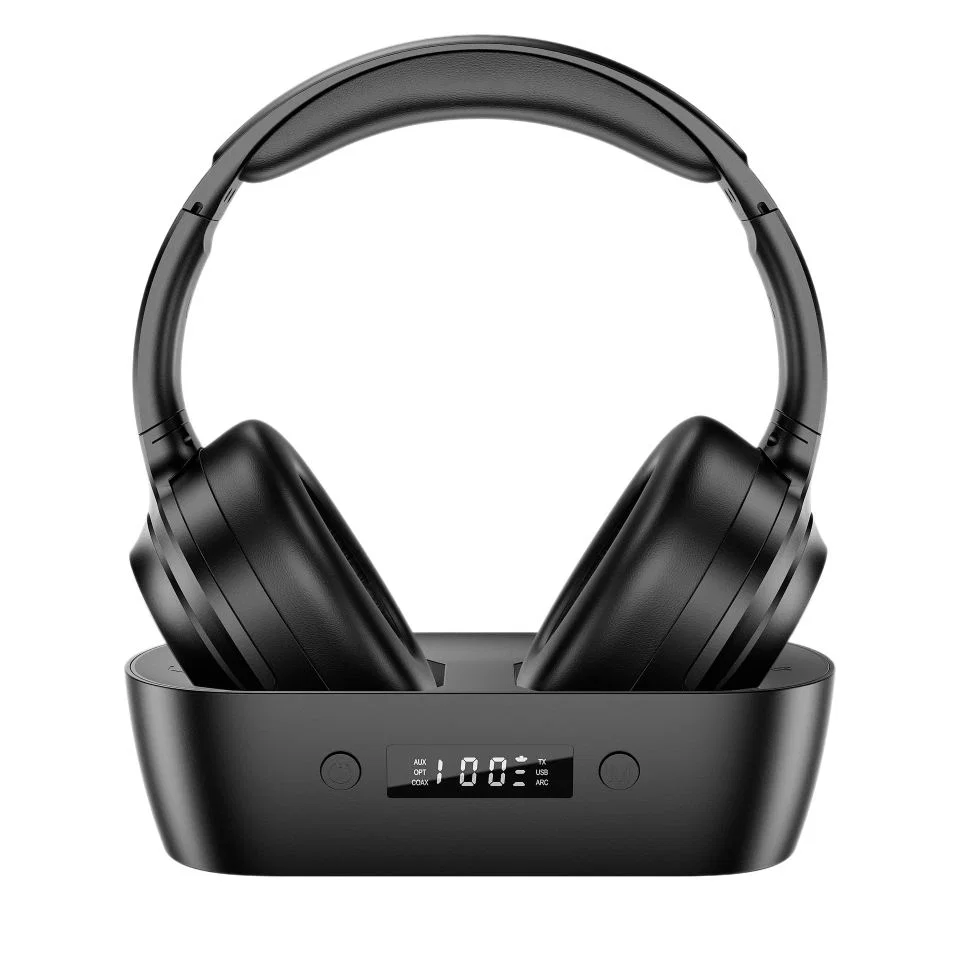
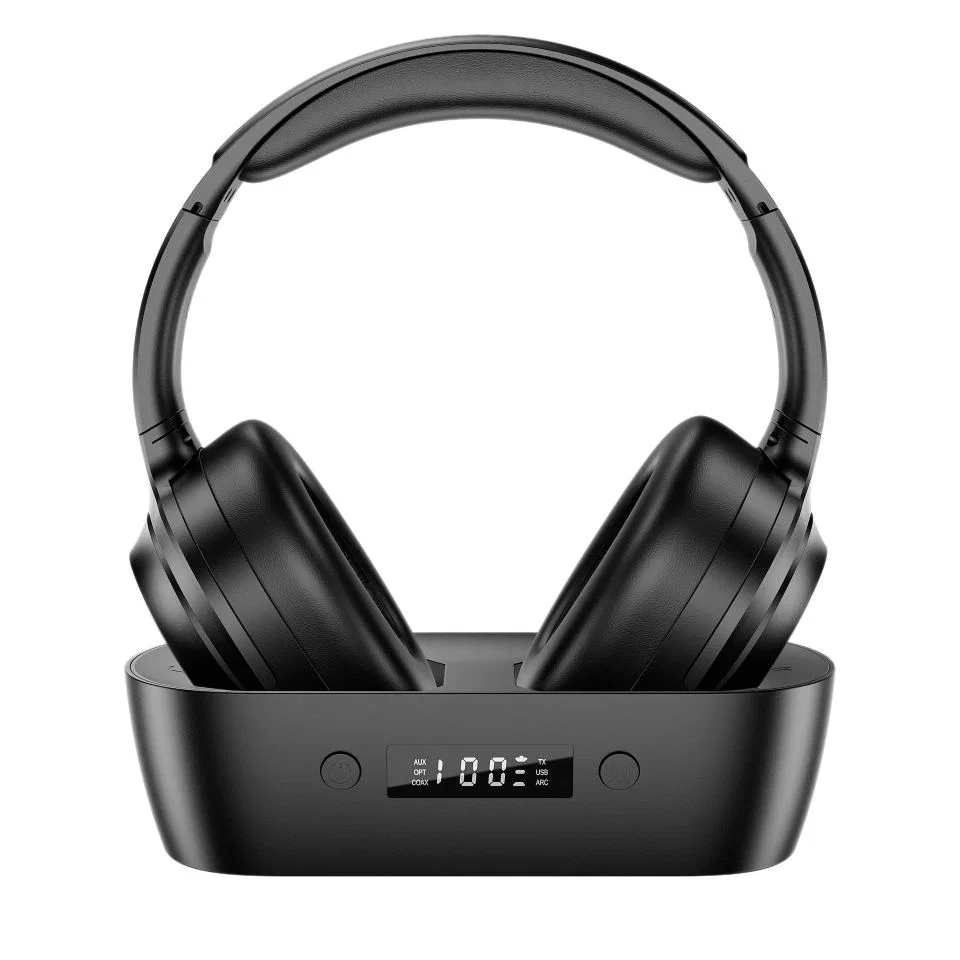
AUX、OPT、COAX、TX、USB 與 ARC。
1. Wireless TV Headphones with Display Dock - Black ($39.99)
- 商品目錄與實拍圖確認規格: 此套組包含具備柔軟耳罩軟墊與可調式頭帶的黑色無線耳罩式耳機,以及一座直立式前方狀態顯示充電底座。底座上清晰可見的指示燈與連接埠標示涵蓋 AUX、OPT(光纖)、COAX(同軸)、TX、USB 與 ARC。
- 最佳連接埠配對情境: 當你的電視櫃同時混用舊款同軸/類比輸出與現代光纖(
OPT)或ARC標示,且你希望透過正面狀態顯示面板一眼確認目前啟用的輸入模式時,這組底座配置相當直覺。 - 購買前應留意的限制: 如商品目錄所載明,接線前請先確認你電視的音訊輸出介面相容性;實際環境下的無線連線穩定度與音訊延遲表現尚未經過獨立實測驗證。
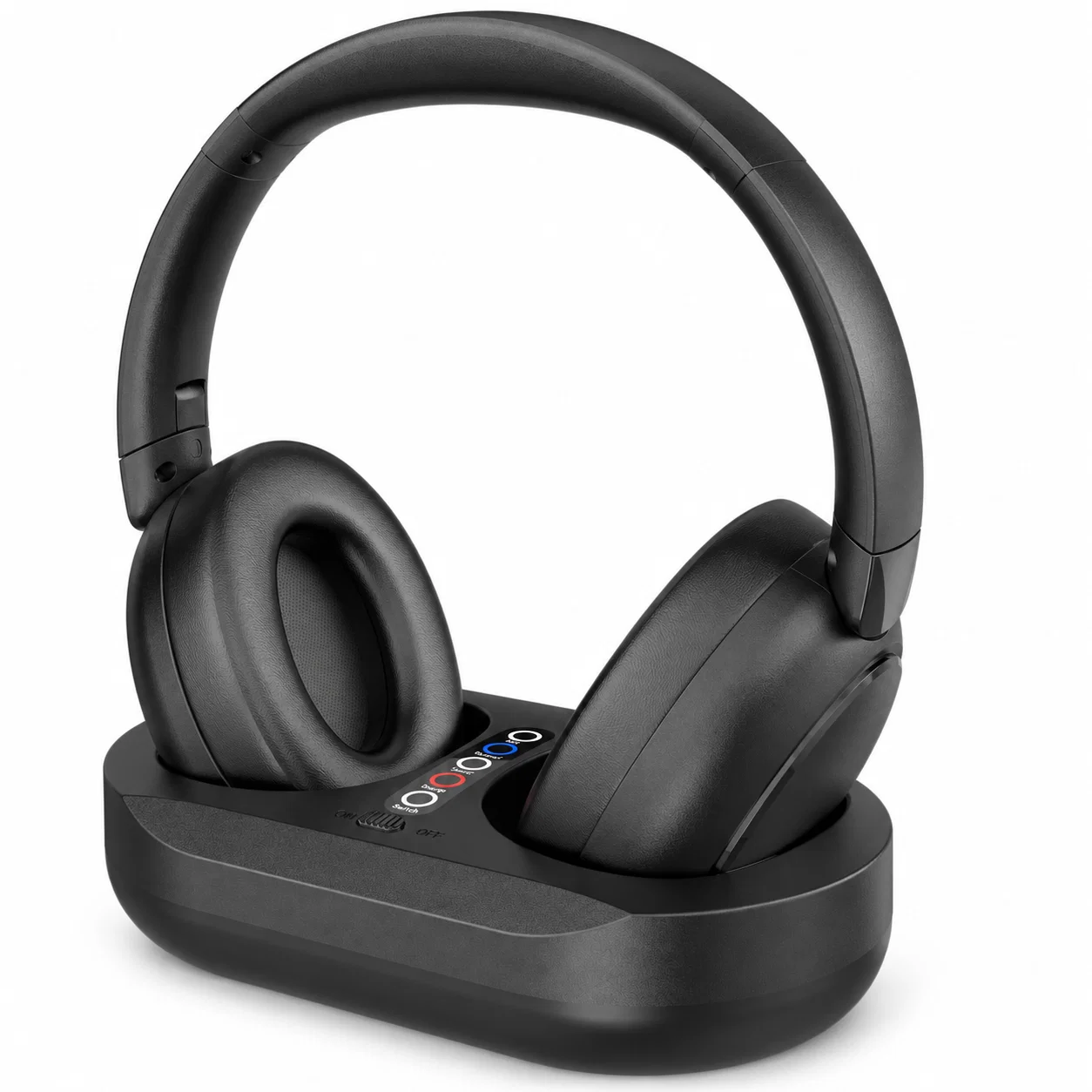
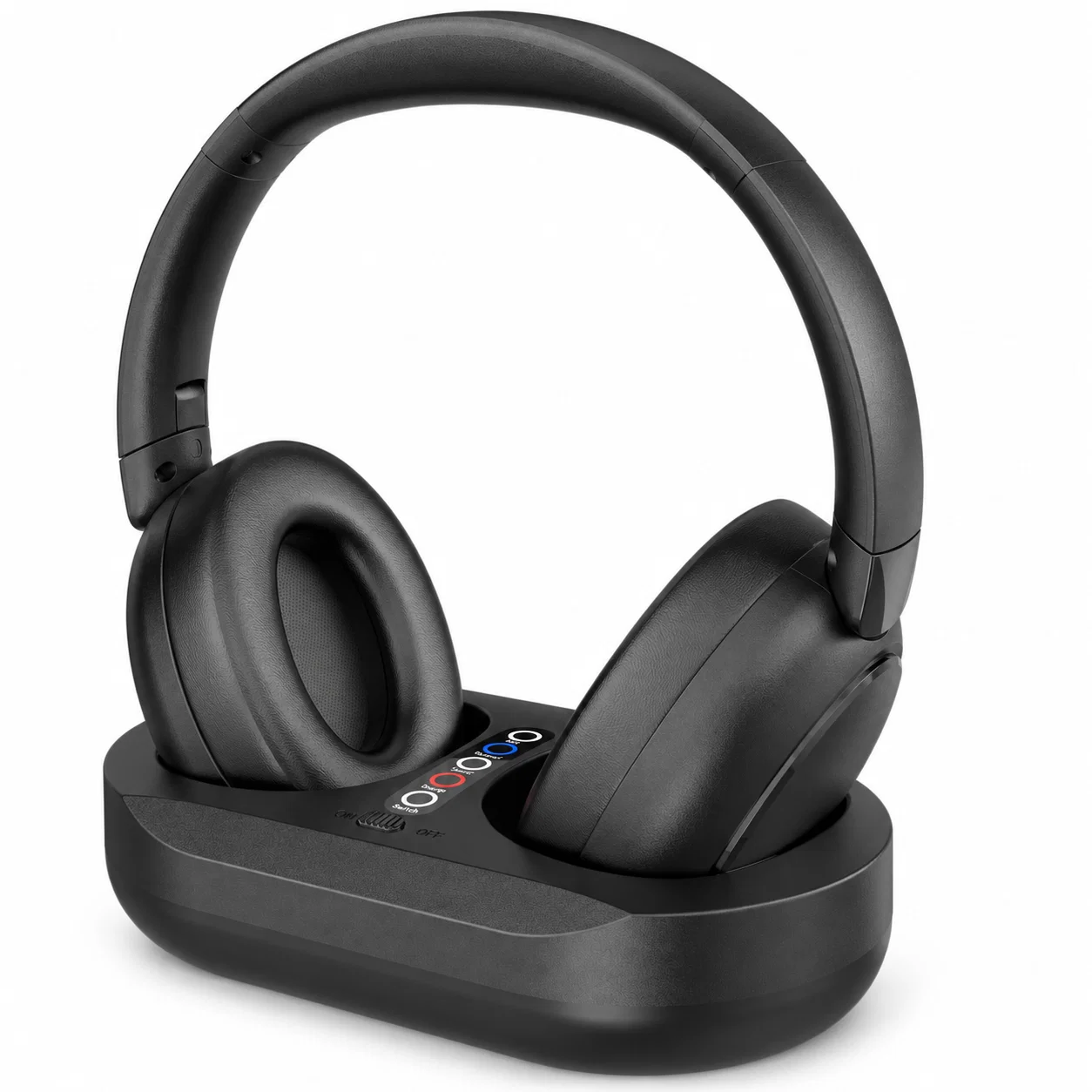
AUX、Optical、Type-C、Charge 與 Switch。
2. Wireless TV Headphones with Transmitter Dock - Black ($39.99)
- 商品目錄與實拍圖確認規格: 此套組包含配備軟墊耳罩的黑色耳罩式無線電視耳機,以及小巧的橢圓形發射充電底座。底座正背面可見的標示包含 AUX、Optical(光纖)、Type-C、Charge(充電)與 Switch(切換)。
- 最佳連接埠配對情境: 專為單純使用 Optical(TOSLINK 光纖) 或 3.5 mm AUX 電視接線的家庭設計,採用 Type-C 供電介面與低矮橢圓形底座,能輕鬆擺放在壁掛電視下方或聲霸旁而不遮擋視線。
- 購買前應留意的限制: 如商品頁面所註明,選購前請先核對電視的音訊輸出介面相容性;隨附線材配件清單與無線低延遲表現尚未經過獨立測試驗證。
常見問題 (FAQ)
如果電視只有光纖音訊輸出 (Optical Out),該如何連接有線耳機?
由於光纖 (Optical / TOSLINK) 連接埠傳輸的是數位光脈衝訊號,而非電氣類比音訊訊號,即使使用被動式轉接頭也無法將 3.5 mm 有線耳機直接插進光纖孔。若要將有線耳機連接到只有光纖輸出的電視,請依循以下步驟:
- 準備一台小巧的 USB 供電光纖數位類比轉換器 (Optical DAC),確認機身具備 Optical In(光纖輸入) 與內建放大電路的 3.5 mm 耳機輸出孔(建議選擇帶有實體音量旋鈕的款式)。
- 使用 TOSLINK 光纖線將電視的 Optical Out 連接至 DAC 的 Optical In,並將 DAC 的 USB 電源線接上 USB 供電孔。
- 進入電視的聲音設定選單,將數位音訊輸出格式 (Digital Audio Output Format) 切換為 PCM,確保 DAC 接收到未壓縮的雙聲道立體聲訊號。
- 將有線耳機插入 DAC 的 3.5 mm 插孔,並透過 DAC 上的音量旋鈕或耳機線控調整音量。
當電視只有 HDMI eARC 和光纖音訊輸出埠時,該如何連接耳機?
當電視取消了 3.5 mm 耳機孔、僅保留 HDMI eARC 與 光纖數位音訊輸出 (Optical Out) 時,你有兩種可靠的硬體接法:
- 路線一(走光纖連接埠): 將電視的 Optical Out 連接到支援光纖輸入的電視耳機(例如底座帶有
OPT/Optical接口的無線耳機發射座)或外接光纖 DAC,並將電視數位音訊格式設為 PCM。這種接法不會佔用任何 HDMI 連接埠,且通常能讓電視內建喇叭與耳機各自獨立運作。 - 路線二(走 HDMI eARC 連接埠): 如果你的光纖埠已被聲霸佔用,或你希望直接用電視遙控器調整有線耳機音量,請將 HDMI ARC/eARC 音訊分離器 接到電視的 HDMI eARC 埠,開啟 HDMI-CEC 並將 HDMI 音訊格式設為 PCM,再把有線耳機或無線發射底座插進音訊分離器的 3.5 mm 輸出孔即可。