

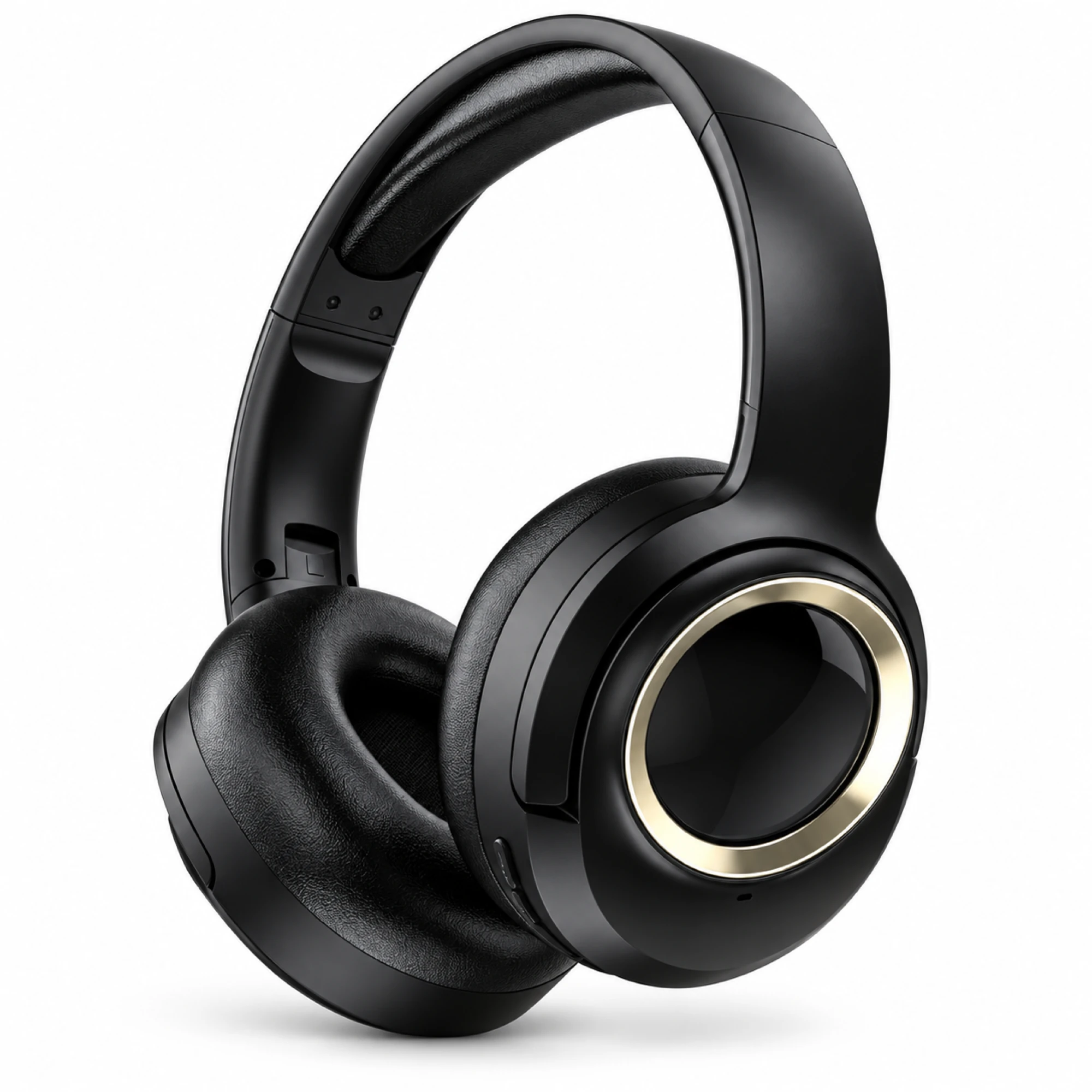
 MX-21 Cuffie wireless nero e oro
 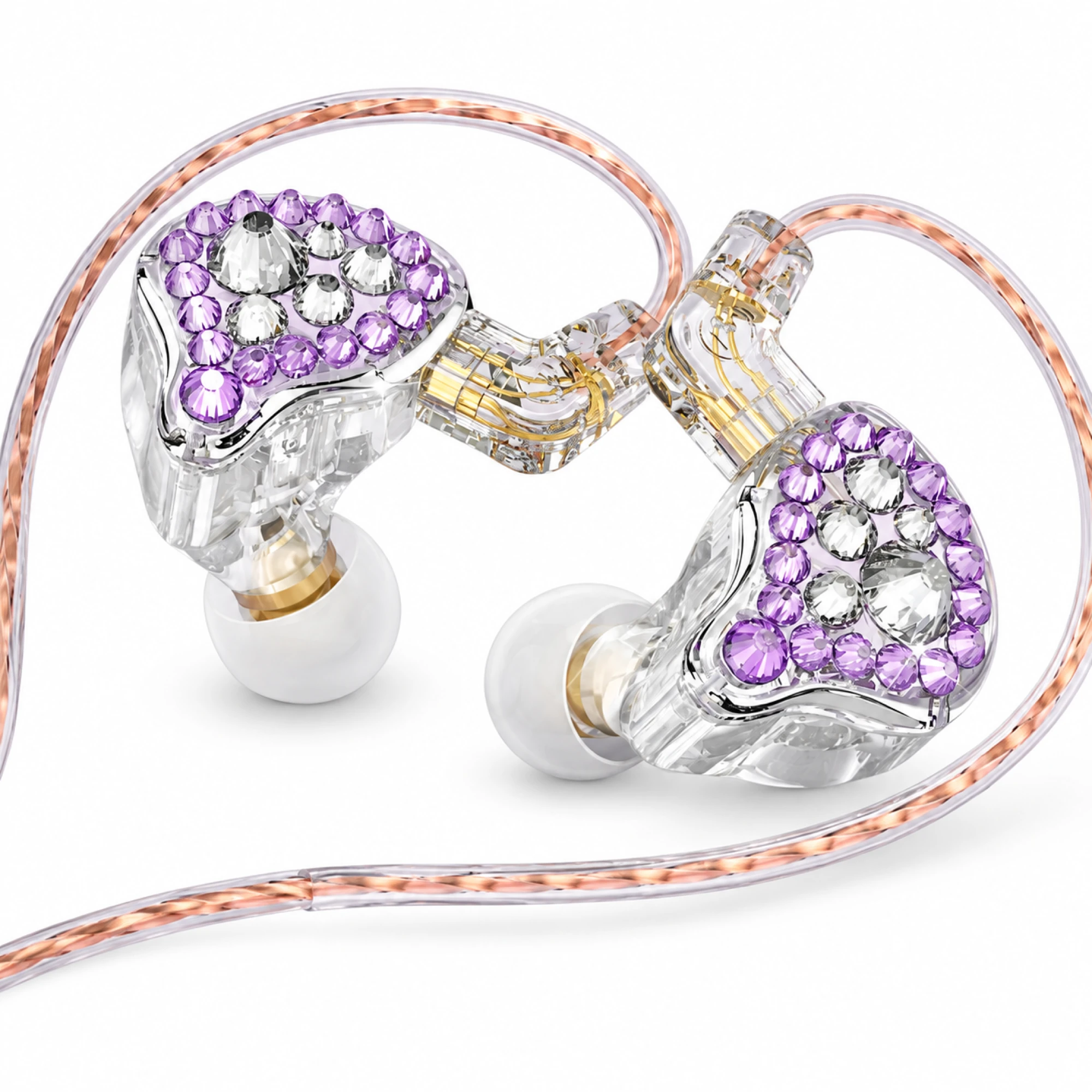 Q2 Pro In-ear monitor cristallo viola
 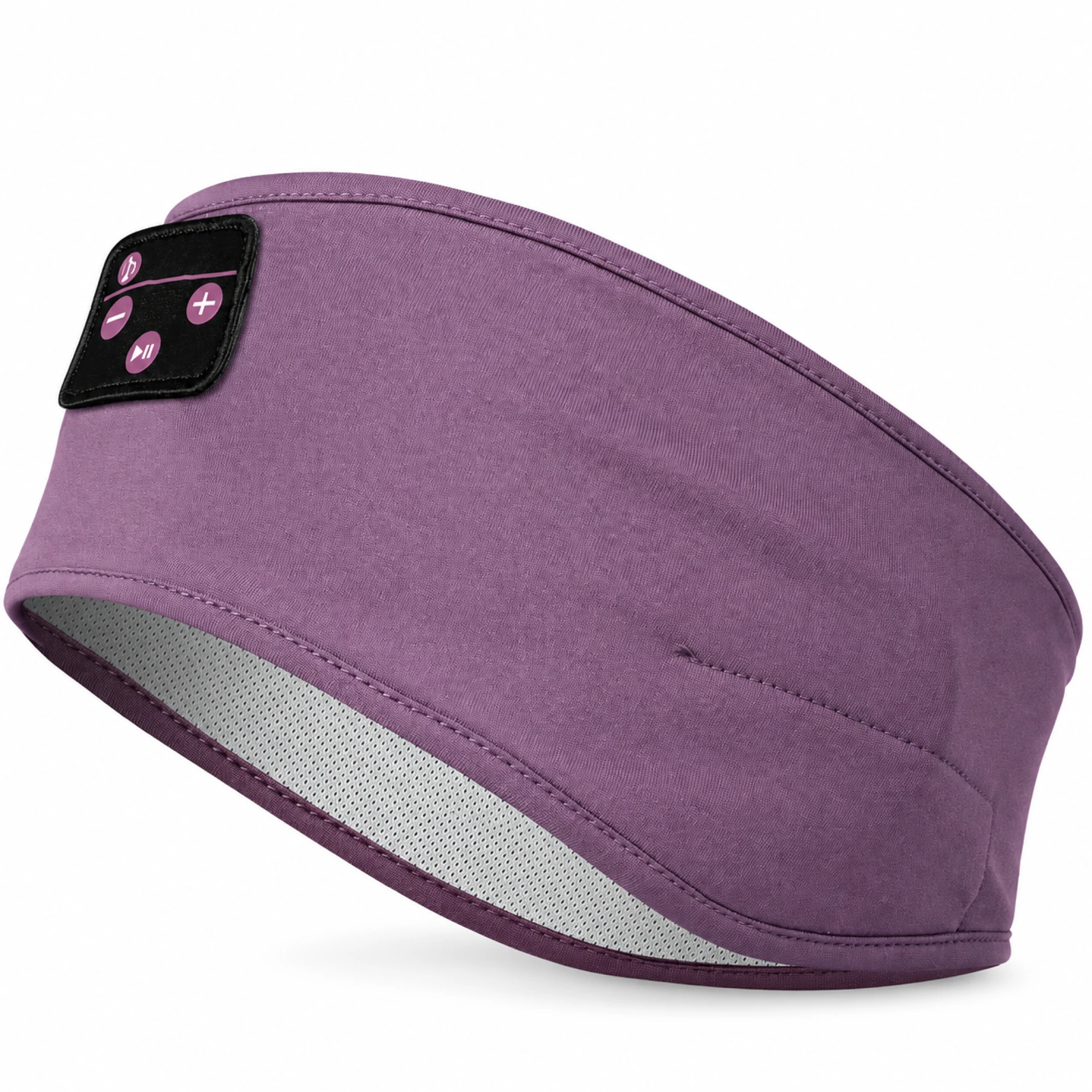 Purple Sleep Headband Headphones with Triangle Controls
 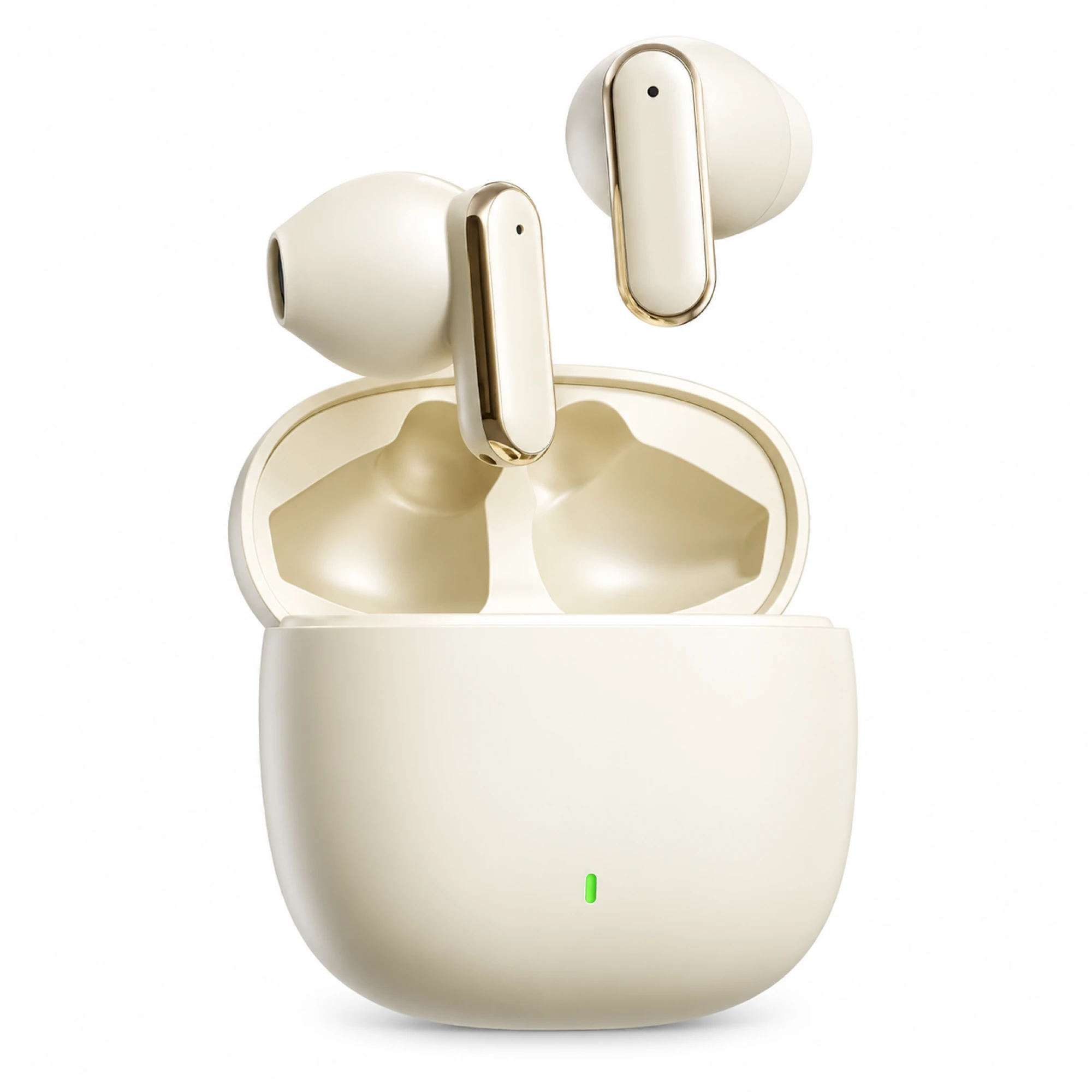 Cream Reflective-Stem Wireless Earbuds
 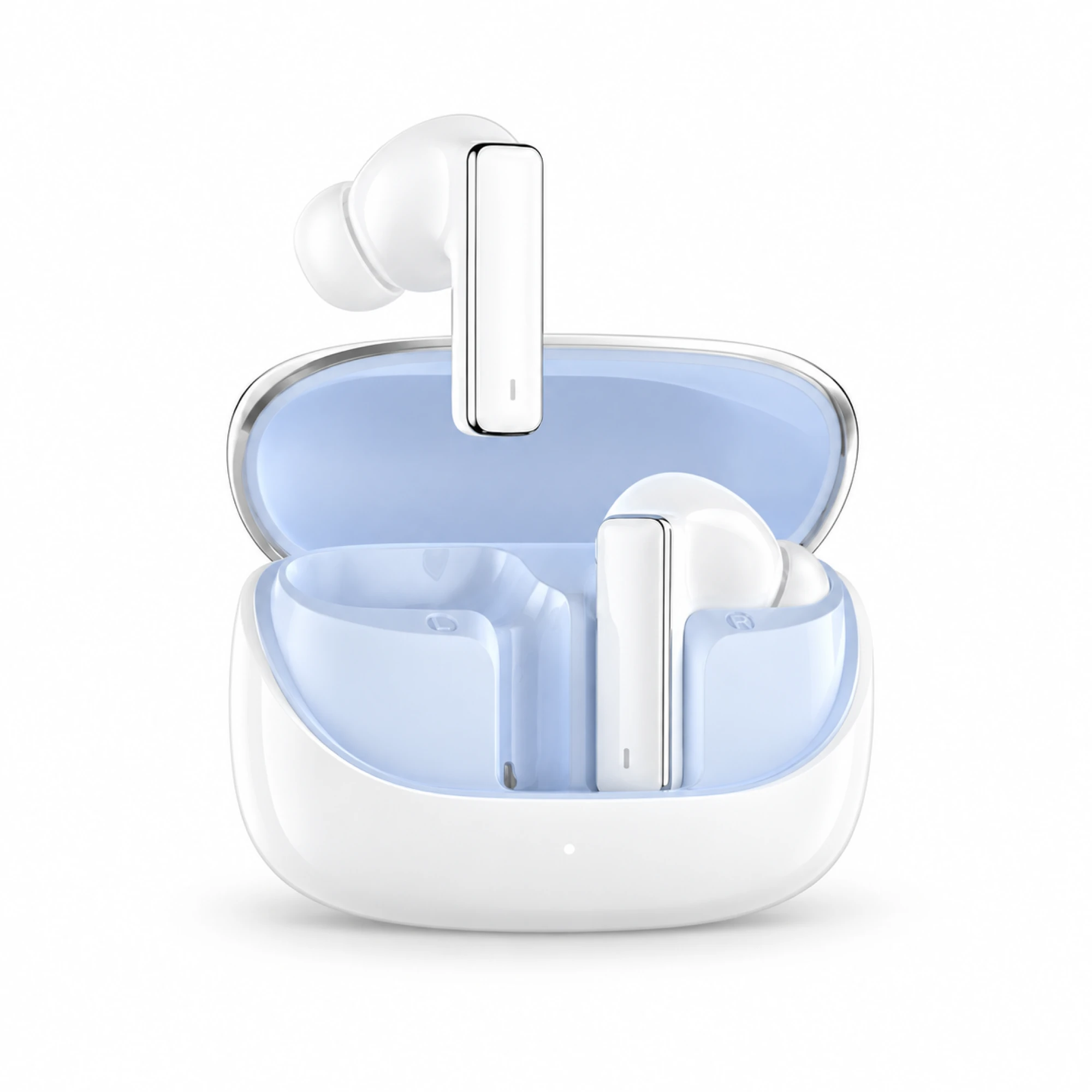 IN-01 Auricolari ANC bianchi, interno custodia azzurro chiaro
 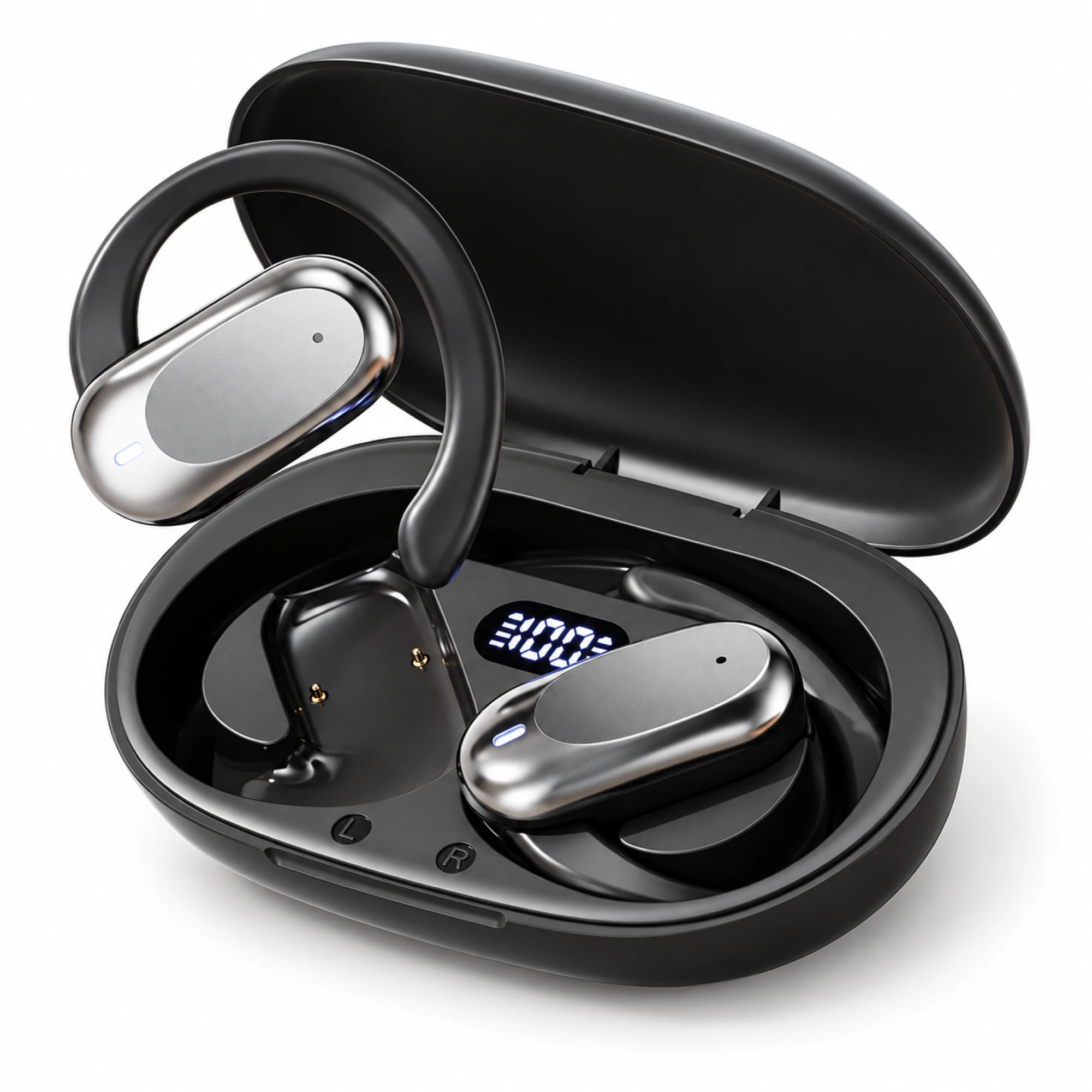 Auricolari open-ear argento a capsula
 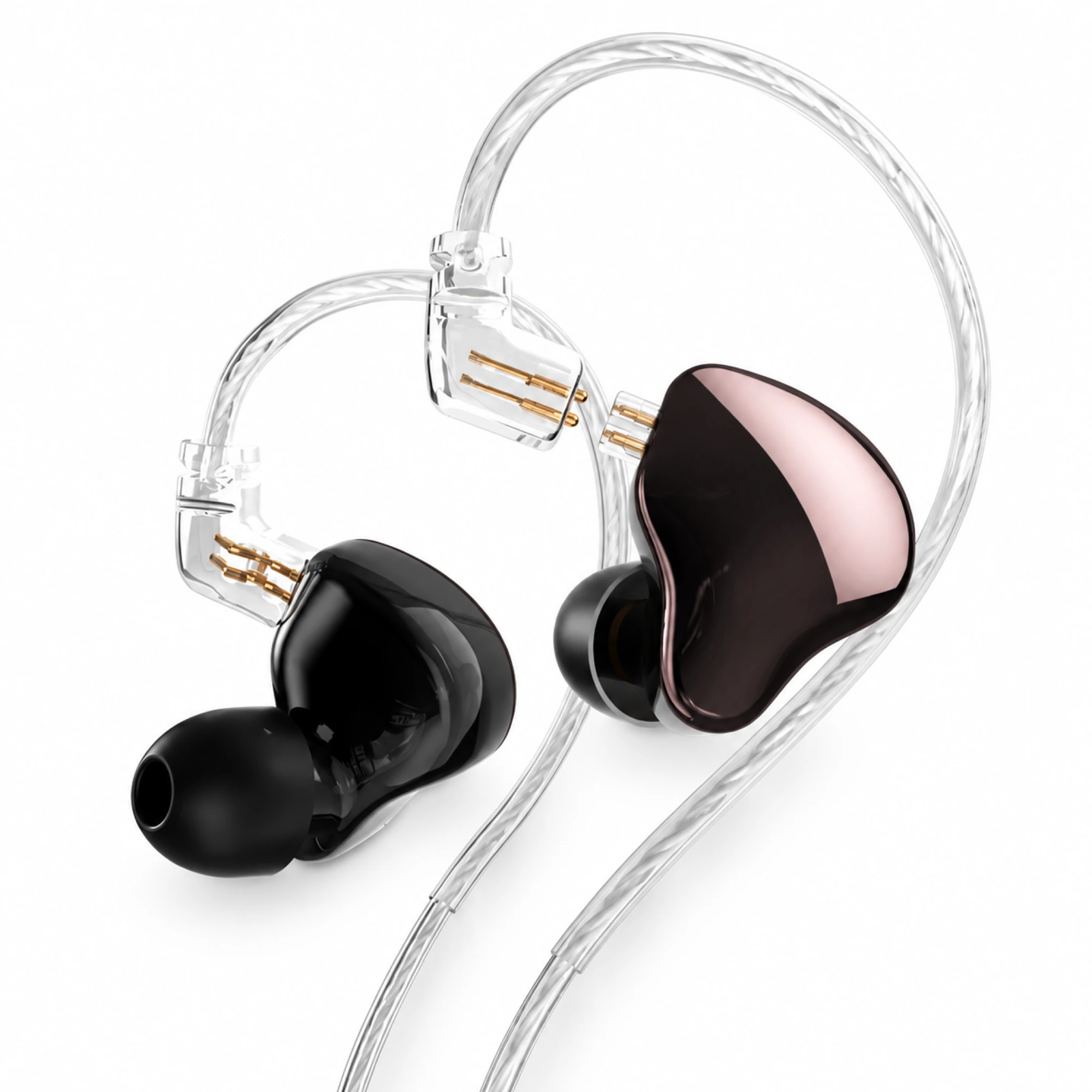 MN In-ear monitor con cavo staccabile rosa metallizzato
 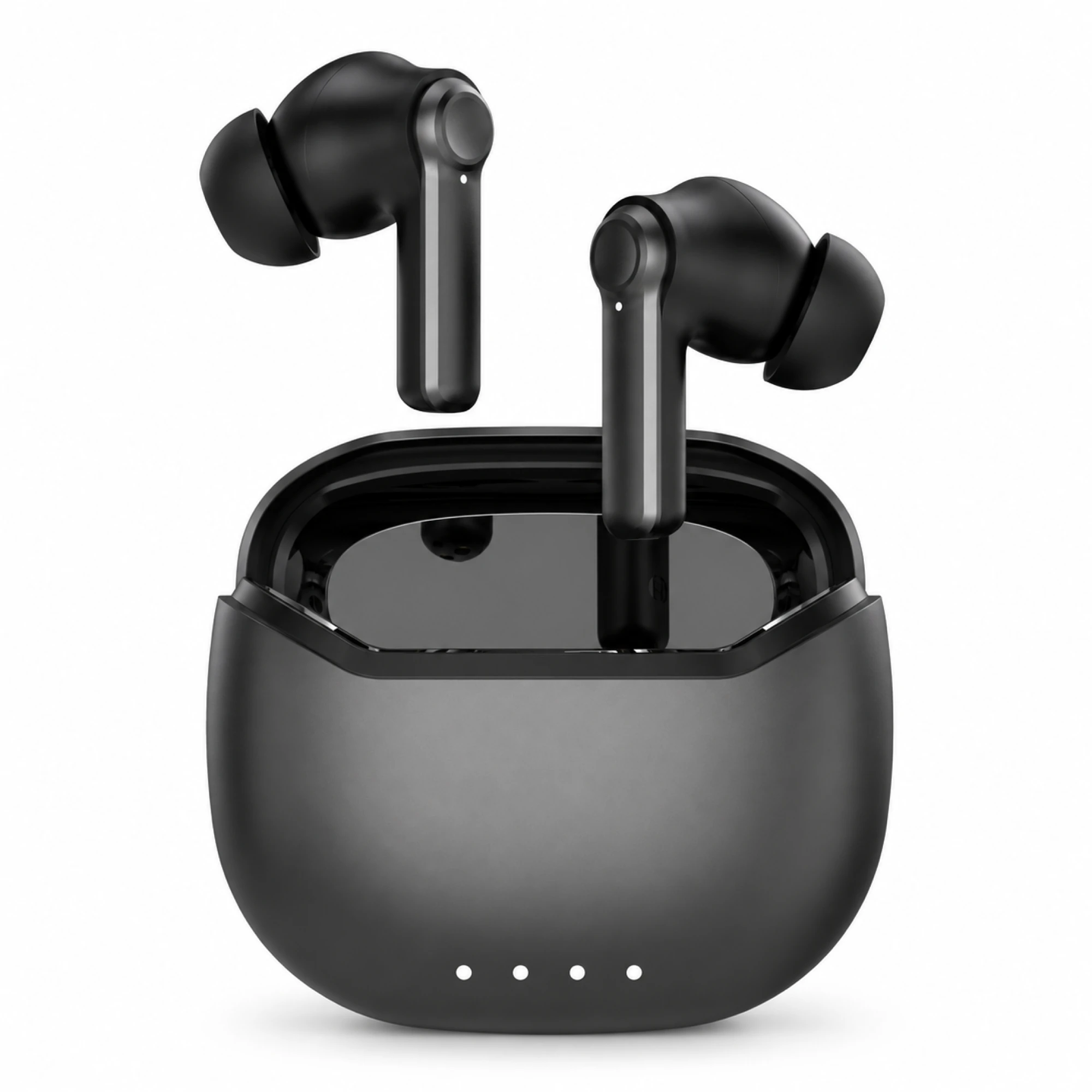 Auricolari ANC neri con custodia a quattro indicatori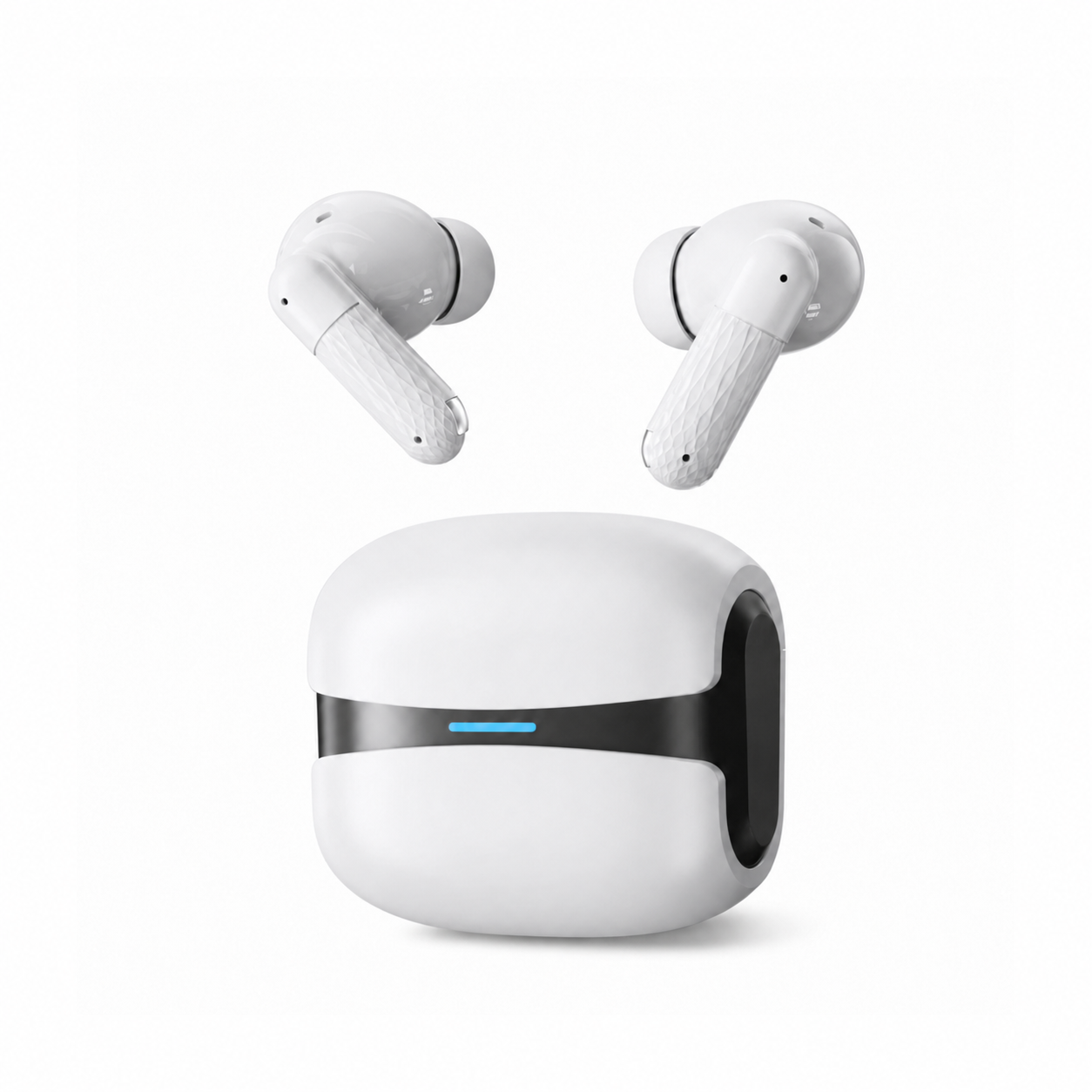
Come collegare cuffie Bluetooth al PC è la parte semplice; quello che cambia davvero l'esperienza è un'altra cosa, e dipende dalla versione di Windows. Su Windows 10 tra i dispositivi audio comparivano due voci separate, «Stereo» e «Hands-Free», e sceglierne una aveva senso. Su Windows 11 quella scelta non c'è più: la documentazione tecnica di Microsoft scrive che i due endpoint sono unificati in uno solo, e a decidere è il sistema. È il motivo per cui l'audio peggiora di colpo appena un'applicazione apre il microfono, senza nessuna casella da spuntare per evitarlo.
L'associazione è la parte facile
Accendere le cuffie, aprire le impostazioni Bluetooth di Windows e selezionarle dall'elenco: questa parte funziona come su qualsiasi altro accessorio, e Microsoft la descrive nella propria pagina di supporto sull'associazione Bluetooth. Non riportiamo qui i nomi esatti delle voci di menu, perché cambiano tra Windows 10 e Windows 11. L'unico prerequisito che vale la pena ricordare è quello che la stessa pagina mette per iscritto: il dispositivo deve essere acceso e reso individuabile, altrimenti nell'elenco non comparirà.
Se il primo abbinamento con lo smartphone non ti è ancora chiaro, la procedura generale sta in come associare gli auricolari al telefono. Qui diamo per fatta quella parte e guardiamo quello che succede dopo, perché è lì che si decide se le cuffie al PC saranno utili o fastidiose.
Quanto scende la qualità quando si apre il microfono
Che il Bluetooth usi due specifiche diverse per l'ascolto e per la conversazione lo abbiamo già spiegato in cuffie per chiamate e lavoro, dove sono elencati i profili che compaiono su una scheda prodotto. Qui aggiungiamo la parte che lì non c'è: di quanto scende la qualità e chi decide quando farla scendere.
La documentazione Microsoft per gli sviluppatori di driver mette i numeri per iscritto. A2DP porta «stereo audio playback», in una sola direzione. HFP porta «mono playback and capture», nelle due direzioni, perché deve raccogliere anche la tua voce — e per farlo lavora a una frequenza di campionamento molto più bassa: la stessa pagina indica due modalità, narrowband a 8 kHz e wideband a 16 kHz.
Ecco perché il salto è così udibile: non passi da «buono» a «un po' meno buono», passi da due canali a uno solo e da una banda larga a una stretta. Non è la connessione che va male ed è inutile riavviare qualcosa: è il profilo che è cambiato.
Su Windows 11 non c'è più niente da scegliere
Qui sta la differenza che rende obsoleto il consiglio più diffuso. Le due versioni di Windows gestiscono la cosa in modo opposto, e la documentazione Microsoft per i driver Bluetooth le descrive separatamente.
| Versione | Cosa compare tra i dispositivi audio | Chi decide il profilo |
|---|---|---|
| Windows 10 | Fino a tre endpoint distinti, con i nomi «{Device Name} Stereo» e «{Device Name} Hands-Free» | Li scegli tu. Ma se l'audio va all'uscita hands-free o un'applicazione apre il microfono hands-free, il dispositivo passa in HFP e, secondo il testo Microsoft, «any audio streaming to the stereo output is discarded» |
| Windows 11 | Un solo endpoint di uscita e uno di ingresso: «the endpoints are unified between A2DP and HFP» | Lo decide il sistema. Windows sceglie HFP quando un'applicazione apre l'endpoint di ingresso oppure crea un flusso di riproduzione con categoria Communications; «in all other cases, audio output (playback) to the device uses A2DP» |
Tradotto in pratica: su Windows 10 la voce «Stereo» c'era davvero e sceglierla aveva senso. Su Windows 11 cercarla è tempo perso, perché non c'è. Il profilo lo decide l'applicazione che apre il microfono, non tu.
Una conseguenza utile la scrive sempre quella pagina: il passaggio avviene e si annulla da solo. Se stai ascoltando musica e un'app apre il microfono, il dispositivo passa a HFP; quando il microfono si chiude e la musica continua, torna ad A2DP. Non devi fare nulla, ma devi sapere che succede — altrimenti attribuisci alle cuffie un difetto che è una regola di sistema.
Il codec: Windows può, ma la scheda prodotto non lo dice
Sempre nella stessa pagina Microsoft c'è una tabella dei codec che Windows può usare con A2DP, e le due versioni non sono equivalenti: AAC è supportato da Windows 11 versione 21H2 e non da Windows 10, aptX Adaptive da Windows 11 versione 24H2 — ma qui la stessa pagina aggiunge una nota che conviene leggere: è supportato «only… on select Windows devices with compatible Qualcomm Bluetooth radios», quindi non su qualunque PC con quella versione. aptX Classic e SBC, invece, ci sono su entrambe le versioni. Windows parte dall'alto dell'elenco e prende il primo codec supportato sia dal PC sia dalle cuffie.
È proprio quel «sia… sia» a rendere l'informazione meno utile di quanto sembri, e qui possiamo essere precisi solo su ciò che abbiamo sotto mano. Abbiamo riletto per intero le descrizioni delle due schede prodotto citate qui sotto cercando i nomi dei codec: nessuna delle due indica quali codec supportano gli auricolari. Quello che indicano è altro.
| Modello | Cosa dice la scheda prodotto | Prezzo (al momento della stesura) |
|---|---|---|
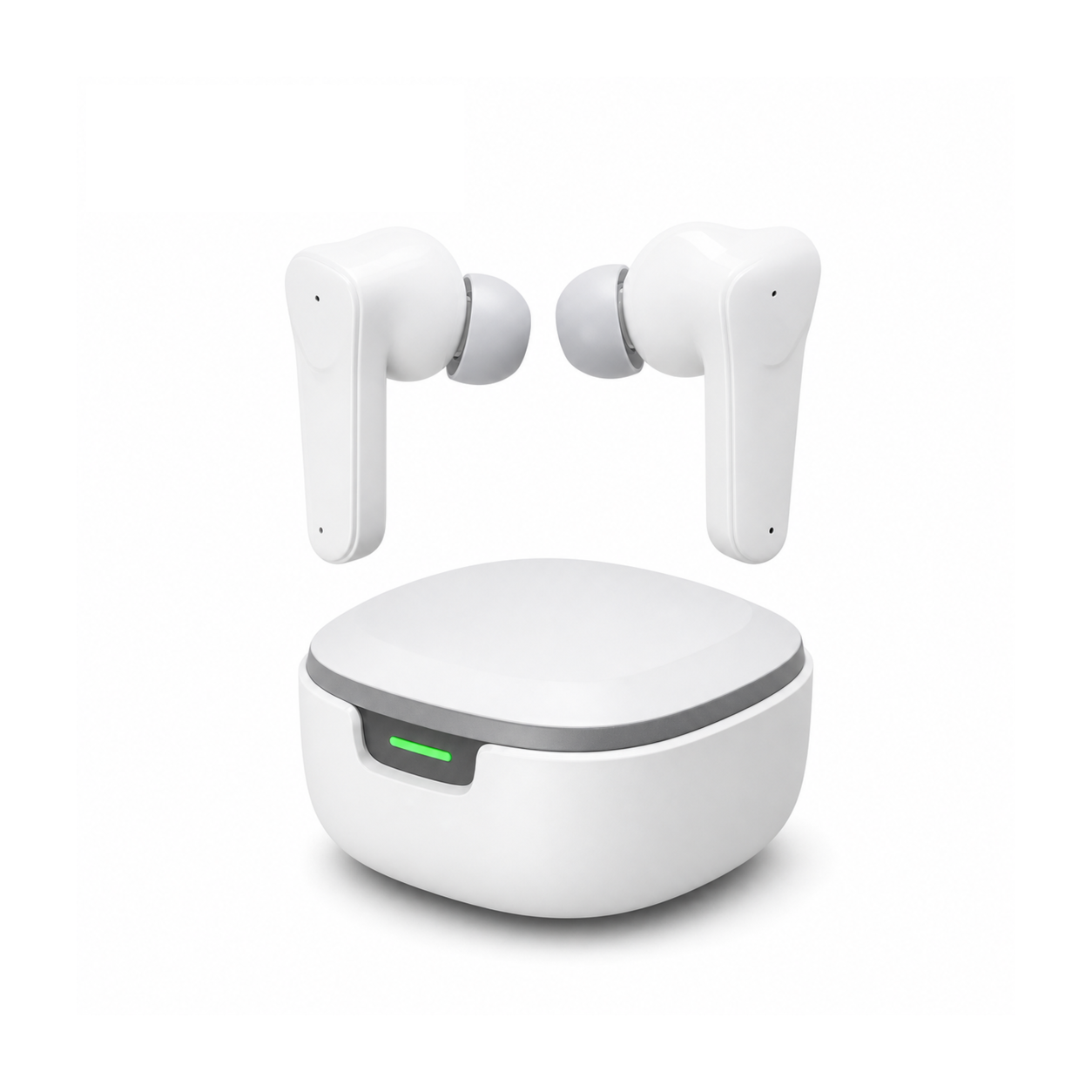
| EARSOLE Cloud White | «Bluetooth version 5.4 with fast pairing»; si collega a «phones, tablets and laptops»; riduzione del rumore in chiamata ENC con elaborazione vocale CVC; modalità gaming a bassa latenza. Nessun codec indicato | 25,99 USD |
| EARSOLE Wireless Gaming Earbuds | Microfono a condensatore integrato; si abbinano a «phones, tablets, and laptops alike». Nessun codec indicato, e la scheda scrive esplicitamente di non dichiarare un valore di latenza perché non è stato documentato | 34,99 USD |
La conclusione che se ne ricava è una sola, ed è onesta: sapere cosa può fare Windows non basta, perché la metà del confronto manca. Se il codec è un criterio che ti interessa davvero, è una voce da cercare sulla scheda prima di comprare, su qualunque negozio — compreso il nostro.
Riconoscere il profilo dal sintomo, senza aprire niente
Se tutto questo si riduce a una cosa sola da portarsi via, è questa: non serve aprire le impostazioni per sapere in quale profilo sei. Te lo dice l'audio. Suono pieno e su due canali significa A2DP. Suono che si assottiglia, diventa monofonico e perde le frequenze alte significa che qualcosa ha aperto il microfono e il sistema è passato a HFP.
È un sintomo, non un guasto, e conoscerlo cambia cosa fai dopo: invece di cercare una voce «Stereo» che su Windows 11 non troverai, chiudi l'applicazione che tiene occupato il microfono e ascolta se il suono torna pieno. Se torna, hai la conferma. Se non torna, il problema è altrove e vale la pena guardare la forma e l'uso previsto, come in cuffie over-ear e in-ear a confronto. Gli altri modelli per l'uso quotidiano stanno nella raccolta auricolari wireless per tutti i giorni.