

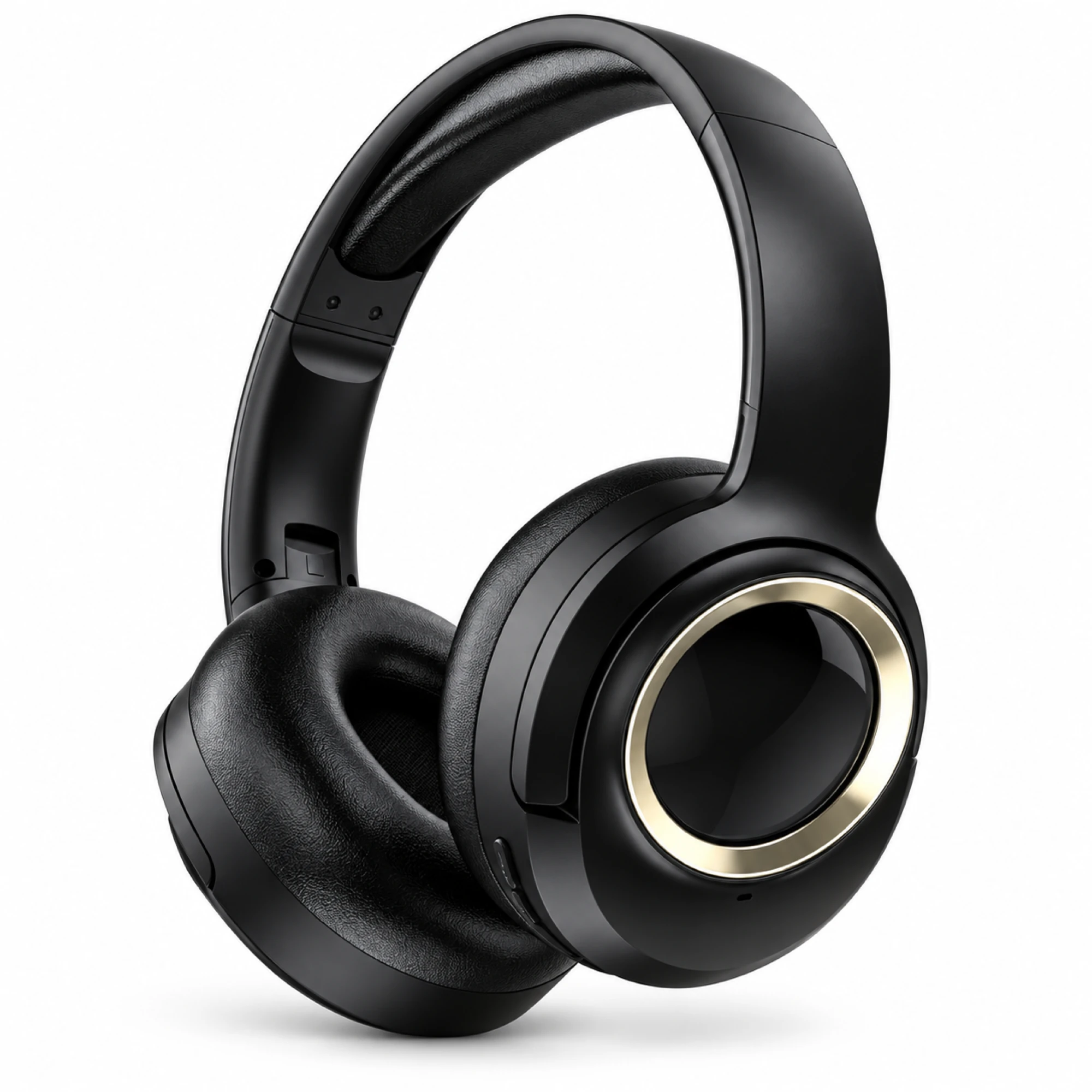
 MX-21 ブラック×ゴールド ワイヤレスヘッドホン
 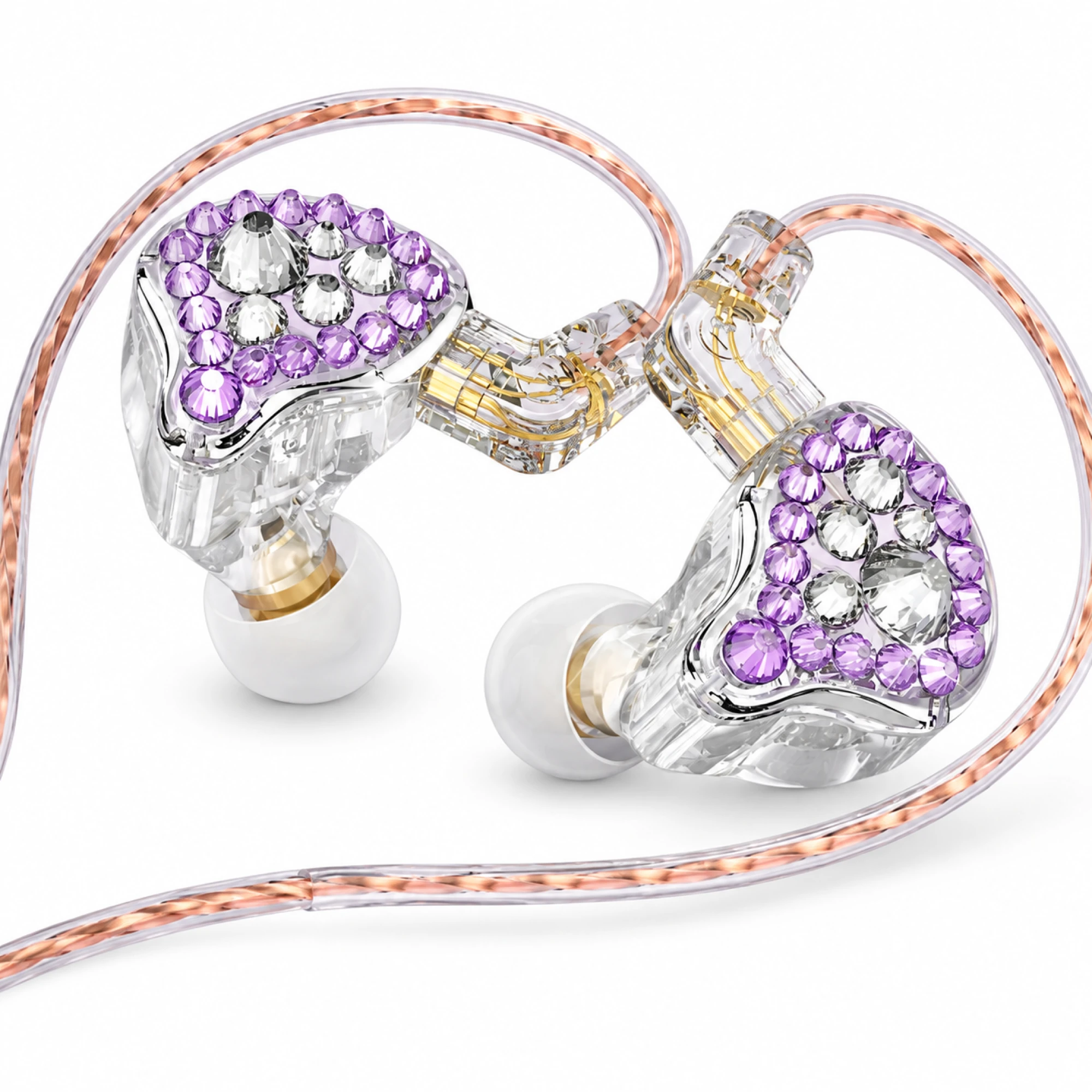 Q2 Pro パープル クリスタル イヤモニ
 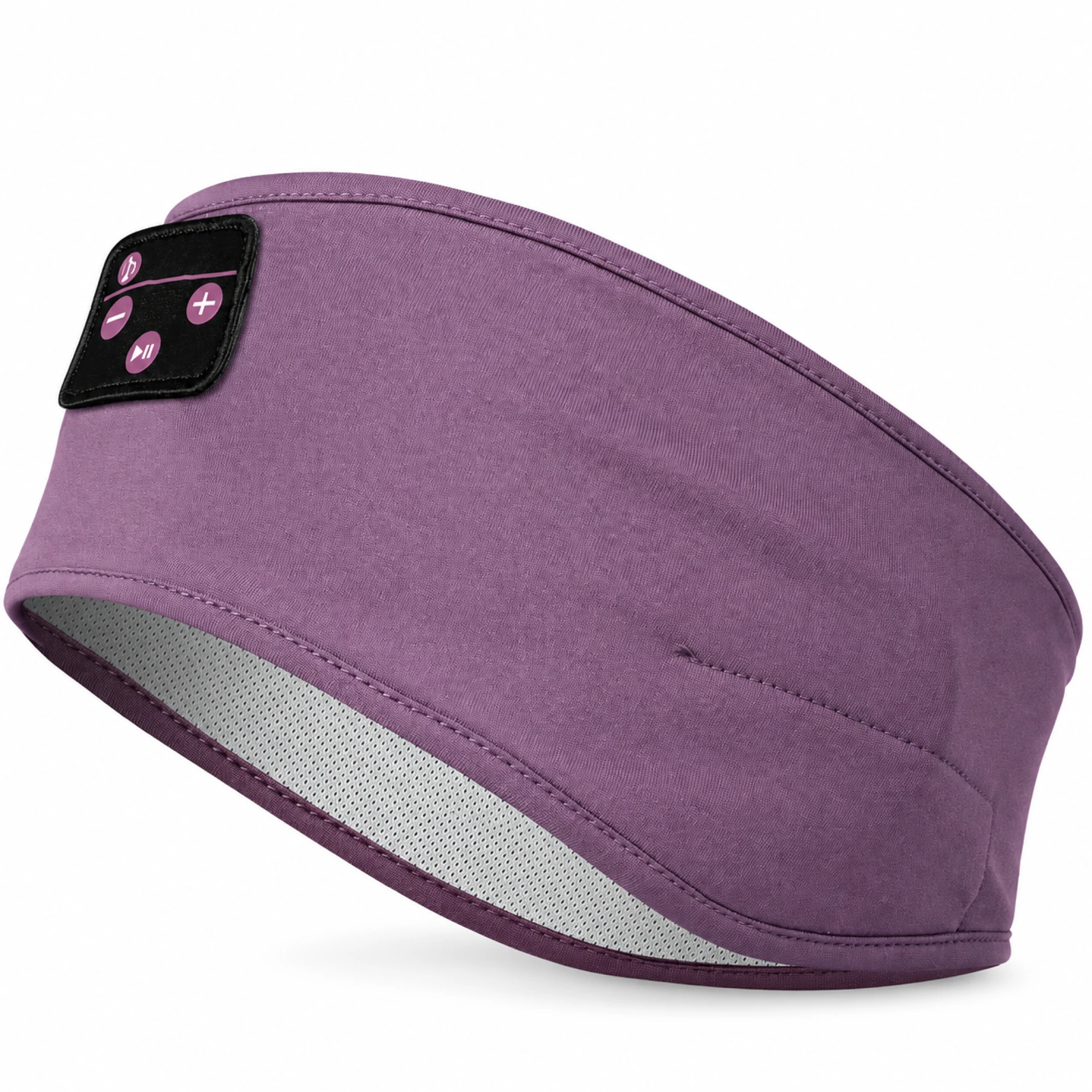 Purple Sleep Headband Headphones with Triangle Controls
 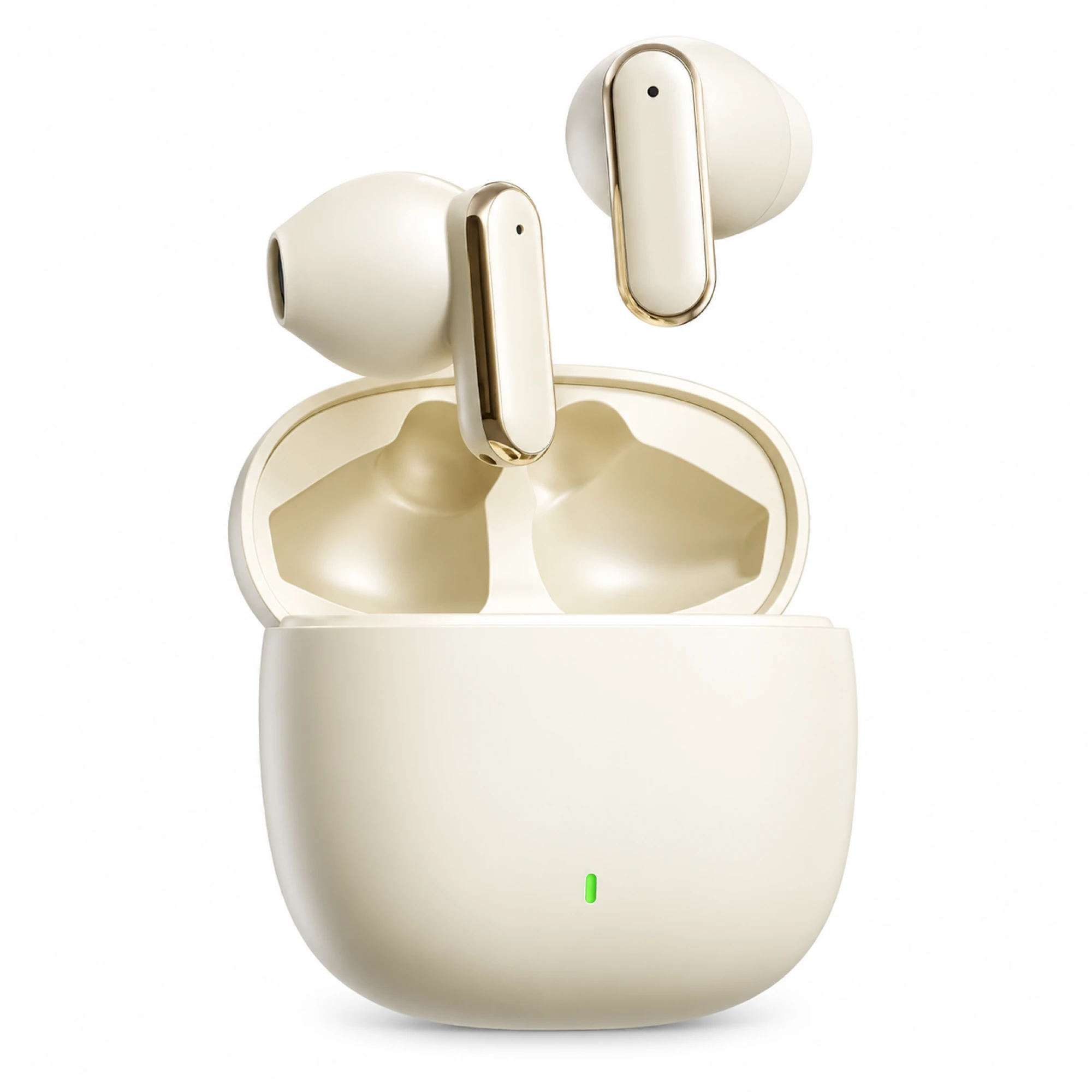 Cream Reflective-Stem Wireless Earbuds
 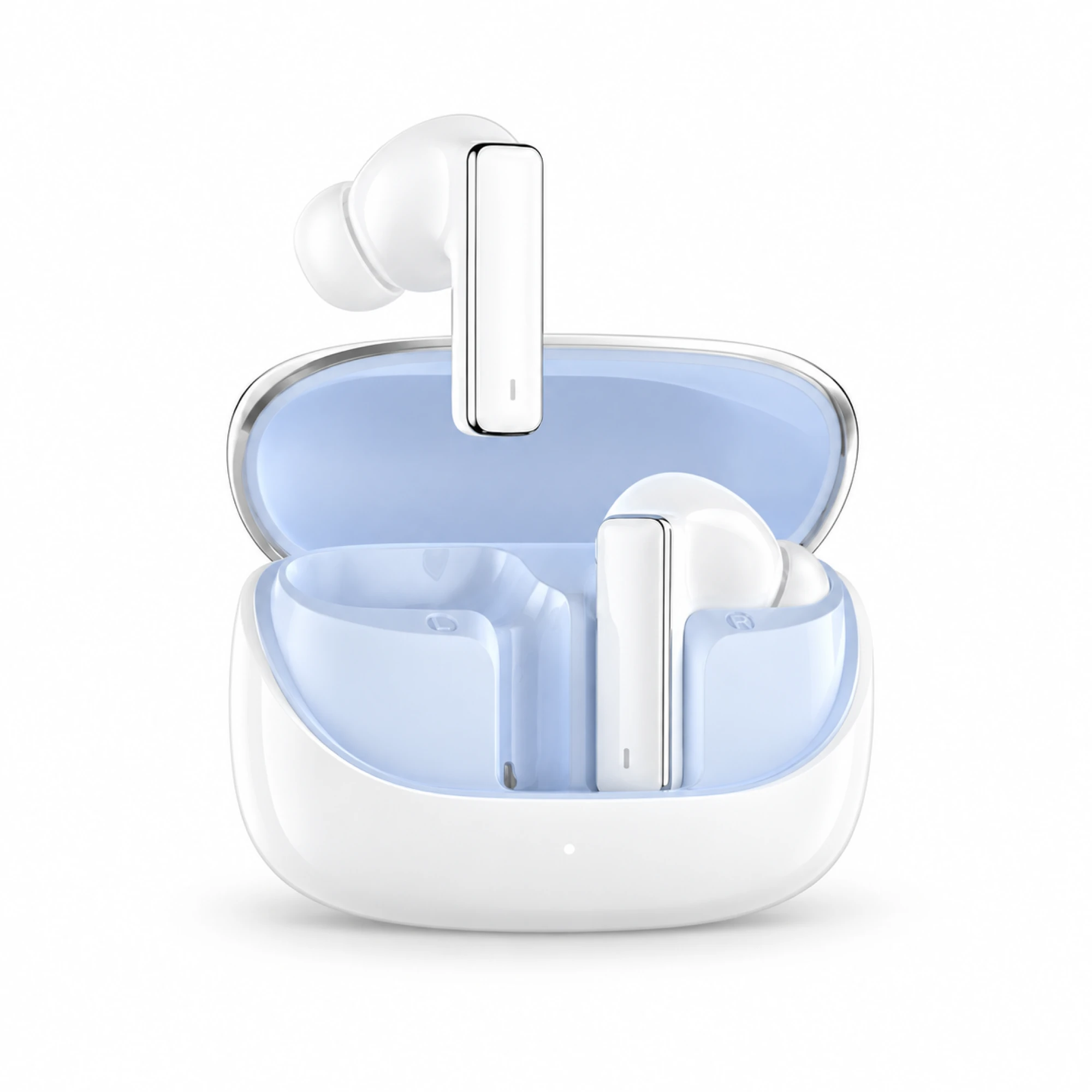 IN-01 ホワイト ANCイヤホン(ケース内側ペールブルー)
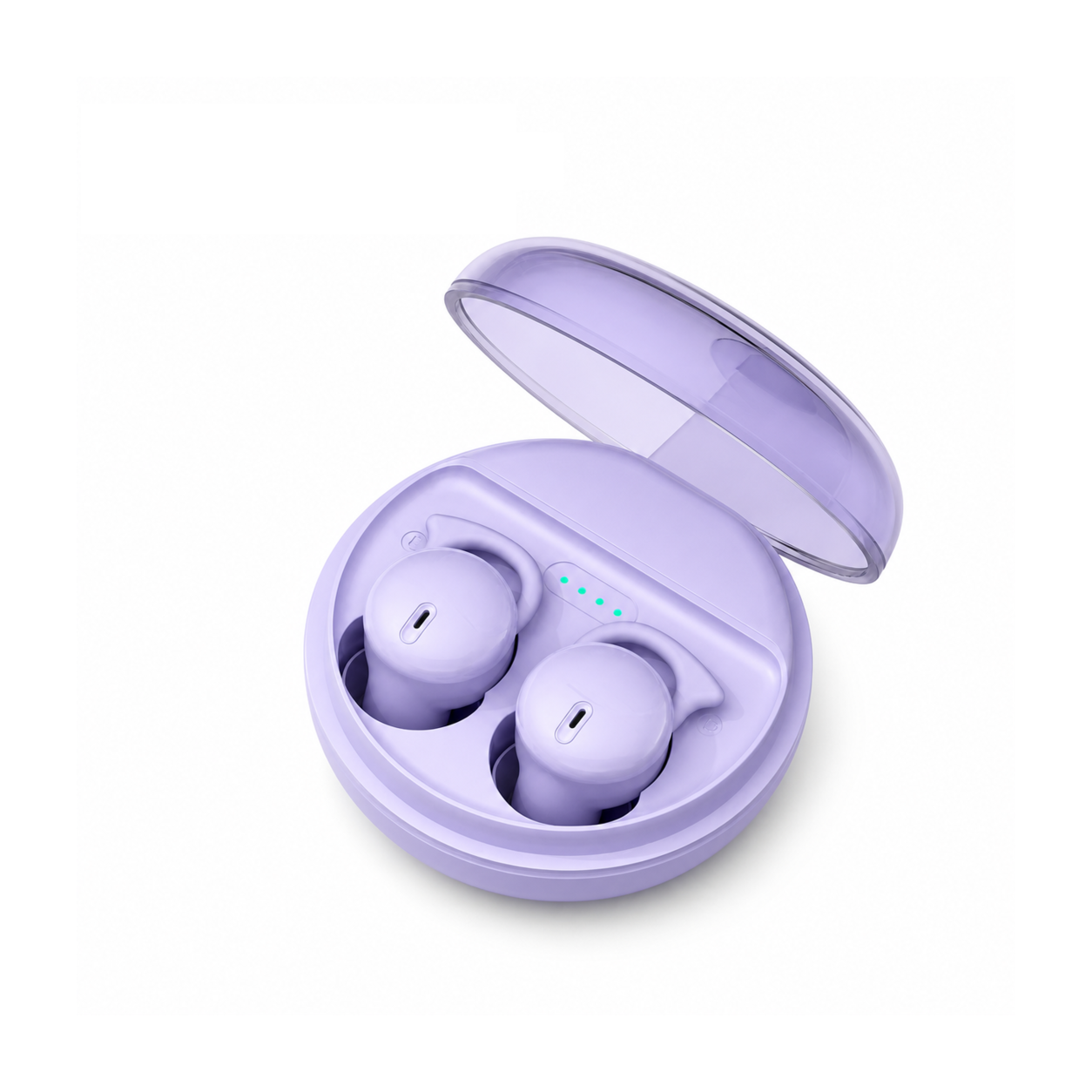
 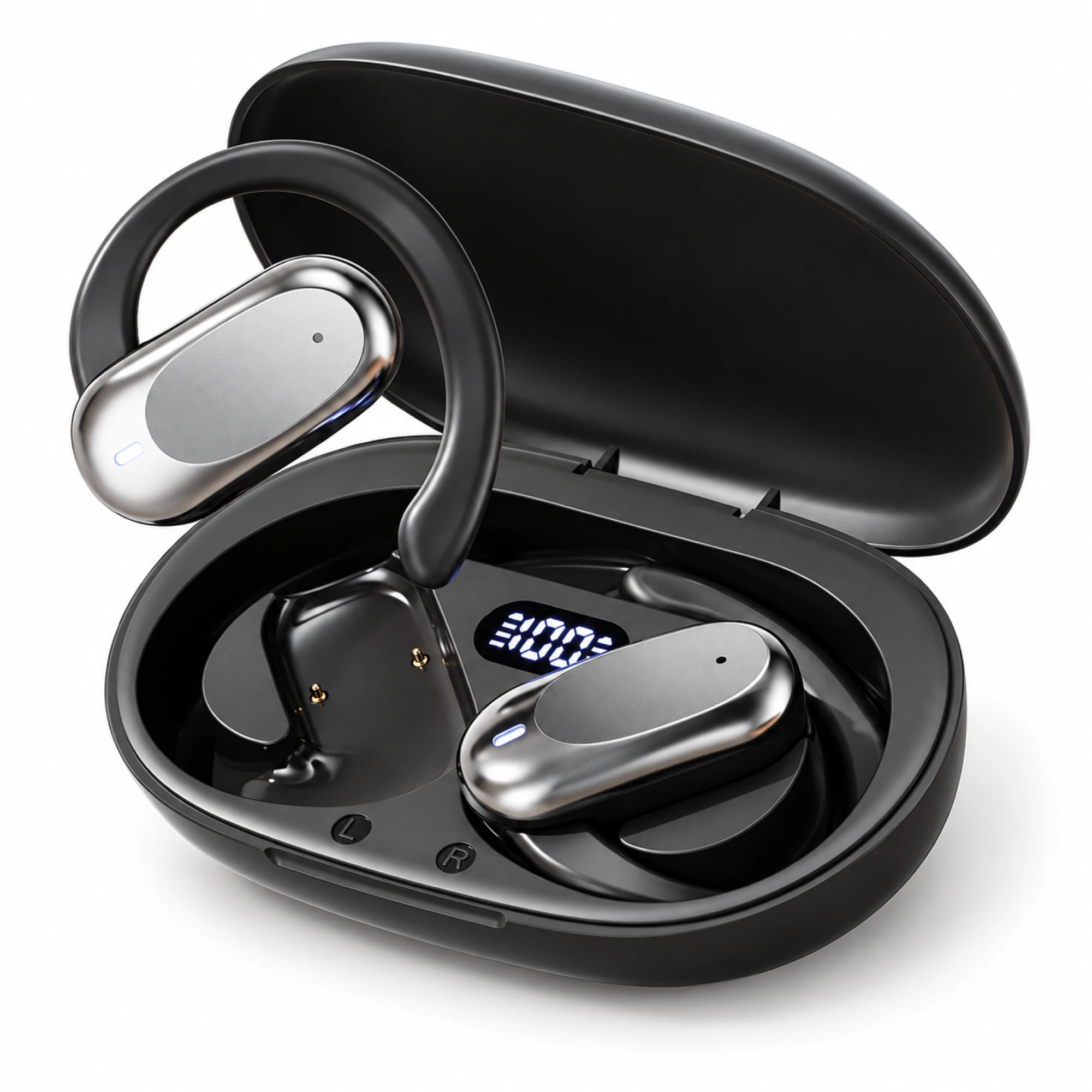 シルバー カプセル型 オープンイヤーイヤホン
 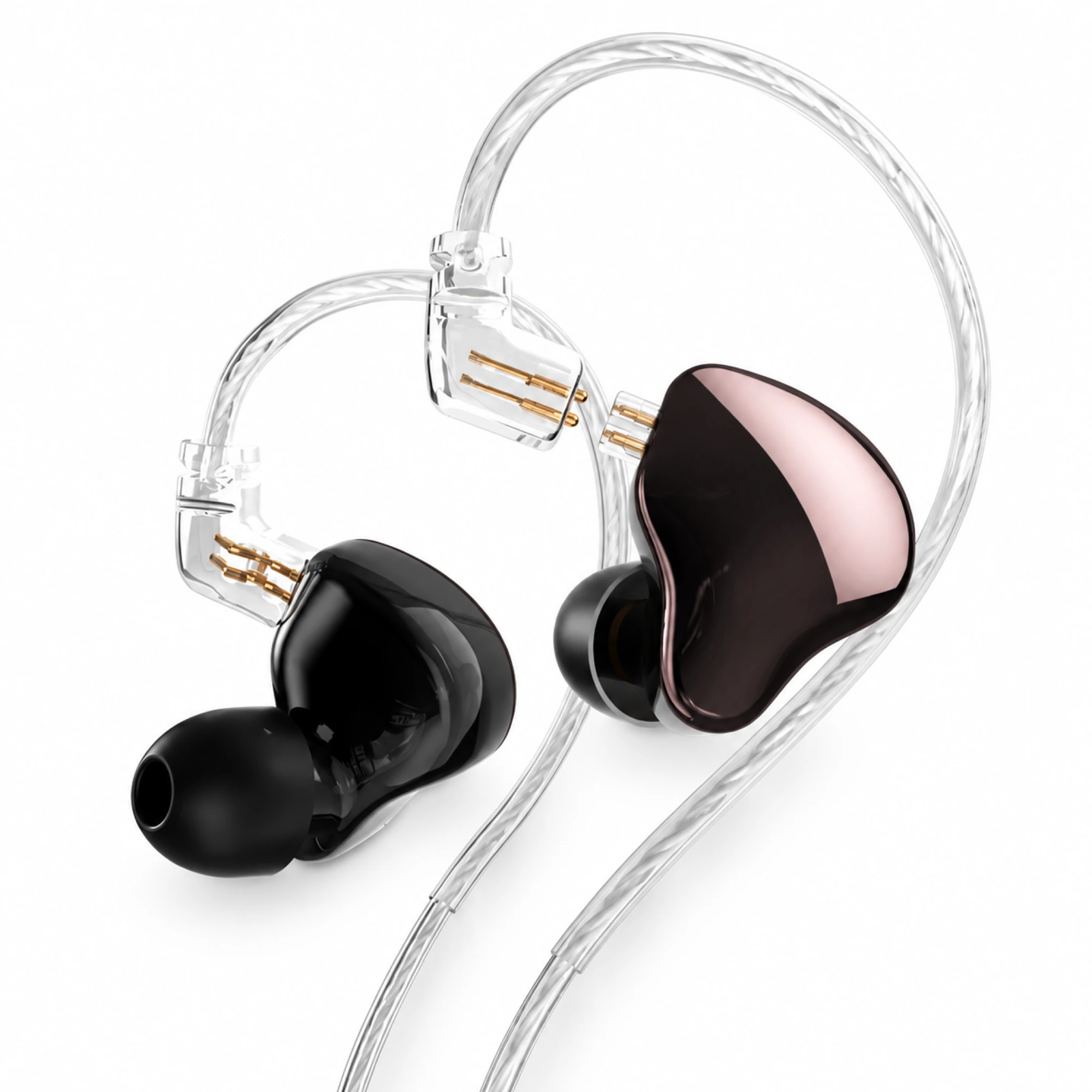 MN ローズメタリック 着脱式ケーブル イヤモニ
 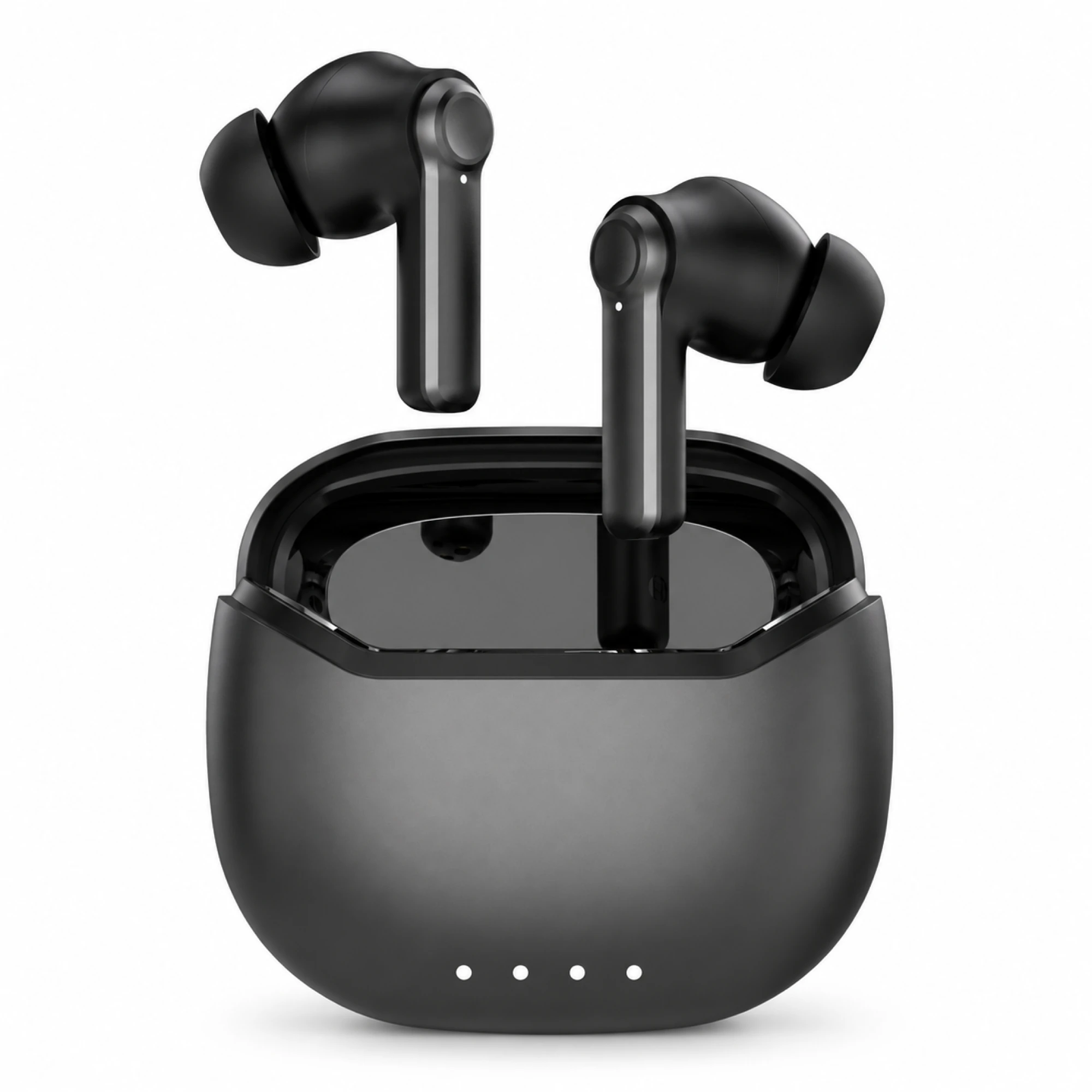 ブラック ANCイヤホン 4インジケーターケース
会議アプリでは、パソコンのイヤホンが「スピーカー」と「マイク」という別々の選択肢として現れます。Microsoft はTeams の音声設定で「[スピーカー] ドロップダウン メニューから、使用する接続されているスピーカーを選択します」と書き、マイクにも別メニューを示します。片方だけ合っていて音は出るのに声が届かない、という状態がありえます。ただしアプリを触る前に、確かめる場所が二つあります。上から順に見ます。
一つ目:そのパソコンに Bluetooth が載っているか
スマホと違い、付いていない個体があります。Microsoft はペアリング手順で「USB Bluetooth アダプターを Windows デバイスの USB ポートに接続して、Bluetooth を追加できます」と、無い場合の逃げ道を書いています。その PC で Bluetooth のマウスやスピーカーを使ったことがあるなら載っています。無ければ解決策はアダプター側で、買い替えてもどのワイヤレスイヤホンでも同じ場所で止まります。
二つ目:OS の一覧に出すところまで
イヤホン側ですることは、どちらの OS でも同じです。Microsoft は「Bluetooth デバイスの電源を入れ、検出可能な状態にします」、Apple は「電源が入っていること、および検出可能であること」。違うのは入口だけです。Windows 11 は「設定アプリで、[Bluetooth & デバイス] を選択」、Apple のMac のガイドはアップルメニューの「システム設定」→サイドバー「Bluetooth」。検出可能にする操作は機種で違うので、最初の1回のやり方を、出てこない・切れる場合は症状を3つに分ける手順を見てください。
三つ目:会議アプリで両方を選び直す
OS の一覧に出ていても、アプリが別の機器を掴んだままのことがあります。冒頭のとおり片方だけ直しても解決しません。Teams 以外のアプリ仕様は当店では確認できません。
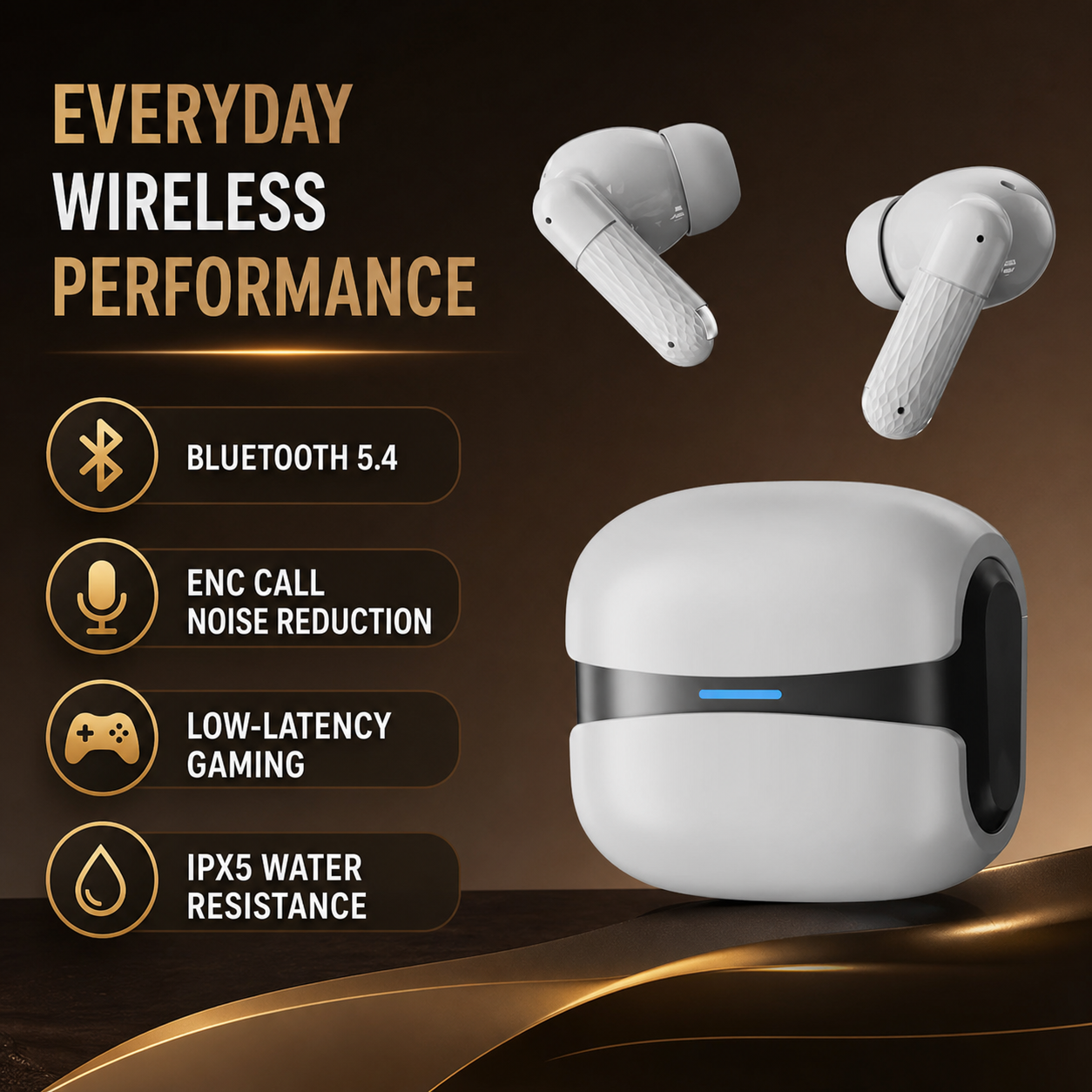
通話まわりで当店が言えるのは、記載だけです。Cloud White Bluetooth 5.4 ENC Mic($25.99)の商品ページには、Bluetooth 5.4 でノートパソコンを含む接続先が挙げられていること、ENC の通話ノイズ低減と CVC 音声処理でマイクが声を拾いやすくなると書かれていること、この二点があります。測定値ではなく記載です。ほかは日常用ワイヤレスイヤホンのコレクションに並べてあります。
商品ページで見る欄が変わる
三つのうち二つはパソコン側の話で、イヤホンの仕様表には出ません。商品ページの「パソコン対応」で分かるのは、Bluetooth で繋がるところまでです。手元のパソコンに Bluetooth があるかも、アプリで何が選ばれているかも、その欄は答えません。見る価値があるのは対応の可否ではなく、通話まわりの記載——マイクについて何が書かれているか、接続先にパソコンが挙がっているか、です。