샘플링 레이트 불일치와 단자 유격으로 인한 USB-C 이어폰 지직거림 잡음 해결하기
산화된 금속 슬리브가 스프링 잭 내부에서 회전할 때 지직거리는 소리를 내는 기존 3.5 mm 아날로그 플러그와 달리, USB-C 이어폰은 커넥터 셸 내부의 DAC 칩까지 패킷화된 디지털 데이터를 전송합니다. USB-C 이어폰에서 날카로운 정전기 팝 소리, 규칙적인 딸깍거림, 왜곡된 지직거림이 들릴 때 아날로그 접촉 불량이 원인인 경우는 드뭅니다. 대부분 주머니 속 섬유 먼지가 압착되어 D+/D- 차동 데이터 핀을 가로막거나, USB 선택적 일시 중단 전원 순환, 혹은 등시성(Isochronous) 샘플 레이트 클록 불일치로 인해 발생합니다.
기계적인 접촉 불량과 운영체제의 버퍼 언더런 현상을 구분하는 데는 5분도 걸리지 않습니다. 플러그가 단자 안쪽 바닥까지 끝까지 맞물렸는지 확인하고, 호스트 오디오 믹서를 단일 PCM 샘플링 레이트로 고정하면 이어폰을 새로 구매하지 않고도 디지털 잡음을 말끔히 없앨 수 있습니다.
USB-C 오디오 잡음을 유발하는 기계적 요인과 디지털 요인
케이블을 꽂을 때마다 주머니 속 미세 먼지가 스마트폰 USB-C 단자 구석으로 촘촘하게 압착되어 플러그의 걸쇠가 끝까지 맞물리는 것을 방해합니다. 커넥터가 단 0.4 mm만 덜 들어가도 걸을 때나 기기를 기울일 때 5V VBUS 또는 D+/D- 핀에 미세한 단선이 발생하여 큰 디지털 파열음이 나거나 음악 재생이 무작위로 멈춥니다.
케이블을 전혀 건드리지 않고 가만히 둔 노트북이나 데스크톱 PC에서 잡음이 들린다면 원인은 거의 100% 디지털 패킷 동기화 문제입니다. 운영체제 오디오 믹서가 비동기 클록 피드백 없이 44.1 kHz 음원 스트림을 48 kHz나 96 kHz USB Audio Class 장치로 리샘플링하려 하면, 주기적인 버퍼 슬립이 발생하여 음량이 큰 구간에서 미세한 LP판 같은 틱 노이즈로 들립니다.
| 증상 패턴 | 기술적 근본 원인 | 영향을 받는 기기 | 즉각적인 진단 테스트 | 확실한 해결 방법 |
|---|---|---|---|---|
| 케이블을 흔들면 큰 파열음과 함께 일시 정지 | 압착된 먼지로 플러그 걸쇠 결합 불량 | 주머니에 넣고 다니는 스마트폰과 태블릿 | 포트 경계면에 플러그 금속 틈이 보이는지 확인 | 나무나 플라스틱 이쑤시개로 포트 바닥 긁어내기 |
| 1~2초마다 희미하게 들리는 규칙적인 딸깍 소리 | 비동기 USB 클록 드리프트 / 샘플 레이트 불일치 | Windows 11, macOS, Android USB OTG | 44.1 kHz와 48 kHz 음원을 번갈아 재생해 확인 | OS 사운드 출력을 16비트 / 48,000 Hz로 고정 |
| 소리가 멈춘 뒤 3초 후에 들리는 단발성 팝 소리 | 호스트 USB 선택적 일시 중단이 5V VBUS 차단 | 배터리 절약 모드의 노트북 및 스마트폰 | 무음 오디오 트랙을 백그라운드로 켜두고 테스트 | 오디오 장치에 대한 USB 전원 절약 기능 끄기 |
| 충전 중에만 들리는 고주파 삐 소리 | 접지되지 않은 PD 충전기의 스위칭 리플 | 충전과 듣기를 동시에 하는 Y형 허브 사용자 | 음악 재생 중 벽면 충전기 코드를 뽑아 테스트 | 접지형 PD 충전기나 디지털 분배기 사용 |
포트 청소 및 OS 샘플 레이트 보정 가이드
먼저 스마트폰 전원을 끄고 밝은 손전등으로 USB-C 포트 안쪽을 비춥니다. 중앙 핀 플레이트 주변으로 반짝이는 금속 바닥 면이 보이지 않는다면 비전도성 나무 이쑤시개나 플라스틱 치간칫솔을 사용해(금속 클립이나 바늘은 절대 금물) 하단 모서리를 부드럽게 쓸어냅니다. USB-C 이어폰 플러그가 경쾌한 클릭감을 내며 맞물릴 때까지 청소합니다.
Windows 11의 경우 사운드 설정 → 더 많은 사운드 설정 → 재생으로 이동하여 USB-C 헤드셋을 더블 클릭하고, 고급 탭에서 기본 형식을 **16비트, 48,000 Hz (DVD 음질)**로 지정한 뒤 “응용 프로그램이 이 장치를 단독으로 사용하도록 허용” 체크를 해제합니다. 고음질 스트리밍 시 잡음이 나는 Android 스마트폰에서는 개발자 옵션에서 USB 오디오 라우팅 비활성화를 끄고 미디어 재생 앱의 배터리 최적화를 제한 없음으로 설정합니다.
취침 중 음악 감상 시 케이블 없는 밀착형 이어폰이 필요한 이유
침대 매트리스나 베개에 헐거워진 USB-C 단자가 눌리며 흔들리면 스마트폰 내부의 정밀한 24핀 중앙 기판이 휘어지며 지속적인 단선 잡음이 발생합니다. 단자 손상뿐만 아니라 일반 유선 이어폰 하우징은 귀 바깥으로 돌출되어 옆으로 누웠을 때 귀 연골을 심하게 압박합니다.
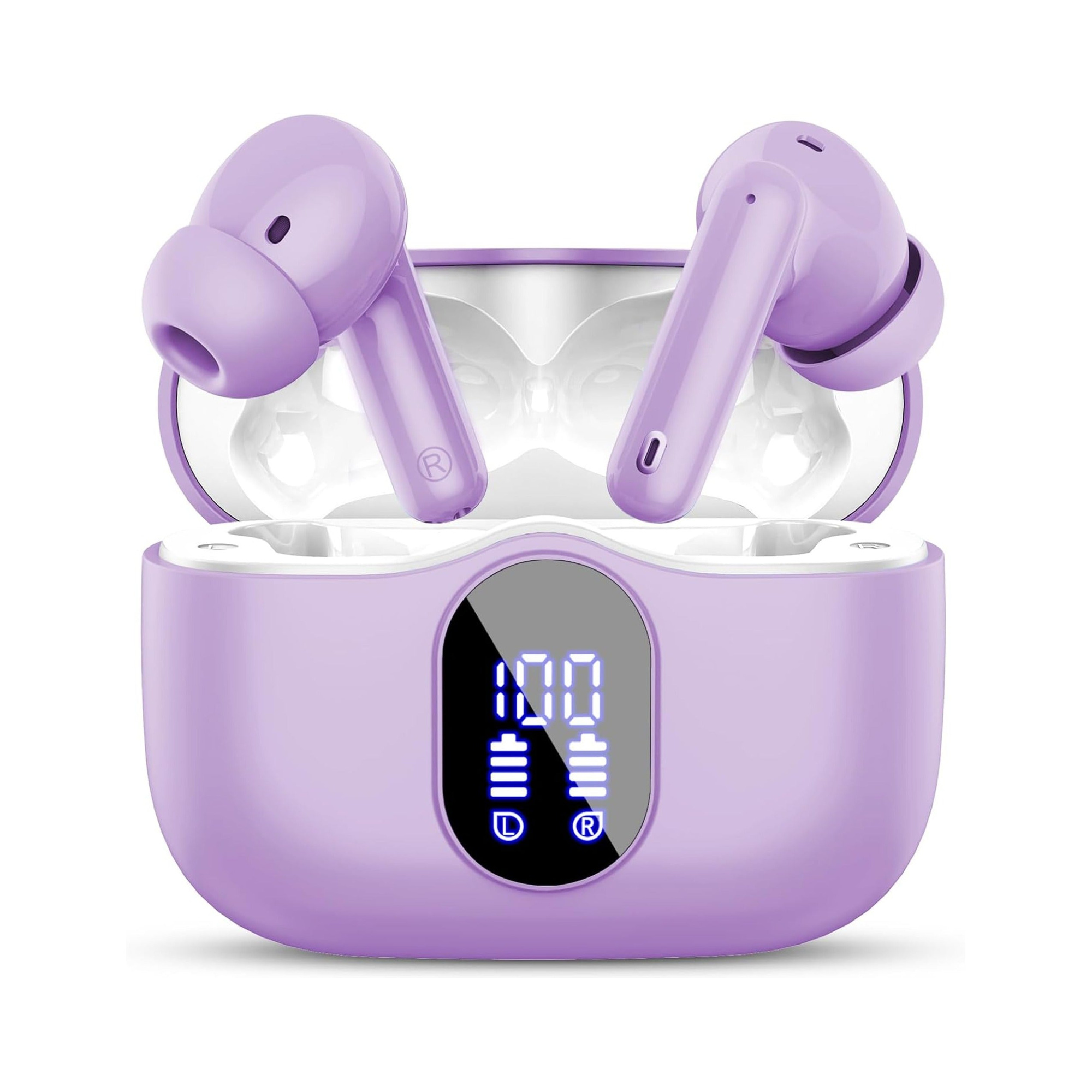
Flat, stemless earbuds for sleeping on your side, with a dynamic sleep-support mode and a starlight glow charging case. See the three colors at EARSOLE.
밤에는 유선 이어폰을 벗어두고 귀 안쪽으로 평평하게 밀착되는 스템리스 수면 이어폰을 사용하면 침대 위 케이블 꼬임과 터치 노이즈를 완전히 없앨 수 있습니다. 부드러운 실리콘 바디가 이갑개강 안으로 쏙 들어가 옆으로 누워도 통증 없이 아침까지 잡음 없는 편안한 수면 사운드를 들려줍니다.
단자 마모와 DAC 재설정 오류 방지 요령
USB-C 이어폰을 분리할 때는 얇은 케이블 선을 당기지 말고 반드시 몰딩 처리된 단자 연결부를 똑바로 잡고 빼야 하며, 플러그가 꽂힌 상태에서 스마트폰에 선을 팽팽하게 감지 마세요. 좌우로 가해지는 비틀림 힘은 USB-C 수형 플러그의 스테인리스 외장 실드를 벌어지게 만들어 향후 연결하는 모든 기기에서 헐거움과 유격을 만듭니다.
만약 Windows 데스크톱 PC 전면 오디오 단자에 연결했을 때만 잡음이 난다면 전면 패널 접지와 드라이버 설정을 점검할 수 있도록 당사의 Windows 11 헤드폰 잭 인식 오류 해결 가이드 문제 해결 문서를 함께 확인하시기 바랍니다.
자주 묻는 질문
소독용 알코올로 USB-C 단자를 청소하면 이어폰 잡음이 해결되나요?
네, 먼저 나무 도구로 뭉친 먼지를 제거한 후 기기 전원을 끈 상태에서 90% 이상 순도의 이소프로필 알코올을 극소량 도포하고 전원을 다시 켜기 전에 최소 10분간 완전히 건조시킨다면 안전하게 해결할 수 있습니다.
스마트폰에서 Wi-Fi나 5G 다운로드가 많을 때 USB-C 이어폰에서 잡음이 나는 이유는 무엇인가요?
내부 USB-C 플렉스 케이블 차폐가 미흡한 일부 스마트폰에서는 이어폰 플러그에 360도 전방위 EMI 접지 스프링이 없으면 고출력 통신 신호 버스트가 DAC의 아날로그 출력 회로로 유입되어 고주파 간섭 잡음이 발생할 수 있습니다.