USB-C-Kopfhörer knistern beheben: Ursachen bei Samplerate und Buchsenkontakt
Anders als bei klassischen 3,5-mm-Klinkensteckern, bei denen oxidierte Metallkontakte beim Drehen in der Buchse kratzen, übertragen USB-C-Kopfhörer paketierte digitale Audiodaten direkt an den internen DAC im Steckergehäuse. Treten Knacken, rhythmisches Klicken oder verzerrte Störgeräusche auf, liegt das selten an verschmutzten Analogkontakten; meist blockieren festgedrückte Flusen die differentiellen D+/D- -Datenleitungen, die selektive USB-Energiesparfunktion unterbricht die Verbindung, oder die isochrone Abtastrate weicht vom Takt ab.
Mechanische Kontaktunterbrechungen lassen sich in wenigen Minuten von Pufferproblemen des Betriebssystems unterscheiden. Durch das Überprüfen des festen Steckersitzes in der Buchse und das Festlegen des System-Audiomixers auf eine einheitliche PCM-Abtastrate beseitigen Sie digitales Knistern meist vollständig, ohne neue Kopfhörer kaufen zu müssen.
Mechanische und digitale Ursachen für Störgeräusche bei USB-C-Audio
Beim Tragen des Smartphones in der Hosentasche sammeln sich Flusen im Boden der USB-C-Buchse und verhindern nach und nach das vollständige Einrasten der Halteklammern. Sitzt der Stecker auch nur 0,4 Millimeter zu locker, führen Erschütterungen beim Gehen zu Mikrounterbrechungen auf den 5-V-VBUS-Pins oder den Leitungen D+ und D-, was laute digitale Knackser erzeugt oder die Wiedergabe unvermittelt pausiert.
Tritt das Knistern an einem stationären Laptop oder Desktop-PC auf, ohne dass das Kabel bewegt wird, liegt die Ursache fast immer in der Synchronisation der Datenpakete. Wenn der Audiomixer des Betriebssystems einen 44,1-kHz-Stream ohne asynchrones Takt-Feedback auf einen 48-kHz- oder 96-kHz-USB-Audioausgang umrechnet, machen sich Pufferüberläufe in lauten Passagen als feines, nadelartiges Knistern bemerkbar.
| Symptommuster | Technische Ursache | Betroffene Plattform | Schnelldiagnose | Dauerhafte Lösung |
|---|---|---|---|---|
| Lautes Knacken und Pause beim Wackeln am Kabel | Festsitzende Flusen verhindern volles Einrasten | Smartphones und Tablets in Hosentaschen | Spalt am Metallstecker am Buchsenrand prüfen | Buchsenboden mit Holz- oder Kunststoffpick reinigen |
| Leises rhythmisches Ticken alle 1 bis 2 Sekunden | Asynchroner USB-Taktdrift oder Abtastratenfehler | Windows 11, macOS und Android USB-OTG | Wiedergabe zwischen 44,1 kHz und 48 kHz umschalten | Audioausgabe im OS auf 16-Bit / 48.000 Hz festlegen |
| Einzelner Knall 3 Sekunden nach Audiostopp | Selektives USB-Energiesparen kappt 5-V-VBUS | Laptops und Smartphones im Stromsparmodus | Lautlose Hintergrundspur abspielen und hinhören | USB-Energiesparen für das Audiogerät deaktivieren |
| Hoher Brummton nur während des Ladens | Schaltwelligkeit unzureichend geerdeter PD-Lader | Telefone mit USB-C-Lade- und Audio-Hub | Ladekabel während der Audiowiedergabe abziehen | Geerdetes PD-Netzteil oder Digital-Splitter nutzen |
Schritt-für-Schritt-Anleitung: Buchsenreinigung und Kalibrierung der Abtastrate
Schalten Sie das Telefon zunächst aus und leuchten Sie mit einer Taschenlampe in den USB-C-Anschluss. Ist die metallene Rückwand rund um den Mittelsteg nicht deutlich sichtbar, reinigen Sie die Ecken vorsichtig mit einem Zahnstocher aus Holz oder Kunststoff (keinesfalls mit einer Büroklammer aus Metall), bis der USB-C-Stecker wieder mit einem spürbaren Klick einrastet.
Öffnen Sie unter Windows 11 die Sound-Einstellungen → Weitere Soundeinstellungen → Wiedergabe, doppelklicken Sie auf das USB-C-Headset und stellen Sie unter Erweitert das Standardformat auf 16-Bit, 48.000 Hz (DVD-Qualität) ein, während Sie die Option “Anwendungen haben alleinige Kontrolle” deaktivieren. Auf Android-Geräten mit Knacken bei hochauflösendem Streaming schalten Sie in den Entwickleroptionen USB-Audio-Routing deaktivieren aus und nehmen die Medien-App aus der aggressiven Akkuoptimierung heraus.
Warum nächtliches Musikhören einen kabellosen Gehörsitz erfordert
Ein abgewinkelter USB-C-Stecker, der gegen Kissen oder Matratze drückt, verbiegt schnell den empfindlichen 24-Pin-Mittelsteg im Smartphone und führt zu dauerhaften Wackelkontakten. Zudem ragen herkömmliche Kabel-Ohrhörer aus der Ohrmuschel heraus und drücken beim Liegen auf der Seite schmerzhaft auf den Knorpel.
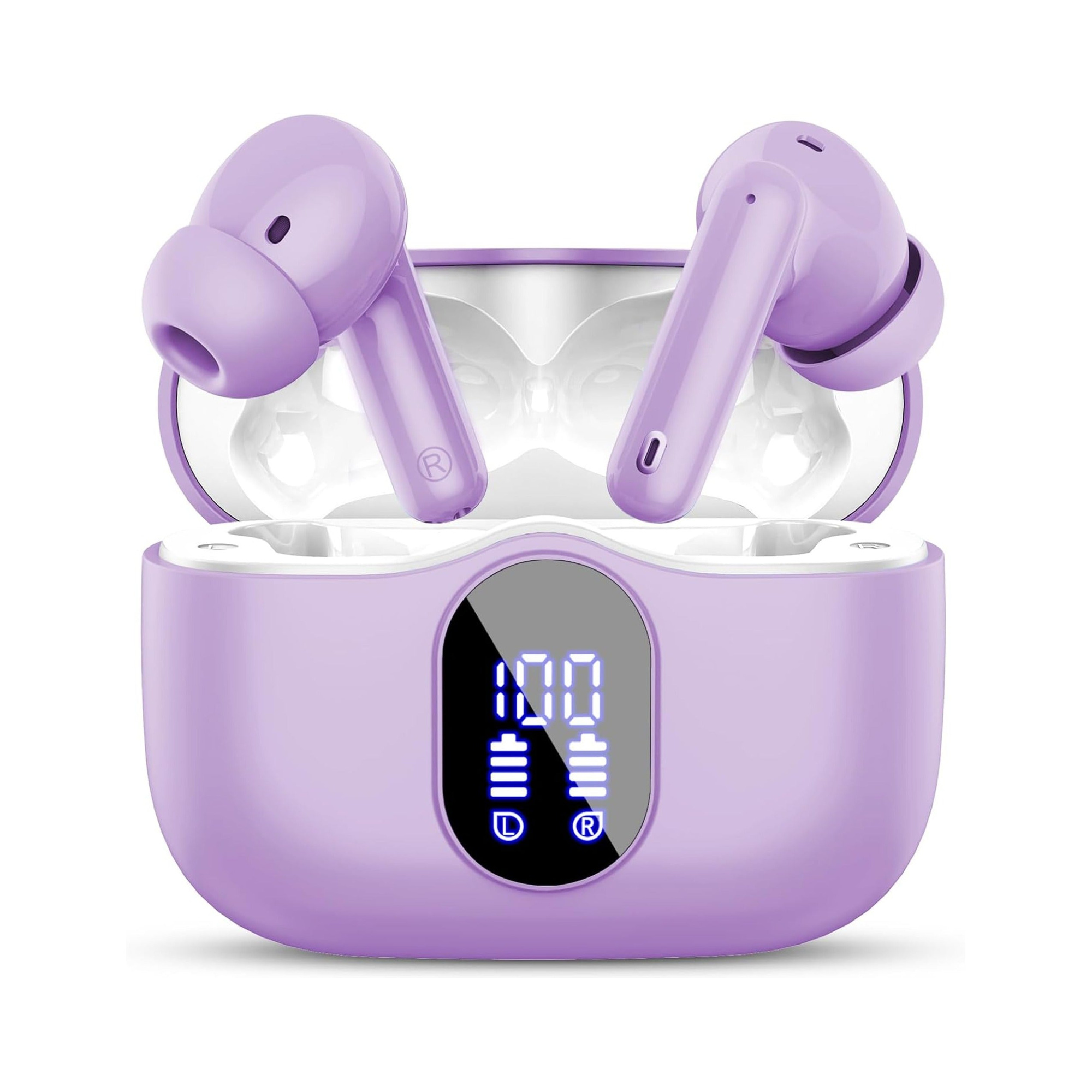
Flat, stemless earbuds for sleeping on your side, with a dynamic sleep-support mode and a starlight glow charging case. See the three colors at EARSOLE.
Der Umstieg von Kabelkopfhörern auf flach abschließende, kabellose Schlafohrhörer nimmt jeglichen Zug vom Anschluss und eliminiert störende Kabelgeräusche im Bett. Das weiche Silikongehäuse schmiegt sich vollständig in die Ohrmuschel, sodass Sie nachts entspannt und ohne Knackgeräusche einschlafen können.
Steckerverschleiß und DAC-Verbindungsabbrüche dauerhaft vermeiden
Fassen Sie beim Abziehen von USB-C-Kopfhörern stets das verstärkte Steckergehäuse an, statt am Kabel zu ziehen, und wickeln Sie die Leitung bei eingestecktem Kopfhörer nicht stramm um das Telefon. Seitlicher Zug leiert die Edelstahlhülle des USB-C-Steckers aus, wodurch dieser später in jeder Buchse wackelt.
Tritt das Knacken nur an einem Windows-Desktop-PC am vorderen Gehäuseanschluss auf, zeigt unser Leitfaden zu Kopfhöreranschluss funktioniert nicht unter Windows 11, wie Sie Treiberkonfiguration und Masseanbindung der Frontanschlüsse prüfen.
Häufig gestellte Fragen
Hilft Reinigungsalkohol in der USB-C-Buchse gegen knisternde Kopfhörer?
Ja, sofern Sie groben Schmutz zuerst trocken mit einem Holzpickel entfernen und dann bei ausgeschaltetem Gerät einen winzigen Tropfen 90-prozentigen Isopropylalkohol einbringen; warten Sie mindestens zehn Minuten bis zum vollständigen Verflüchtigen, bevor Sie wieder Strom anlegen.
Warum knistern USB-C-Kopfhörer am Smartphone bei starkem WLAN- oder 5G-Download?
Bei Smartphones mit ungeschirmten internen USB-C-Leitungen können starke Sendeimpulse von Mobilfunk oder WLAN Hochfrequenzstörungen in die analoge Ausgangsstufe des DACs einkoppeln, wenn dem Steckergehäuse die umlaufenden EMI-Erdungsfedern fehlen.