Усунення тріску в навушниках USB-C через невідповідність частоти дискретизації та люфт роз’єму
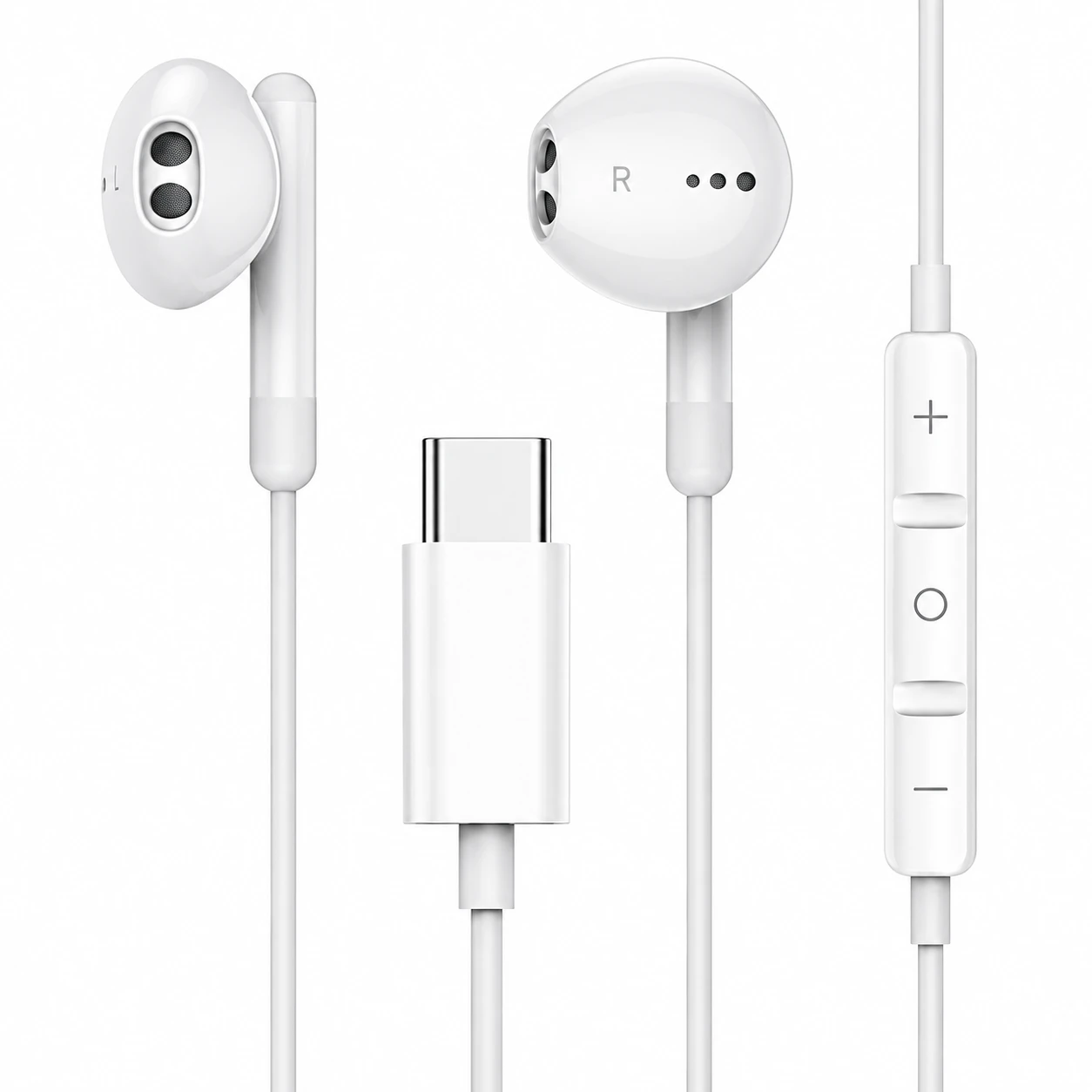
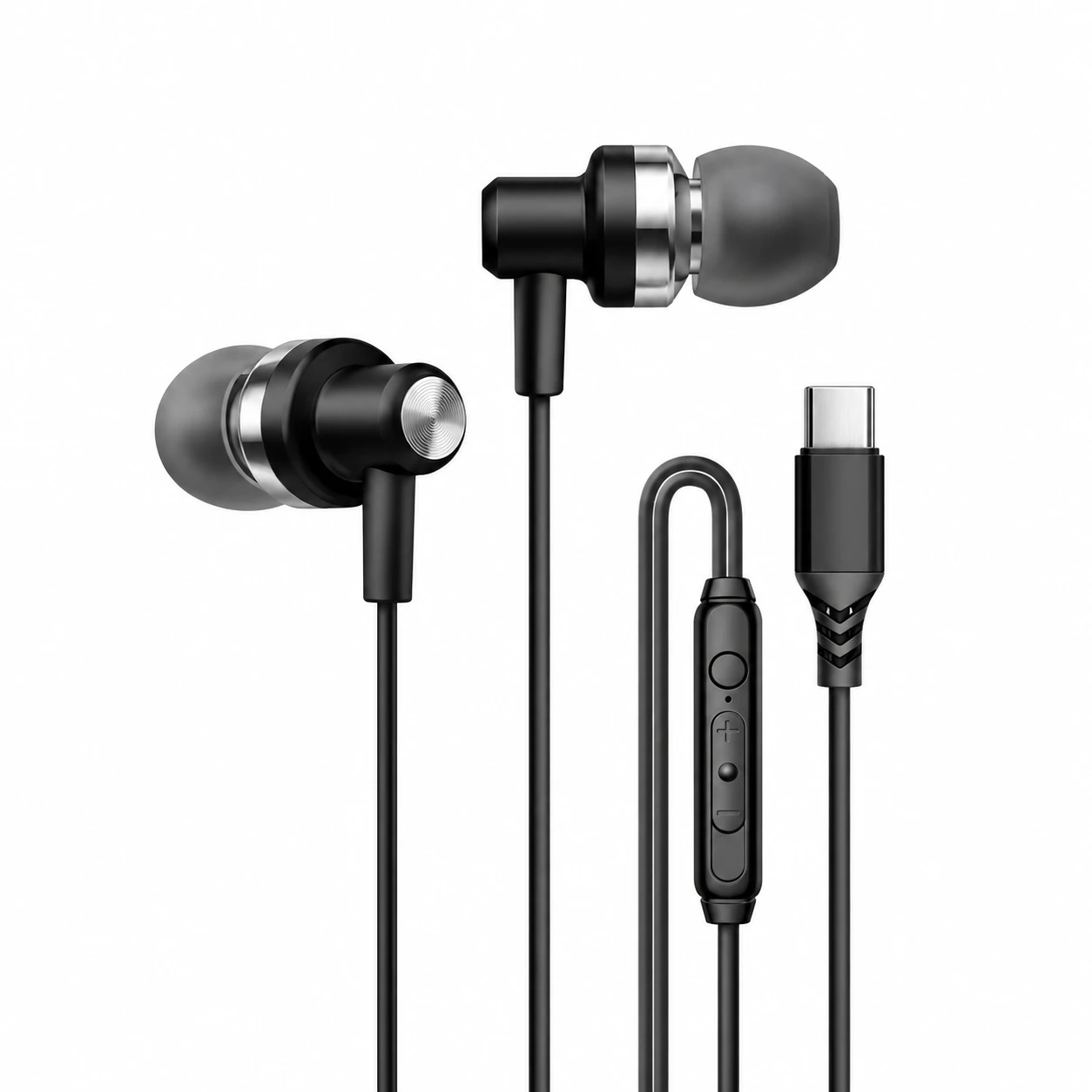
На відміну від традиційних аналогових штекерів 3,5 мм, які шурхотять і тріщать через окислення металевої гільзи в пружинному гнізді, навушники USB-C передають пакетовані цифрові дані безпосередньо до ЦАП у корпусі конектора. Коли у навушниках USB-C лунають різкі статичні клацання або спотворений тріск, причина рідко криється в брудних контактах аналогового аудіо. Зазвичай це спресований пил із кишені, що порушує контакт на диференціальних лініях даних D+/D-, цикл вимкнення живлення USB selective suspend або неузгодженість ізохронної частоти дискретизації.
Відокремити механічне переривання контакту в роз’ємі від спустошення буфера операційної системи можна менш ніж за п’ять хвилин. Перевіривши щільність посадки штекера на дно гнізда та зафіксувавши системний аудіомікшер на єдиній частоті дискретизації PCM, ви зможете позбутися цифрового тріску без покупки нових навушників.
Механічні та цифрові причини потріскування аудіо через USB-C
Кожне підключення кабелю дедалі сильніше трамбує пил і ворс у кутах гнізда USB-C смартфона, заважаючи фіксаторам штекера замикатися до упору. Якщо конектор недоходить усього на 0,4 міліметра, під час ходьби або нахилу телефона виникають мікророзриви на лініях 5 В VBUS або D+/D-, що призводить до гучних цифрових спалахів шуму або раптової паузи відтворення.
Якщо потріскування виникає на нерухомому ноутбуці чи настільному ПК без торкання дроту, проблема майже напевно полягає в синхронізації цифрових пакетів. Коли мікшер операційної системи намагається передискретизувати потік 44,1 кГц у кінцеву точку USB Audio Class на 48 кГц або 96 кГц без асинхронного зворотного зв’язку за тактовою частотою, періодичні пропуски буфера звучать як дрібний шум вінілової платівки на гучних фрагментах.
| Симптом | Технічна першопричина | Вразлива платформа | Швидкий діагностичний тест | Надійне вирішення |
|---|---|---|---|---|
| Гучний тріск і пауза при ворушінні кабелю | Спресований ворс заважає фіксації штекера | Смартфони та планшети, що носять у кишенях | Перевірити наявність щілини між штекером і портом | Очистити дно гнізда дерев’яною чи пластиковою зубочисткою |
| Ледь чутне ритмічне клацання кожні 1–2 с | Асинхронний дрейф тактової частоти / розбіжність | Windows 11, macOS та Android USB OTG | Перемкнути відтворення між 44,1 кГц та 48 кГц | Зафіксувати вивід звуку в ОС на 16 біт / 48 000 Гц |
| Одиночне клацання через 3 с після зупинки звуку | USB Selective Suspend хоста вимикає 5 В VBUS | Ноутбуки й телефони в режимі економії енергії | Увімкнути тихий фоновий трек і прислухатися | Вимкнути енергозбереження USB для аудіопристрою |
| Високочастотний писк тільки під час заряджання | Пульсації перемикання незаземленого адаптера PD | Телефони з Y-хабом для зарядки та прослуховування | Від’єднати зарядку від розетки під час відтворення | Використовувати заземлений блок PD або цифровий адаптер |
Покрокове очищення порту та калібрування частоти дискретизації в ОС
Спочатку вимкніть смартфон і огляньте порт USB-C під яскравим ліхтариком. Якщо ви не бачите металевої задньої стінки гнізда навколо центрального контактного язичка, акуратно очистіть нижні кути непровідною дерев’яною зубочисткою або пластиковим флос-зубочисткою (ніколи не використовуйте металеві скріпки чи голки), доки штекер навушників USB-C не почне замикатися з чітким тактильним клацанням.
У Windows 11 перейдіть у Параметри звуку → Додаткові параметри звуку → Відтворення, двічі клацніть на гарнітуру USB-C і у вкладці «Додатково» виберіть формат за замовчуванням 16 біт, 48 000 Гц (якість DVD), знявши прапорець «Дозволити програмам монопольно використовувати цей пристрій». На смартфонах Android, де звук тріщить під час відтворення Hi-Res, вимкніть параметр Вимкнути маршрутизацію звуку через USB у меню розробника та вимкніть агресивну оптимізацію батареї для програми плеєра.
Чому для прослуховування перед сном потрібна акустична посадка без дротів
Тиск на розхитаний роз’єм USB-C об матрац або подушку — найшвидший спосіб зігнути делікатний 24-контактний центральний язичок усередині смартфона та викликати постійні обриви звуку. Окрім зношування гнізда, корпуси звичайних дротових навушників виступають за межі вушної раковини та боляче тиснуть на хрящ, коли ви лягаєте на бік.
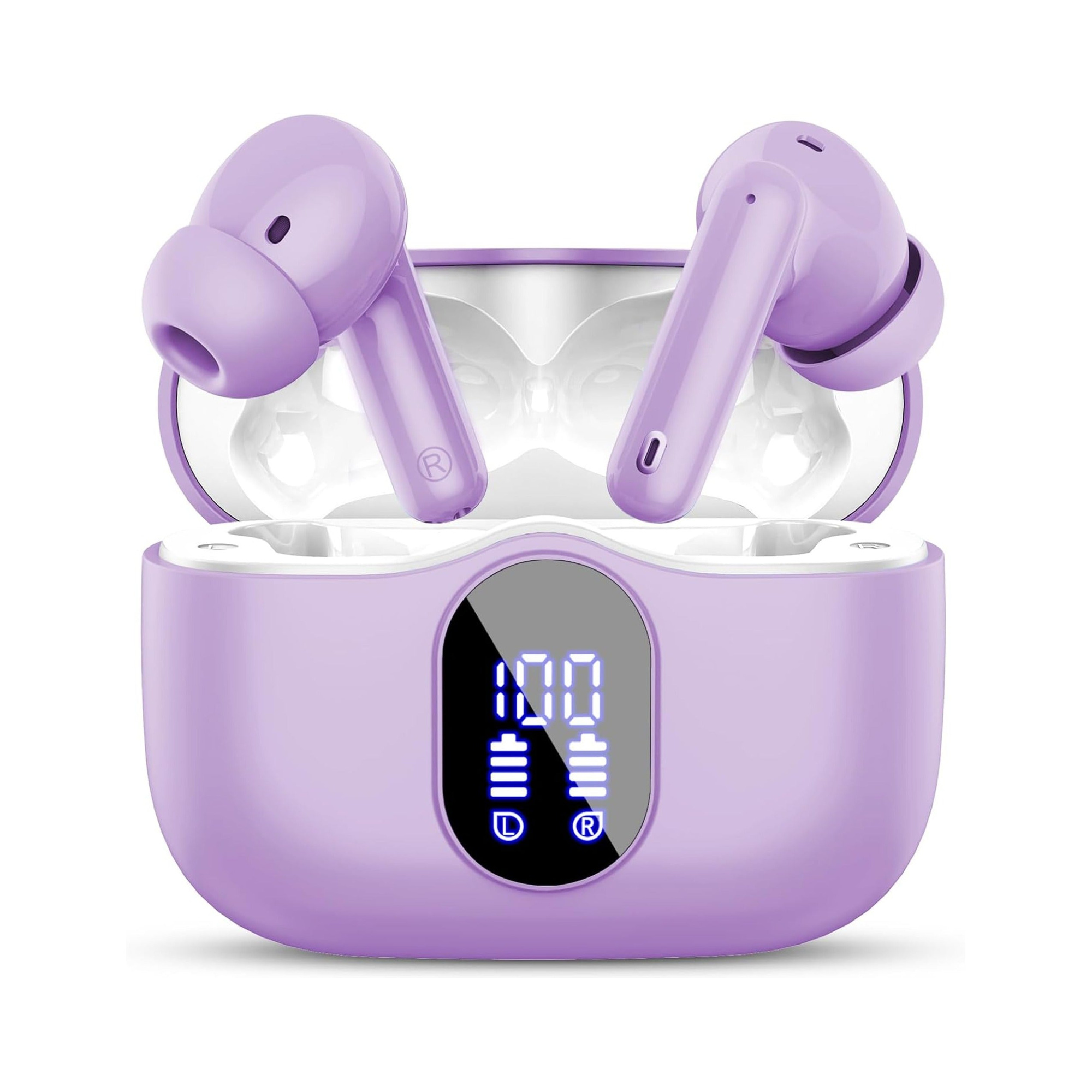
Flat, stemless earbuds for sleeping on your side, with a dynamic sleep-support mode and a starlight glow charging case. See the three colors at EARSOLE.
Заміна дротових навушників на ніч на пласкі навушники для сну без ніжки повністю позбавляє ваше ліжко механічних штекерів і тертя кабелів. М’який силіконовий корпус повністю втоплюється у вушній раковині, забезпечуючи рівне, чисте звучання колискових звуків без тріску до самого ранку.
Запобігання зношуванню роз’єму та збоям ЦАП у майбутньому
Відключаючи навушники USB-C, завжди беріться безпосередньо за литий корпус амортизатора натягу, а не тягніть за гнучкий провід, і ніколи не намотуйте кабель щільно навколо телефона, поки штекер вставлений у порт. Бічне навантаження деформує зовнішній сталевий екран штекера USB-C, через що він починає бовтатися в будь-якому гнізді.
Якщо потріскування з’являється лише на настільному ПК із Windows при підключенні до передньої панелі, прочитайте наш посібник із діагностики чому не працює роз’єм для навушників у Windows 11, щоб перевірити перепризначення драйверів і заземлення передньої колодки.
Часті запитання
Чи допоможе чищення порту USB-C медичним спиртом усунути тріск у навушниках?
Так, за умови, що спочатку ви видалите твердий бруд дерев’яною зубочисткою, а потім нанесете крихітну краплю ізопропілового спирту концентрацією від 90% на вимкнений пристрій і зачекаєте щонайменше десять хвилин до повного випаровування перед подачею живлення.
Чому навушники USB-C тріщать на смартфоні під час активного завантаження через Wi-Fi чи 5G?
У деяких смартфонах із неекранованими шлейфами USB-C потужні імпульси передавача мобільного зв’язку або Wi-Fi можуть наводити радіочастотні перешкоди на аналоговий вихідний каскад ЦАП, якщо штекер навушників позбавлений 360-градусних заземлювальних контактів екранування.