Jak Naprawić Trzaski w Słuchawkach USB-C Spowodowane Niezgodnością Próbkowania i Luźnym Wtykiem
W przeciwieństwie do tradycyjnych wtyków analogowych 3,5 mm, które trzeszczą przy obracaniu utlenionego złącza w gnieździe, słuchawki USB-C przesyłają pakiety cyfrowe bezpośrednio do przetwornika DAC w obudowie wtyku. Ostre trzaski, rytmiczne stukanie lub zniekształcenia dźwięku w słuchawkach USB-C rzadko wynikają z zabrudzonych styków audio; najczęściej odpowiadają za nie zbite kłaczki blokujące piny danych D+/D-, usypianie portu USB Selective Suspend lub rozbieżność zegara izochronicznego próbkowania.
Oddzielenie problemów mechanicznych wtyku od błędów bufora w systemie operacyjnym zajmuje mniej niż pięć minut. Sprawdzenie głębokości osadzenia wtyczki w porcie i zablokowanie miksera audio na jednolitej częstotliwości próbkowania PCM pozwala wyeliminować cyfrowe trzaski bez wymiany słuchawek.
Mechaniczne a Cyfrowe Przyczyny Trzasków Audio USB-C
Kłaczki z kieszeni wbijają się w narożniki gniazda USB-C smartfona przy każdym wpięciu kabla, uniemożliwiając zatrzaskom wtyczki pełne zablokowanie. Gdy wtyk odstaje zaledwie o 0,4 milimetra, chodzenie lub przechylanie telefonu wywołuje mikroprzerwy na liniach zasilania 5 V VBUS lub pinach danych D+/D-, co powoduje głośne trzaski cyfrowe lub samoczynne zatrzymywanie odtwarzania.
Gdy trzaski pojawiają się na nieruchomym laptopie lub komputerze stacjonarnym bez dotykania przewodu, źródłem problemu jest niemal zawsze synchronizacja pakietów cyfrowych. Jeśli mikser systemu operacyjnego próbuje przekształcić strumień 44,1 kHz na format 48 kHz lub 96 kHz punktu końcowego USB Audio Class bez asynchronicznego sprzężenia zegara, okresowe gubienie bufora objawia się drobnym szumem przypominającym płytę winylową w głośniejszych partiach utworu.
| Objaw usterki | Główna przyczyna techniczna | Platforma | Szybki test diagnostyczny | Trwałe rozwiązanie |
|---|---|---|---|---|
| Głośny trzask i pauza przy poruszeniu kablem | Zbity brud blokujący pełne zatrzaśnięcie wtyku | Smartfony i tablety noszone w kieszeniach | Sprawdź czy metalowa szczelina wtyku wystaje z portu | Oczyść dno gniazda drewnianą lub plastikową wykałaczką |
| Ciche rytmiczne tykanie co 1-2 sekundy | Asynchroniczny dryf zegara USB lub błąd próbkowania | Windows 11, macOS oraz Android USB OTG | Przełącz źródło odtwarzania między 44,1 kHz a 48 kHz | Zablokuj wyjście dźwięku w systemie na 16 bit / 48 000 Hz |
| Pojedynczy trzask 3 sekundy po zatrzymaniu dźwięku | Usypianie USB Selective Suspend odcinające zasilanie 5 V | Laptopy i smartfony w trybie oszczędzania energii | Odtwórz cichą ścieżkę dźwiękową w tle i nasłuchuj | Wyłącz oszczędzanie energii USB dla urządzenia audio |
| Piskliwe buczenie tylko podczas ładowania | Tętnienia zasilacza impulsowego PD bez uziemienia | Telefony z rozdzielaczem USB-C do ładowania i muzyki | Odłącz ładowarkę z gniazdka w trakcie odtwarzania | Użyj uziemionej ładowarki PD lub ekranowanego adaptera |
Czyszczenie Portu Krok po Kroku i Kalibracja Próbkowania w Systemie
Najpierw wyłącz telefon i obejrzyj gniazdo USB-C pod mocnym światłem latarki. Jeśli wokół środkowego języczka nie widać lśniącej metalowej ścianki dna portu, delikatnie wybierz zanieczyszczenia z narożników drewnianą wykałaczką lub plastikowym czyścikiem, nigdy metalowym spinaczem ani igłą, aż wtyk słuchawek USB-C wejdzie z wyraźnym, sprężystym kliknięciem.
W systemie Windows 11 otwórz Ustawienia dźwięku → Więcej ustawień dźwięku → Odtwarzanie, kliknij dwukrotnie słuchawki USB-C i w zakładce Zaawansowane ustaw Format domyślny na 16-bitowe, 48000 Hz (Jakość DVD), odznaczając opcję “Zezwalaj aplikacjom na przejmowanie wyłącznej kontroli”. Na smartfonach z Androidem, które trzeszczą przy strumieniowaniu wysokiej rozdzielczości, wyłącz opcję Wyłącz przekierowywanie dźwięku USB w Opcjach programistycznych oraz wyłącz agresywne oszczędzanie baterii dla odtwarzacza.
Dlaczego Słuchanie w Łóżku Wymaga Konstrukcji Bezprzewodowej
Dociskanie wygiętego wtyku USB-C do materaca lub poduszki to najprostszy sposób na skrzywienie 24-pinowego języczka wewnątrz telefonu i wywołanie stałych przerw w dźwięku. Oprócz zużycia gniazda, standardowe obudowy słuchawek przewodowych wystają poza ucho i boleśnie uciskają chrząstkę przy leżeniu na boku.
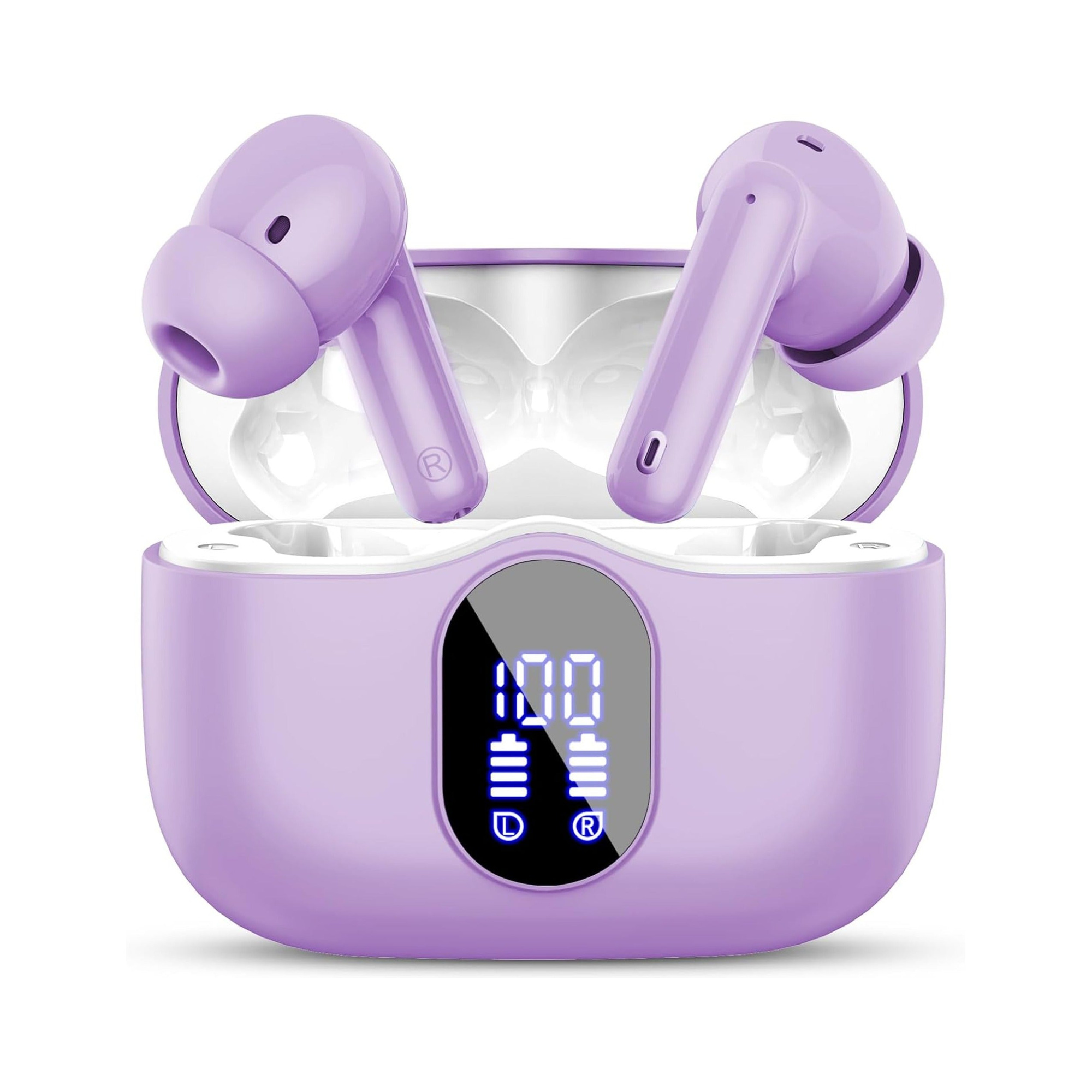
Flat, stemless earbuds for sleeping on your side, with a dynamic sleep-support mode and a starlight glow charging case. See the three colors at EARSOLE.
Zastąpienie słuchawek z kablem na noc płaskimi, pozbawionymi pałąka słuchawkami do spania eliminuje szarpanie przewodu i wszelkie odgłosy ocierania o pościel. Miękka silikonowa obudowa całkowicie chowa się wewnątrz małżowiny, zapewniając czysty, pozbawiony trzasków dźwięk relaksacyjny aż do rana.
Zapobieganie Zużyciu Złącza i Resetom Przetwornika DAC
Odłączając słuchawki USB-C, chwytaj bezpośrednio za twardą obudowę złącza, zamiast ciągnąć za elastyczny przewód, i unikaj ciasnego owijania kabla wokół telefonu, gdy wtyczka tkwi w gnieździe. Siły boczne rozciągają zewnętrzną osłonę ze stali nierdzewnej wtyku USB-C, przez co wtyczka zaczyna się chwiać w każdym kolejnym gnieździe.
Jeżeli trzaski pojawiają się wyłącznie na komputerze stacjonarnym z systemem Windows po podłączeniu do gniazda na przednim panelu, przeczytaj nasz poradnik o tym, gdy gniazdo słuchawkowe nie działa w Windows 11, aby sprawdzić przypisanie sterowników i uziemienie panelu obudowy.
Często Zadawane Pytania
Czy czyszczenie portu USB-C alkoholem izopropylowym pomaga na trzaski w słuchawkach?
Tak, pod warunkiem uprzedniego usunięcia zbitego brudu drewnianą wykałaczką i naniesienia niewielkiej kropli alkoholu izopropylowego o stężeniu 90%+ na wyłączonym urządzeniu, z odczekaniem co najmniej dziesięciu minut na pełne odparowanie przed ponownym włączeniem zasilania.
Dlaczego słuchawki USB-C trzeszczą w telefonie podczas intensywnego pobierania danych przez Wi-Fi lub 5G?
W niektórych smartfonach z nieekranowaną taśmą USB-C silne impulsy nadajnika komórkowego lub Wi-Fi indukują zakłócenia radiowe w sekcji analogowej przetwornika DAC, jeśli wtyk słuchawek nie posiada dookólnych sprężyn uziemiających EMI.