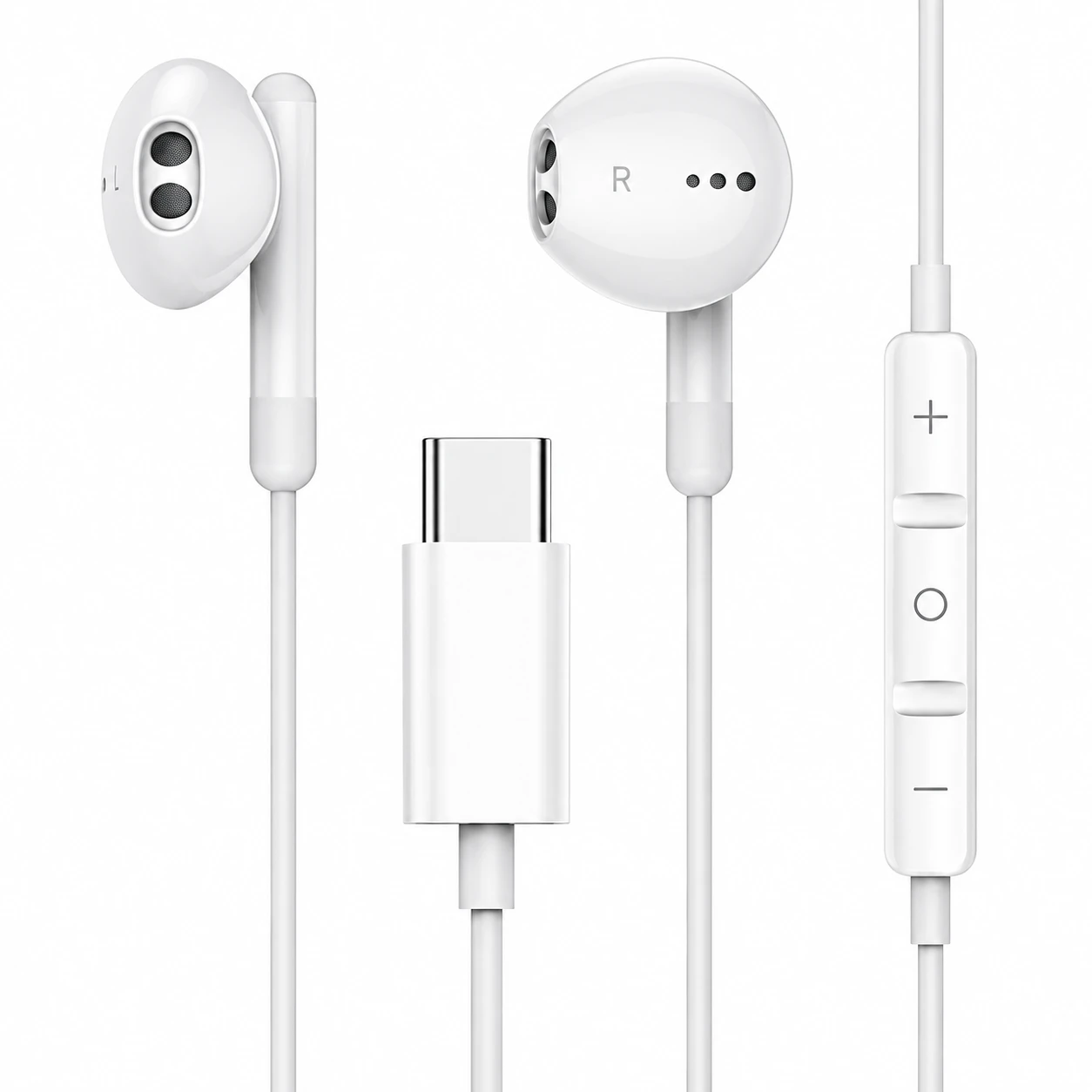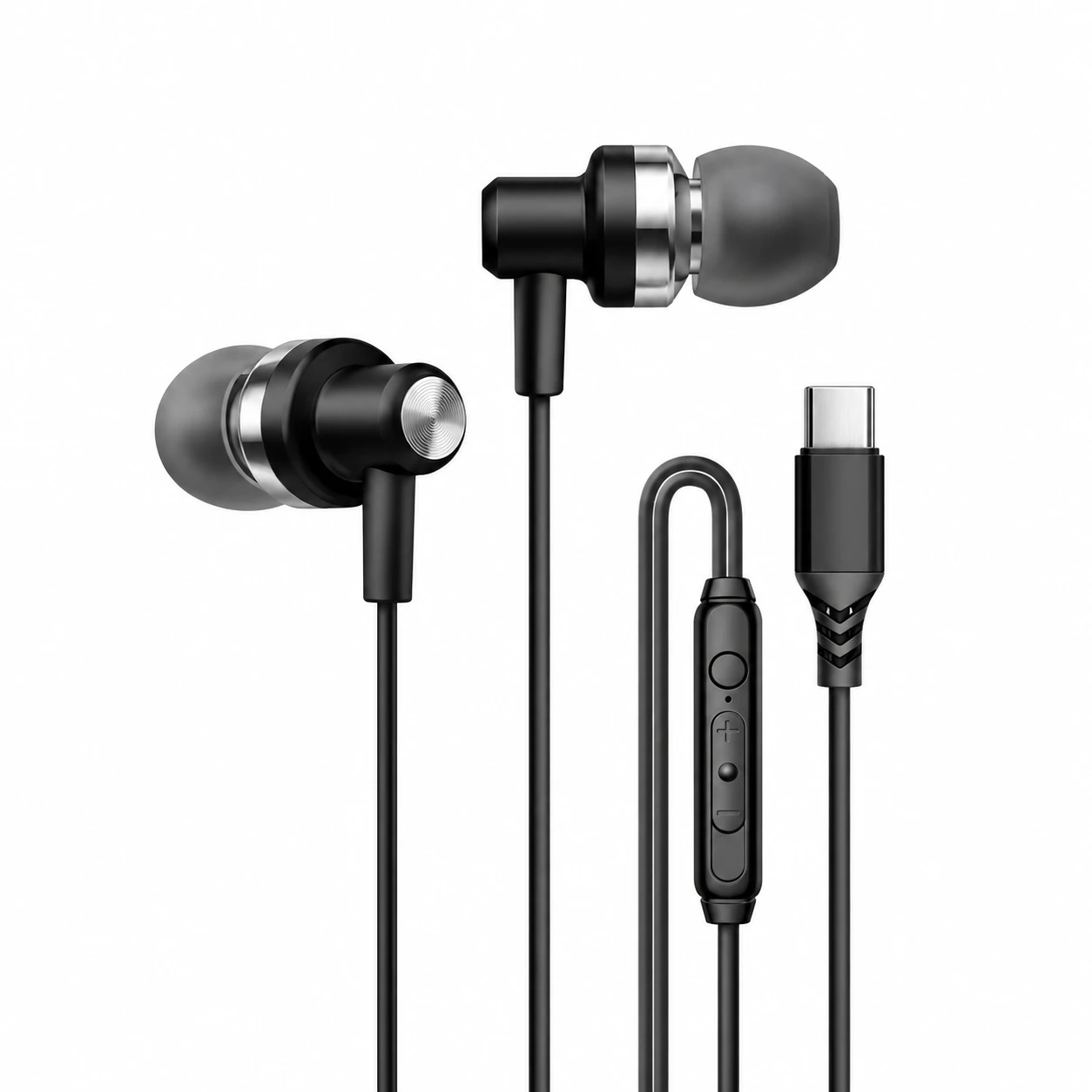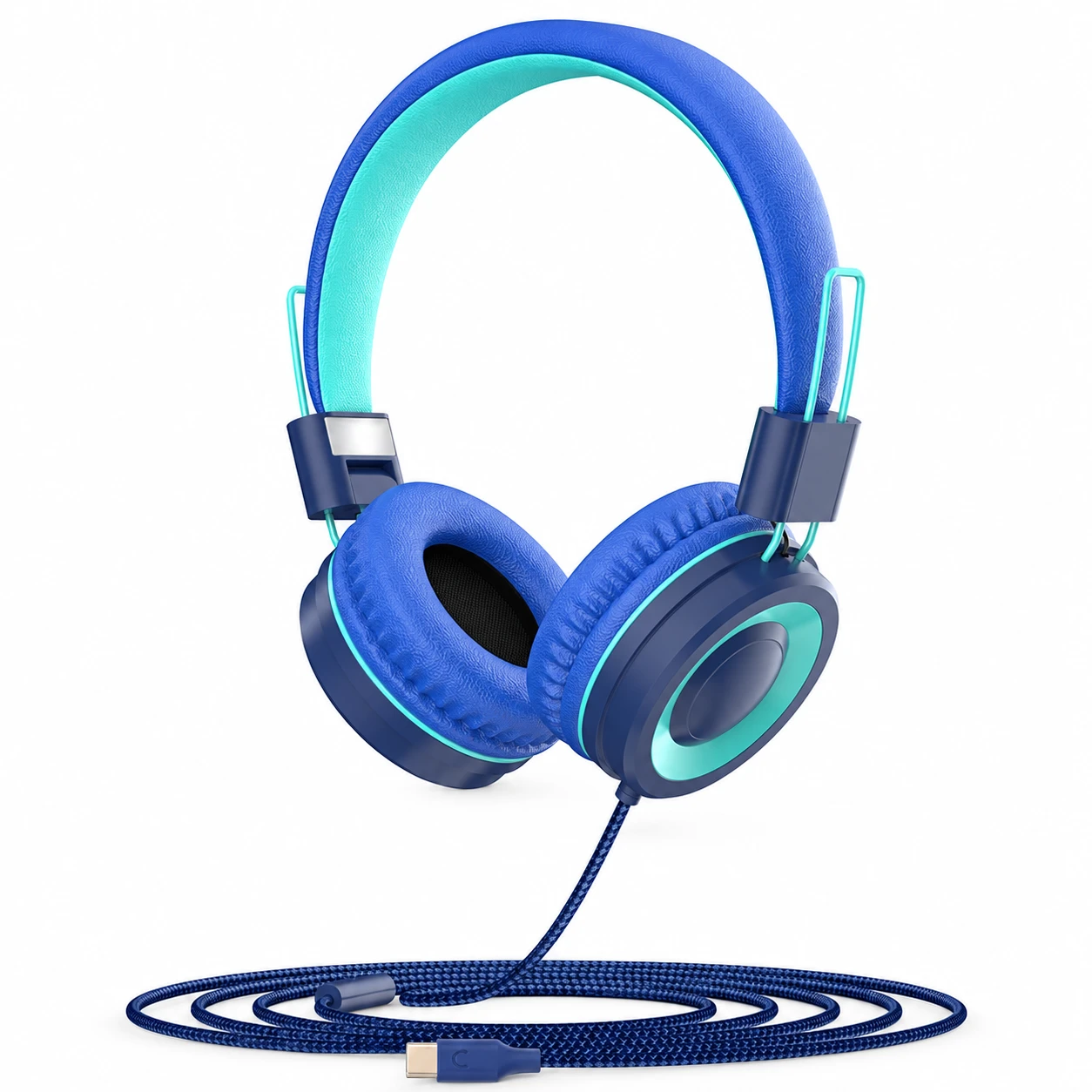
Как Устранить Треск в Наушниках USB-C из-за Несовпадения Частоты Дискретизации и Люфта Разъема
В отличие от классических аналоговых штекеров 3,5 мм, которые шуршат и потрескивают при вращении окисленного металла в гнезде, наушники USB-C передают пакетные цифровые данные напрямую на ЦАП внутри корпуса штекера. Когда в наушниках USB-C слышны резкие щелчки, ритмичное тиканье или искаженный треск, причиной редко бывают грязные аудиоконтакты; чаще всего дело в спрессованной пыли на контактах данных D+/D-, сбросе питания USB Selective Suspend или рассинхронизации тактовой частоты изохронного аудиопотока.
Отличить механический отход контактов от опустошения буфера операционной системы можно за пять минут. Проверив плотность посадки штекера в гнезде и зафиксировав системный микшер на единой частоте дискретизации PCM, вы устраните цифровой треск без покупки новых наушников.
Механические и Цифровые Причины Треска Аудио через USB-C
Пыль и ворс из карманов плотно забиваются в углы разъема USB-C смартфона при каждом подключении кабеля, мешая боковым фиксаторам штекера защелкнуться до упора. Если зазор между штекером и корпусом составляет всего 0,4 миллиметра, при ходьбе или наклоне телефона возникают микрообрывы линий питания 5 В VBUS или контактов данных D+/D-, что вызывает громкие щелчки или внезапную остановку воспроизведения.
Когда треск возникает на неподвижном ноутбуке или ПК без прикосновения к проводу, проблема почти всегда связана с синхронизацией цифровых пакетов. Если микшер операционной системы пытается преобразовать аудиопоток 44,1 кГц в формат 48 кГц или 96 кГц устройства USB Audio Class без асинхронной обратной связи по тактовой частоте, периодические пропуски буфера проявляются как мелкий виниловый шорох на громких фрагментах.
| Симптом | Основная техническая причина | Затронутые устройства | Быстрый диагностический тест | Надежное решение |
|---|---|---|---|---|
| Громкий треск и пауза при шевелении кабеля | Плотная пыль мешает штекеру защелкнуться до упора | Смартфоны и планшеты из кармана | Проверить наличие видимого зазора у края порта | Очистить дно порта деревянной или пластиковой зубочисткой |
| Тихое ритмичное тиканье каждые 1-2 секунды | Асинхронный дрейф тактовой частоты USB или несовпадение частот | Windows 11, macOS и Android USB OTG | Переключить частоту трека между 44,1 кГц и 48 кГц | Зафиксировать вывод звука в ОС на 16 бит / 48 000 Гц |
| Одиночный щелчок через 3 секунды после паузы | Функция USB Selective Suspend отключает линию 5 В VBUS | Ноутбуки и телефоны в режиме экономии энергии | Запустить беззвучный аудиотрек в фоне и прислушаться | Отключить энергосбережение USB для аудиоустройства |
| Высокочастотный писк только при зарядке | Пульсации импульсного блока питания PD без заземления | Телефоны с переходником-разветвителем для зарядки и наушников | Отключить зарядку от розетки во время воспроизведения | Использовать заземленный адаптер PD или экранированный разветвитель |
Пошаговая Очистка Разъема и Настройка Частоты Дискретизации в ОС
Сначала выключите телефон и осмотрите порт USB-C с помощью яркого фонарика. Если металлическое дно разъема вокруг центральной контактной пластины не видно целиком, аккуратно очистите углы деревянной зубочисткой или пластиковым зондом, ни в коем случае не металлической скрепкой или иглой, пока штекер USB-C не станет входить с отчетливым щелчком.
В Windows 11 откройте Параметры звука → Дополнительные параметры звука → Воспроизведение, дважды кликните по наушникам USB-C и во вкладке Дополнительно задайте Формат по умолчанию 16 бит, 48000 Гц (Компакт-диск или DVD), сняв флажок “Разрешить приложениям использовать устройство в монопольном режиме”. На устройствах Android, которые трещат при воспроизведении Hi-Res, отключите параметр Отключить передачу аудио по USB в меню Для разработчиков и снимите жесткие ограничения экономии заряда для аудиоплеера.
Почему для Прослушивания в Постели Нужна Беспроводная Конструкция
Вдавливание жесткого штекера USB-C в матрас или подушку быстро приводит к деформации хрупкой 24-контактной платы внутри разъема телефона и постоянному пропаданию контакта. Кроме износа порта, обычные корпуса проводных наушников выступают из ушной раковины и вызывают болезненное давление при сне на боку.
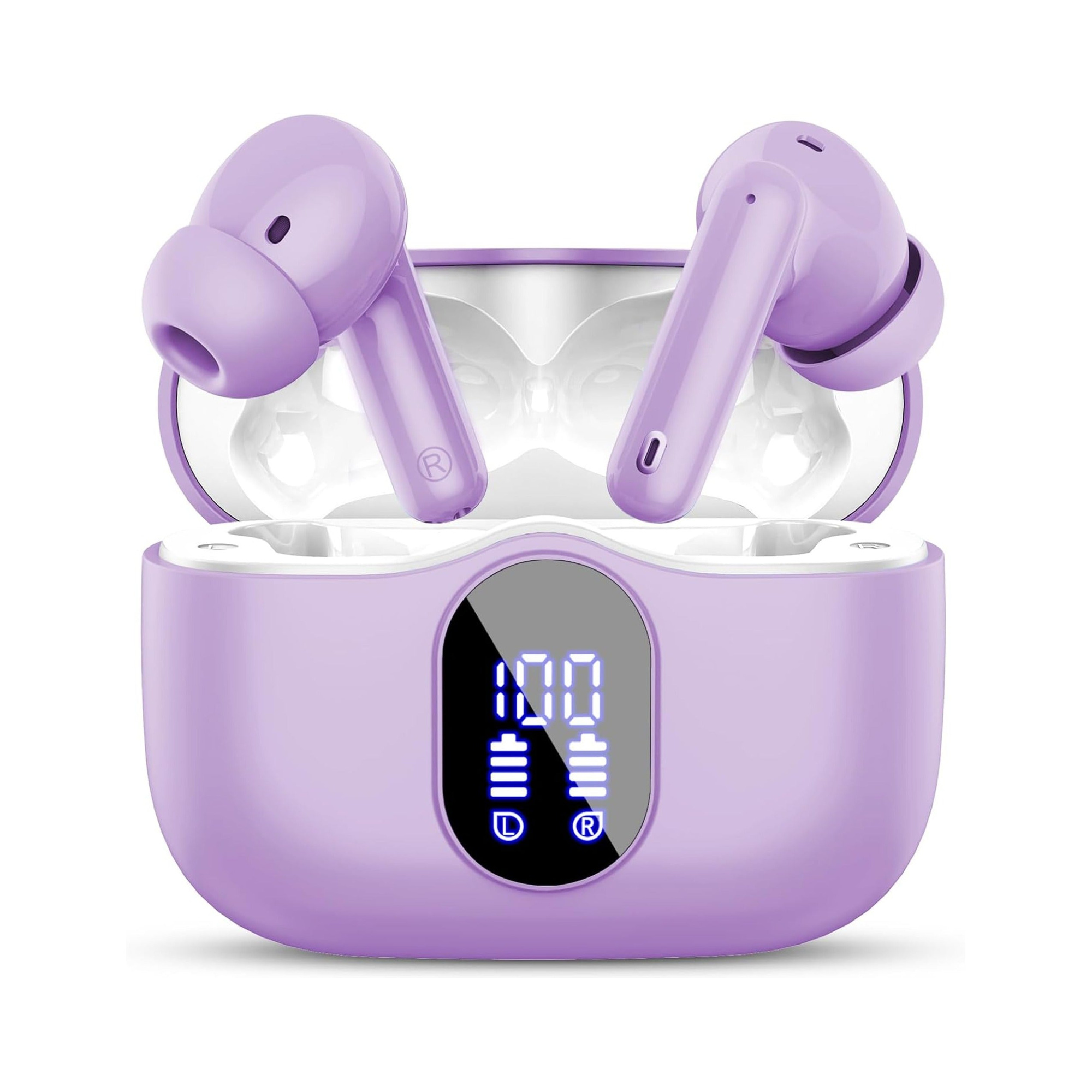
Flat, stemless earbuds for sleeping on your side, with a dynamic sleep-support mode and a starlight glow charging case. See the three colors at EARSOLE.
Замена проводной гарнитуры на ночь на плоские наушники для сна без ножек полностью исключает натяжение кабеля и шорох от трения о постель. Мягкий силиконовый корпус целиком прячется в ушной раковине и воспроизводит чистое звучание без щелчков до самого утра.
Защита Разъема от Износа и Сбоев ЦАП
Извлекая наушники USB-C, держитесь за литой корпус штекера, а не тяните за гибкий провод, и не наматывайте кабель туго вокруг телефона при вставленном разъеме. Боковая нагрузка деформирует внешний стальной кожух штекера USB-C, после чего он начинает люфтить в любых гнездах.
Если треск слышен только на стационарном ПК с Windows при подключении к передней панели корпуса, ознакомьтесь с нашим руководством о том, почему не работает разъем для наушников в Windows 11, чтобы проверить назначение разъемов в драйвере и заземление передней панели.
Часто Задаваемые Вопросы
Поможет ли чистка порта USB-C изопропиловым спиртом избавиться от треска в наушниках?
Да, при условии, что вы сначала удалите плотную грязь деревянной зубочисткой, затем нанесете микрокаплю спирта 90%+ на выключенное устройство и подождете не менее десяти минут до полного высыхания перед подачей питания.
Почему наушники USB-C трещат на телефоне во время активной загрузки через Wi-Fi или 5G?
В некоторых смартфонах с неэкранированным шлейфом USB-C мощные импульсы радиопередатчика сотовой связи или Wi-Fi могут наводить помехи на аналоговый выход ЦАП, если штекер наушников лишен круговых лепестков заземления от электромагнитных помех.