Das Koppeln von Bluetooth-Kopfhörern mit Smart-TV-Modellen gehört zu den einfachsten Wegen, spätabends Filme zu genießen oder Dialoge klar zu verstehen, ohne die Lautstärke im ganzen Raum anzuheben. Dennoch öffnen viele Zuschauer die Einstellungen ihres Fernsehers nur, um festzustellen, dass ihre Ohrhörer nicht auf dem Bildschirm erscheinen, sich die Lippen der Schauspieler einen Sekundenbruchteil vor dem Ton bewegen oder das Verbinden eines Headsets den Ton für alle anderen auf dem Sofa stummschaltet.
Ganz gleich, ob Sie wissen möchten, wie Sie Bluetooth-Kopfhörer mit Smart-TV-Menüs direkt verbinden, Millisekunden-Schieberegler für die Audiosynchronisation kalibrieren, einen Film über zwei Kopfhörer gleichzeitig hören oder fehlende Bluetooth-Hardware mit einer dedizierten Sender-Basisstation umgehen – dieser Leitfaden führt Sie durch jeden Einrichtungs- und Fehlerbehebungsschritt.
Wichtige Erkenntnisse
- Bluetooth-Kopplungspfad am Smart-TV: Bei den meisten Samsung Smart-TVs erfolgt die Kopplung laut offiziellem Samsung Support (ANS10006968) über
Menü > Einstellungen > Ton > Tonausgabe > Bluetooth-Lautsprecherliste.- Hinweise zu Kompatibilität & Lippensynchronisation: Der Samsung Support weist darauf hin, dass einige Bluetooth-Kopfhörer ausschließlich für Mobilgeräte konzipiert sind und sich nicht mit einem Fernseher koppeln lassen; zudem können Fehler bei der Lippensynchronisation oder Verbindungsabbrüche bei zu großer Entfernung auftreten.
- Millisekunden-Kalibrierung der Lippensynchronisation: Wie Heimkino-Nutzer auf
r/LifeProTipsbetonen, korrigiert das Anpassen der fernseheigenen Audiosynchronisation um plus oder minus wenige Millisekunden den Dialogversatz über verschiedene Streaming-Apps hinweg.- Duales Hören vs. gemeinsamer Raumklang: Neuere Samsung Smart-TVs bieten Multi Connect, um den Ton gleichzeitig an zwei Bluetooth-Kopfhörer auszugeben, sowie Barrierefreiheit > Mehrfach-Audioausgabe (ab Modelljahr 2015), um TV-Lautsprecher und ein Bluetooth-Headset mit unabhängiger Lautstärke zu betreiben.
- Dedizierte Sender-Basisstationen: Wenn einem günstigen Smart-TV integriertes Bluetooth fehlt oder die Verbindung häufig abbricht, werden spezielle kabellose Kopfhörer für Smart-TV mit Lade- und Sendestation – wie das flache K2-Dock oder eine Doppelsteckplatz-Display-Basis mit den Beschriftungen
AUX,OPT,COAX,TX,USBundARC– direkt an die physischen Audioanschlüsse des Fernsehers angeschlossen.
So koppeln Sie Bluetooth-Kopfhörer mit einem Smart-TV in den wichtigsten TV-Menüs
Bevor Sie die Einstellungen Ihres Fernsehers öffnen, stellen Sie sicher, dass Ihre Bluetooth-Kopfhörer für Smart-TV-Wiedergabe von Ihrem Smartphone oder Tablet getrennt sind. Die meisten Bluetooth-Headsets können nur dann ein Erkennungssignal senden, wenn sie nicht aktiv mit einem Mobilgerät verbunden sind.
Schritt-für-Schritt-Anleitung zur Kopplung (Samsung Smart-TV & allgemeine Smart-Systeme)
Laut der offiziellen Dokumentation des Samsung Support (ANS10006968) erfolgt das Koppeln von Bluetooth-Kopfhörern bei den meisten Samsung Smart-TVs über diese genauen Schritte:
- Bluetooth-Kopplungsmodus aktivieren: Versetzen Sie die Kopfhörer in den Bluetooth-Kopplungsmodus und stellen Sie sicher, dass sie sichtbar sind (schlagen Sie bei Bedarf im Handbuch Ihrer Kopfhörer nach – meist muss die Ein-/Aus- oder Kopplungstaste gedrückt gehalten werden, bis die Status-LED blinkt).
- Menü für die TV-Tonausgabe öffnen: Drücken Sie bei den meisten Samsung Smart-TV-Modellen auf der Fernbedienung die Taste Menü und wählen Sie anschließend Einstellungen > Ton > Tonausgabe > Bluetooth-Lautsprecherliste (
Menu > Settings > Sound > Sound Output > Bluetooth Speaker List). (Bei Google-TV-Geräten navigieren Sie zuEinstellungen > Fernbedienung & Zubehör > Fernbedienung oder Zubehör koppeln; bei LG webOS öffnen SieEinstellungen > Ton > Tonausgabe > Kabellosen Lautsprecher verwenden > Bluetooth-Gerät.) - Auswählen und koppeln: Warten Sie, bis der Fernseher nach erkennbaren Geräten in der Nähe sucht, markieren Sie den Namen Ihres Kopfhörers, sobald er erscheint (
Kopplung erforderlich/Needs Pairing), und wählen Sie Koppeln und verbinden (Pair and Connect).
Warum sich manche Kopfhörer oder Smart-TVs nicht koppeln lassen
Selbst wenn Ihr Fernseher über eine moderne Streaming-Oberfläche verfügt, sorgen bei der Ersteinrichtung häufig zwei Hardware-Hürden für Probleme:
- Reine Mobilgeräte-Bluetooth-Profile: Der offizielle Samsung Support (ANS10006968) weist ausdrücklich darauf hin, dass je nach Bluetooth-Gerät Kompatibilitätsprobleme auftreten können – insbesondere sind einige Bluetooth-Kopfhörer ausschließlich für Mobilgeräte konzipiert und lassen sich nicht mit einem Fernseher koppeln.
- Günstige Smart-TVs ohne integrierten Bluetooth-Sender: Wie der Community-Nutzer
j4v4r10aufr/LifeProTipshervorhob, verfügt nicht jeder Smart-TV über eine integrierte Bluetooth-Kopfhörerausgabe (wobei erwähnt wurde, dass sein Einsteiger-Smart-TV von Vizio diese Funktion komplett wegließ). Wenn Ihr Tonausgabemenü nur TV-Lautsprecher und Optisch / HDMI ARC ohne Bluetooth-Option auflistet, besitzt Ihr Fernseher keinen internen Bluetooth-Audiosender.
| Smart-TV-Hörszenario | Native TV-Menüfunktion / Einstellung | Hardware-Alternative bei fehlender Unterstützung | Unabhängige Lautstärkeregelung |
|---|---|---|---|
| Einzelner Zuschauer (Privates Hören) | Ton > Tonausgabe > Bluetooth-Lautsprecherliste | Kabellose TV-Kopfhörer-Basisstation über Optisch (OPT) oder AUX | Kopfhörertasten oder TV-Fernbedienung |
| Behebung von Lip-Sync- / Dialogverzögerung | TV-Toneinstellungen > Audiosynchronisation / Verzögerung (+/- ms) | Dedizierte Sendestation per Kabel an TV Optisch oder ARC | Steuerung am Headset oder an der Basis |
| Zwei Personen hören über Kopfhörer | Samsung Multi Connect (Bluetooth-Lautsprecherliste > Multi Connect) | Doppel-Kopfhörer- oder per Splitter gespeiste Funk-Sendestation | Individuelle Lautstärke pro Bluetooth-Headset |
| Kopfhörer + TV-Lautsprecher gleichzeitig | Einstellungen > Allgemein & Datenschutz > Barrierefreiheit > Mehrfach-Audioausgabe | Optische (OPT) Sendestation (hält TV-Lautsprecher aktiv) | Unabhängige Lautstärke für Bluetooth und TV-Lautsprecher |
Behebung von Lip-Sync-Versatz und Audioverzögerung bei Smart-TV-Bluetooth-Kopfhörern
Der offizielle Samsung Support (ANS10006968) warnt davor, dass bei der Verwendung von Bluetooth-Kopfhörern mit einem Fernseher Fehler bei der Lippensynchronisation auftreten können und dass ein Bluetooth-Gerät brummen, Fehlfunktionen aufweisen oder die Verbindung verlieren kann, wenn es durch Wände abgeschirmt wird oder Frequenzstörungen durch WLAN-Router (Wireless LAN) oder Mikrowellenherde ausgesetzt ist.
Warum hinken Bluetooth-Kopfhörer an einem Fernseher oft den Lippenbewegungen der Schauspieler hinterher, während sie auf einem Smartphone perfekt synchron wirken? Smartphones verzögern das Videobild auf dem Bildschirm automatisch um 150 bis 250 Millisekunden, um die Bluetooth-Codierungslatenz auszugleichen, während viele Videoprozessoren in Fernsehern die Bildwiedergabe priorisieren, sofern Sie das Audio-Timing nicht manuell anpassen.
1. Den Millisekunden-Schieberegler für die Audiosynchronisation am TV kalibrieren
Auf r/LifeProTips teilte der Nutzer Nibbled92 eine praktische Lösung für kabellose Kopfhörer für Smart-TV, bei denen Dialoge versetzt ankommen: Öffnen Sie die TV-Einstellungen, suchen Sie den Schieberegler Audiosynchronisation (oder Digitale Audioausgangsverzögerung) und passen Sie ihn um plus oder minus einige Millisekunden an – wobei angemerkt wurde, dass selbst Mittelklasse-Fernseher von Samsung aus dem Jahr 2017 über diese Millisekunden-Korrektur verfügen.
2. Synchronisationsspeicher für Dynamikumfang (SDR vs. HDR / Dolby Vision) prüfen
Wenn Ihre Bluetooth-Kopfhörer bei normalem Kabelfernsehen oder YouTube-Clips synchron bleiben, aber sofort aus dem Takt geraten, sobald Sie einen HDR-Film starten, speichert Ihr Streaming-Gerät möglicherweise getrennte Audio-Timing-Profile für jedes Videoformat. In r/appletv berichtete der Nutzer Flipslips, dass bei aktivierter Anpassung des Dynamikumfangs die Kalibrierung der drahtlosen Audiosynchronisation pro Format gespeichert wird – das bedeutet, Sie müssen die drahtlose Audiosynchronisation einmal in SDR und ein zweites Mal bei erzwungenem Dolby Vision durchführen, damit sowohl Standard- als auch HDR-Streams synchron zum Dialog bleiben.
3. Sichtlinien-Hindernisse im 2,4-GHz-Band beseitigen
Da sich Bluetooth das stark frequentierte 2,4-GHz-Frequenzband mit Heim-WLAN-Routern teilt, weist der Samsung Support darauf hin, dass Tonaussetzer oder Brummgeräusche auftreten können, wenn ein Körperteil die Empfangsantenne am Headset verdeckt oder wenn ein Dualband-WLAN-Router direkt neben dem Fernsehpanel steht. Wenn Sie Ihren Router mindestens einen Meter von der Rückwand des Fernsehers entfernt aufstellen, reduzieren Sie wiederholte Paketübertragungen, die den Lip-Sync-Versatz vergrößern.
Gemeinsam hören: Multi Connect für zwei Kopfhörer vs. Barrierefreiheit Mehrfach-Audioausgabe
Viele Haushalte suchen nach einer Unterstützung für Bluetooth-Kopfhörer mit Smart-TV, weil zwei Personen spätabends gemeinsam fernsehen möchten oder weil ein Zuschauer klarere Dialoge über Kopfhörer benötigt, während der Rest der Familie über die Raumlautsprecher zuhört. Der offizielle Samsung Support (ANS10006968) dokumentiert zwei separate Funktionen, die genau diese beiden Szenarien lösen:
- Multi Connect (Zwei Bluetooth-Kopfhörer gleichzeitig): Während Standard-Bluetooth-Profile am Fernseher jeweils nur eine aktive Audioausgabe zulassen, gibt der Samsung Support an, dass Sie bei neueren Samsung-Fernsehern mehrere Bluetooth-Audiogeräte koppeln und verbinden können, um den Ton an beide gleichzeitig auszugeben. Nachdem Sie das erste Headset unter
Menü > Einstellungen > Alle Einstellungen > Ton > Tonausgabe > Bluetooth-Lautsprecherlistegekoppelt haben, markieren Sie einen zweiten gekoppelten Bluetooth-Kopfhörer und wählen Sie Multi Connect (anstelle von Ersetzen). - Mehrfach-Audioausgabe / Multi-Output Audio (Bluetooth-Kopfhörer + TV-Lautsprecher gleichzeitig): Für Haushalte, in denen ein Zuschauer schwerhörig ist und eine höhere Kopfhörerlautstärke benötigt, ohne die Lautstärke der Raumlautsprecher für alle anderen anzuheben, bieten Samsung Smart-TVs (Modelle der J-Serie ab 2015 und neuer) die Funktion Mehrfach-Audioausgabe (
Multi-output Audio):- Samsung Smart-TVs ab 2020: Wählen Sie
Menü > Einstellungen > Alle Einstellungen > Allgemein & Datenschutz > Barrierefreiheit > Mehrfach-Audioausgabe(Menu > Settings > All Settings > General & Privacy > Accessibility > Multi-output Audio). - Samsung Smart-TVs von 2017–2019 (Modelle R, N und M): Wählen Sie
Home > Einstellungen > Allgemein > Barrierefreiheit > Mehrfach-Audioausgabe(Home > Settings > General > Accessibility > Multi-output Audio). - Beachten Sie, dass Sie laut Samsung Support Bluetooth-Geräte nicht gleichzeitig mit den Funktionen Wi-Fi Speaker Surround Setup oder TV SoundConnect verwenden können.
- Samsung Smart-TVs ab 2020: Wählen Sie
Wenn das integrierte Smart-TV-Bluetooth nicht ausreicht: Flache und Doppelsteckplatz-Sendestationen im Vergleich
Wenn Ihrem Fernseher integriertes Bluetooth fehlt, er Kopfhörer für Mobilgeräte beim Koppeln blockiert oder Sie jeden Abend durch Einstellungsmenüs navigieren müssen, umgeht ein dediziertes System für kabellose TV-Kopfhörer mit Ladestation das Betriebssystem des Smart-TVs vollständig. Anstatt sich auf das interne Bluetooth-Menü des Fernsehers zu verlassen, wird eine Lade- und Sendestation direkt an die physischen Audioanschlüsse des Fernsehgeräts angeschlossen.
So unterscheiden sich zwei schwarze kabellose Over-Ear-TV-Kopfhörer-Sets aus dem Earsole-Katalog hinsichtlich ihrer Basisstations-Bauweise und der beschrifteten Eingangsschnittstellen:
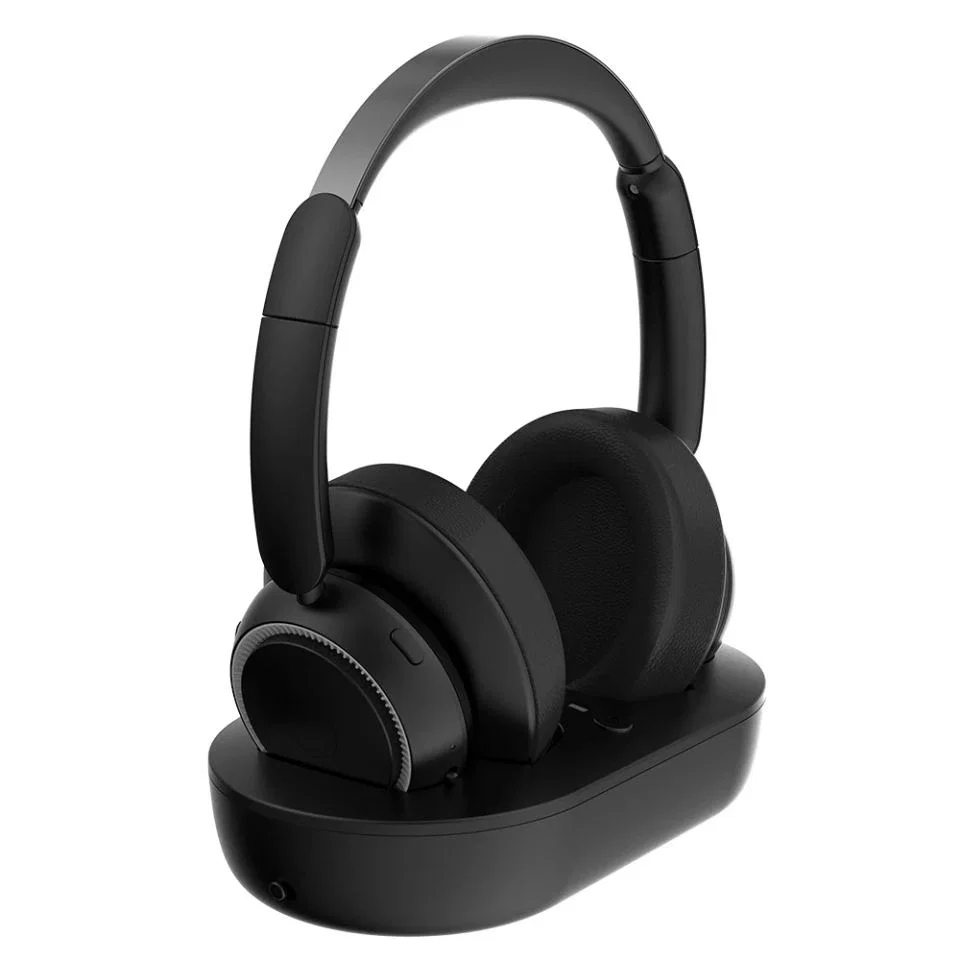
1. K2 Wireless TV Headphones with Dock - Black ($39.99)
- Bestätigte Katalog- & optische Details: Schwarzes kabelloses K2 TV-Kopfhörer-Set mit gepolsterten Ohrmuscheln, geraden Ohrmuschelhalterungen und einer passenden flachen Basisstation. Dieses Angebot gilt für die ausgewählte schwarze K2-Konfiguration.
- Ideale Platzierung im Wohnzimmer: Entwickelt für Zuschauer, die eine kompakte, flache Ladeschale suchen, die ordentlich auf einem Medienregal Platz findet, ohne dass hohe vertikale Ständer die untere Kante des Fernsehbildschirms verdecken.
- Wichtige Prüfgrenzen: Bitte prüfen Sie vorab die Audioausgangs-Kompatibilität Ihres Fernsehers; die Funk- und Latenzleistung wurden nicht unabhängig verifiziert.
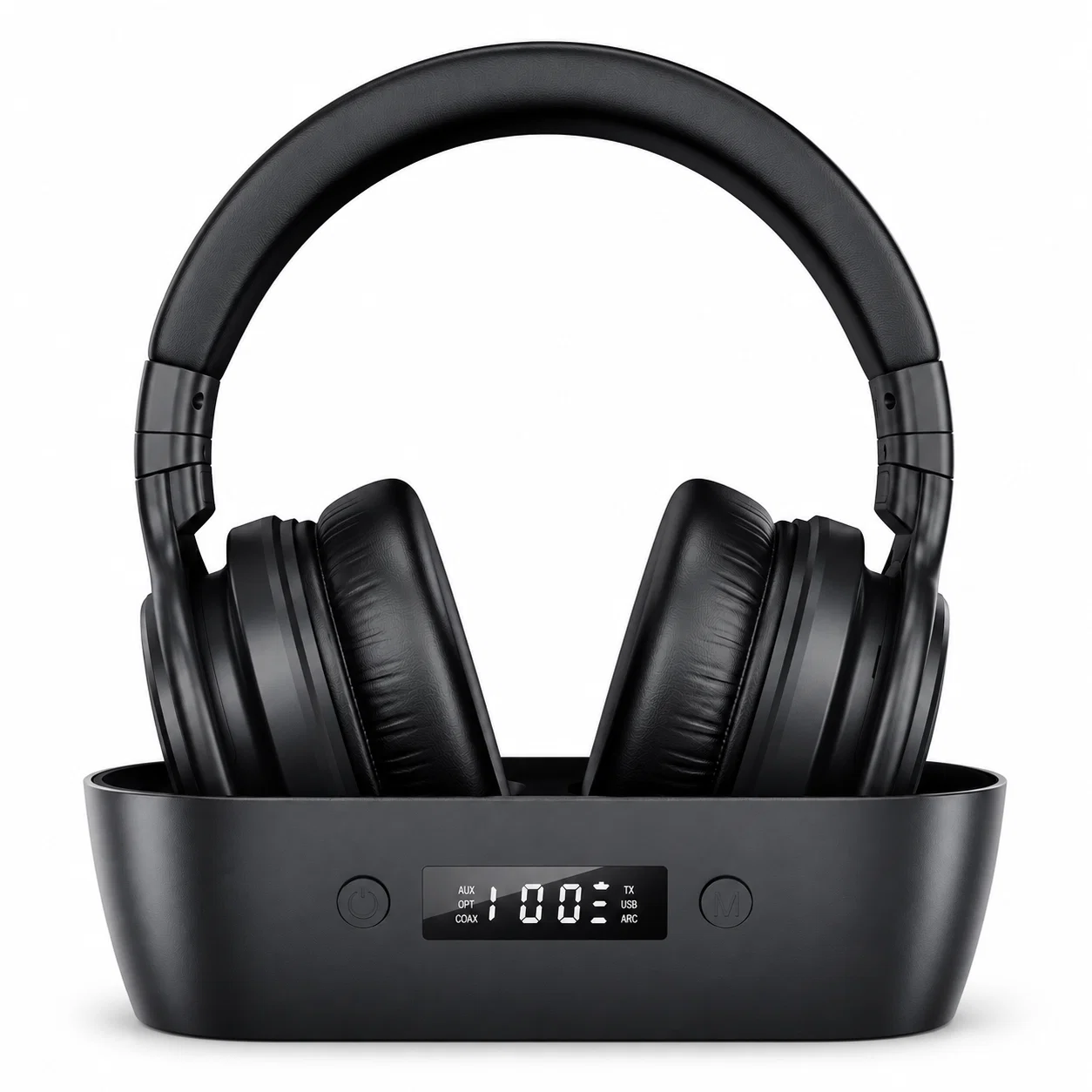
AUX, OPT, COAX, TX, USB und ARC.
2. Wireless TV Headphones with Display Base - Black ($39.99)
- Bestätigte Katalog- & optische Details: Schwarzes kabelloses TV-Kopfhörer-Set mit passender Doppelsteckplatz-Basis und Frontdisplay. Zu den sichtbaren Beschriftungen auf der Basis gehören AUX, OPT, COAX, TX, USB und ARC.
- Ideale Platzierung im Wohnzimmer: Konzipiert für Setups, bei denen Sie kabellose TV-Kopfhörer mit Display-Basis wünschen, die aktive Anschlussanzeigen (
AUX,OPTfür optisches TOSLINK,COAX,TX,USBundARC) übersichtlich auf der Vorderseite darstellen, während die Ohrmuscheln in einer vertieften Doppelsteckplatz-Halterung ruhen. - Wichtige Prüfgrenzen: Bitte prüfen Sie vorab die Audioausgangs-Kompatibilität Ihres Fernsehers; die Verbindungs- und Geräuschunterdrückungsleistung wurden nicht unabhängig verifiziert.
Häufig gestellte Fragen (FAQ)
Funktionieren alle Bluetooth-Kopfhörer mit einem Smart-TV?
Die meisten Standard-Bluetooth-Kopfhörer und Ohrhörer, die das Bluetooth-Audioprofil A2DP unterstützen, lassen sich mit einem Bluetooth-fähigen Smart-TV koppeln, es gibt jedoch zwei wichtige Ausnahmen:
- Exklusiv für Mobilgeräte entwickelte Kopfhörer: Laut offiziellem Samsung Support (ANS10006968) können je nach Bluetooth-Gerät Kompatibilitätsprobleme auftreten – insbesondere sind einige Bluetooth-Kopfhörer ausschließlich für Mobilgeräte konzipiert und lassen sich nicht mit einem Fernseher koppeln.
- Smart-TVs ohne Bluetooth-Audiosender: Wie Nutzer auf
r/LifeProTipsanmerken, verfügt nicht jeder günstige Smart-TV über eine integrierte Bluetooth-Audioausgabe. Wenn Ihrem Smart-TV Bluetooth fehlt oder er ein reines Mobilgeräte-Headset ablehnt, können Sie eine Funk-Sendestation für TV-Kopfhörer anschließen (oder einen Bluetooth-fähigen Streaming-Stick in einen HDMI-Anschluss stecken), um die kabellose Audioübertragung außerhalb des nativen TV-Menüs abzuwickeln.
Wie verbindet man kabellose Kopfhörer mit einem Smart-TV?
Sie können kabellose Kopfhörer entweder über die nativen Bluetooth-Menüs oder über eine physische Sendestation mit einem Smart-TV verbinden:
- Über das integrierte Bluetooth des Smart-TVs: Versetzen Sie Ihre Kopfhörer in den Kopplungsmodus und öffnen Sie dann das Tonausgabemenü Ihres Fernsehers – navigieren Sie beispielsweise bei den meisten Samsung Smart-TVs zu
Menü > Einstellungen > Ton > Tonausgabe > Bluetooth-Lautsprecherlisteund wählen Sie Koppeln und verbinden. - Über eine Funk-Sendestation für TV-Kopfhörer: Wenn Sie spezielle kabellose TV-Kopfhörer mit einer Ladestation verwenden (z. B. eine Basis mit den Beschriftungen
OPT,AUX,COAXoderARC), verbinden Sie die Basis mit dem entsprechenden Audioausgang Ihres Fernsehers, schalten Sie das Dock ein und stellen Sie das digitale Audioformat Ihres Fernsehers bei Verwendung von Optisch oder HDMI ARC auf PCM um.