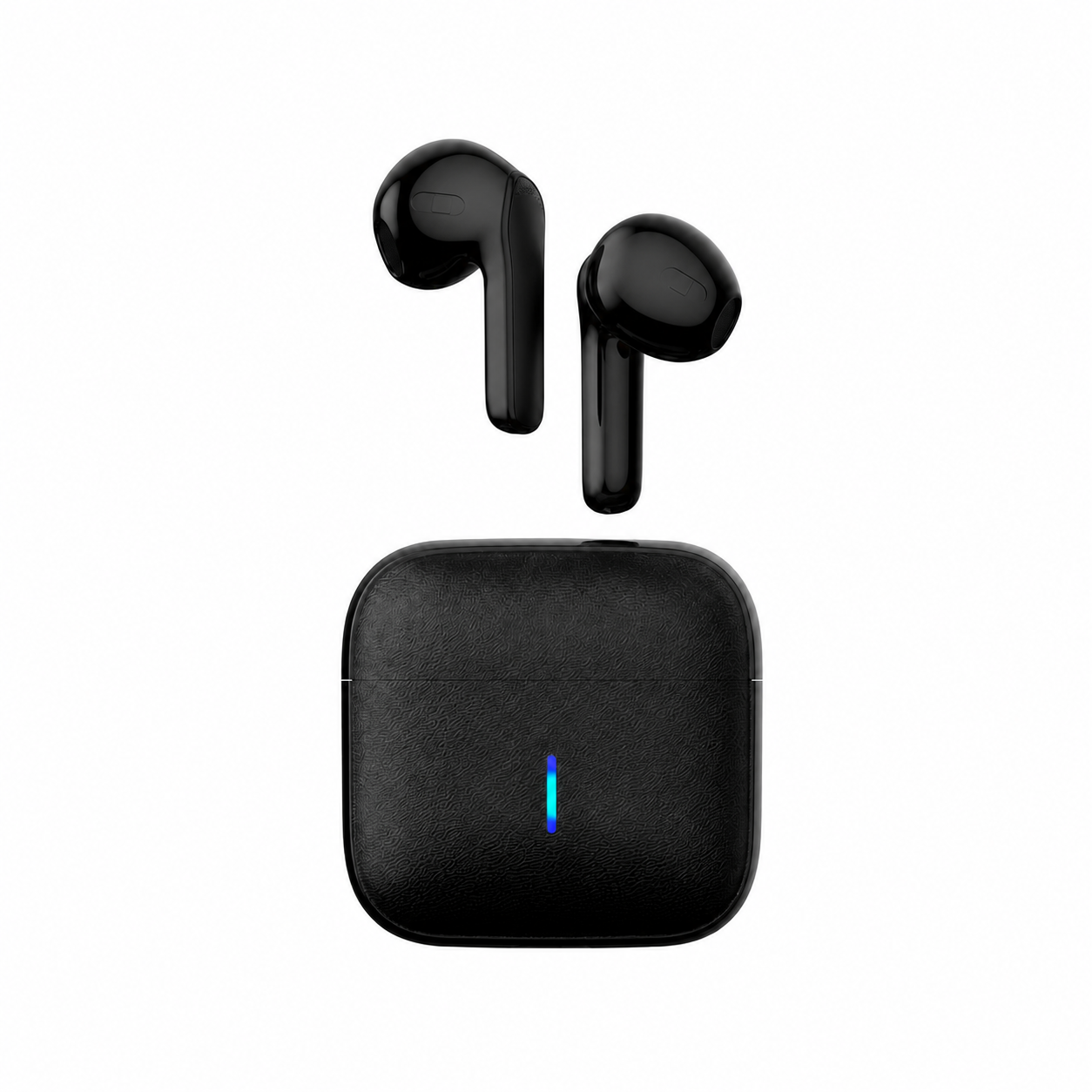
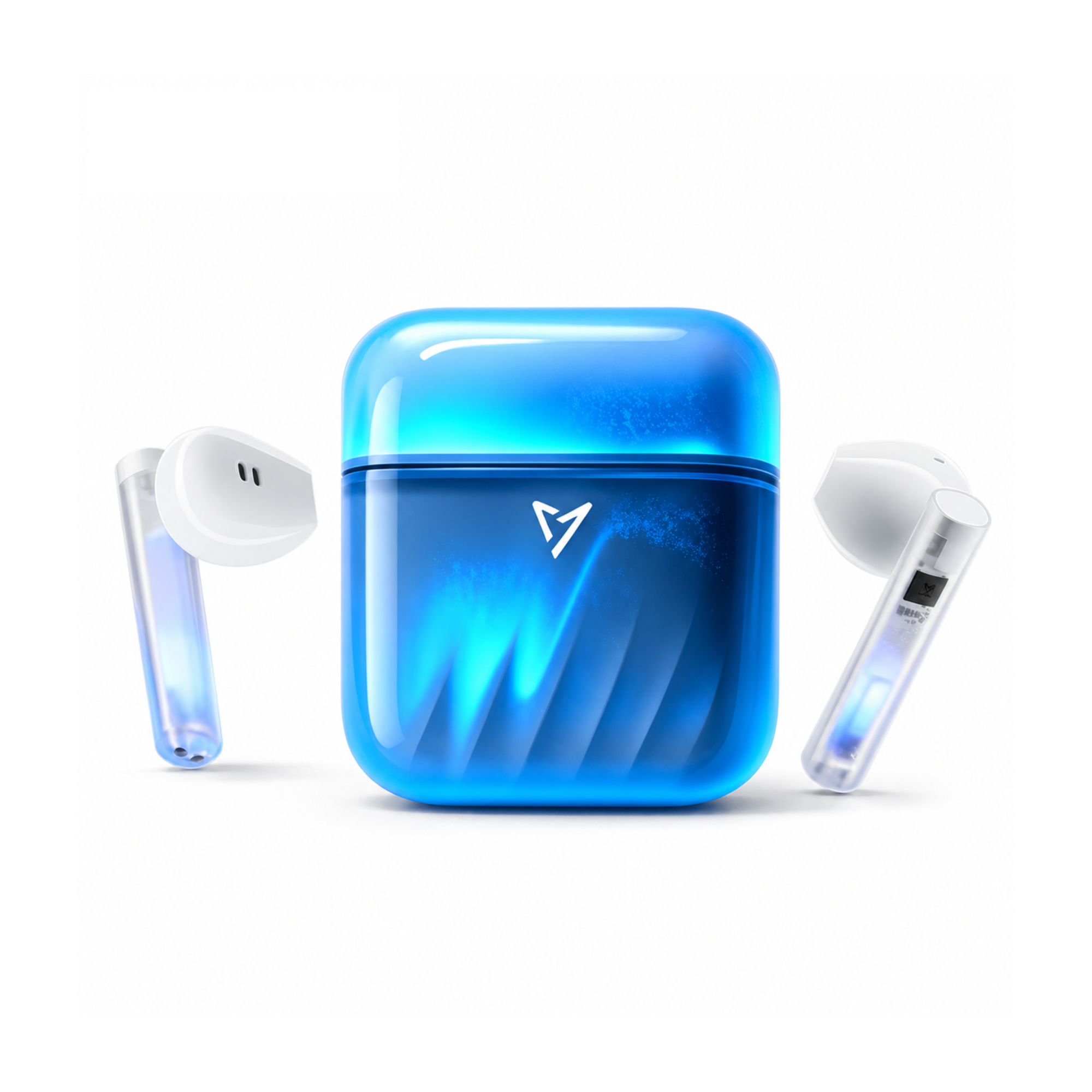
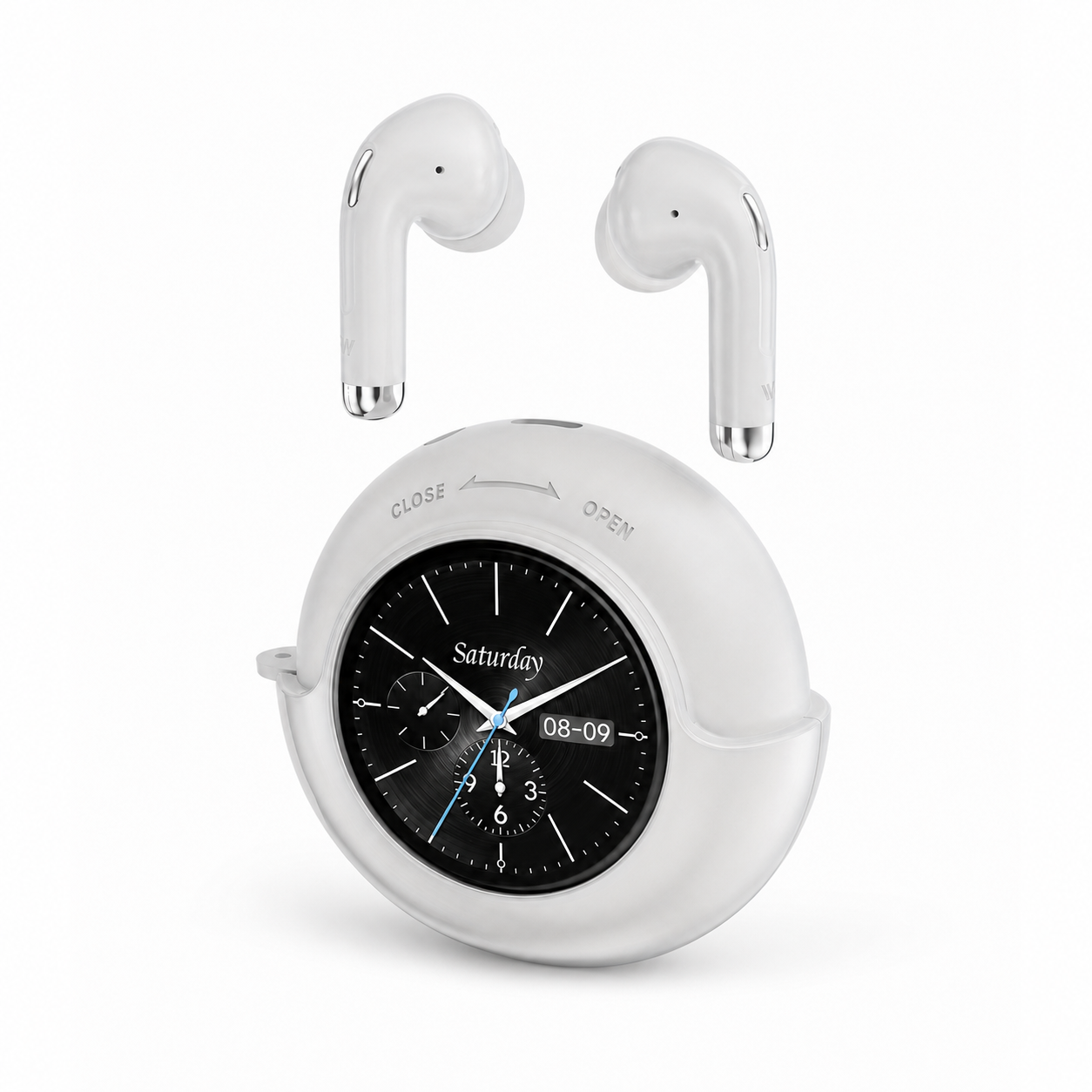
Parowanie słuchawek bluetooth ze smart tv to jeden z najprostszych sposobów na nocne oglądanie filmów lub wyraźne słyszenie dialogów bez podgłaśniania telewizora w całym pokoju. Mimo to wielu widzów otwiera ustawienia telewizora tylko po to, by odkryć, że ich słuchawki douszne nie pojawiają się na ekranie, usta aktorów poruszają się ułamek sekundy przed dotarciem głosu, a podłączenie zestawu słuchawkowego wycisza dźwięk dla wszystkich pozostałych osób na kanapie.
Niezależnie od tego, czy chcesz dowiedzieć się, jak podłączyć słuchawki bluetooth do smart tv bezpośrednio z poziomu menu, skalibrować suwaki synchronizacji dźwięku co do milisekundy, oglądać film we dwoje na dwóch parach słuchawek, czy ominąć brak modułu Bluetooth za pomocą dedykowanej bazy nadawczej — ten poradnik przeprowadzi Cię przez każdy etap konfiguracji i rozwiązywania problemów.
Najważniejsze wnioski
- Ścieżka parowania Bluetooth w Smart TV: W większości telewizorów Samsung Smart TV oficjalne Wsparcie Samsung (ANS10006968) wskazuje ścieżkę parowania
Menu > Settings > Sound > Sound Output > Bluetooth Speaker List(Menu > Ustawienia > Dźwięk > Wyjście dźwięku > Lista głośników Bluetooth).- Ograniczenia kompatybilności i synchronizacji ust (Lip-Sync): Wsparcie Samsung zwraca uwagę, że niektóre słuchawki Bluetooth są przeznaczone wyłącznie do urządzeń mobilnych i nie łączą się z telewizorem, a ponadto mogą wystąpić błędy synchronizacji obrazu z dźwiękiem lub rozłączenia wynikające z odległości.
- Kalibracja synchronizacji dźwięku w milisekundach: Jak wskazują użytkownicy kina domowego na forum
r/LifeProTips, korekta wbudowanego ustawienia synchronizacji audio w telewizorze o kilka milisekund na plus lub minus eliminuje opóźnienie dialogów w aplikacjach streamingowych.- Słuchanie we dwoje a dźwięk współdzielony z głośnikami pokoju: Nowsze telewizory Samsung Smart TV oferują funkcję Multi Connect, pozwalającą przesyłać dźwięk jednocześnie do dwóch par słuchawek Bluetooth, oraz opcję Dostępność > Wielokanałowe wyjście audio (
Accessibility > Multi-output Audio, w modelach z 2015 r. i nowszych), umożliwiającą jednoczesne działanie głośników TV i słuchawek Bluetooth z niezależną regulacją głośności.- Dedykowane stacje dokujące z nadajnikiem: Gdy budżetowy telewizor Smart TV nie ma wbudowanego modułu Bluetooth lub zrywa połączenie, dedykowane bezprzewodowe słuchawki do smart tv z bazą ładująco-nadawczą — takie jak niskoprofilowa stacja K2 lub dwuszczelinowa baza z wyświetlaczem oznaczona symbolami
AUX,OPT,COAX,TX,USBorazARC— podłącza się bezpośrednio do fizycznych portów audio telewizora.
Jak Sparować Słuchawki Bluetooth ze Smart TV w Najpopularniejszych Systemach Telewizyjnych
Zanim otworzysz ustawienia telewizora, upewnij się, że Twoje słuchawki bluetooth do smart tv są odłączone od telefonu lub tabletu. Większość zestawów słuchawkowych Bluetooth może wysyłać sygnał wykrywania tylko wtedy, gdy nie przesyła aktywnie dźwięku z urządzenia mobilnego.
Instrukcja Parowania Krok po Kroku (Samsung Smart TV i inne systemy Smart OS)
Zgodnie z oficjalną dokumentacją Wsparcia Samsung (ANS10006968) parowanie słuchawek Bluetooth w większości telewizorów Samsung Smart TV przebiega według następujących kroków:
- Włącz tryb parowania Bluetooth: Wprowadź słuchawki w tryb parowania Bluetooth i upewnij się, że są wykrywalne (w razie potrzeby zajrzyj do instrukcji słuchawek — zazwyczaj wymaga to przytrzymania przycisku zasilania lub parowania, aż dioda LED zacznie migać).
- Otwórz menu wyjścia dźwięku w telewizorze: W większości modeli Samsung Smart TV naciśnij przycisk Menu na pilocie, a następnie wybierz Settings > Sound > Sound Output > Bluetooth Speaker List (Ustawienia > Dźwięk > Wyjście dźwięku > Lista głośników Bluetooth). (W telewizorach z Google TV przejdź do
Settings > Remote & Accessories > Pair remote or accessory; w systemie LG webOS otwórzSettings > Sound > Sound Out > Use Wireless Speaker > Bluetooth Device.) - Wybierz i sparuj: Poczekaj, aż telewizor wyszuka pobliskie urządzenia, podświetl nazwę swoich słuchawek, gdy pojawi się na liście z dopiskiem
Needs Pairing(Wymaga parowania), a następnie wybierz Pair and Connect (Sparuj i połącz).
Dlaczego Niektóre Słuchawki lub Telewizory Smart TV Odmawiają Parowania
Nawet jeśli Twój telewizor posiada nowoczesny interfejs ze aplikacjami streamingowymi, dwie przeszkody sprzętowe często blokują pierwszą konfigurację:
- Profile Bluetooth wyłącznie dla urządzeń mobilnych: Oficjalne Wsparcie Samsung (ANS10006968) wyraźnie podkreśla, że w zależności od urządzenia Bluetooth mogą wystąpić problemy ze zgodnością — w szczególności niektóre słuchawki Bluetooth są zaprojektowane wyłącznie dla urządzeń mobilnych i nie sparują się z telewizorem.
- Budżetowe telewizory Smart TV bez wbudowanego nadajnika Bluetooth: Jak zauważył użytkownik
j4v4r10w społecznościr/LifeProTips, wbudowane wyjście słuchawkowe Bluetooth nie znajduje się w każdym telewizorze Smart TV (wskazując, że jego podstawowy model Vizio Smart TV całkowicie pomijał tę funkcję). Jeśli menu wyjścia dźwięku wyświetla jedynie Głośnik TV oraz Optyczne / HDMI ARC bez opcji Bluetooth, Twój telewizor nie posiada wewnętrznego nadajnika audio Bluetooth.
| Scenariusz słuchania na Smart TV | Wbudowana funkcja / ustawienie menu TV | Alternatywa sprzętowa przy braku obsługi | Niezależna regulacja głośności |
|---|---|---|---|
| Jeden widz (prywatny odsłuch) | Sound > Sound Output > Bluetooth Speaker List | Stacja dokująca słuchawek TV przez port optyczny (OPT) lub AUX | Przyciski na słuchawkach lub pilot TV |
| Korekta synchronizacji ust / opóźnienia dialogów | Ustawienia dźwięku TV > Synchronizacja / opóźnienie audio (+/- ms) | Dedykowana baza nadawcza podłączona kablem do portu Optical lub ARC | Regulacja na słuchawkach lub bazie |
| Dwie osoby oglądające w słuchawkach | Samsung Multi Connect (Bluetooth Speaker List > Multi Connect) | Stacja nadawcza obsługująca dwie pary słuchawek lub rozgałęźnik | Osobna głośność dla każdej pary słuchawek |
| Słuchawki + głośniki TV jednocześnie | Settings > General & Privacy > Accessibility > Multi-output Audio | Optyczna (OPT) baza nadawcza (pozostawia aktywne głośniki TV) | Niezależna głośność Bluetooth i głośników TV |
Jak Naprawić Rozjazd Synchronizacji Ust (Lip-Sync) i Opóźnienie Dźwięku w Słuchawkach Bluetooth
Oficjalne Wsparcie Samsung (ANS10006968) ostrzega, że podczas korzystania ze słuchawek Bluetooth z telewizorem mogą wystąpić błędy synchronizacji ust z dźwiękiem (lip-sync), a urządzenie Bluetooth może buczeć, działać nieprawidłowo lub rozłączać się, gdy sygnał jest tłumiony przez ściany albo narażony na zakłócenia o tej samej częstotliwości z bezprzewodowych sieci LAN (routerów Wi-Fi) czy kuchenek mikrofalowych.
Dlaczego słuchawki Bluetooth często spóźniają się względem ruchu ust aktora na ekranie telewizora, podczas gdy na smartfonie działają idealnie równo? Telefony automatycznie opóźniają klatkę wideo na ekranie o 150–250 milisekund, aby dopasować obraz do latencji kodowania Bluetooth, natomiast wiele procesorów obrazu w telewizorach nadaje priorytet wyświetlaniu wideo, dopóki ręcznie nie skorygujesz synchronizacji dźwięku.
1. Skalibruj Milisekundowy Suwak Synchronizacji Dźwięku w Telewizorze
Na forum r/LifeProTips użytkownik Nibbled92 podzielił się praktycznym rozwiązaniem dla bezprzewodowych słuchawek do smart tv, w których dialogi rozjeżdżają się z obrazem: otwórz ustawienia telewizora, znajdź suwak Audio Sync (Synchronizacja dźwięku lub Opóźnienie wyjścia cyfrowego audio) i przesuń go o kilka milisekund w górę lub w dół — zauważając, że nawet średniej klasy telewizory Samsung z 2017 roku posiadają tę regulację co do milisekundy.
2. Sprawdź Pamięć Synchronizacji dla Zakresu Dynamiki (SDR vs. HDR / Dolby Vision)
Jeśli słuchawki Bluetooth zachowują synchronizację podczas oglądania zwykłej telewizji kablowej lub klipów na YouTube, ale rozjeżdżają się z obrazem natychmiast po włączeniu filmu w HDR, przystawka streamingowa może zapisywać osobne profile opóźnienia audio dla każdego formatu wideo. Na forum r/appletv użytkownik Flipslips opisał, że przy włączonym dopasowywaniu zakresu dynamiki kalibracja bezprzewodowej synchronizacji dźwięku zapisywana jest osobno dla danego formatu — oznacza to, że należy przeprowadzić kalibrację raz w trybie SDR i drugi raz przy wymuszonym Dolby Vision, aby zarówno standardowe strumienie, jak i materiały HDR były zsynchronizowane z dialogami.
3. Wyeliminuj Przeszkody na LiniiWzroku w Paśmie 2,4 GHz
Ponieważ Bluetooth współdzieli zatłoczone pasmo 2,4 GHz z domowymi routerami Wi-Fi, Wsparcie Samsung wskazuje, że przerwy w dźwięku lub buczenie mogą pojawiać się, gdy część ciała zasłania antenę odbiorczą w słuchawkach lub gdy dwuzakresowy router Wi-Fi stoi bezpośrednio obok panelu telewizora. Odsunięcie routera na odległość co najmniej jednego metra od tylnej obudowy telewizora ogranicza ponawianie pakietów, które pogłębia opóźnienie synchronizacji ust.
Wspólne Oglądanie: Dwie Pary Słuchawek w Multi Connect a Wielokanałowe Wyjście Audio
Wiele domostw szuka wsparcia dla słuchawek bluetooth ze smart tv, ponieważ dwie osoby chcą oglądać telewizję późnym wieczorem albo jeden z domowników potrzebuje wyraźniejszych dialogów w słuchawkach, podczas gdy reszta rodziny słucha dźwięku z głośników telewizora. Oficjalne Wsparcie Samsung (ANS10006968) opisuje dwie odrębne funkcje, które odpowiadają na te dwa scenariusze:
- Multi Connect (Dwie pary słuchawek Bluetooth jednocześnie): Choć standardowe profile Bluetooth w telewizorach obsługują tylko jedno aktywne wyjście audio naraz, Wsparcie Samsung informuje, że w nowszych telewizorach Samsung można sparować i połączyć wiele urządzeń audio Bluetooth oraz przesyłać dźwięk do obu jednocześnie. Po sparowaniu pierwszej pary słuchawek w
Menu > Settings > All Settings > Sound > Sound Output > Bluetooth Speaker List, podświetl drugą sparowaną parę słuchawek Bluetooth i wybierz Multi Connect (zamiast Replace / Zastąp). - Wielokanałowe wyjście audio (Słuchawki Bluetooth + głośniki TV jednocześnie): Dla domów, w których jedna osoba słabiej słyszy i potrzebuje wyższej głośności w słuchawkach bez podgłaśniania głośników w pokoju dla pozostałych domowników, telewizory Samsung Smart TV (modele serii J z 2015 roku i nowsze) oferują funkcję Multi-output Audio (Wielokanałowe wyjście audio):
- Telewizory Samsung Smart TV z 2020 r. i nowsze: Wybierz
Menu > Settings > All Settings > General & Privacy > Accessibility > Multi-output Audio. - Telewizory Samsung Smart TV z lat 2017–2019 (modele R, N oraz M): Wybierz
Home > Settings > General > Accessibility > Multi-output Audio. - Zwróć uwagę, że według Wsparcia Samsung nie można używać urządzeń Bluetooth jednocześnie z funkcją Wi-Fi Speaker Surround Setup ani TV SoundConnect.
- Telewizory Samsung Smart TV z 2020 r. i nowsze: Wybierz
Gdy Wbudowany Bluetooth w Smart TV Nie Wystarcza: Porównanie Niskoprofilowych i Dwuszczelinowych Stacji Dokujących
Gdy Twój telewizor nie posiada wbudowanego modułu Bluetooth, blokuje parowanie słuchawek innych niż mobilne lub zmusza Cię do codziennego przekopywania się przez menu ustawień, dedykowany zestaw typu bezprzewodowe słuchawki do tv ze stacją dokującą całkowicie omija system operacyjny telewizora. Zamiast polegać na wewnętrznym menu Bluetooth, stacja ładująco-nadawcza łączy się bezpośrednio z fizycznymi portami audio telewizora.
Oto jak dwa czarne zestawy bezprzewodowych słuchawek wokółusznych do TV z katalogu Earsole wypadają w porównaniu pod względem konstrukcji bazy oraz oznaczonych interfejsów wejściowych:
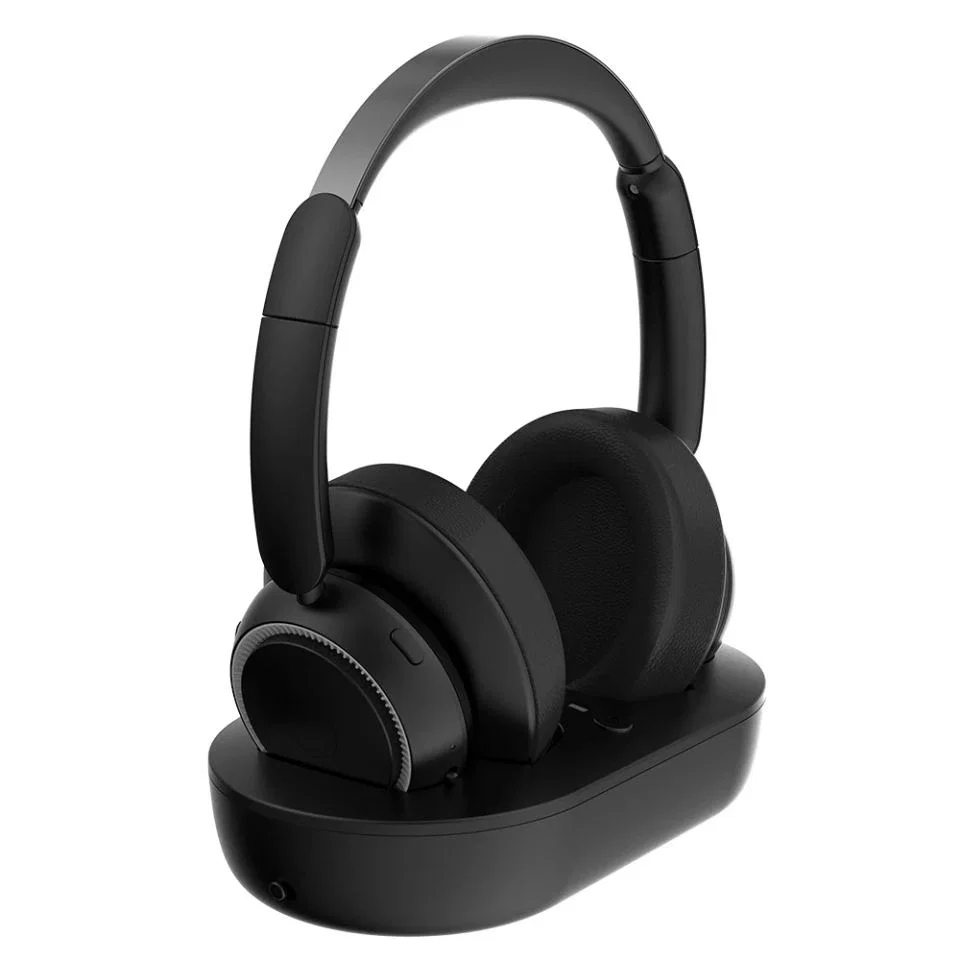
1. K2 Wireless TV Headphones with Dock - Black ($39.99)
- Potwierdzone szczegóły katalogowe i wizualne: Czarny zestaw bezprzewodowych słuchawek K2 do TV z wyściełanymi muszlami, prostymi wspornikami nauszników oraz dopasowaną niskoprofilową stacją dokującą. Oferta dotyczy wybranej czarnej konfiguracji K2.
- Najlepsze dopasowanie do salonu: Zaprojektowany dla widzów szukających kompaktowej, niskiej podstawki, która zmieści się na półce RTV bez wysokich pionowych stojaków zasłaniających dolną krawędź ekranu telewizora.
- Ważne ograniczenia weryfikacji: Przed zakupem upewnij się co do zgodności wyjść audio swojego telewizora; parametry łączności bezprzewodowej i opóźnienia (latencji) nie zostały niezależnie zweryfikowane.
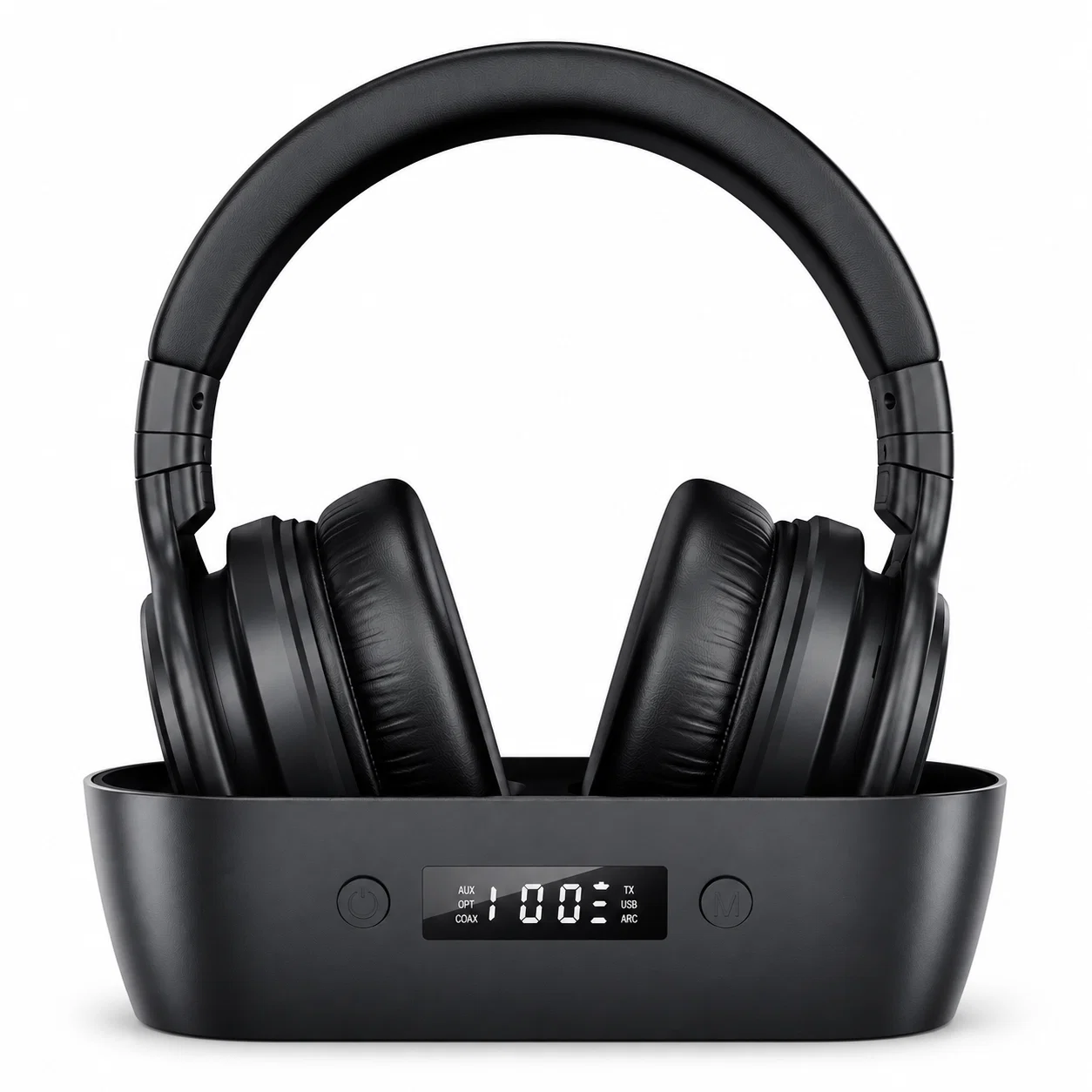
AUX, OPT, COAX, TX, USB oraz ARC.
2. Wireless TV Headphones with Display Base - Black ($39.99)
- Potwierdzone szczegóły katalogowe i wizualne: Czarny zestaw bezprzewodowych słuchawek do TV z dopasowaną dwuszczelinową bazą i przednim wyświetlaczem. Widoczne oznaczenia na bazie obejmują AUX, OPT, COAX, TX, USB oraz ARC.
- Najlepsze dopasowanie do salonu: Stworzony do zestawów kina domowego, w których przydają się bezprzewodowe słuchawki do tv z bazą z wyświetlaczem wyraźnie pokazującym wskaźniki aktywnych portów (
AUX,OPTdla optycznego złącza TOSLINK,COAX,TX,USBorazARC) na przednim panelu, podczas gdy muszle słuchawek spoczywają w zagłębionej, dwuszczelinowej kołysce. - Ważne ograniczenia weryfikacji: Przed zakupem upewnij się co do zgodności wyjść audio swojego telewizora; parametry połączenia oraz redukcji szumów nie zostały niezależnie zweryfikowane.
Najczęściej Zadawane Pytania (FAQ)
Czy każde słuchawki Bluetooth działają ze Smart TV?
Większość standardowych słuchawek nausznych i dousznych Bluetooth obsługujących profil audio Bluetooth A2DP może sparować się z telewizorem Smart TV wyposażonym w Bluetooth, ale istnieją dwa istotne wyjątki:
- Słuchawki przeznaczone wyłącznie dla urządzeń mobilnych: Zgodnie z oficjalnym Wsparciem Samsung (ANS10006968) w zależności od urządzenia Bluetooth mogą wystąpić problemy z kompatybilnością — w szczególności niektóre słuchawki Bluetooth są zaprojektowane wyłącznie dla urządzeń mobilnych i nie sparują się z telewizorem.
- Telewizory Smart TV bez nadajnika audio Bluetooth: Jak zauważają użytkownicy na
r/LifeProTips, nie każdy budżetowy telewizor Smart TV posiada wbudowane wyjście dźwięku Bluetooth. Jeśli Twój telewizor nie ma modułu Bluetooth lub odrzuca słuchawki mobilne, możesz podłączyć stację dokującą z nadajnikiem do słuchawek TV (lub wpiąć przystawkę streamingową z obsługą Bluetooth do portu HDMI), aby przesyłać dźwięk bezprzewodowo z pominięciem natywnego menu telewizora.
Jak podłączyć słuchawki bezprzewodowe do Smart TV?
Słuchawki bezprzewodowe można podłączyć do telewizora Smart TV za pomocą wbudowanego menu Bluetooth lub fizycznej stacji nadawczej:
- Przez wbudowane menu Bluetooth w Smart TV: Wprowadź słuchawki w tryb parowania, a następnie otwórz menu wyjścia dźwięku w telewizorze — przykładowo w większości telewizorów Samsung Smart TV przejdź do
Menu > Settings > Sound > Sound Output > Bluetooth Speaker Listi wybierz Pair and Connect (Sparuj i połącz). - Przez bazę nadawczą bezprzewodowych słuchawek do TV: Jeśli korzystasz z dedykowanych słuchawek bezprzewodowych do TV z bazą ładującą (np. oznaczoną portami
OPT,AUX,COAXlubARC), podłącz bazę do odpowiedniego portu wyjścia audio w telewizorze, podłącz zasilanie stacji i przełącz format cyfrowego wyjścia audio w telewizorze na PCM, gdy używasz złącza optycznego (Optical) lub HDMI ARC.