スマートテレビにBluetoothヘッドホンをペアリングして使う方法は、深夜の映画鑑賞や、部屋の音量を上げずにセリフをはっきり聞き取りたいときに最も手軽な選択肢のひとつです。しかし実際にテレビの設定画面を開いてみると、「イヤホンが機器リストに表示されない」「俳優の口の動きよりわずかに遅れて声が聞こえる」「ヘッドホンをつないだらソファにいる家族の分のテレビ音声まで消えてしまった」といったトラブルに直面する方も少なくありません。
この記事では、スマートテレビにBluetoothヘッドホンを接続する方法の基本手順から、ミリ秒単位の音声同期スライダーによる音ズレ調整、2台のヘッドホンで同時に映画を楽しむ設定、さらにテレビ側にBluetooth機能がない場合に活躍する専用送信機ドックの選び方まで、設定とトラブル解決の全ステップを分かりやすく解説します。
この記事の要点(Key Takeaways)
- スマートテレビのBluetoothペアリング手順: 多くのSamsungスマートテレビでは、**Samsung公式サポート(ANS10006968)**の案内通り、
メニュー > 設定 > サウンド > サウンド出力 > Bluetoothスピーカーリスト(Menu > Settings > Sound > Sound Output > Bluetooth Speaker List)の順に進んでペアリングを行います。- 互換性と音ズレ(リップシンク)の注意点: Samsungサポートによると、モバイル機器専用に設計された一部のBluetoothヘッドホンはテレビとペアリングできない場合があるほか、映像と音声のズレ(リップシンクエラー)や距離・障害物による切断が発生することがあります。
- ミリ秒単位のリップシンク微調整: 海外掲示板
r/LifeProTipsのホームシアターユーザーが指摘している通り、テレビ内蔵の「音声同期(Audio Sync/音声遅延)」設定をプラスマイナス数ミリ秒調整することで、動画配信アプリでのセリフ遅延を補正できます。- 2台同時視聴とテレビスピーカー併用: 新しいSamsungスマートテレビでは、2台のBluetoothヘッドホンに同時出力できるMulti Connect(マルチコネクト)や、テレビスピーカーとBluetoothヘッドホンを別々の音量で同時に鳴らせるユーザー補助 > マルチ出力オーディオ(
Accessibility > Multi-output Audio、2015年以降のモデル)が利用可能です。- 専用送信機ドックという選択肢: エントリーモデルのスマートテレビにBluetoothが内蔵されていない場合や、ペアリング切れに悩まされる場合は、ロープロファイル設計のK2ドックや、
AUX・OPT・COAX・TX・USB・ARCの表示を備えた2スロット型ディスプレイベースなど、テレビの物理オーディオ端子に直結できる充電送信ベース付きのスマートテレビ用ワイヤレスヘッドホンが有効です。
主要スマートテレビの設定メニューからBluetoothヘッドホンをペアリングする手順
テレビの設定画面を開く前に、まずスマートテレビ用Bluetoothヘッドホンがスマートフォンやタブレットから切断されていることを確認してください。ほとんどのBluetoothヘッドセットは、モバイル機器とアクティブに接続されている状態ではテレビ側へ検出用電波を発信できません。
ステップ別のペアリング手順(Samsungスマートテレビおよび一般的なSmart OS)
**Samsung公式サポート(ANS10006968)**の公式ドキュメントによると、多くのSamsungスマートテレビにおけるBluetoothヘッドホンのペアリングは以下の手順で行います。
- Bluetoothペアリングモードにする: ヘッドホンをBluetoothペアリングモードにし、周囲から検出可能な状態にします(操作方法はヘッドホンの取扱説明書をご確認ください。通常は電源ボタンまたはペアリングボタンをLEDインジケーターが点滅するまで長押しします)。
- テレビのサウンド出力メニューを開く: 多くのSamsungスマートテレビでは、リモコンの**メニュー(Menu)**ボタンを押し、設定 > サウンド > サウンド出力 > Bluetoothスピーカーリスト(
Settings > Sound > Sound Output > Bluetooth Speaker List)を選択します。(Google TV搭載機では設定 > リモコンとアクセサリ > リモコンやアクセサリのペア設定、LG webOS搭載機では設定 > サウンド > サウンド出力 > ワイヤレススピーカーを使用 > Bluetoothデバイスを開きます。) - 機器を選択してペアリングする: テレビが周囲の検出可能な機器をスキャンするのを待ち、ヘッドホン名が表示されたら(
ペアリングが必要/Needs Pairing)、それを選んで**ペアリングして接続(Pair and Connect)**を選択します。
一部のヘッドホンやスマートテレビでペアリングできない理由
最新のストリーミング画面を備えたテレビであっても、初回設定時によくある2つのハードウェア上の壁が存在します。
- モバイル機器専用のBluetoothプロファイル: Samsung公式サポート(ANS10006968)は、Bluetooth機器によっては互換性の問題が発生する可能性があると明記しており、特に一部のBluetoothヘッドホンはモバイル機器専用に設計されているため、テレビとはペアリングできないと注意喚起しています。
- Bluetooth送信機を内蔵していない低価格スマートテレビ: コミュニティユーザー
j4v4r10がr/LifeProTipsで指摘したように、すべてのスマートテレビにBluetoothヘッドホン出力が搭載されているわけではありません(同ユーザーのエントリー向けVizioスマートテレビにはBluetooth機能自体が省かれていました)。サウンド出力メニューに「テレビスピーカー」と「光デジタル / HDMI ARC」しか表示されずBluetoothの項目がない場合、そのテレビにはBluetoothオーディオ送信機が内蔵されていません。
| スマートテレビの視聴シーン | テレビ標準メニューの機能・設定 | 非対応時のハードウェア代替策 | 独立した音量調整 |
|---|---|---|---|
| 1人で視聴(プライベート視聴) | サウンド > サウンド出力 > Bluetoothスピーカーリスト | 光デジタル(OPT)またはAUX接続のワイヤレスTVヘッドホンドック | ヘッドホン本体のボタンまたはテレビリモコン |
| 音ズレ(リップシンク)/セリフ遅延の解消 | テレビのサウンド設定 > 音声同期 / 遅延調整(+/- ミリ秒) | テレビの光デジタルまたはARCに有線接続する専用送信機ベース | ヘッドセットまたはドック側で操作 |
| 2人でヘッドホンを使って同時視聴 | Samsung Multi Connect(Bluetoothスピーカーリスト > Multi Connect) | 2台対応または分配器経由のワイヤレス送信機ドック | 各Bluetoothヘッドセットで個別に音量調整 |
| ヘッドホン+テレビスピーカーの同時出力 | 設定 > 一般とプライバシー > ユーザー補助 > マルチ出力オーディオ | 光デジタル(OPT)接続の送信機ドック(テレビスピーカーを維持) | Bluetoothとテレビスピーカーで別々に音量調整 |
スマートテレビのBluetoothヘッドホンで起こる音ズレ(リップシンク遅延)を直す方法
Samsung公式サポート(ANS10006968)は、テレビでBluetoothヘッドホンを使用する際にリップシンクエラー(映像と音声のズレ)が発生する場合があること、また壁などの障害物や無線LAN(Wi-Fiルーター)・電子レンジなど同一周波数帯の電波干渉によってノイズ(ハム音)や動作不良、切断が起こる可能性があることを警告しています。
スマートフォンでは違和感なく同期しているBluetoothヘッドホンが、なぜテレビにつなぐと俳優の口の動きより遅れて聞こえるのでしょうか?スマートフォンはBluetoothのエンコード遅延に合わせて画面の映像フレームを自動的に150〜250ミリ秒遅らせて表示しますが、多くのテレビの映像プロセッサーは手動で音声タイミングを調整しない限り画面描画を優先するためです。
1. テレビのミリ秒単位「音声同期(Audio Sync)」スライダーを調整する
r/LifeProTipsのユーザーNibbled92は、スマートテレビのワイヤレスヘッドホンでセリフのズレが生じた際の実践的な解決策を共有しています。テレビの設定を開き、音声同期(Audio Sync)(またはデジタル出力音声遅延 / Digital Output Audio Delay)のスライダーを探してプラスマイナス数ミリ秒調整する方法で、2017年製のミドルレンジSamsungテレビでもこのミリ秒単位のオフセット調整機能が搭載されていると紹介しています。
2. ダイナミックレンジ(SDRとHDR / Dolby Vision)ごとの同期メモリを確認する
通常のテレビ放送やYouTube動画では音が合っているのに、HDR映画を再生した途端に音ズレが始まる場合、ストリーミング端末が映像フォーマットごとに別々の音声タイミング設定を保存している可能性があります。r/appletvのユーザーFlipslipsによると、ダイナミックレンジの自動切り替えが有効な環境ではワイヤレスオーディオ同期のキャリブレーションがフォーマット単位で保存されるため、まずSDR状態でワイヤレスオーディオ同期を1回実行し、次にDolby Visionを強制オンにした状態でもう1回実行しておくことで、標準映像とHDR映像の両方でセリフの同期が維持されます。
3. 2.4GHz帯の見通し障害物と電波干渉を取り除く
Bluetoothは家庭内のWi-Fiルーターと同じ混雑しやすい2.4GHz帯を共有しているため、体の一部がヘッドセット側の受信アンテナを遮ったり、デュアルバンドWi-Fiルーターをテレビパネルの真横に置いたりすると、音飛びやノイズが発生しやすくなるとSamsungサポートは説明しています。ルーターをテレビ背面から少なくとも約1メートル(3フィート)以上離すことで、音ズレを広げる原因となるパケット再送を減らすことができます。
家族やパートナーと一緒に聴く:Multi Connect(2台同時接続)とマルチ出力オーディオの違い
「夜中に2人で映画を観たい」「耳が遠い家族だけヘッドホンでセリフをはっきり聴き、他の家族は部屋のスピーカーでそのまま聴きたい」といった理由でスマートテレビとBluetoothヘッドホンの組み合わせを探す家庭は多くあります。**Samsung公式サポート(ANS10006968)**では、これら2つのシーンに対応する2つの異なる機能を案内しています。
- Multi Connect(2台のBluetoothヘッドホンへ同時出力): 一般的なテレビのBluetoothプロファイルでは一度に1つの音声出力しか使えませんが、Samsungサポートによると新しいSamsungスマートテレビでは複数のBluetoothオーディオ機器をペアリング・接続し、同時に両方の機器へ音声を出力できます。
メニュー > 設定 > すべての設定 > サウンド > サウンド出力 > Bluetoothスピーカーリストで1台目のヘッドセットを接続したあと、ペアリング済みの2台目のBluetoothヘッドホンにカーソルを合わせ、(切り替え / Replaceではなく)Multi Connectを選択します。 - マルチ出力オーディオ / Multi-Output Audio(Bluetoothヘッドホン+テレビスピーカーの同時出力): 家族の1人がヘッドホンで大きめの音量で聴きつつ、他の家族のために部屋のスピーカー音量はそのまま保ちたいご家庭向けに、Samsungスマートテレビ(2015年Jシリーズ以降)には**マルチ出力オーディオ(Multi-output Audio)**が搭載されています。
- 2020年以降のSamsungスマートテレビ:
メニュー > 設定 > すべての設定 > 一般とプライバシー > ユーザー補助 > マルチ出力オーディオ(Menu > Settings > All Settings > General & Privacy > Accessibility > Multi-output Audio)を選択します。 - 2017〜2019年のSamsungスマートテレビ(R、N、Mモデル):
ホーム > 設定 > 一般 > ユーザー補助 > マルチ出力オーディオ(Home > Settings > General > Accessibility > Multi-output Audio)を選択します。 - なおSamsungサポートでは、Wi-Fiスピーカーサラウンド設定(Wi-Fi Speaker Surround Setup)やTV SoundConnectとBluetooth機器を同時に使用することはできないと明記されています。
- 2020年以降のSamsungスマートテレビ:
テレビ内蔵Bluetoothでは物足りないとき:ロープロファイル型と2スロット・ディスプレイベース型ドックの比較
テレビにBluetoothが内蔵されていない場合や、モバイル専用ヘッドホンが弾かれてしまう場合、あるいは毎晩設定メニューを開く手間を省きたい場合は、専用のドック付きテレビ用ワイヤレスヘッドホンを導入することでスマートテレビのOS自体をバイパスできます。テレビ内部のBluetoothメニューに頼る代わりに、充電兼用の送信機ドックをテレビ背面の物理オーディオ端子へ直接接続します。
Earsoleカタログに掲載されているブラックのオーバーイヤー型ワイヤレスTVヘッドホン2製品について、ドックの構造と記載されている入力インターフェースの違いを比較してみましょう。
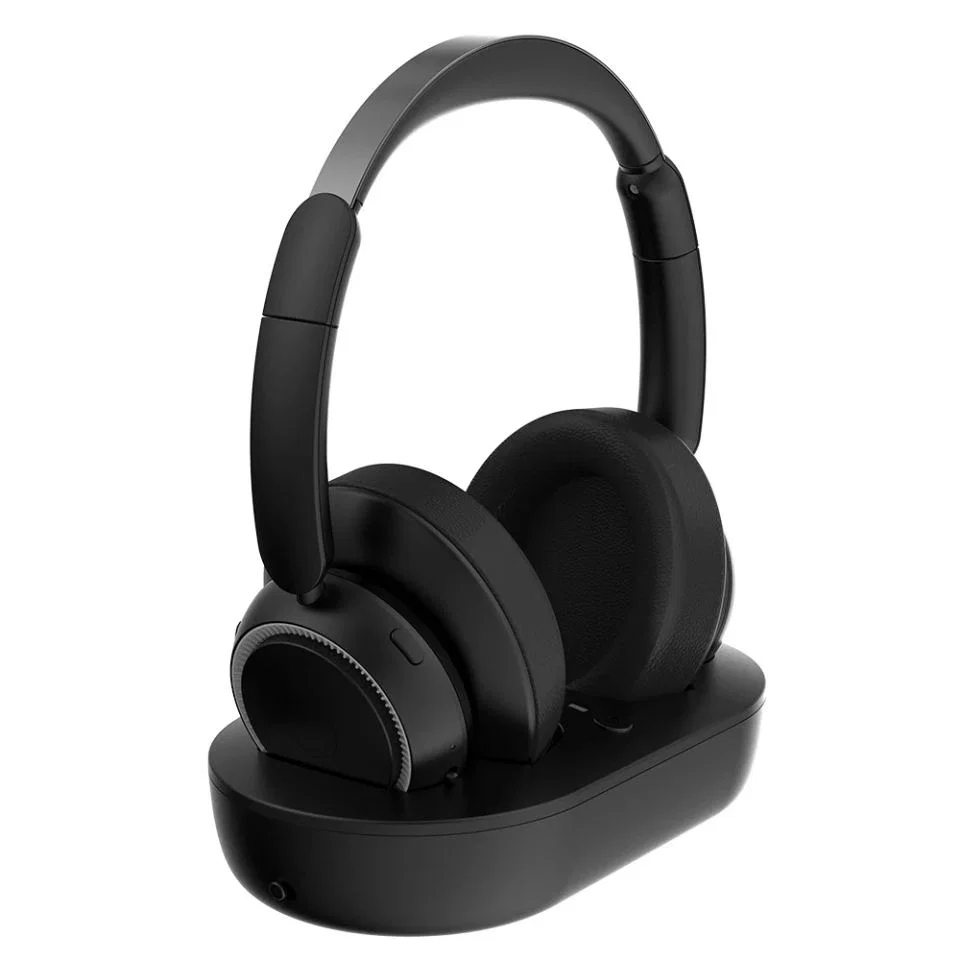
1. K2 Wireless TV Headphones with Dock - Black ($39.99)
- カタログおよび外観で確認できる仕様: パッド入りイヤーカップ、ストレート形状のイヤーカップサポート、および専用のロープロファイルドックを備えたブラックのK2ワイヤレスTVヘッドホンセットです。本商品は選択されたブラックのK2構成となります。
- リビングでの設置スタイル: 背の高い縦置きスタンドでテレビ画面の下端を遮ることなく、テレビボードの棚にすっきり収まるコンパクトな低背クレードルを求める方に適しています。
- 事前の確認事項: ご使用のテレビの音声出力端子との互換性を事前にご確認ください。ワイヤレス通信性能および遅延性能については第三者による独立検証は行われていません。
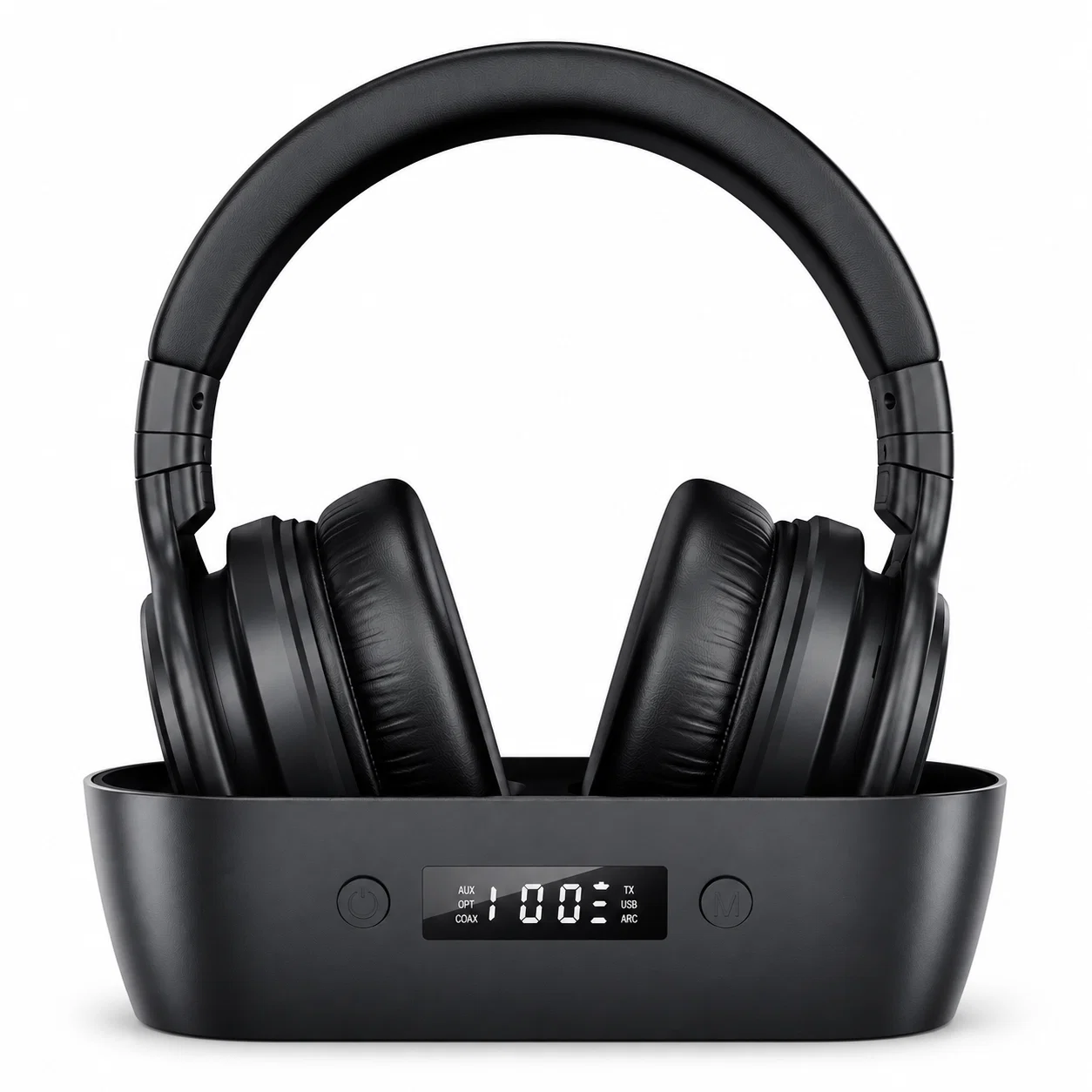
AUX、OPT、COAX、TX、USB、ARCのラベル表示を備えたブラックのワイヤレスTVヘッドホンセット。
2. Wireless TV Headphones with Display Base - Black ($39.99)
- カタログおよび外観で確認できる仕様: 専用の2スロットベースと前面ディスプレイを備えたブラックのワイヤレスTVヘッドホンセットです。ベース前面で確認できるラベルにはAUX、OPT、COAX、TX、USB、ARCが含まれます。
- リビングでの設置スタイル: イヤーカップをくぼみのある2スロットクレードルに安定して収納しつつ、前面パネルで使用中の入力端子インジケーター(
AUX、光デジタルTOSLINK用のOPT、COAX、TX、USB、ARC)を一目で確認できるディスプレイベース付きテレビ用ワイヤレスヘッドホンを求める環境に向いています。 - 事前の確認事項: ご使用のテレビの音声出力端子との互換性を事前にご確認ください。接続安定性およびノイズ低減性能については第三者による独立検証は行われていません。
よくある質問(FAQ)
どんなBluetoothヘッドホンでもスマートテレビで使えますか?
BluetoothのA2DPオーディオプロファイルに対応した一般的なBluetoothヘッドホンやイヤホンの多くはBluetooth搭載スマートテレビとペアリングできますが、次の2つの重要な例外があります。
- モバイル機器専用のヘッドホン: **Samsung公式サポート(ANS10006968)**によると、Bluetooth機器によっては互換性の問題が生じる場合があり、特に一部のBluetoothヘッドホンはスマートフォンなどのモバイル機器専用として設計されているためテレビとはペアリングできません。
- Bluetoothオーディオ送信機を持たないスマートテレビ:
r/LifeProTipsのユーザーが指摘するように、すべての低価格スマートテレビにBluetooth音声出力が内蔵されているわけではありません。お使いのスマートテレビにBluetoothがない場合やモバイル専用ヘッドセットが拒否される場合は、テレビ用ワイヤレスヘッドホンの送信機ドックを接続する(またはBluetooth対応ストリーミングスティックをHDMI端子に挿す)ことで、テレビ本体のメニューを介さずにワイヤレス音声を利用できます。
スマートテレビにワイヤレスヘッドホンを接続するにはどうすればいいですか?
スマートテレビにワイヤレスヘッドホンを接続するには、テレビ標準のBluetoothメニューを使う方法と、物理的な送信機ドックを使う方法の2通りがあります。
- スマートテレビ内蔵のBluetoothを使う場合: ヘッドホンをペアリングモードにしてから、テレビの音声出力メニューを開きます。たとえば多くのSamsungスマートテレビでは、
メニュー > 設定 > サウンド > サウンド出力 > Bluetoothスピーカーリスト(Menu > Settings > Sound > Sound Output > Bluetooth Speaker List)へ進み、**ペアリングして接続(Pair and Connect)**を選択します。 - ワイヤレスTVヘッドホンの送信機ドックを使う場合: 充電ベース付きの専用ワイヤレスTVヘッドホン(
OPT、AUX、COAX、ARCなどのラベルがあるベース)を使用する場合は、テレビの対応する音声出力端子にベースを接続して電源を入れ、光デジタル(Optical)またはHDMI ARC使用時はテレビのデジタル音声出力フォーマットをPCMに切り替えます。