스마트 TV에 블루투스 헤드폰을 연결하는 것은 늦은 밤 영화를 감상하거나 거실 볼륨을 높이지 않고도 대사를 또렷하게 들을 수 있는 가장 간편한 방법입니다. 하지만 막상 TV 설정 메뉴를 열어보면 이어폰이 검색 목록에 전혀 나타나지 않거나, 배우의 입모양이 목소리보다 미묘하게 먼저 움직이거나, 헤드셋을 연결하는 순간 소파에 함께 앉은 가족들이 듣던 TV 스피커 소리가 꺼져버리는 난감한 상황을 겪곤 합니다.
메뉴에서 직접 스마트 TV에 블루투스 헤드폰을 연결하는 방법부터 밀리초(ms) 단위의 오디오 싱크 슬라이더 보정법, 두 대의 헤드셋으로 영화를 함께 듣는 기능, 그리고 내장 블루투스가 없는 TV에서 전용 송신 도크로 우회 연결하는 방법까지 모든 설정과 문제 해결 과정을 단계별로 정리했습니다.
핵심 요약 (Key Takeaways)
- 스마트 TV 블루투스 페어링 경로: 대부분의 삼성 스마트 TV에서는 공식 삼성 고객지원(ANS10006968) 안내에 따라
메뉴 > 설정 > 음향 > 소리 출력 > 블루투스 스피커 목록(Menu > Settings > Sound > Sound Output > Bluetooth Speaker List) 순서로 페어링을 진행합니다.- 호환성 및 립싱크 주의사항: 삼성 고객지원은 일부 블루투스 헤드폰이 모바일 기기 전용으로 제작되어 TV와 페어링되지 않을 수 있으며, 화면과 소리가 어긋나는 립싱크 오류나 거리에 따른 연결 끊김이 발생할 수 있다고 설명합니다.
- 밀리초(ms) 단위의 립싱크 보정:
r/LifeProTips의 홈시어터 사용자들이 조언하듯, TV에 내장된 오디오 싱크(Audio Sync) 설정을 플러스 또는 마이너스로 몇 밀리초만 조절해도 스트리밍 앱 전반의 대사 밀림 현상을 바로잡을 수 있습니다.- 2인 동시 청취 vs. 거실 스피커 동시 출력: 최신 삼성 스마트 TV는 두 대의 블루투스 헤드폰으로 동시에 소리를 보내는 멀티 커넥트(Multi Connect) 기능과, TV 스피커와 블루투스 헤드셋을 각각 독립된 볼륨으로 동시에 재생하는 접근성 > 다중 출력 오디오(
Accessibility > Multi-output Audio, 2015년형 이후 모델) 기능을 제공합니다.- 전용 송신기 도크 활용: 보급형 스마트 TV에 블루투스가 없거나 페어링이 자주 끊길 때는, 낮은 높이의 K2 도크나
AUX,OPT,COAX,TX,USB,ARC표시창이 있는 투슬롯 디스플레이 베이스처럼 TV의 물리적 오디오 포트에 직접 연결하는 충전 겸용 송신 베이스 세트가 확실한 대안이 됩니다.
주요 스마트 TV 메뉴에서 블루투스 헤드폰을 페어링하는 방법
TV 설정 메뉴를 열기 전에 먼저 스마트 TV용 블루투스 헤드폰이 스마트폰이나 태블릿과 연결 해제되어 있는지 확인하세요. 대부분의 블루투스 헤드셋은 모바일 기기와 연결되어 오디오를 스트리밍 중일 때는 TV가 찾을 수 있는 검색 신호를 보내지 못합니다.
단계별 페어링 절차 (삼성 스마트 TV 및 일반 스마트 OS 기준)
공식 삼성 고객지원(ANS10006968) 문서에 따르면, 대부분의 삼성 스마트 TV에서 블루투스 헤드폰을 페어링하는 정확한 절차는 다음과 같습니다:
- 블루투스 페어링 모드 진입: 헤드폰을 블루투스 페어링 모드로 전환하여 검색 가능한 상태로 만듭니다(필요시 헤드폰 설명서를 참고하세요. 보통 표시등 LED가 깜빡일 때까지 전원 버튼이나 페어링 버튼을 길게 누르면 됩니다).
- TV 소리 출력 메뉴 열기: 대부분의 삼성 스마트 TV 모델에서 리모컨의 메뉴(Menu) 버튼을 누른 다음 설정 > 음향 > 소리 출력 > 블루투스 스피커 목록(
Settings > Sound > Sound Output > Bluetooth Speaker List)을 선택합니다. (Google TV 탑재 TV에서는설정 > 리모컨 및 액세서리 > 리모컨 또는 액세서리 페어링으로 이동하고, LG webOS에서는설정 > 음향 > 소리 출력 > 무선 스피커 사용 > 블루투스 기기를 엽니다.) - 기기 선택 및 페어링: TV가 주변의 검색 가능한 기기를 스캔할 때까지 기다린 뒤, 헤드폰 이름(
페어링 필요/Needs Pairing)이 나타나면 이를 선택하고 **페어링 및 연결(Pair and Connect)**을 누릅니다.
일부 헤드폰이나 스마트 TV에서 페어링이 거부되는 이유
최신 스트리밍 인터페이스를 갖춘 TV라도 처음 연결할 때 다음 두 가지 하드웨어 제약에 부딪히는 경우가 많습니다:
- 모바일 전용 블루투스 프로파일: 공식 **삼성 고객지원(ANS10006968)**은 블루투스 기기에 따라 호환성 문제가 발생할 수 있으며, 특히 일부 블루투스 헤드폰은 모바일 기기 전용으로 설계되어 TV와 페어링되지 않는다고 명시하고 있습니다.
- 블루투스 송신기가 없는 보급형 스마트 TV: 커뮤니티 사용자
j4v4r10가r/LifeProTips에서 언급했듯이, 모든 스마트 TV에 블루투스 헤드폰 출력 기능이 들어 있는 것은 아닙니다(해당 사용자의 보급형 Vizio 스마트 TV에는 이 기능이 아예 빠져 있었습니다). 만약 소리 출력 메뉴에 블루투스 옵션 없이 TV 스피커와 광출력 / HDMI ARC만 표시된다면, 해당 TV에는 내부 블루투스 오디오 송신기가 탑재되지 않은 것입니다.
| 스마트 TV 청취 시나리오 | TV 기본 메뉴 기능 / 설정 | 미지원 시 하드웨어 대안 | 독립 볼륨 조절 |
|---|---|---|---|
| 1인 시청 (개인 청취) | 음향 > 소리 출력 > 블루투스 스피커 목록 | 광출력(OPT) 또는 AUX로 연결하는 무선 TV 헤드폰 도크 | 헤드폰 버튼 또는 TV 리모컨 |
| 립싱크 / 대사 지연 해결 | TV 음향 설정 > 오디오 싱크 / 지연 시간 (+/- ms) | TV 광출력 또는 ARC에 유선 연결된 전용 송신 베이스 | 헤드셋 또는 도크에서 조절 |
| 두 사람이 헤드폰으로 동시 시청 | 삼성 멀티 커넥트 (블루투스 스피커 목록 > 멀티 커넥트) | 듀얼 헤드폰용 또는 분배기 연결 무선 송신 도크 | 각 블루투스 헤드셋에서 개별 볼륨 조절 |
| 헤드폰 + TV 스피커 동시 출력 | 설정 > 일반 및 개인정보 > 접근성 > 다중 출력 오디오 | 광출력(OPT) 송신 도크 (TV 스피커 활성 상태 유지) | 블루투스와 TV 스피커 볼륨 독립 조절 |
스마트 TV 블루투스 헤드폰의 입모양 불일치(립싱크 밀림) 및 오디오 지연 해결법
공식 **삼성 고객지원(ANS10006968)**은 TV와 블루투스 헤드폰을 함께 사용할 때 립싱크 오류(화면과 소리의 불일치)가 발생할 수 있으며, 벽에 가로막히거나 무선 LAN(Wi-Fi 공유기) 또는 전자레인지와 같은 동일 주파수 간섭에 노출될 경우 블루투스 기기에서 웅웅거리는 잡음이 나거나 오작동 및 연결 끊김이 발생할 수 있다고 경고합니다.
스마트폰에서는 싱크가 완벽하게 맞던 블루투스 헤드폰이 유독 TV에서는 배우의 입모양보다 뒤처져서 들리는 이유는 무엇일까요? 스마트폰은 블루투스 인코딩 지연 시간만큼 화면의 비디오 프레임을 자동으로 150~250밀리초 늦춰서 재생하지만, 많은 TV 비디오 프로세서는 사용자가 오디오 타이밍을 수동으로 조정하지 않는 한 화면 렌더링을 우선시하기 때문입니다.
1. TV의 밀리초(ms) 오디오 싱크 슬라이더 보정하기
r/LifeProTips에서 사용자 Nibbled92는 대사 밀림을 겪는 스마트 TV 무선 헤드폰 사용자를 위한 실용적인 해결책을 공유했습니다. TV 설정을 열고 오디오 싱크(Audio Sync)(또는 디지털 출력 오디오 지연 시간 / Digital Output Audio Delay) 슬라이더를 찾아 플러스 또는 마이너스로 몇 밀리초만 조정하면 되며, 2017년형 중급 삼성 TV에도 이러한 밀리초 단위의 오프셋 조절 기능이 포함되어 있다고 설명했습니다.
2. 다이내믹 레인지(SDR vs. HDR / Dolby Vision)별 싱크 메모리 확인하기
일반 케이블 방송이나 유튜브 영상을 볼 때는 블루투스 헤드폰의 싱크가 잘 맞다가도 HDR 영화를 재생하는 순간 싱크가 어긋난다면, 스트리밍 기기가 비디오 포맷별로 오디오 타이밍 프로필을 따로 저장하고 있을 가능성이 높습니다. r/appletv의 사용자 Flipslips는 다이내믹 레인지 매칭이 활성화된 상태에서는 무선 오디오 싱크 보정값이 포맷별로 각각 저장되므로, SDR 상태에서 무선 오디오 싱크를 한 번 실행하고 Dolby Vision을 강제로 켠 상태에서 한 번 더 실행해야 일반 영상과 HDR 스트리밍 모두에서 대사 싱크가 정확히 유지된다고 보고했습니다.
3. 2.4GHz 대역의 시야 장애물 및 전파 간섭 제거하기
블루투스는 가정용 Wi-Fi 공유기와 혼잡한 2.4GHz 대역을 공유하기 때문에, 삼성 고객지원은 신체의 일부가 헤드셋의 수신 안테나를 가리거나 듀얼 밴드 Wi-Fi 공유기가 TV 패널 바로 옆에 놓여 있을 때 오디오 끊김이나 잡음이 발생할 수 있다고 지적합니다. 공유기를 TV 후면에서 최소 1미터(3피트) 이상 떨어뜨려 놓으면 립싱크 지연을 악화시키는 패킷 재전송을 줄일 수 있습니다.
함께 듣기: 멀티 커넥트(Multi Connect) 듀얼 헤드폰 vs. 접근성 다중 출력 오디오
많은 가정에서 밤늦게 두 사람이 함께 TV를 보고 싶거나, 청력이 약한 가족 한 명은 헤드폰으로 또렷한 대사를 듣고 나머지 가족은 거실 스피커로 편안하게 듣기 위해 스마트 TV 블루투스 헤드폰 기능을 찾습니다. 공식 **삼성 고객지원(ANS10006968)**은 이 두 가지 상황을 각각 해결하는 두 가지 별도 기능을 안내하고 있습니다:
- 멀티 커넥트 / Multi Connect (블루투스 헤드폰 두 대 동시 연결): 일반적인 TV 블루투스 프로파일은 한 번에 하나의 오디오 출력만 허용하지만, 삼성 고객지원에 따르면 최신 삼성 TV에서는 여러 블루투스 오디오 기기를 페어링 및 연결하여 두 기기에 동시에 소리를 출력할 수 있습니다.
메뉴 > 설정 > 전체 설정 > 음향 > 소리 출력 > 블루투스 스피커 목록에서 첫 번째 헤드셋을 연결한 뒤, 페어링된 두 번째 블루투스 헤드폰을 선택하고 (교체 / Replace 대신) **멀티 커넥트(Multi Connect)**를 누르면 됩니다. - 다중 출력 오디오 / Multi-Output Audio (블루투스 헤드폰 + TV 스피커 동시 출력): 가족 중 한 명이 난청이 있어 거실 스피커 볼륨을 높이지 않고 헤드폰 볼륨만 크게 키워서 들어야 하는 가정을 위해, 삼성 스마트 TV(2015년형 J 시리즈 모델 이후)는 다중 출력 오디오(Multi-output Audio) 기능을 제공합니다:
- 2020년형 이후 삼성 스마트 TV:
메뉴 > 설정 > 전체 설정 > 일반 및 개인정보 > 접근성 > 다중 출력 오디오(Menu > Settings > All Settings > General & Privacy > Accessibility > Multi-output Audio)를 선택합니다. - 2017~2019년형 삼성 스마트 TV (R, N, M 모델):
홈 > 설정 > 일반 > 접근성 > 다중 출력 오디오(Home > Settings > General > Accessibility > Multi-output Audio)를 선택합니다. - 단, 삼성 고객지원은 블루투스 기기를 *Wi-Fi 스피커 서라운드 설정(Wi-Fi Speaker Surround Setup)*이나 *TV 사운드커넥트(TV SoundConnect)*와 동시에 사용할 수는 없다고 명시하고 있습니다.
- 2020년형 이후 삼성 스마트 TV:
스마트 TV 내장 블루투스가 아쉬울 때: 로우프로파일 도크와 투슬롯 디스플레이 베이스 비교
TV에 내장 블루투스가 없거나, 모바일 전용 헤드폰의 페어링이 차단되거나, 매일 밤 설정 메뉴를 일일이 찾아 들어가는 번거로움을 피하고 싶다면 전용 도크형 무선 TV 헤드폰 시스템을 통해 스마트 TV의 운영체제를 완전히 우회할 수 있습니다. TV 내부의 블루투스 메뉴에 의존하는 대신, 충전 겸용 송신 도크를 TV의 물리적 오디오 포트에 직접 꽂아 사용합니다.
Earsole 카탈로그에 수록된 두 가지 블랙 오버이어 무선 TV 헤드폰 세트를 도크 구조와 전면 입력 인터페이스 표기 기준으로 비교해 보겠습니다:
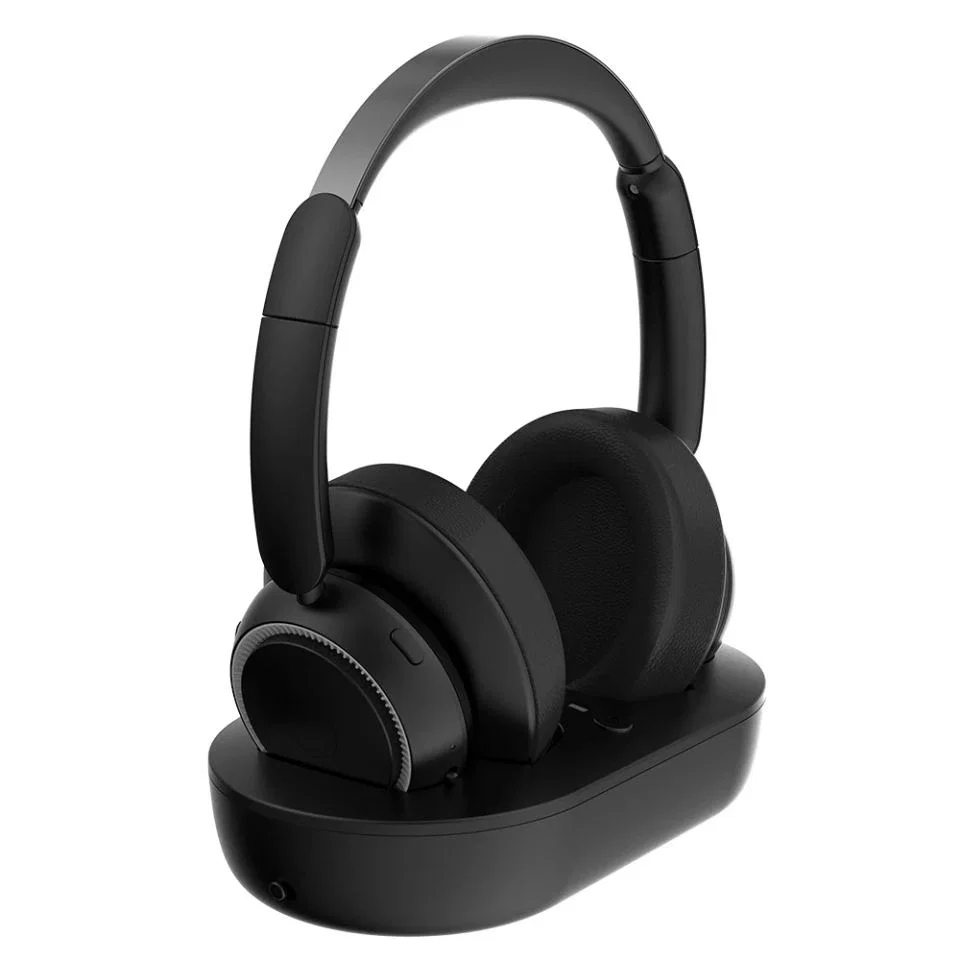
1. K2 Wireless TV Headphones with Dock - Black ($39.99)
- 확인된 카탈로그 및 외관 사양: 푹신한 이어컵과 일자형 이어컵 지지대, 일체감 있는 낮은 높이(로우프로파일)의 도크가 포함된 블랙 K2 무선 TV 헤드폰 세트입니다. 본 상품은 선택된 블랙 K2 구성입니다.
- 추천 거실 환경: 높은 수직 거치대가 TV 화면 하단을 가리지 않도록 미디어 선반 위에 깔끔하고 낮게 자리 잡는 컴팩트한 크래들을 선호하는 시청자에게 적합합니다.
- 주요 확인 및 유의사항: 구매 전 사용 중인 TV의 오디오 출력 단자 호환성을 확인하시기 바랍니다. 무선 성능 및 지연 시간(레이턴시) 성능은 별도로 독립 검증되지 않았습니다.
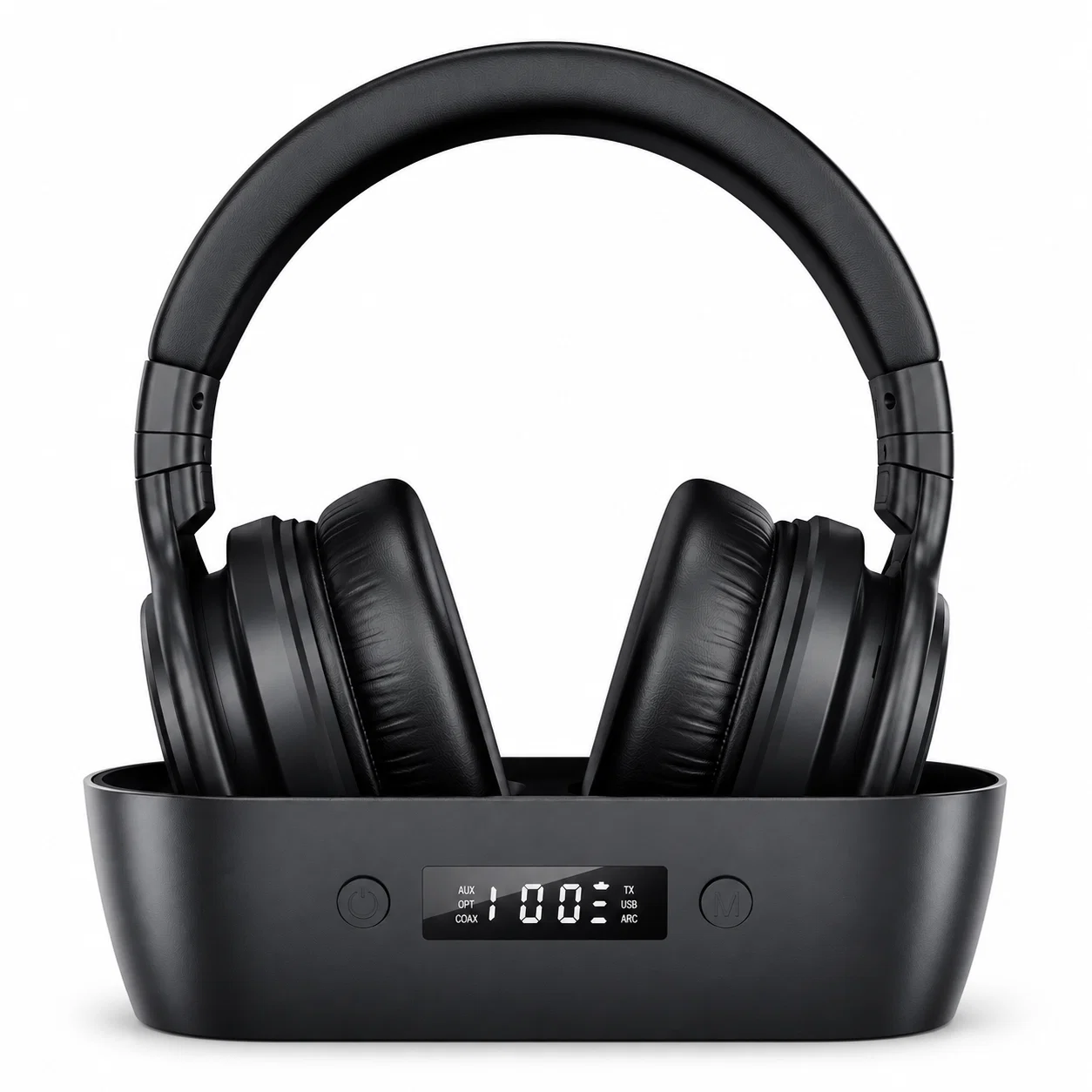
AUX, OPT, COAX, TX, USB, ARC 라벨이 선명하게 표시된 블랙 무선 TV 헤드폰 세트입니다.
2. Wireless TV Headphones with Display Base - Black ($39.99)
- 확인된 카탈로그 및 외관 사양: 전용 투슬롯(2구) 베이스와 전면 디스플레이를 갖춘 블랙 무선 TV 헤드폰 세트입니다. 베이스 전면에서 확인 가능한 라벨에는 AUX, OPT, COAX, TX, USB 및 ARC가 포함됩니다.
- 추천 거실 환경: 오목한 투슬롯 크래들에 이어컵을 안정적으로 거치하면서, 전면 패널을 통해 현재 활성화된 포트 표시등(
AUX, 광출력 TOSLINK용OPT,COAX,TX,USB,ARC)을 한눈에 확인할 수 있는 디스플레이 베이스 무선 TV 헤드폰을 원하는 환경에 알맞게 설계되었습니다. - 주요 확인 및 유의사항: 구매 전 사용 중인 TV의 오디오 출력 단자 호환성을 확인하시기 바랍니다. 연결 안정성 및 노이즈 감소 성능은 별도로 독립 검증되지 않았습니다.
자주 묻는 질문 (FAQ)
모든 블루투스 헤드폰을 스마트 TV에 연결해 사용할 수 있나요?
블루투스 A2DP 오디오 프로파일을 지원하는 대부분의 일반 블루투스 헤드폰과 이어버드는 블루투스가 내장된 스마트 TV와 페어링할 수 있지만, 두 가지 중요한 예외가 있습니다:
- 모바일 기기 전용 헤드폰: 공식 **삼성 고객지원(ANS10006968)**에 따르면 블루투스 기기에 따라 호환성 문제가 발생할 수 있으며, 특히 일부 블루투스 헤드폰은 모바일 기기 전용으로 설계되어 TV와 페어링되지 않습니다.
- 블루투스 오디오 송신기가 없는 스마트 TV:
r/LifeProTips사용자들이 지적하듯 모든 보급형 스마트 TV에 블루투스 오디오 출력 기능이 내장되어 있지는 않습니다. 스마트 TV에 블루투스가 없거나 모바일 전용 헤드셋 연결이 거부되는 경우, 무선 TV 헤드폰 송신 도크를 연결하거나(또는 블루투스를 지원하는 스트리밍 스틱을 HDMI 포트에 꽂아) TV 기본 메뉴를 거치지 않고 무선 오디오를 사용할 수 있습니다.
스마트 TV에 무선 헤드폰을 어떻게 연결하나요?
스마트 TV에 무선 헤드폰을 연결할 때는 TV의 기본 블루투스 메뉴를 이용하거나 물리적인 송신 도크를 연결하는 두 가지 방법을 사용할 수 있습니다:
- 스마트 TV 내장 블루투스 메뉴 이용 시: 헤드폰을 페어링 모드로 전환한 다음 TV의 오디오 출력 메뉴를 엽니다. 예를 들어 대부분의 삼성 스마트 TV에서는
메뉴 > 설정 > 음향 > 소리 출력 > 블루투스 스피커 목록(Menu > Settings > Sound > Sound Output > Bluetooth Speaker List)으로 이동하여 **페어링 및 연결(Pair and Connect)**을 선택합니다. - 무선 TV 헤드폰 송신 도크 이용 시: 충전 베이스가 포함된 전용 무선 TV 헤드폰(
OPT,AUX,COAX또는ARC라벨이 표시된 베이스 등)을 사용하는 경우, 베이스를 TV의 해당 오디오 출력 포트에 연결하고 도크 전원을 켠 뒤, 광출력(Optical)이나 HDMI ARC 사용 시 TV의 디지털 오디오 출력 형식을 PCM으로 변경하면 됩니다.