將智慧電視搭配藍牙耳機使用,是深夜看電影或在不調高客廳音量的情況下聽清楚對白最簡單的方法之一。然而,許多觀眾打開電視設定時卻發現耳機根本沒有出現在畫面上、演員的嘴唇動了幾分之一秒後聲音才傳來,或者一連上耳機就導致沙發上的其他家人完全聽不到電視聲音。
無論你想了解如何將藍牙耳機連接至智慧電視的內建選單、校準毫秒級音訊同步滑桿、用兩副耳機共享電影音效,或是透過專用發射底座繞過電視缺少藍牙硬體的限制,本指南都將帶你逐步完成每一項設定與故障排除步驟。
核心重點整理
- 智慧電視藍牙配對路徑: 在大多數 Samsung 智慧電視上,根據官方 Samsung 支援(ANS10006968) 說明,配對路徑為
選單 > 設定 > 音效 > 音效輸出 > 藍牙揚聲器清單(Menu > Settings > Sound > Sound Output > Bluetooth Speaker List)。- 相容性與影音不同步注意事項: Samsung 支援指出,部分藍牙耳機專為行動裝置設計,無法與電視配對,且使用時可能會出現唇形不同步(影音延遲)或因距離過遠而斷線的情況。
- 毫秒級唇形同步校準: 正如
r/LifeProTips上的家庭劇院玩家所指出,將電視內建的音訊同步(Audio Sync)設定微調正負幾毫秒,就能修正各大串流應用程式中的對白延遲。- 雙人耳機聆聽 vs. 客廳喇叭同步發聲: 較新款的 Samsung 智慧電視提供 Multi Connect(多重連接) 功能,可同時將聲音輸出至兩副藍牙耳機;此外也提供 無障礙設定 > 多重輸出音訊(
Accessibility > Multi-output Audio,適用於 2015 年及更新機型),讓電視揚聲器與藍牙耳機以獨立音量同時發聲。- 專用發射充電底座: 當平價智慧電視沒有內建藍牙或經常發生配對斷線時,配備充電發射底座的專用智慧電視無線耳機——例如 K2 低矮型底座,或標示有
AUX、OPT、COAX、TX、USB與ARC的雙槽顯示底座——可直接連接至電視的實體音訊連接埠。
如何在各大電視品牌選單中將藍牙耳機與智慧電視配對
在打開電視設定之前,請先確認你準備作為智慧電視專用藍牙耳機的設備已與手機或平板電腦中斷連線。大多數藍牙耳機只有在未主動接收行動裝置音訊串流時,才能發送可供搜尋的配對訊號。
逐步配對流程(Samsung 智慧電視與主流智慧電視系統)
根據官方 Samsung 支援(ANS10006968) 文件,在大多數 Samsung 智慧電視上配對藍牙耳機需依照以下確切步驟操作:
- 進入藍牙配對模式: 將耳機切換至藍牙配對模式,並確保其處於可被搜尋的狀態(如有需要請參閱耳機說明書——通常需長按電源鍵或配對鍵,直到指示燈開始閃爍)。
- 開啟電視音效輸出選單: 在大多數 Samsung 智慧電視機型上,按下遙控器上的 選單(Menu) 鍵,接著依序選擇 設定 > 音效 > 音效輸出 > 藍牙揚聲器清單(
Settings > Sound > Sound Output > Bluetooth Speaker List)。(若為 Google TV 電視,請前往設定 > 遙控器與配件 > 配對遙控器或配件;若為 LG webOS,請開啟設定 > 音效 > 聲音輸出 > 使用無線揚聲器 > 藍牙裝置。) - 選取並配對: 等待電視掃描附近可被搜尋的裝置,當你的耳機名稱出現並標示為「需要配對」(
Needs Pairing)時將其反白選取,然後選擇 配對並連接(Pair and Connect)。
為什麼有些耳機或智慧電視無法成功配對?
即使你的電視搭載現代化的串流介面,首次設定時仍經常遇到兩個硬體障礙:
- 僅限行動裝置的藍牙規範: 官方 Samsung 支援(ANS10006968) 明確指出,視藍牙裝置而定可能會發生相容性問題——具體而言,部分藍牙耳機專為行動裝置獨家設計,無法與電視進行配對。
- 未內建藍牙發射器的平價智慧電視: 正如社群用戶
j4v4r10在r/LifeProTips上所強調,並非每台智慧電視都具備內建藍牙耳機輸出功能(他提到自己的入門款 Vizio 智慧電視完全省略了這項功能)。如果你的「音效輸出」選單僅列出 電視揚聲器 與 光纖 / HDMI ARC 而沒有藍牙選項,代表你的電視內部並未搭載藍牙音訊發射器。
| 智慧電視聆聽情境 | 電視原生選單功能 / 設定 | 電視不支援時的硬體替代方案 | 獨立音量控制方式 |
|---|---|---|---|
| 單人觀看(私人聆聽) | 音效 > 音效輸出 > 藍牙揚聲器清單 | 透過光纖(OPT)或 AUX 連接的無線電視耳機底座 | 耳機實體按鍵或電視遙控器 |
| 修復影音不同步 / 對白延遲 | 電視音效設定 > 音訊同步 / 延遲(+/- ms) | 以有線方式連接電視光纖或 ARC 的專用發射底座 | 由耳機本體或底座控制 |
| 兩人同時戴耳機觀看 | Samsung Multi Connect(藍牙揚聲器清單 > Multi Connect) | 雙耳機套組或透過分接器供訊的無線發射底座 | 各副藍牙耳機獨立調整音量 |
| 耳機 + 電視喇叭同時發聲 | 設定 > 一般與隱私權 > 無障礙設定 > 多重輸出音訊 | 光纖(OPT)發射底座(可保持電視喇叭持續發聲) | 藍牙耳機與電視喇叭各自獨立控制音量 |
修復智慧電視藍牙耳機的唇形不同步與音訊延遲
官方 Samsung 支援(ANS10006968) 提醒,在電視上使用藍牙耳機時可能會發生唇形不同步(影音延遲)誤差,而且當藍牙裝置受到牆壁遮擋,或暴露於無線區域網路(Wi-Fi 路由器)及微波爐的同頻段干擾時,可能會出現嗡嗡雜音、運作異常或斷線。
為什麼藍牙耳機在智慧型手機上聽起來完全同步,連上電視時聲音卻總是落後演員的嘴型?因為手機會自動將螢幕上的視訊畫面延遲 150 至 250 毫秒,藉此抵銷藍牙編碼延遲;而許多電視的影像處理器則優先處理畫面渲染,除非你手動調整音訊時序。
1. 校準電視的毫秒級音訊同步滑桿
在 r/LifeProTips 論壇上,用戶 Nibbled92 針對出現對白延遲的智慧電視無線耳機分享了一個實用解法:打開電視設定,找到 音訊同步(Audio Sync)(或 數位輸出音訊延遲 / Digital Output Audio Delay)滑桿,將數值微調正負幾毫秒——他指出,即便是 2017 年的中階 Samsung 電視也內建了這項毫秒級補償控制功能。
2. 檢查動態範圍(SDR vs. HDR / Dolby Vision)的同步記憶設定
如果你的藍牙耳機在觀看一般有線電視節目或 YouTube 短片時保持同步,但只要一播放 HDR 電影就開始影音脫節,這可能是因為你的串流裝置會針對不同視訊格式分別儲存獨立的音訊時序設定檔。在 r/appletv 上,用戶 Flipslips 回報指出,當啟用「符合動態範圍」(Dynamic Range Matching)時,無線音訊同步校準是依格式分開儲存的——這意味著你必須先在 SDR 模式下執行一次無線音訊同步,接著強制開啟 Dolby Vision(杜比視界) 再執行第二次同步,才能讓標準畫質與 HDR 串流內容都精準對齊人聲對白。
3. 消除 2.4 GHz 視線遮擋與同頻干擾
由於藍牙與家用 Wi-Fi 路由器共用擁擠的 2.4 GHz 頻段,Samsung 支援指出,當身體部位遮擋住耳機上的接收天線,或雙頻 Wi-Fi 路由器直接擺放在電視面板旁時,就可能發生聲音斷續或嗡嗡聲。將路由器移開距離電視背板至少三英尺(約 90 公分)以上,能減少封包重傳次數,進而避免唇形不同步的延遲擴大。
多人共同聆聽:Multi Connect 雙耳機連接 vs. 無障礙多重輸出音訊
許多家庭搜尋支援智慧電視搭配藍牙耳機的方案,是因為兩個人想在深夜一起看劇,或是其中一位家庭成員需要戴耳機聽清楚對白,而其他人則繼續透過客廳喇叭收聽。官方 Samsung 支援(ANS10006968) 記錄了兩項分別解決這兩種情境的內建功能:
- Multi Connect(同時連接兩副藍牙耳機): 雖然標準電視藍牙規範一次僅允許一個音訊輸出裝置運作,但 Samsung 支援說明,在較新款的 Samsung 電視上,你可以配對並連接多個藍牙音訊裝置,並同時將聲音輸出至這兩個裝置。先在
選單 > 設定 > 所有設定 > 音效 > 音效輸出 > 藍牙揚聲器清單(Menu > Settings > All Settings > Sound > Sound Output > Bluetooth Speaker List)中配對第一副耳機後,反白選取第二副已配對的藍牙耳機,並選擇 多重連接(Multi Connect)(而非 取代 / Replace)。 - 多重輸出音訊(藍牙耳機 + 電視揚聲器同時發聲): 針對家中有聽力較弱的長輩、需要調高耳機音量但又不想把客廳喇叭開得太吵的家庭,Samsung 智慧電視(2015 年 J 系列及更新機型)內建了 多重輸出音訊(Multi-output Audio) 功能:
- 2020 年及更新款 Samsung 智慧電視: 依序選擇
選單 > 設定 > 所有設定 > 一般與隱私權 > 無障礙設定 > 多重輸出音訊(Menu > Settings > All Settings > General & Privacy > Accessibility > Multi-output Audio)。 - 2017–2019 年 Samsung 智慧電視(R、N 與 M 系列機型): 依序選擇
首頁 > 設定 > 一般 > 無障礙設定 > 多重輸出音訊(Home > Settings > General > Accessibility > Multi-output Audio)。 - 請注意,Samsung 支援特別註明:藍牙裝置無法與 Wi-Fi 揚聲器環繞設定(Wi-Fi Speaker Surround Setup) 或 TV SoundConnect 同時使用。
- 2020 年及更新款 Samsung 智慧電視: 依序選擇
當電視原生藍牙不敷使用時:低矮型與雙槽顯示型發射底座比較
當你的電視沒有內建藍牙、拒絕與非行動裝置專用耳機配對,或是讓你每天晚上都得在層層設定選單中翻找時,專用的附充電底座的無線電視耳機系統能完全繞過智慧電視的作業系統。充電發射底座不依賴電視內部的藍牙選單,而是直接插上電視背後的實體音訊輸出孔。
以下比較 Earsole 商品目錄中兩款黑色耳罩式無線電視耳機套組的底座結構與面板標示介面:
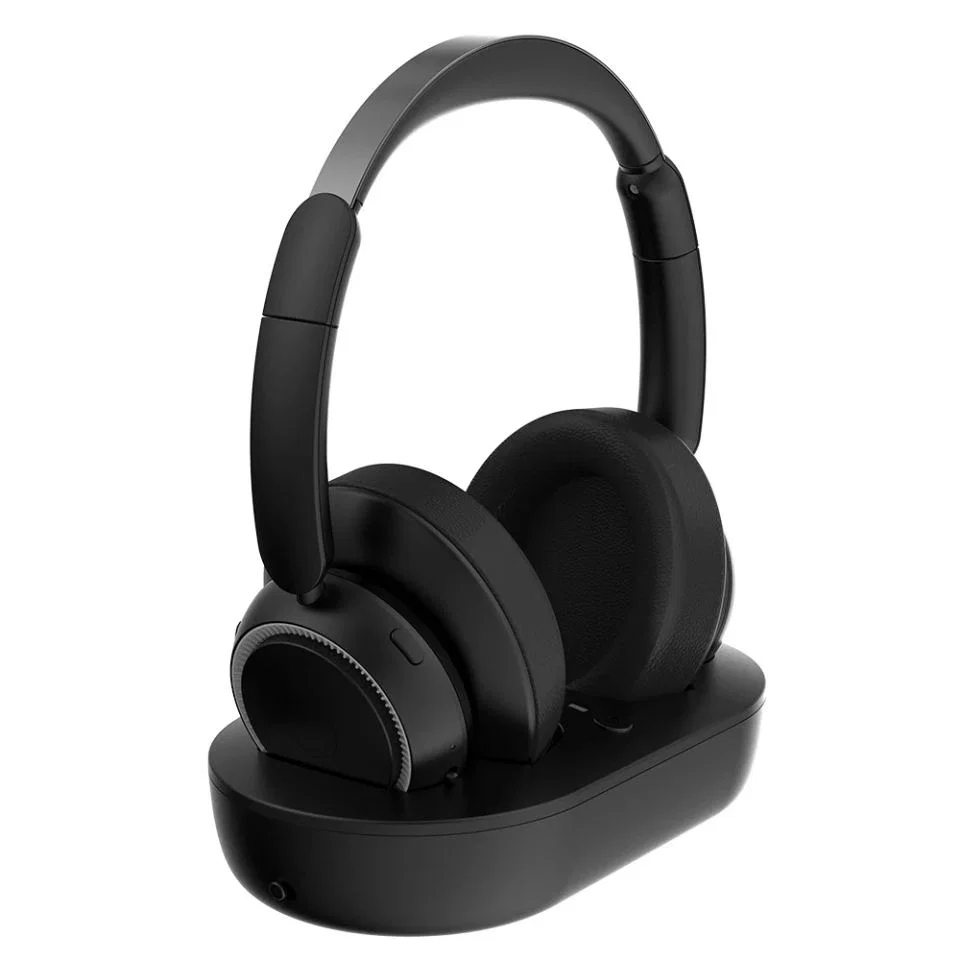
1. K2 Wireless TV Headphones with Dock - Black ($39.99)
- 已確認型錄與外觀細節: 黑色 K2 無線電視耳機套組,配備加厚耳罩、直立式耳罩支架以及相配的低矮型底座。本商品頁面為所選的黑色 K2 配置。
- 最佳客廳擺放情境: 專為希望底座小巧低矮、能俐落擺放在電視櫃層板上,且不會因為高聳直立支架而擋住電視螢幕下緣的觀眾所設計。
- 重要驗證限制說明: 購買前請先確認您電視的音訊輸出相容性;本產品之無線傳輸與延遲表現尚未經過獨立第三方驗證。
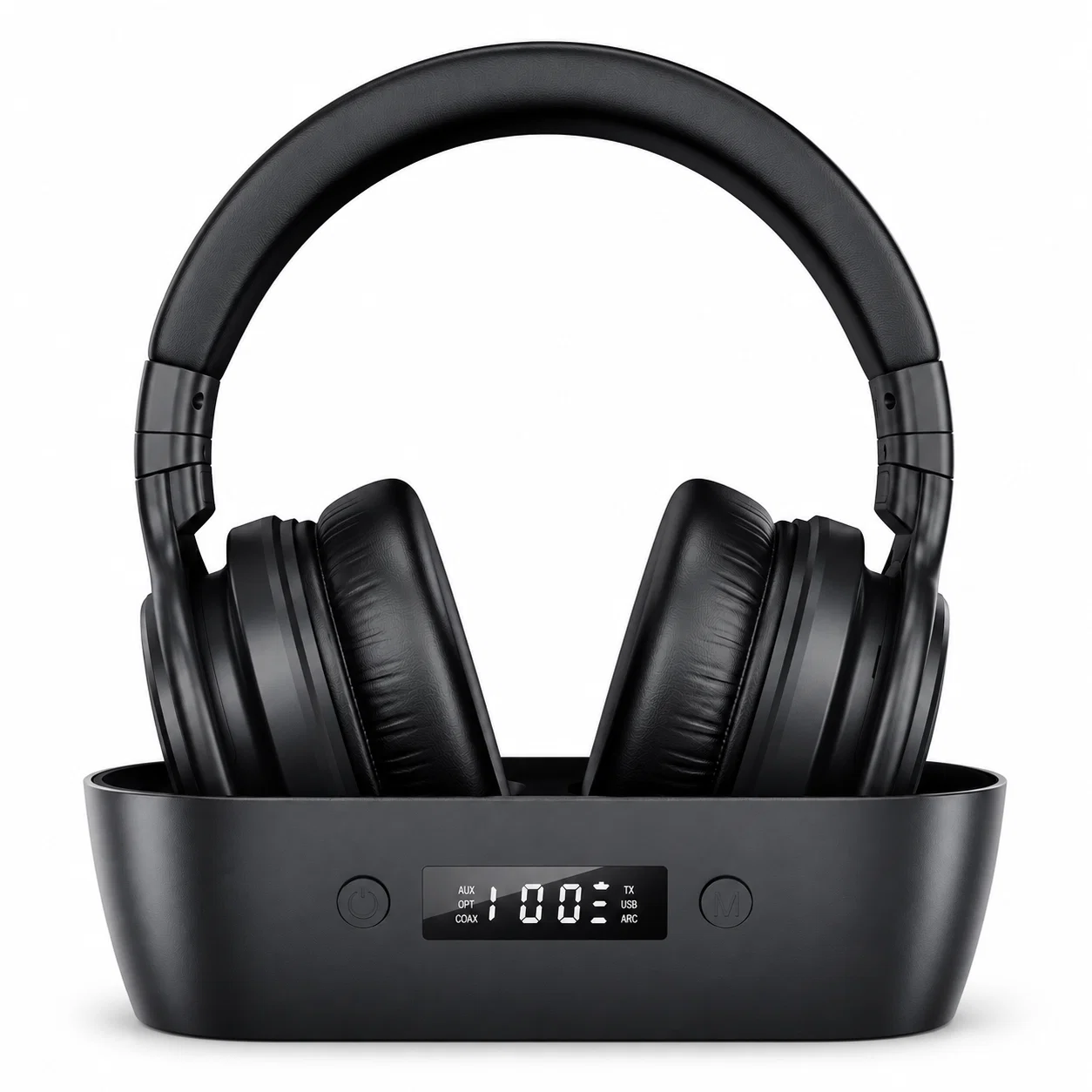
AUX、OPT、COAX、TX、USB 與 ARC。
2. Wireless TV Headphones with Display Base - Black ($39.99)
- 已確認型錄與外觀細節: 黑色無線電視耳機套組,搭配相配的雙槽底座與正面顯示面板。底座上清晰可見的標示包含 AUX、OPT、COAX、TX、USB 與 ARC。
- 最佳客廳擺放情境: 適合希望採用附顯示底座的無線電視耳機的視聽環境,其正面板能清楚顯示運作中的連接埠指示(包含
AUX、代表光纖 TOSLINK 的OPT、COAX、TX、USB與ARC),同時讓兩側耳罩穩固安放於內凹式雙槽充電座中。 - 重要驗證限制說明: 購買前請先確認您電視的音訊輸出相容性;本產品之連線穩定度與降噪表現尚未經過獨立第三方驗證。
常見問題(FAQ)
任何藍牙耳機都能搭配智慧電視使用嗎?
大多數支援藍牙 A2DP 音訊規範的標準藍牙耳機與入耳式耳機,都能與配備藍牙功能的智慧電視配對,但有兩個重要的例外情況:
- 僅限行動裝置使用的耳機: 根據官方 Samsung 支援(ANS10006968) 說明,視藍牙裝置而定可能會產生相容性問題——具體而言,部分藍牙耳機專為行動裝置獨家設計,無法與電視配對。
- 未內建藍牙音訊發射器的智慧電視: 正如
r/LifeProTips上的用戶所指出,並非每款平價智慧電視都內建藍牙音訊輸出功能。如果你的智慧電視沒有藍牙,或是拒絕配對僅限行動裝置的耳機,你可以連接無線電視耳機發射底座(或在 HDMI 連接埠插上支援藍牙的串流電視棒),直接略過電視原生選單來處理無線音訊。
如何將無線耳機連接到智慧電視?
你可以透過電視原生的藍牙選單,或是實體發射底座,將無線耳機連接至智慧電視:
- 透過智慧電視原生藍牙: 將耳機切換至配對模式,接著打開電視的音訊輸出選單——例如在大多數 Samsung 智慧電視上,依序前往
選單 > 設定 > 音效 > 音效輸出 > 藍牙揚聲器清單(Menu > Settings > Sound > Sound Output > Bluetooth Speaker List),並選擇 配對並連接(Pair and Connect)。 - 透過無線電視耳機發射底座: 如果你使用配備充電底座的專用無線電視耳機(例如底座標示有
OPT、AUX、COAX或ARC),請將底座連接至電視對應的音訊輸出連接埠並接上電源;若使用光纖(Optical)或 HDMI ARC 連接,請將電視的數位音訊格式切換為 PCM。