การจับคู่ หูฟังบลูทูธกับสมาร์ททีวี เป็นหนึ่งในวิธีที่ง่ายที่สุดในการดูภาพยนตร์รอบดึกหรือฟังบทสนทนาให้ชัดเจนโดยไม่ต้องเร่งเสียงในห้องให้ดังรบกวนคนอื่น อย่างไรก็ตาม ผู้ชมจำนวนมากเปิดเมนูการตั้งค่าทีวีขึ้นมาแล้วกลับพบว่าชื่อหูฟังไม่ยอมปรากฏบนหน้าจอ ปากของนักแสดงขยับก่อนที่เสียงจะตามมาเสี้ยววินาที หรือพอเชื่อมต่อหูฟังปุ๊บ เสียงทีวีสำหรับคนอื่นๆ ที่นั่งอยู่บนโซฟาก็เงียบหายไปทันที
ไม่ว่าคุณต้องการทราบ วิธีเชื่อมต่อหูฟังบลูทูธกับสมาร์ททีวี ผ่านเมนูโดยตรง การปรับแต่งแถบเลื่อนซิงค์เสียงระดับมิลลิวินาที การแชร์เสียงภาพยนตร์ไปยังหูฟังสองตัวพร้อมกัน หรือการแก้ปัญหาทีวีไม่มีฮาร์ดแวร์บลูทูธด้วยแท่นส่งสัญญาณเฉพาะทาง คู่มือนี้จะพาคุณไปดูทุกขั้นตอนการติดตั้งและการแก้ไขปัญหาอย่างละเอียด
สรุปประเด็นสำคัญ
- เส้นทางเมนูจับคู่บลูทูธบนสมาร์ททีวี: บนสมาร์ททีวี Samsung ส่วนใหญ่ ข้อมูลอย่างเป็นทางการจาก Samsung Support (ANS10006968) ระบุว่าการจับคู่จะทำผ่านเมนู
Menu > Settings > Sound > Sound Output > Bluetooth Speaker List(เมนู > การตั้งค่า > เสียง > เอาต์พุตเสียง > รายการลำโพงบลูทูธ)- ข้อควรระวังเรื่องความเข้ากันได้และเสียงดีเลย์: Samsung Support ระบุว่าหูฟังบลูทูธบางรุ่นออกแบบมาสำหรับอุปกรณ์พกพาโดยเฉพาะและจะไม่สามารถจับคู่กับทีวีได้ รวมถึงอาจเกิดปัญหาเสียงไม่ตรงปาก (Lip-Sync) หรือสัญญาณหลุดเมื่ออยู่ห่างเกินไป
- การปรับเทียบเสียงให้ตรงปากระดับมิลลิวินาที: ดังที่ผู้ใช้โฮมเธียเตอร์บน
r/LifeProTipsชี้ให้เห็น การปรับการตั้งค่าซิงค์เสียงในตัวทีวีบวกหรือลบเพียงไม่กี่มิลลิวินาทีจะช่วยแก้ปัญหาเสียงบทสนทนาดีเลย์ในแอปสตรีมมิงต่างๆ ได้- การฟังพร้อมกันสองคนเทียบกับการเปิดลำโพงห้องควบคู่กัน: สมาร์ททีวี Samsung รุ่นใหม่มีฟีเจอร์ Multi Connect เพื่อส่งเสียงออกไปยังหูฟังบลูทูธสองตัวพร้อมกัน และเมนู Accessibility > Multi-output Audio (การเข้าถึง > เสียงออกหลายช่องทาง สำหรับรุ่นปี 2015 ขึ้นไป) เพื่อเปิดลำโพงทีวีและหูฟังบลูทูธไปพร้อมกันโดยปรับระดับเสียงแยกกันได้อย่างอิสระ
- แท่นส่งสัญญาณพร้อมชาร์จเฉพาะทาง: เมื่อสมาร์ททีวีรุ่นประหยัดไม่มีบลูทูธในตัวหรือมีปัญหาสัญญาณหลุดบ่อย หูฟังไร้สายสมาร์ททีวี ที่มีฐานชาร์จและส่งสัญญาณในตัว—เช่น แท่นทรงเตี้ยรุ่น K2 หรือฐานแสดงผลแบบสองช่องที่มีป้ายกำกับ
AUX,OPT,COAX,TX,USBและARC—สามารถเสียบเข้ากับพอร์ตเสียงของทีวีได้โดยตรง
วิธีจับคู่หูฟังบลูทูธกับสมาร์ททีวีผ่านเมนูของทีวีแบรนด์หลัก
ก่อนเปิดการตั้งค่าทีวีของคุณ ตรวจสอบให้แน่ใจว่า หูฟังบลูทูธสำหรับสมาร์ททีวี ที่คุณจะใช้ได้ตัดการเชื่อมต่อจากโทรศัพท์หรือแท็บเล็ตเรียบร้อยแล้ว หูฟังบลูทูธส่วนใหญ่จะสามารถส่งสัญญาณเพื่อให้ค้นหาเจอก็ต่อเมื่อไม่ได้กำลังสตรีมเสียงจากอุปกรณ์พกพาอยู่เท่านั้น
ขั้นตอนการจับคู่ทีละขั้น (สมาร์ททีวี Samsung และระบบปฏิบัติการสมาร์ททีวีทั่วไป)
ตามเอกสารอย่างเป็นทางการของ Samsung Support (ANS10006968) การจับคู่หูฟังบลูทูธบนสมาร์ททีวี Samsung ส่วนใหญ่มีขั้นตอนที่ชัดเจนดังนี้:
- เข้าสู่โหมดจับคู่บลูทูธ (Pairing Mode): เปิดโหมดจับคู่บลูทูธที่ตัวหูฟังและตรวจสอบให้แน่ใจว่าอยู่ในสถานะค้นหาได้ (โปรดดูคู่มือหูฟังของคุณหากจำเป็น—โดยปกติคือการกดปุ่มเปิด/ปิดหรือปุ่มจับคู่ค้างไว้จนกว่าไฟสถานะ LED จะกะพริบ)
- เปิดเมนูเอาต์พุตเสียงของทีวี: บนสมาร์ททีวี Samsung ส่วนใหญ่ ให้กดปุ่ม Menu บนรีโมท จากนั้นเลือก Settings > Sound > Sound Output > Bluetooth Speaker List (การตั้งค่า > เสียง > เอาต์พุตเสียง > รายการลำโพงบลูทูธ) (สำหรับทีวีระบบ Google TV ให้ไปที่
Settings > Remote & Accessories > Pair remote or accessoryส่วนระบบ LG webOS ให้เปิดSettings > Sound > Sound Out > Use Wireless Speaker > Bluetooth Device) - เลือกและจับคู่: รอให้ทีวีสแกนหาอุปกรณ์ในบริเวณใกล้เคียง เลื่อนแถบไฮไลต์ไปที่ชื่อหูฟังของคุณเมื่อปรากฏขึ้น (
Needs Pairing/ ต้องจับคู่) แล้วเลือก Pair and Connect (จับคู่และเชื่อมต่อ)
ทำไมหูฟังหรือสมาร์ททีวีบางรุ่นถึงไม่ยอมจับคู่กัน?
แม้ว่าทีวีของคุณจะใช้หน้าจออินเทอร์เฟซสตรีมมิงที่ทันสมัย แต่อุปสรรคด้านฮาร์ดแวร์สองประการนี้มักทำให้ผู้ที่ตั้งค่าครั้งแรกติดขัดอยู่เสมอ:
- โปรไฟล์บลูทูธที่รองรับเฉพาะมือถือ: เอกสารอย่างเป็นทางการของ Samsung Support (ANS10006968) ระบุไว้อย่างชัดเจนว่าปัญหาความเข้ากันได้อาจเกิดขึ้นตามอุปกรณ์บลูทูธแต่ละรุ่น—โดยเฉพาะอย่างยิ่ง หูฟังบลูทูธบางรุ่นได้รับการออกแบบมาสำหรับอุปกรณ์พกพาโดยเฉพาะและจะไม่สามารถจับคู่กับทีวีได้
- สมาร์ททีวีรุ่นประหยัดที่ไม่มีตัวส่งสัญญาณบลูทูธในตัว: ดังที่ผู้ใช้
j4v4r10ได้เน้นย้ำไว้ในคอมมูนิตี้r/LifeProTipsว่าฟีเจอร์ส่งเสียงออกทางหูฟังบลูทูธในตัวไม่ได้มีอยู่ในสมาร์ททีวีทุกเครื่อง (โดยสังเกตว่าสมาร์ททีวี Vizio รุ่นเริ่มต้นของเขาตัดฟีเจอร์นี้ออกไปทั้งหมด) หากเมนูเอาต์พุตเสียงของคุณแสดงเฉพาะ ลำโพงทีวี (TV Speaker) และ Optical / HDMI ARC โดยไม่มีตัวเลือกบลูทูธ แสดงว่าทีวีของคุณไม่มีตัวส่งสัญญาณเสียงบลูทูธภายในเครื่อง
| สถานการณ์การฟังสมาร์ททีวี | ฟีเจอร์ / การตั้งค่าในเมนูทีวีเดิม | ทางเลือกฮาร์ดแวร์เมื่อทีวีไม่รองรับ | การควบคุมระดับเสียงแยกอิสระ |
|---|---|---|---|
| ผู้ชมคนเดียว (ฟังส่วนตัว) | Sound > Sound Output > Bluetooth Speaker List | แท่นหูฟังทีวีไร้สายเชื่อมต่อผ่าน Optical (OPT) หรือ AUX | ปุ่มบนตัวหูฟังหรือรีโมททีวี |
| แก้ปัญหาเสียงไม่ตรงปาก / บทสนทนาดีเลย์ | การตั้งค่าเสียงทีวี > ซิงค์เสียง / หน่วงเวลาเสียง (+/- ms) | ฐานส่งสัญญาณเฉพาะทางต่อสายเข้าพอร์ต Optical หรือ ARC ของทีวี | ควบคุมบนตัวหูฟังหรือแท่นส่งสัญญาณ |
| ดูพร้อมกันสองคนด้วยหูฟัง | ฟีเจอร์ Samsung Multi Connect (Bluetooth Speaker List > Multi Connect) | แท่นส่งสัญญาณไร้สายสำหรับหูฟังคู่ หรือต่อผ่านตัวแยกสัญญาณ | ปรับระดับเสียงที่หูฟังบลูทูธแต่ละตัวแยกกัน |
| ฟังผ่านหูฟัง + ลำโพงทีวีพร้อมกัน | Settings > General & Privacy > Accessibility > Multi-output Audio | แท่นส่งสัญญาณผ่านพอร์ต Optical (OPT) (ช่วยให้ลำโพงทีวียังดังอยู่) | ปรับเสียงบลูทูธและลำโพงทีวีแยกกันอย่างอิสระ |
วิธีแก้ปัญหาเสียงไม่ตรงปาก (Lip-Sync Drift) และเสียงดีเลย์บนหูฟังบลูทูธสมาร์ททีวี
Samsung Support (ANS10006968) เตือนว่า อาจเกิดข้อผิดพลาดเรื่องเสียงไม่ตรงกับภาพ (Lip-Sync) เมื่อใช้หูฟังบลูทูธกับทีวี และอุปกรณ์บลูทูธอาจมีเสียงฮัม ทำงานผิดปกติ หรือสัญญาณหลุดเมื่อถูกกั้นด้วยกำแพง หรือถูกรบกวนด้วยคลื่นความถี่เดียวกันจากเครือข่ายไร้สาย (เราเตอร์ Wi-Fi) หรือเตาไมโครเวฟ
ทำไมหูฟังบลูทูธถึงมักให้เสียงช้ากว่าปากนักแสดงเวลาดูบนทีวี ทั้งๆ ที่เวลาดูบนสมาร์ทโฟนกลับซิงค์ตรงกันอย่างสมบูรณ์แบบ? นั่นเป็นเพราะโทรศัพท์จะหน่วงเฟรมภาพวิดีโอบนหน้าจอลงโดยอัตโนมัติประมาณ 150–250 มิลลิวินาทีเพื่อให้ตรงกับความหน่วงในการเข้ารหัสบลูทูธ ในขณะที่ชิปประมวลผลวิดีโอของทีวีหลายรุ่นให้ความสำคัญกับการแสดงผลภาพก่อน เว้นแต่คุณจะปรับตั้งเวลาเสียงด้วยตัวเอง
1. ปรับเทียบแถบเลื่อนซิงค์เสียงระดับมิลลิวินาทีของทีวี
บน r/LifeProTips ผู้ใช้ชื่อ Nibbled92 ได้แชร์วิธีแก้ปัญหาที่ใช้งานได้จริงสำหรับ หูฟังไร้สายสมาร์ททีวี ที่มีอาการเสียงพูดไม่ตรงปาก: ให้เปิดการตั้งค่าทีวีของคุณ มองหาแถบเลื่อน Audio Sync (หรือ Digital Output Audio Delay) แล้วปรับค่าบวกหรือลบไม่กี่มิลลิวินาที—พร้อมระบุว่าแม้แต่ทีวี Samsung รุ่นกลางตั้งแต่ปี 2017 ก็มีตัวควบคุมชดเชยระดับมิลลิวินาทีนี้มาให้
2. ตรวจสอบหน่วยความจำการซิงค์ตามช่วงไดนามิก (SDR เทียบกับ HDR / Dolby Vision)
หากหูฟังบลูทูธของคุณซิงค์เสียงตรงดีระหว่างดูรายการเคเบิลปกติหรือคลิป YouTube แต่กลับดีเลย์ทันทีที่เริ่มเล่นภาพยนตร์แบบ HDR อุปกรณ์สตรีมมิงของคุณอาจบันทึกโปรไฟล์ความหน่วงเสียงแยกกันตามรูปแบบวิดีโอแต่ละชนิด ใน r/appletv ผู้ใช้ Flipslips รายงานว่าเมื่อเปิดใช้งานการจับคู่ช่วงไดนามิก (Dynamic Range Matching) การปรับเทียบซิงค์เสียงไร้สายจะถูกบันทึกแยกตามฟอร์แมต—หมายความว่าคุณต้องรันการซิงค์เสียงไร้สายหนึ่งครั้งในโหมด SDR และทำซ้ำอีกครั้งโดยบังคับเปิด Dolby Vision เพื่อให้ทั้งสตรีมมาตรฐานและ HDR ล็อกเสียงตรงกับบทสนทนา
3. ขจัดสิ่งกีดขวางแนวสายตาและสัญญาณรบกวนย่าน 2.4 GHz
เนื่องจากบลูทูธใช้คลื่นความถี่ย่าน 2.4 GHz ที่หนาแน่นร่วมกับเราเตอร์ Wi-Fi ในบ้าน Samsung Support จึงระบุว่าอาการเสียงขาดหายหรือเสียงฮัมสามารถเกิดขึ้นได้เมื่อส่วนใดส่วนหนึ่งของร่างกายบดบังเสาอากาศรับสัญญาณบนหูฟัง หรือเมื่อวางเราเตอร์ Wi-Fi แบบดูอัลแบนด์ไว้ชิดกับหน้าจอทีวีโดยตรง การย้ายเราเตอร์ให้ออกห่างจากด้านหลังทีวีอย่างน้อย 3 ฟุต (ประมาณ 90 เซนติเมตร) จะช่วยลดการส่งข้อมูลซ้ำซึ่งเป็นสาเหตุที่ทำให้เสียงดีเลย์หนักขึ้น
การฟังร่วมกัน: เปรียบเทียบฟีเจอร์ Multi Connect หูฟังคู่ กับ Multi-Output Audio ในการเข้าถึง
หลายครอบครัวค้นหาข้อมูลการใช้งาน หูฟังบลูทูธกับสมาร์ททีวี เพราะต้องการดูทีวีรอบดึกพร้อมกันสองคน หรือเพราะผู้ชมคนหนึ่งต้องการฟังเสียงพูดที่ชัดเจนผ่านหูฟัง ในขณะที่สมาชิกคนอื่นๆ ในครอบครัวยังคงฟังผ่านลำโพงห้องตามปกติ เอกสารอย่างเป็นทางการของ Samsung Support (ANS10006968) ได้อธิบายฟีเจอร์แยกกันสองรายการที่ช่วยแก้ปัญหาทั้งสองสถานการณ์นี้:
- Multi Connect (เชื่อมต่อหูฟังบลูทูธสองตัวพร้อมกัน): แม้โปรไฟล์บลูทูธของทีวีมาตรฐานจะอนุญาตให้ส่งเสียงออกได้ทีละหนึ่งอุปกรณ์เท่านั้น แต่ Samsung Support ระบุว่าบนทีวี Samsung รุ่นใหม่ คุณสามารถจับคู่และเชื่อมต่ออุปกรณ์เสียงบลูทูธหลายตัวและส่งเสียงออกไปยังทั้งสองอุปกรณ์ได้พร้อมกัน หลังจากจับคู่หูฟังตัวแรกใน
Menu > Settings > All Settings > Sound > Sound Output > Bluetooth Speaker Listแล้ว ให้เลื่อนไปเลือกหูฟังบลูทูธตัวที่สองที่จับคู่ไว้ แล้วเลือก Multi Connect (แทนที่จะเลือก Replace / แทนที่) - Multi-Output Audio (หูฟังบลูทูธ + ลำโพงทีวีดังพร้อมกัน): สำหรับครอบครัวที่มีผู้ชมที่มีปัญหาทางการได้ยินและต้องการเปิดเสียงหูฟังให้ดังขึ้นโดยไม่ต้องเร่งเสียงลำโพงห้องรบกวนคนอื่น สมาร์ททีวี Samsung (รุ่น J-series ปี 2015 และใหม่กว่า) มีฟีเจอร์ Multi-output Audio:
- สมาร์ททีวี Samsung ปี 2020 และใหม่กว่า: เลือก
Menu > Settings > All Settings > General & Privacy > Accessibility > Multi-output Audio(เมนู > การตั้งค่า > การตั้งค่าทั้งหมด > ทั่วไปและความเป็นส่วนตัว > การเข้าถึง > เสียงออกหลายช่องทาง) - สมาร์ททีวี Samsung ปี 2017–2019 (รุ่น R, N และ M): เลือก
Home > Settings > General > Accessibility > Multi-output Audio(หน้าแรก > การตั้งค่า > ทั่วไป > การเข้าถึง > เสียงออกหลายช่องทาง) - โปรดทราบว่า Samsung Support ระบุไว้ชัดเจนว่าคุณไม่สามารถใช้อุปกรณ์บลูทูธพร้อมกันกับฟีเจอร์ Wi-Fi Speaker Surround Setup หรือ TV SoundConnect ได้
- สมาร์ททีวี Samsung ปี 2020 และใหม่กว่า: เลือก
เมื่อบลูทูธเดิมของสมาร์ททีวีไม่ตอบโจทย์: เปรียบเทียบแท่นส่งสัญญาณทรงเตี้ยกับฐานแสดงผลแบบสองช่อง
เมื่อทีวีของคุณไม่มีบลูทูธในตัว บล็อกไม่ให้หูฟังที่ไม่ได้ทำมาเฉพาะมือถือจับคู่ หรือบังคับให้คุณต้องคอยกดเข้าเมนูตั้งค่าทุกคืน ระบบ หูฟังทีวีไร้สายพร้อมแท่นชาร์จ เฉพาะทางจะช่วยข้ามระบบปฏิบัติการของสมาร์ททีวีไปได้เลย แทนที่จะต้องพึ่งพาเมนูบลูทูธภายในทีวี แท่นชาร์จและส่งสัญญาณจะเสียบเข้ากับพอร์ตเสียงของทีวีโดยตรง
นี่คือการเปรียบเทียบชุดหูฟังทีวีไร้สายแบบครอบหูสีดำสองรุ่นในแคตตาล็อก Earsole โดยดูจากโครงสร้างแท่นวางและอินเทอร์เฟซพอร์ตเชื่อมต่อที่มีป้ายกำกับชัดเจน:
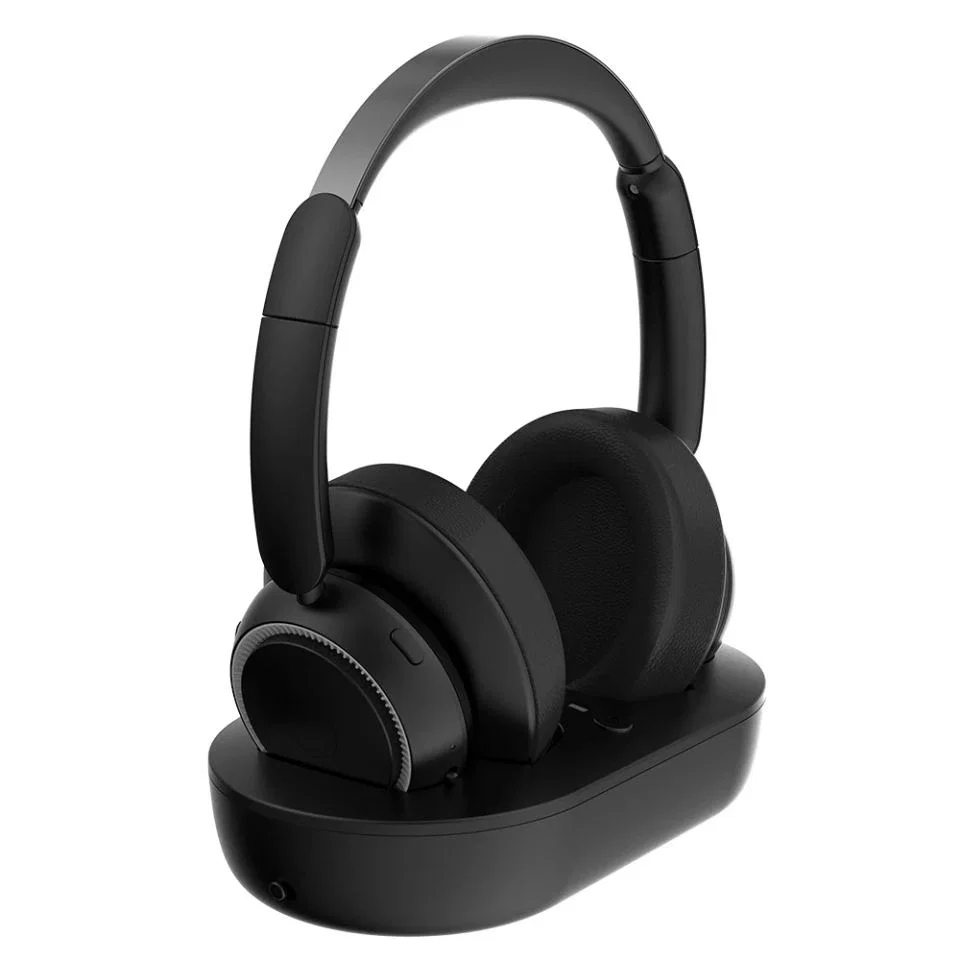
1. K2 Wireless TV Headphones with Dock - Black ($39.99)
- รายละเอียดแคตตาล็อกและรูปลักษณ์ที่ได้รับการยืนยัน: ชุดหูฟังทีวีไร้สาย K2 สีดำ มาพร้อมที่ครอบหูบุฟองน้ำ ก้านยึดที่ครอบหูทรงตรง และแท่นวางทรงเตี้ยที่เข้าชุดกัน รายการสินค้านี้สำหรับการกำหนดค่ารุ่น K2 สีดำที่เลือกไว้
- ความลงตัวกับห้องนั่งเล่น: ออกแบบมาสำหรับผู้ชมที่ต้องการแท่นวางขนาดกะทัดรัดทรงเตี้ยที่วางบนชั้นวางทีวีได้อย่างเรียบร้อย โดยไม่มีเสาตั้งทรงสูงมาบดบังขอบล่างของหน้าจอทีวี
- ข้อจำกัดการตรวจสอบที่สำคัญ: โปรดตรวจสอบความเข้ากันได้ของพอร์ตเอาต์พุตเสียงบนทีวีของคุณก่อนใช้งาน ทั้งนี้ ประสิทธิภาพสัญญาณไร้สายและความหน่วง (Latency) ยังไม่ได้รับการตรวจสอบจากหน่วยงานอิสระ
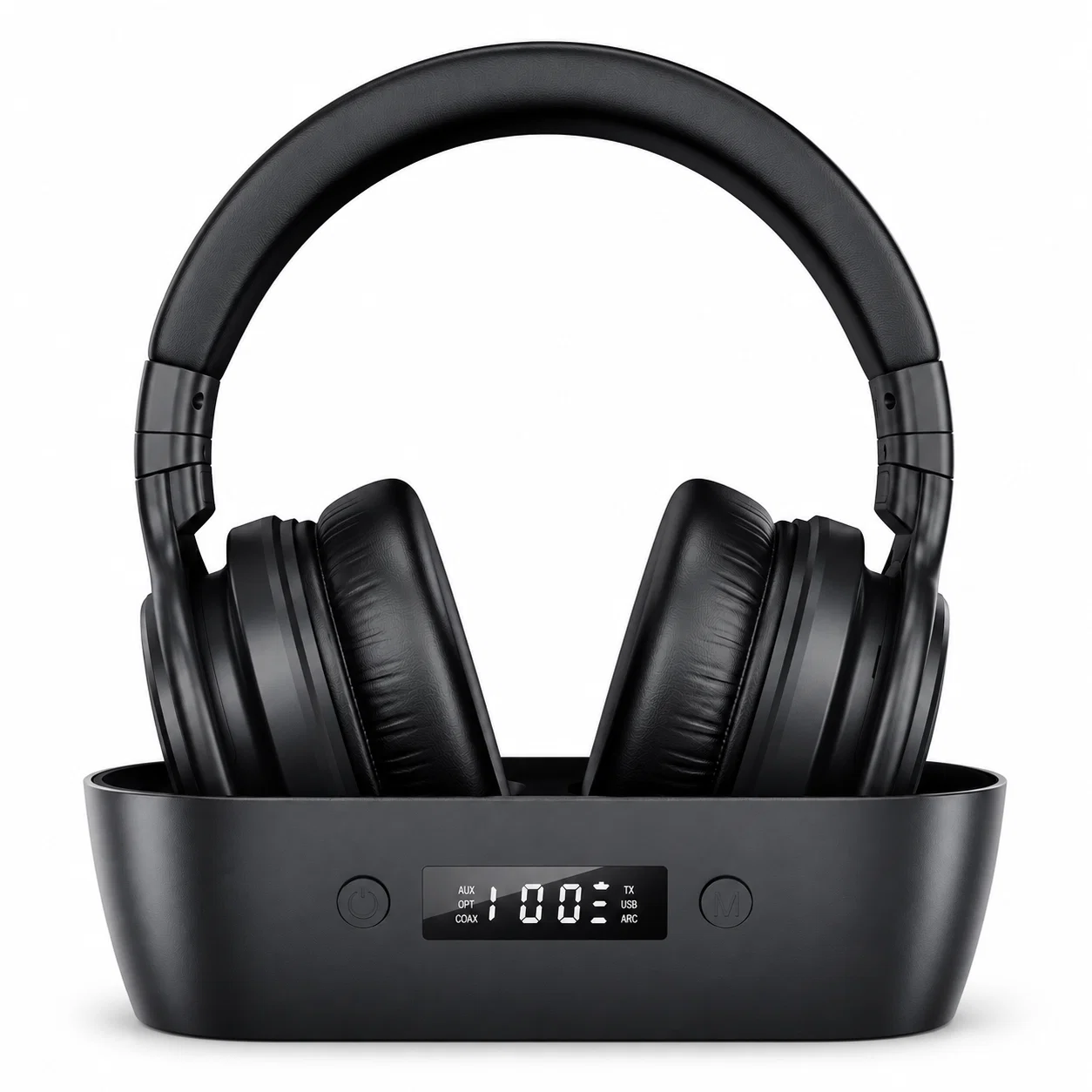
AUX, OPT, COAX, TX, USB และ ARC อย่างชัดเจน
2. Wireless TV Headphones with Display Base - Black ($39.99)
- รายละเอียดแคตตาล็อกและรูปลักษณ์ที่ได้รับการยืนยัน: ชุดหูฟังทีวีไร้สายสีดำพร้อมฐานแบบสองช่องที่เข้าชุดกันและจอแสดงผลด้านหน้า ป้ายกำกับที่มองเห็นได้บนฐานประกอบด้วย AUX, OPT, COAX, TX, USB และ ARC
- ความลงตัวกับห้องนั่งเล่น: สร้างมาเพื่อการจัดวางที่คุณต้องการ หูฟังทีวีไร้สายพร้อมฐานแสดงผล ที่แสดงไฟสถานะพอร์ตที่ใช้งานอยู่ (
AUX,OPTสำหรับสายสัญญาณแสง Optical TOSLINK,COAX,TX,USBและARC) บนแผงด้านหน้าอย่างชัดเจน พร้อมวางที่ครอบหูลงในร่องฐานแบบสองช่องได้อย่างมั่นคง - ข้อจำกัดการตรวจสอบที่สำคัญ: โปรดตรวจสอบความเข้ากันได้ของพอร์ตเอาต์พุตเสียงบนทีวีของคุณก่อนใช้งาน ทั้งนี้ ประสิทธิภาพการเชื่อมต่อและการลดเสียงรบกวนยังไม่ได้รับการตรวจสอบจากหน่วยงานอิสระ
คำถามที่พบบ่อย (FAQ)
หูฟังบลูทูธทุกรุ่นสามารถใช้งานร่วมกับสมาร์ททีวีได้หรือไม่?
หูฟังบลูทูธและหูฟังเอียร์บัดมาตรฐานส่วนใหญ่ที่รองรับโปรไฟล์เสียง Bluetooth A2DP สามารถจับคู่กับสมาร์ททีวีที่มีบลูทูธในตัวได้ แต่มีข้อยกเว้นที่สำคัญสองประการ:
- หูฟังที่รองรับเฉพาะอุปกรณ์พกพา: ตามข้อมูลอย่างเป็นทางการของ Samsung Support (ANS10006968) ปัญหาความเข้ากันได้อาจเกิดขึ้นตามอุปกรณ์บลูทูธแต่ละรุ่น—โดยเฉพาะอย่างยิ่ง หูฟังบลูทูธบางรุ่นได้รับการออกแบบมาสำหรับอุปกรณ์พกพาโดยเฉพาะและจะไม่สามารถจับคู่กับทีวีได้
- สมาร์ททีวีที่ไม่มีตัวส่งสัญญาณเสียงบลูทูธ: ดังที่ผู้ใช้บน
r/LifeProTipsชี้ให้เห็น สมาร์ททีวีรุ่นประหยัดไม่ได้มีเอาต์พุตเสียงบลูทูธในตัวทุกเครื่อง หากสมาร์ททีวีของคุณไม่มีบลูทูธหรือปฏิเสธการจับคู่กับหูฟังสำหรับมือถือ คุณสามารถเชื่อมต่อแท่นส่งสัญญาณหูฟังทีวีไร้สาย (หรือเสียบอุปกรณ์สตรีมมิงสติ๊กที่รองรับบลูทูธเข้ากับพอร์ต HDMI) เพื่อจัดการเสียงไร้สายนอกเมนูเดิมของทีวีได้
คุณจะเชื่อมต่อหูฟังไร้สายเข้ากับสมาร์ททีวีได้อย่างไร?
คุณสามารถเชื่อมต่อหูฟังไร้สายเข้ากับสมาร์ททีวีได้โดยใช้เมนูบลูทูธในตัวเครื่องทีวี หรือใช้แท่นส่งสัญญาณฮาร์ดแวร์ภายนอก:
- ผ่านบลูทูธในตัวของสมาร์ททีวี: เปิดโหมดจับคู่บนหูฟังของคุณ จากนั้นเปิดเมนูเอาต์พุตเสียงของทีวี—ตัวอย่างเช่น บนสมาร์ททีวี Samsung ส่วนใหญ่ ให้ไปที่
Menu > Settings > Sound > Sound Output > Bluetooth Speaker Listแล้วเลือก Pair and Connect (จับคู่และเชื่อมต่อ) - ผ่านแท่นส่งสัญญาณหูฟังทีวีไร้สาย: หากคุณใช้หูฟังทีวีไร้สายเฉพาะทางที่มาพร้อมฐานชาร์จ (เช่น ฐานที่มีป้ายกำกับ
OPT,AUX,COAXหรือARC) ให้เชื่อมต่อฐานเข้ากับพอร์ตเอาต์พุตเสียงของทีวีที่ตรงกัน เสียบปลั๊กไฟให้แท่นวาง และเปลี่ยนรูปแบบเสียงดิจิทัลของทีวีเป็น PCM เมื่อใช้งานผ่านพอร์ต Optical หรือ HDMI ARC