Emparejar auriculares bluetooth con smart tv es una de las formas más sencillas de ver películas a altas horas de la noche o escuchar los diálogos con claridad sin subir el volumen en toda la habitación. Sin embargo, muchos espectadores abren los ajustes de su televisor solo para descubrir que sus auriculares no aparecen en pantalla, que los labios de los actores se mueven una fracción de segundo antes de que llegue la voz o que al conectar un auricular se silencia el sonido para todos los demás en el sofá.
Tanto si quieres saber cómo conectar auriculares bluetooth a una smart tv directamente desde los menús, calibrar los controles deslizantes de sincronización de audio en milisegundos, compartir una película en dos auriculares a la vez o suplir la falta de hardware Bluetooth con una base transmisora dedicada, esta guía repasa cada paso de configuración y solución de problemas.
Puntos clave
- Ruta de emparejamiento Bluetooth en Smart TV: En la mayoría de los televisores Samsung Smart TV, el Soporte oficial de Samsung (ANS10006968) indica que el emparejamiento sigue la ruta
Menú > Configuración > Sonido > Salida de sonido > Lista de altavoces Bluetooth.- Advertencias sobre compatibilidad y sincronización labial: El Soporte de Samsung señala que algunos auriculares Bluetooth están diseñados exclusivamente para dispositivos móviles y no se emparejan con un televisor, además de que pueden producirse errores de sincronización labial o desconexiones por distancia.
- Calibración de sincronización labial en milisegundos: Como señalan los usuarios de cine en casa en
r/LifeProTips, ajustar el control de sincronización de audio integrado del televisor en más o menos unos pocos milisegundos corrige el retraso de los diálogos en las aplicaciones de streaming.- Escucha dual frente a audio compartido en la sala: Los televisores Samsung Smart TV más recientes ofrecen Multi Connect para emitir sonido a dos auriculares Bluetooth simultáneamente, y Accesibilidad > Salida de audio múltiple (en modelos de 2015 y posteriores) para usar los altavoces del televisor y un auricular Bluetooth con volúmenes independientes.
- Bases transmisoras dedicadas: Cuando un televisor inteligente económico carece de Bluetooth integrado o sufre cortes de emparejamiento, unos auriculares inalámbricos para smart tv dedicados con base transmisora de carga —como la base de perfil bajo K2 o una base de doble ranura con pantalla etiquetada con
AUX,OPT,COAX,TX,USByARC— se conectan directamente a los puertos físicos de audio del televisor.
Cómo emparejar auriculares Bluetooth con una Smart TV en los principales menús de televisión
Antes de abrir los ajustes del televisor, asegúrate de que tus auriculares bluetooth para smart tv estén desconectados de tu teléfono o tableta. La mayoría de los auriculares Bluetooth solo pueden emitir una señal de detección cuando no están transmitiendo activamente desde un dispositivo móvil.
Proceso de emparejamiento paso a paso (Samsung Smart TV y sistemas Smart OS generales)
Según la documentación oficial del Soporte de Samsung (ANS10006968), el emparejamiento de auriculares Bluetooth en la mayoría de los televisores Samsung Smart TV sigue estos pasos exactos:
- Activar el modo de emparejamiento Bluetooth: Pon los auriculares en modo de emparejamiento Bluetooth y asegúrate de que estén visibles (consulta el manual de tus auriculares si es necesario; normalmente basta con mantener pulsado el botón de encendido o emparejamiento hasta que el indicador LED parpadee).
- Abrir el menú de salida de sonido del televisor: En la mayoría de los modelos Samsung Smart TV, pulsa Menú en el mando a distancia y selecciona Configuración > Sonido > Salida de sonido > Lista de altavoces Bluetooth (
Menu > Settings > Sound > Sound Output > Bluetooth Speaker List). (En televisores con Google TV, ve aConfiguración > Mandos y accesorios > Vincular mando o accesorio; en LG webOS, abreConfiguración > Sonido > Salida de sonido > Usar altavoz inalámbrico > Dispositivo Bluetooth). - Seleccionar y emparejar: Espera a que el televisor busque dispositivos detectables cercanos, resalta el nombre de tus auriculares cuando aparezca (
Necesita emparejamiento/Needs Pairing) y selecciona Emparejar y conectar (Pair and Connect).
Por qué algunos auriculares o Smart TV se niegan a emparejarse
Incluso si tu televisor ejecuta una interfaz de streaming moderna, dos obstáculos de hardware suelen entorpecer la primera configuración:
- Perfiles Bluetooth exclusivos para móviles: El Soporte oficial de Samsung (ANS10006968) señala explícitamente que pueden surgir problemas de compatibilidad según el dispositivo Bluetooth; en concreto, algunos auriculares Bluetooth están diseñados exclusivamente para dispositivos móviles y no se emparejarán con un televisor.
- Smart TV económicos sin transmisor Bluetooth integrado: Como destacó el usuario
j4v4r10enr/LifeProTips, no todos los televisores inteligentes incluyen salida de auriculares Bluetooth integrada (mencionando que su Smart TV Vizio de gama de entrada omitía esta función por completo). Si el menú de Salida de sonido solo muestra Altavoz de TV y Óptico / HDMI ARC sin opción Bluetooth, tu televisor no dispone de un transmisor de audio Bluetooth interno.
| Escenario de escucha en Smart TV | Función / Ajuste nativo del menú del TV | Alternativa de hardware cuando no es compatible | Control de volumen independiente |
|---|---|---|---|
| Un solo espectador (Escucha privada) | Sonido > Salida de sonido > Lista de altavoces Bluetooth | Base de auriculares inalámbricos para TV vía Óptico (OPT) o AUX | Botones del auricular o mando del TV |
| Corregir desfase labial / retraso de diálogo | Ajustes de sonido del TV > Sincronización / Retraso de audio (+/- ms) | Base transmisora dedicada conectada por cable al puerto Óptico o ARC | Controlado en el auricular o en la base |
| Dos personas viendo con auriculares | Samsung Multi Connect (Lista de altavoces Bluetooth > Multi Connect) | Base transmisora inalámbrica para dos auriculares o con divisor | Volumen individual en cada auricular Bluetooth |
| Auriculares + altavoces del TV a la vez | Configuración > General y privacidad > Accesibilidad > Salida de audio múltiple | Base transmisora Óptica (OPT) (mantiene activos los altavoces del TV) | Volumen independiente para Bluetooth y altavoces del TV |
Cómo solucionar el desfase labial y el retraso de audio en auriculares Bluetooth para Smart TV
El Soporte oficial de Samsung (ANS10006968) advierte que pueden producirse errores de sincronización labial al utilizar auriculares Bluetooth con un televisor, y que un dispositivo Bluetooth puede emitir zumbidos, fallar o desconectarse cuando hay paredes de por medio o está expuesto a interferencias en la misma frecuencia procedentes de redes inalámbricas (routers Wi-Fi) u hornos microondas.
¿Por qué los auriculares Bluetooth suelen ir retrasados respecto a la boca del actor en un televisor cuando en un smartphone se sienten perfectamente sincronizados? Los teléfonos retrasan automáticamente el fotograma de vídeo en pantalla entre 150 y 250 milisegundos para compensar la latencia de codificación Bluetooth, mientras que muchos procesadores de vídeo de televisores priorizan el renderizado de la imagen a menos que ajustes la sincronización de audio manualmente.
1. Calibra el control deslizante de sincronización de audio en milisegundos del televisor
En r/LifeProTips, el usuario Nibbled92 compartió una solución práctica para auriculares inalámbricos para smart tv que sufren desfase en los diálogos: abre los ajustes de tu televisor, localiza el control deslizante Sincronización de audio (o Retraso de salida de audio digital) y ajústalo en más o menos unos pocos milisegundos, destacando que incluso los televisores Samsung de gama media de 2017 incluyen este control de compensación en milisegundos.
2. Comprueba la memoria de sincronización de rango dinámico (SDR frente a HDR / Dolby Vision)
Si tus auriculares Bluetooth mantienen la sincronización durante las emisiones de televisión habituales o los vídeos de YouTube, pero pierden el compás en cuanto inicias una película en HDR, es posible que tu dispositivo de streaming guarde perfiles de sincronización de audio separados para cada formato de vídeo. En r/appletv, el usuario Flipslips informó que cuando la coincidencia de rango dinámico está activa, la calibración de sincronización de audio inalámbrico se guarda por formato; esto significa que debes ejecutar la sincronización de audio inalámbrico una vez en SDR y una segunda vez con Dolby Vision forzado para que tanto las transmisiones estándar como las HDR permanezcan sincronizadas con el diálogo.
3. Elimina los obstáculos en la línea de visión de 2,4 GHz
Dado que el Bluetooth comparte la saturada banda de 2,4 GHz con los routers Wi-Fi domésticos, el Soporte de Samsung señala que pueden producirse cortes de audio o zumbidos cuando una parte del cuerpo bloquea la antena receptora del auricular, o cuando un router Wi-Fi de doble banda se coloca justo al lado del panel del televisor. Alejar el router al menos un metro de la parte trasera del televisor reduce los reintentos de paquetes que amplían el retraso de sincronización labial.
Escuchar juntos: Multi Connect para dos auriculares frente a Accesibilidad de Salida de audio múltiple
Muchos hogares buscan compatibilidad de auriculares bluetooth con smart tv porque dos personas quieren ver la televisión por la noche sin hacer ruido, o porque un espectador necesita diálogos más claros en sus auriculares mientras el resto de la familia escucha a través de los altavoces del salón. El Soporte oficial de Samsung (ANS10006968) documenta dos funciones distintas que resuelven ambos escenarios:
- Multi Connect (Dos auriculares Bluetooth simultáneamente): Aunque los perfiles Bluetooth estándar de televisión solo permiten una salida de audio activa a la vez, el Soporte de Samsung indica que en los televisores Samsung más recientes puedes emparejar y conectar varios dispositivos de audio Bluetooth y emitir sonido en ambos al mismo tiempo. Después de emparejar el primer auricular en
Menú > Configuración > Toda la configuración > Sonido > Salida de sonido > Lista de altavoces Bluetooth, selecciona un segundo auricular Bluetooth emparejado y elige Multi Connect (en lugar de Reemplazar). - Salida de audio múltiple / Multi-output Audio (Auriculares Bluetooth + altavoces del televisor simultáneamente): Para hogares en los que un espectador tiene dificultades auditivas y necesita un volumen más alto en los auriculares sin subir el volumen de los altavoces de la habitación para los demás, los televisores Samsung Smart TV (modelos de la serie J de 2015 y posteriores) incluyen Salida de audio múltiple (
Multi-output Audio):- Televisores Samsung Smart TV de 2020 y posteriores: Selecciona
Menú > Configuración > Toda la configuración > General y privacidad > Accesibilidad > Salida de audio múltiple(Menu > Settings > All Settings > General & Privacy > Accessibility > Multi-output Audio). - Televisores Samsung Smart TV de 2017 a 2019 (modelos R, N y M): Selecciona
Inicio > Configuración > General > Accesibilidad > Salida de audio múltiple(Home > Settings > General > Accessibility > Multi-output Audio). - Ten en cuenta que el Soporte de Samsung especifica que no se pueden utilizar dispositivos Bluetooth simultáneamente con Configuración envolvente de altavoces Wi-Fi ni con TV SoundConnect.
- Televisores Samsung Smart TV de 2020 y posteriores: Selecciona
Cuando el Bluetooth nativo de la Smart TV se queda corto: comparativa de bases transmisoras de perfil bajo y de doble ranura
Cuando tu televisor carece de Bluetooth integrado, impide emparejar auriculares que no sean de móvil o te obliga a navegar por los menús de ajustes cada noche, un sistema dedicado de auriculares inalámbricos para tv con base evita por completo el sistema operativo de la Smart TV. En lugar de depender del menú Bluetooth interno del televisor, una base transmisora de carga se conecta directamente a los puertos de audio físicos del televisor.
Así se comparan dos conjuntos de auriculares inalámbricos circumaurales negros para TV del catálogo de Earsole según la construcción de su base y sus interfaces de entrada etiquetadas:
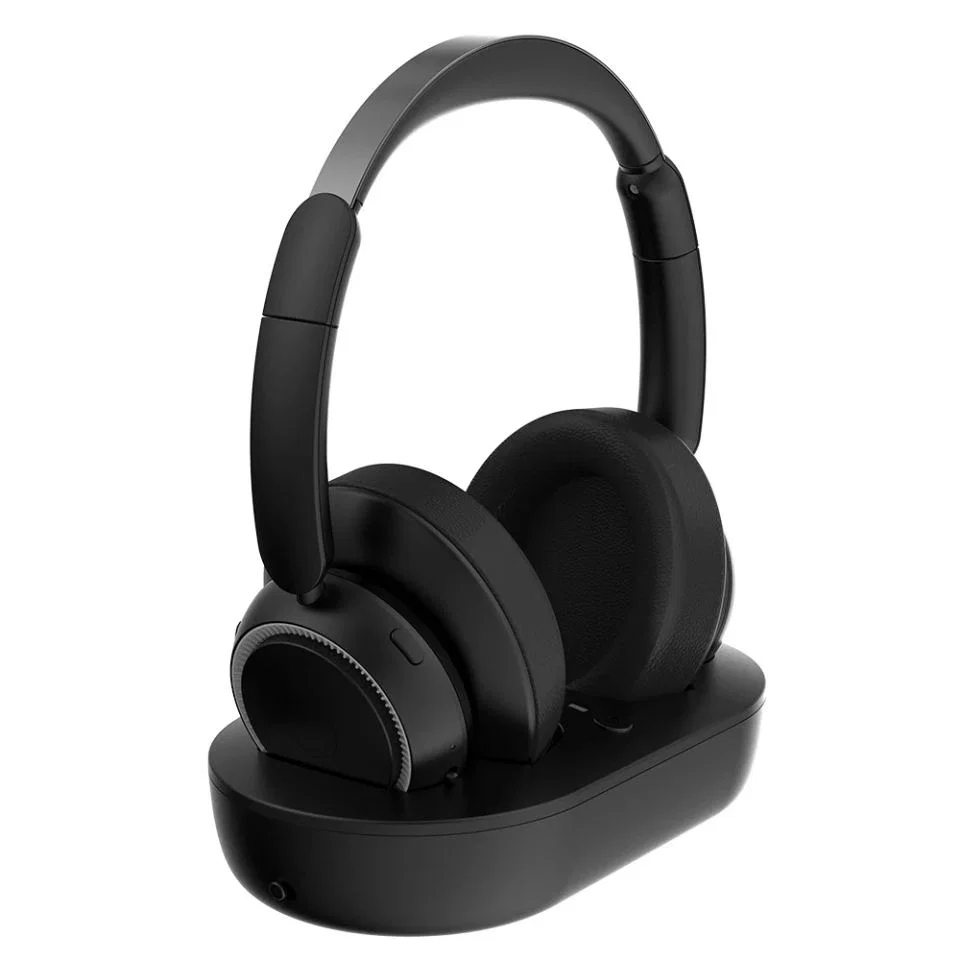
1. K2 Wireless TV Headphones with Dock - Black ($39.99)
- Detalles visuales y de catálogo confirmados: Conjunto de auriculares inalámbricos para TV K2 en color negro con almohadillas acolchadas, soportes de copa rectos y una base de perfil bajo a juego. Este artículo corresponde a la configuración K2 negra seleccionada.
- Mejor encaje en el salón: Diseñado para espectadores que buscan una cuna compacta y de perfil bajo que se coloque ordenadamente en un estante multimedia sin torres verticales altas que tapen el borde inferior de la pantalla del televisor.
- Límites importantes de verificación: Confirma la compatibilidad de salida de audio de tu televisor; el rendimiento inalámbrico y de latencia no ha sido verificado de forma independiente.
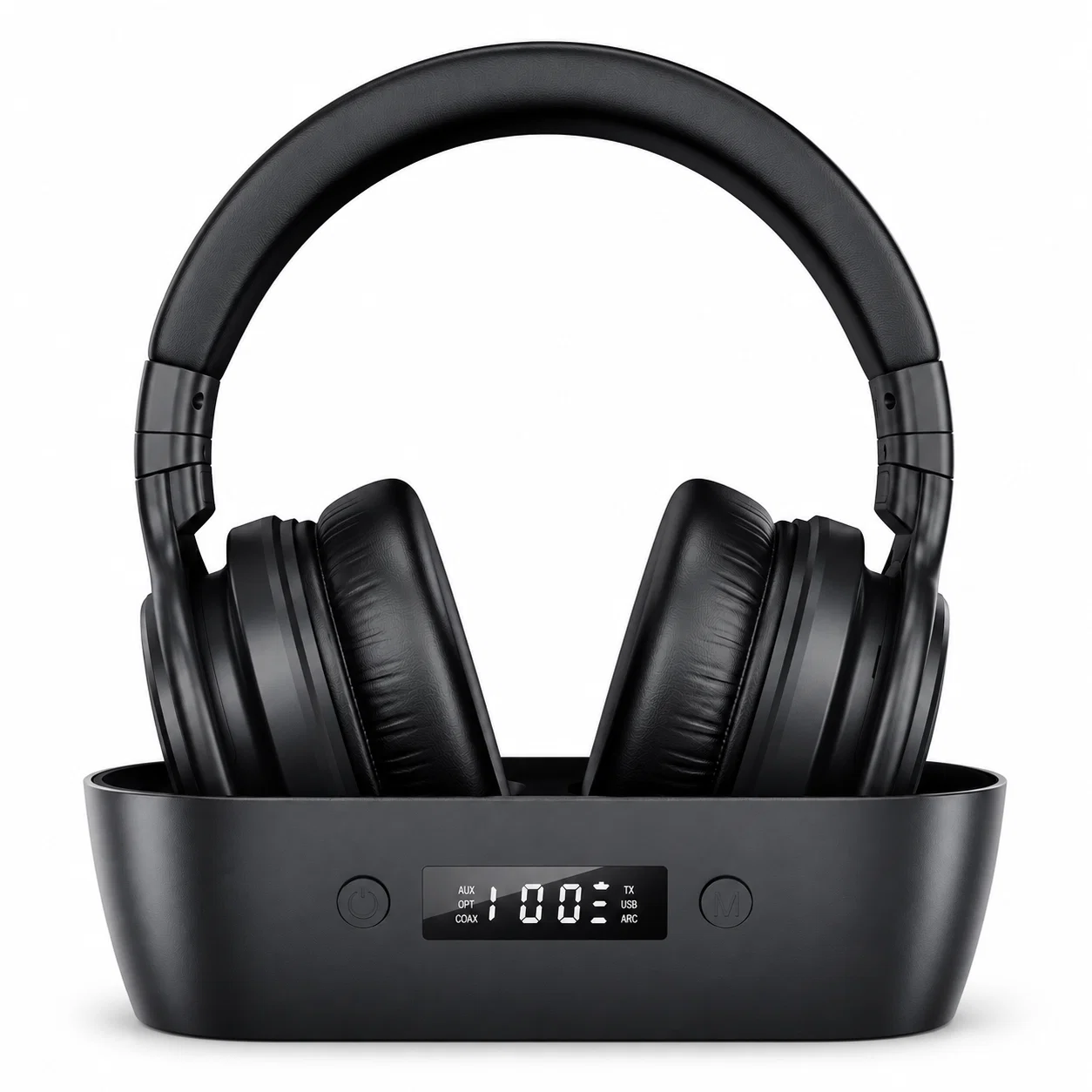
AUX, OPT, COAX, TX, USB y ARC.
2. Wireless TV Headphones with Display Base - Black ($39.99)
- Detalles visuales y de catálogo confirmados: Conjunto de auriculares inalámbricos negros para TV con base de doble ranura a juego y pantalla frontal. Las etiquetas visibles en la base incluyen AUX, OPT, COAX, TX, USB y ARC.
- Mejor encaje en el salón: Pensado para configuraciones en las que deseas unos auriculares inalámbricos para tv con base de pantalla que muestren claramente los indicadores de puerto activo (
AUX,OPTpara fibra óptica TOSLINK,COAX,TX,USByARC) en el panel frontal mientras las copas descansan dentro de un soporte empotrado de doble ranura. - Límites importantes de verificación: Confirma la compatibilidad de salida de audio de tu televisor; el rendimiento de conexión y de reducción de ruido no ha sido verificado de forma independiente.
Preguntas frecuentes (FAQ)
¿Cualquier auricular Bluetooth funciona con una Smart TV?
La mayoría de los auriculares y audífonos Bluetooth estándar compatibles con el perfil de audio Bluetooth A2DP pueden emparejarse con una Smart TV equipada con Bluetooth, pero existen dos excepciones importantes:
- Auriculares exclusivos para dispositivos móviles: Según el Soporte oficial de Samsung (ANS10006968), pueden producirse problemas de compatibilidad dependiendo del dispositivo Bluetooth; en concreto, algunos auriculares Bluetooth están diseñados exclusivamente para dispositivos móviles y no se emparejarán con un televisor.
- Smart TV sin transmisores de audio Bluetooth: Como señalan los usuarios en
r/LifeProTips, no todos los televisores inteligentes económicos incluyen salida de audio Bluetooth integrada. Si tu Smart TV carece de Bluetooth o rechaza unos auriculares diseñados solo para móvil, puedes conectar una base transmisora de auriculares inalámbricos para TV (o conectar un dispositivo de streaming con Bluetooth a un puerto HDMI) para gestionar el audio inalámbrico fuera del menú nativo del televisor.
¿Cómo se conectan unos auriculares inalámbricos a una Smart TV?
Puedes conectar unos auriculares inalámbricos a una Smart TV utilizando los menús Bluetooth nativos o una base transmisora física:
- Mediante el Bluetooth nativo de la Smart TV: Pon tus auriculares en modo de emparejamiento y abre el menú de salida de audio de tu televisor; por ejemplo, en la mayoría de los televisores Samsung Smart TV, ve a
Menú > Configuración > Sonido > Salida de sonido > Lista de altavoces Bluetoothy selecciona Emparejar y conectar. - Mediante una base transmisora de auriculares inalámbricos para TV: Si utilizas auriculares inalámbricos dedicados para TV con base de carga (como una base etiquetada con
OPT,AUX,COAXoARC), conecta la base al puerto de salida de audio correspondiente de tu televisor, enciende la base y cambia el formato de audio digital del televisor a PCM cuando utilices conexión Óptica o HDMI ARC.