Việc kết nối tai nghe bluetooth với smart tv là một trong những cách đơn giản nhất để thưởng thức phim đêm khuya hoặc nghe rõ lời thoại mà không cần tăng âm lượng làm ồn cả phòng. Tuy nhiên, rất nhiều người xem khi mở phần cài đặt tivi lên lại phát hiện tai nghe của mình không hề xuất hiện trên màn hình, môi diễn viên mấp máy trước khi tiếng nói kịp vang lên một phần giây, hoặc vừa kết nối tai nghe xong thì loa tivi tắt ngúm khiến những người khác ngồi trên ghế sofa không còn nghe thấy gì.
Cho dù bạn muốn biết cách kết nối tai nghe bluetooth với smart tv trực tiếp qua menu hệ thống, tinh chỉnh thanh trượt đồng bộ âm thanh theo từng mili-giây, chia sẻ bộ phim qua hai chiếc tai nghe cùng lúc, hay khắc phục việc tivi thiếu phần cứng Bluetooth bằng đế phát chuyên dụng, hướng dẫn này sẽ trình bày chi tiết từng bước thiết lập và xử lý sự cố.
Những Điểm Chính Cần Nhớ
- Đường dẫn ghép nối Bluetooth trên Smart TV: Trên hầu hết các dòng Smart TV Samsung, tài liệu chính thức từ Hỗ trợ Samsung (ANS10006968) nêu rõ quy trình ghép nối đi theo đường dẫn
Menu > Settings > Sound > Sound Output > Bluetooth Speaker List(Menu > Cài đặt > Âm thanh > Đầu ra âm thanh > Danh sách loa Bluetooth).- Lưu ý về tính tương thích & trễ khẩu hình (Lip-Sync): Hỗ trợ Samsung lưu ý rằng một số tai nghe Bluetooth chỉ được thiết kế riêng cho thiết bị di động và sẽ không ghép nối được với TV, đồng thời có thể xảy ra lỗi lệch khẩu hình hoặc ngắt kết nối khi ở xa.
- Hiệu chỉnh đồng bộ khẩu hình theo mili-giây: Như những người dùng rạp hát tại gia trên
r/LifeProTipsđã chỉ ra, việc điều chỉnh cài đặt đồng bộ âm thanh có sẵn trên TV cộng hoặc trừ vài mili-giây sẽ khắc phục hiện tượng trễ lời thoại trên các ứng dụng xem phim trực tuyến.- Nghe hai tai nghe cùng lúc so với phát song song cùng loa phòng: Các dòng Smart TV Samsung đời mới cung cấp tính năng Multi Connect để xuất âm thanh ra hai tai nghe Bluetooth đồng thời, và mục Accessibility > Multi-output Audio (Trợ năng > Âm thanh đa đầu ra, trên các mẫu từ năm 2015 trở về sau) để phát cả loa TV lẫn tai nghe Bluetooth với mức âm lượng độc lập.
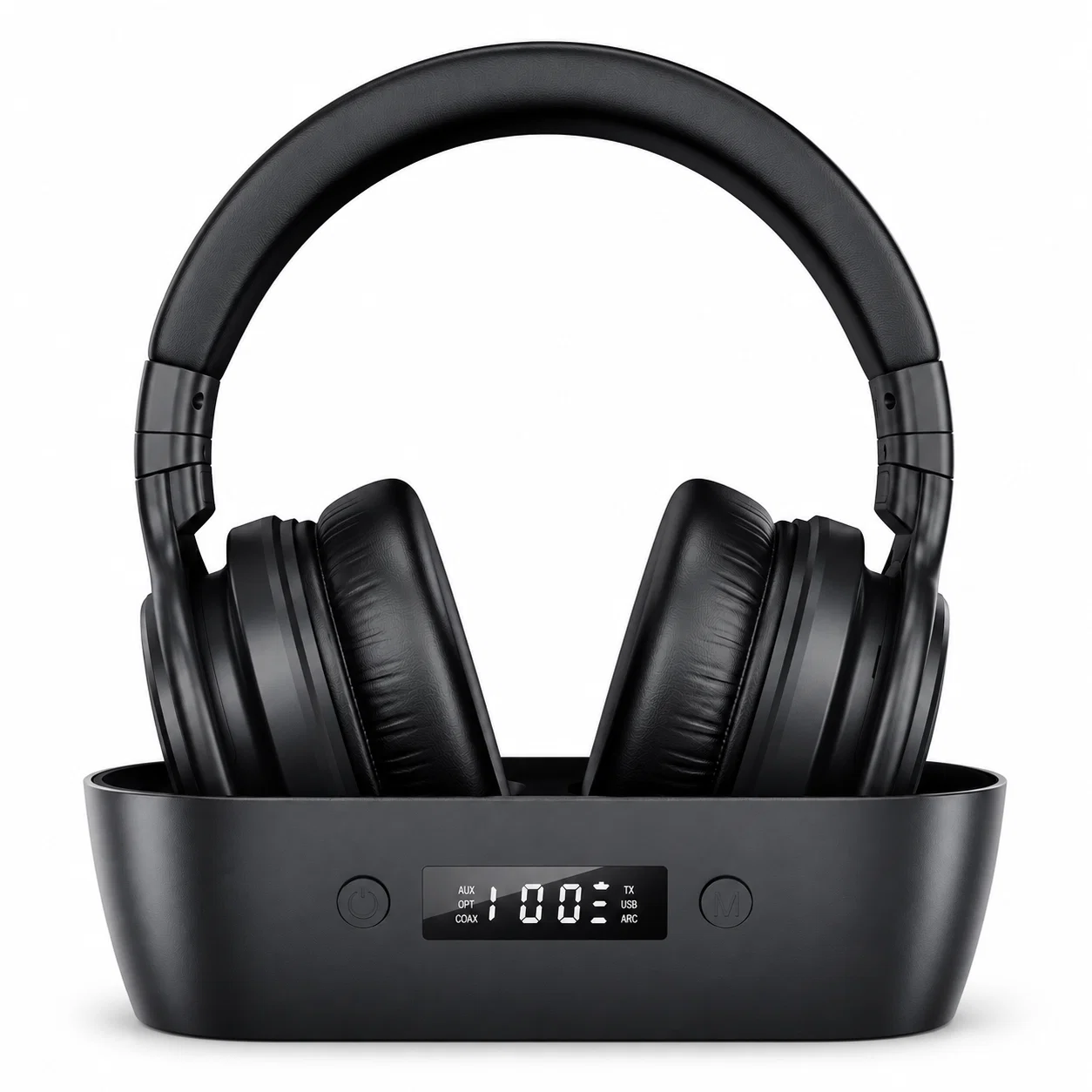
- Đế phát kiêm sạc chuyên dụng: Khi một chiếc Smart TV phổ thông không có Bluetooth tích hợp hoặc thường xuyên bị rớt kết nối, các bộ tai nghe không dây smart tv chuyên dụng đi kèm đế sạc kiêm bộ phát—chẳng hạn như đế dáng thấp K2 hoặc đế hiển thị hai khe cắm có ký hiệu
AUX,OPT,COAX,TX,USBvàARC—sẽ kết nối trực tiếp vào các cổng âm thanh vật lý của TV.
Cách Ghép Nối Tai Nghe Bluetooth Với Smart TV Trên Menu Của Các Hãng TV Phổ Biến
Trước khi mở phần cài đặt trên tivi, hãy đảm bảo chiếc tai nghe bluetooth cho smart tv của bạn đã ngắt kết nối khỏi điện thoại hoặc máy tính bảng. Hầu hết các mẫu tai nghe Bluetooth chỉ có thể phát tín hiệu chờ dò tìm khi chúng không chủ động truyền phát âm thanh từ một thiết bị di động.
Quy Trình Ghép Nối Từng Bước (Smart TV Samsung & Các Hệ Điều Hành Smart TV Phổ Biến)
Theo tài liệu chính thức từ Hỗ trợ Samsung (ANS10006968), việc ghép nối tai nghe Bluetooth trên phần lớn Smart TV Samsung tuân theo đúng các bước sau:
- Đưa Tai Nghe Vào Chế Độ Ghép Nối Bluetooth: Chuyển tai nghe sang chế độ ghép nối Bluetooth (Pairing Mode) và đảm bảo thiết bị có thể được tìm thấy (tham khảo sách hướng dẫn của tai nghe nếu cần—thường là nhấn giữ nút nguồn hoặc nút ghép nối cho đến khi đèn báo LED nhấp nháy).
- Mở Menu Đầu Ra Âm Thanh Của TV: Trên hầu hết các mẫu Smart TV Samsung, nhấn nút Menu trên điều khiển từ xa, sau đó chọn Settings > Sound > Sound Output > Bluetooth Speaker List (Cài đặt > Âm thanh > Đầu ra âm thanh > Danh sách loa Bluetooth). (Trên các dòng Google TV, hãy truy cập
Settings > Remote & Accessories > Pair remote or accessory; trên LG webOS, mởSettings > Sound > Sound Out > Use Wireless Speaker > Bluetooth Device.) - Chọn Và Ghép Nối: Đợi tivi quét các thiết bị khả dụng ở gần, di chuyển vệt sáng đến tên tai nghe của bạn khi nó xuất hiện kèm dòng chữ (
Needs Pairing/ Cần ghép nối), rồi chọn Pair and Connect (Ghép nối và kết nối).
Tại Sao Một Số Tai Nghe Hoặc Smart TV Từ Chối Ghép Nối?
Ngay cả khi tivi của bạn chạy giao diện truyền phát hiện đại, hai rào cản phần cứng sau đây vẫn thường xuyên gây khó dễ cho những người thiết lập lần đầu:
- Cấu Hình Bluetooth Chỉ Dành Cho Thiết Bị Di Động: Tài liệu chính thức từ Hỗ trợ Samsung (ANS10006968) nêu rõ rằng sự cố tương thích có thể xảy ra tùy thuộc vào thiết bị Bluetooth—cụ thể là một số tai nghe Bluetooth được thiết kế dành riêng cho thiết bị di động và sẽ không thể ghép nối với TV.
- Smart TV Giá Rẻ Không Có Bộ Phát Bluetooth Tích Hợp: Như thành viên
j4v4r10đã nhấn mạnh trên diễn đànr/LifeProTips, tính năng xuất âm thanh tai nghe qua Bluetooth tích hợp không phải lúc nào cũng có mặt trên mọi chiếc Smart TV (người này lưu ý rằng chiếc Smart TV Vizio phân khúc phổ thông của họ đã lược bỏ hoàn toàn tính năng này). Nếu menu Đầu ra âm thanh (Sound Output) của bạn chỉ liệt kê TV Speaker (Loa TV) và Optical / HDMI ARC mà không có tùy chọn Bluetooth, điều đó có nghĩa là tivi của bạn không chứa bộ phát âm thanh Bluetooth bên trong.
| Tình Huống Nghe Trên Smart TV | Tính Năng / Cài Đặt Trong Menu Gốc Của TV | Giải Pháp Phần Cứng Thay Thế Khi TV Không Hỗ Trợ | Điều Khiển Âm Lượng Độc Lập |
|---|---|---|---|
| Một Người Xem (Nghe Riêng Tư) | Sound > Sound Output > Bluetooth Speaker List | Đế tai nghe TV không dây qua cổng Optical (OPT) hoặc AUX | Nút bấm trên tai nghe hoặc điều khiển TV |
| Sửa Lỗi Lệch Khẩu Hình / Trễ Lời Thoại | Cài đặt âm thanh TV > Đồng bộ / Độ trễ âm thanh (+/- ms) | Đế phát chuyên dụng nối dây vào cổng Optical hoặc ARC của TV | Điều chỉnh trực tiếp trên tai nghe hoặc đế |
| Hai Người Cùng Xem Bằng Tai Nghe | Tính năng Samsung Multi Connect (Bluetooth Speaker List > Multi Connect) | Đế phát không dây hỗ trợ tai nghe đôi hoặc dùng bộ chia tín hiệu | Chỉnh âm lượng riêng trên từng tai nghe Bluetooth |
| Nghe Cả Tai Nghe + Loa TV Cùng Lúc | Settings > General & Privacy > Accessibility > Multi-output Audio | Đế phát dùng cổng quang Optical (OPT) (giữ loa TV hoạt động bình thường) | Âm lượng độc lập giữa tai nghe Bluetooth và loa TV |
Khắc Phục Lỗi Trễ Khẩu Hình (Lip-Sync Drift) Và Độ Trễ Âm Thanh Trên Tai Nghe Bluetooth Smart TV
Tài liệu chính thức từ Hỗ trợ Samsung (ANS10006968) cảnh báo rằng lỗi lệch khẩu hình (lip-sync errors) có thể xảy ra khi sử dụng tai nghe Bluetooth với tivi, đồng thời thiết bị Bluetooth có thể phát ra tiếng ù, hoạt động chập chờn hoặc mất kết nối khi bị tường chắn hoặc chịu nhiễu cùng tần số từ mạng LAN không dây (bộ định tuyến Wi-Fi) hay lò vi sóng.
Tại sao tai nghe Bluetooth thường bị trễ hơn so với chuyển động miệng của diễn viên trên tivi trong khi lại đồng bộ hoàn hảo trên điện thoại thông minh? Điện thoại tự động làm trễ khung hình video trên màn hình khoảng 150–250 mili-giây để khớp với độ trễ mã hóa Bluetooth, trong khi bộ xử lý hình ảnh trên nhiều dòng tivi lại ưu tiên hiển thị hình ảnh trước trừ khi bạn tự điều chỉnh thời gian âm thanh theo cách thủ công.
1. Hiệu Chỉnh Thanh Trượt Đồng Bộ Âm Thanh Mili-Giây Của TV
Trên diễn đàn r/LifeProTips, người dùng Nibbled92 đã chia sẻ một mẹo thực tế cho những chiếc tai nghe không dây smart tv gặp hiện tượng trễ lời thoại: hãy mở phần cài đặt TV, tìm thanh trượt Audio Sync (hoặc Digital Output Audio Delay / Độ trễ âm thanh đầu ra kỹ thuật số), rồi điều chỉnh tăng hoặc giảm vài mili-giây—đồng thời lưu ý rằng ngay cả các mẫu TV Samsung tầm trung đời 2017 cũng đã tích hợp sẵn thanh chỉnh độ lệch mili-giây này.
2. Kiểm Tra Bộ Nhớ Đồng Bộ Theo Dải Tương Phản Động (SDR so với HDR / Dolby Vision)
Nếu tai nghe Bluetooth của bạn vẫn đồng bộ chuẩn xác khi xem truyền hình cáp thông thường hoặc video YouTube nhưng lại bị lệch tiếng ngay khi bạn bật một bộ phim HDR, thiết bị truyền phát của bạn có thể đang lưu các cấu hình thời gian âm thanh riêng biệt cho từng định dạng video. Trong cộng đồng r/appletv, người dùng Flipslips cho biết khi tính năng khớp dải tương phản động (Dynamic Range Matching) được bật, thông số hiệu chỉnh đồng bộ âm thanh không dây sẽ được lưu theo từng định dạng—nghĩa là bạn phải chạy đồng bộ âm thanh không dây một lần ở chế độ SDR và lần thứ hai khi ép bật Dolby Vision để cả luồng phát tiêu chuẩn lẫn HDR đều khớp chặt với lời thoại.
3. Loại Bỏ Vật Cản Tầm Nhìn Thẳng Và Nhiễu Băng Tần 2.4 GHz
Vì Bluetooth dùng chung băng tần 2.4 GHz vốn rất chật chội với các bộ định tuyến Wi-Fi gia đình, Hỗ trợ Samsung lưu ý rằng hiện tượng mất tiếng hoặc có tiếng ù có thể xảy ra khi một bộ phận cơ thể bạn che khuất ăng-ten thu sóng trên tai nghe, hoặc khi router Wi-Fi băng tần kép đặt ngay sát cạnh màn hình tivi. Việc di chuyển router ra xa mặt lưng TV ít nhất 3 feet (khoảng 90 cm) sẽ giúp giảm thiểu tình trạng truyền lại gói tin làm tăng độ trễ khẩu hình.
Nghe Cùng Nhau: So Sánh Multi Connect Hai Tai Nghe Với Âm Thanh Đa Đầu Ra Trong Trợ Năng
Rất nhiều gia đình tìm kiếm giải pháp tai nghe bluetooth với smart tv vì hai người muốn cùng xem phim vào đêm muộn, hoặc vì một người xem muốn nghe lời thoại rõ hơn qua tai nghe trong khi các thành viên còn lại trong gia đình vẫn nghe qua loa ngoài của phòng. Tài liệu chính thức từ Hỗ trợ Samsung (ANS10006968) ghi nhận hai tính năng riêng biệt giúp giải quyết trọn vẹn hai tình huống này:
- Multi Connect (Kết Nối Hai Tai Nghe Bluetooth Đồng Thời): Trong khi các cấu hình Bluetooth TV tiêu chuẩn chỉ cho phép một đầu ra âm thanh hoạt động tại một thời điểm, Hỗ trợ Samsung cho biết trên các dòng TV Samsung đời mới, bạn có thể ghép nối và kết nối nhiều thiết bị âm thanh Bluetooth rồi xuất âm thanh ra cả hai cùng lúc. Sau khi ghép nối chiếc tai nghe đầu tiên trong
Menu > Settings > All Settings > Sound > Sound Output > Bluetooth Speaker List, hãy di chuyển vệt sáng đến chiếc tai nghe Bluetooth thứ hai đã ghép nối và chọn Multi Connect (thay vì chọn Replace / Thay thế). - Multi-Output Audio (Phát Đồng Thời Tai Nghe Bluetooth + Loa TV): Đối với những hộ gia đình có người nghe kém cần tăng âm lượng tai nghe cao hơn mà không làm tăng âm lượng loa phòng gây ảnh hưởng tới mọi người xung quanh, các dòng Smart TV Samsung (từ dòng J-series năm 2015 trở về sau) được trang bị tính năng Multi-output Audio (Âm thanh đa đầu ra):
- Smart TV Samsung đời 2020 trở về sau: Chọn
Menu > Settings > All Settings > General & Privacy > Accessibility > Multi-output Audio(Menu > Cài đặt > Tất cả cài đặt > Cài đặt chung & Quyền riêng tư > Trợ năng > Âm thanh đa đầu ra). - Smart TV Samsung đời 2017–2019 (các dòng R, N và M): Chọn
Home > Settings > General > Accessibility > Multi-output Audio(Trang chủ > Cài đặt > Cài đặt chung > Trợ năng > Âm thanh đa đầu ra). - Lưu ý rằng Hỗ trợ Samsung chỉ rõ bạn không thể sử dụng thiết bị Bluetooth đồng thời với tính năng Wi-Fi Speaker Surround Setup (Thiết lập âm thanh vòm loa Wi-Fi) hoặc TV SoundConnect.
- Smart TV Samsung đời 2020 trở về sau: Chọn
Khi Bluetooth Tích Hợp Của Smart TV Không Đáp Ứng Đủ: So Sánh Đế Phát Dáng Thấp Và Đế Hiển Thị Hai Khe Cắm
Khi chiếc tivi của bạn không có Bluetooth tích hợp, chặn không cho tai nghe di động ghép nối, hoặc buộc bạn phải mò mẫm qua hàng loạt menu cài đặt vào mỗi buổi tối, một hệ thống tai nghe tv không dây kèm đế sạc chuyên dụng sẽ bỏ qua hoàn toàn hệ điều hành của Smart TV. Thay vì phụ thuộc vào menu Bluetooth nội bộ của TV, đế sạc kiêm bộ phát sẽ cắm trực tiếp vào các cổng âm thanh vật lý phía sau tivi.
Dưới đây là bảng so sánh hai bộ tai nghe TV không dây chụp tai màu đen trong danh mục sản phẩm Earsole dựa trên cấu trúc đế sạc và các nhãn cổng kết nối hiển thị trên thân đế:
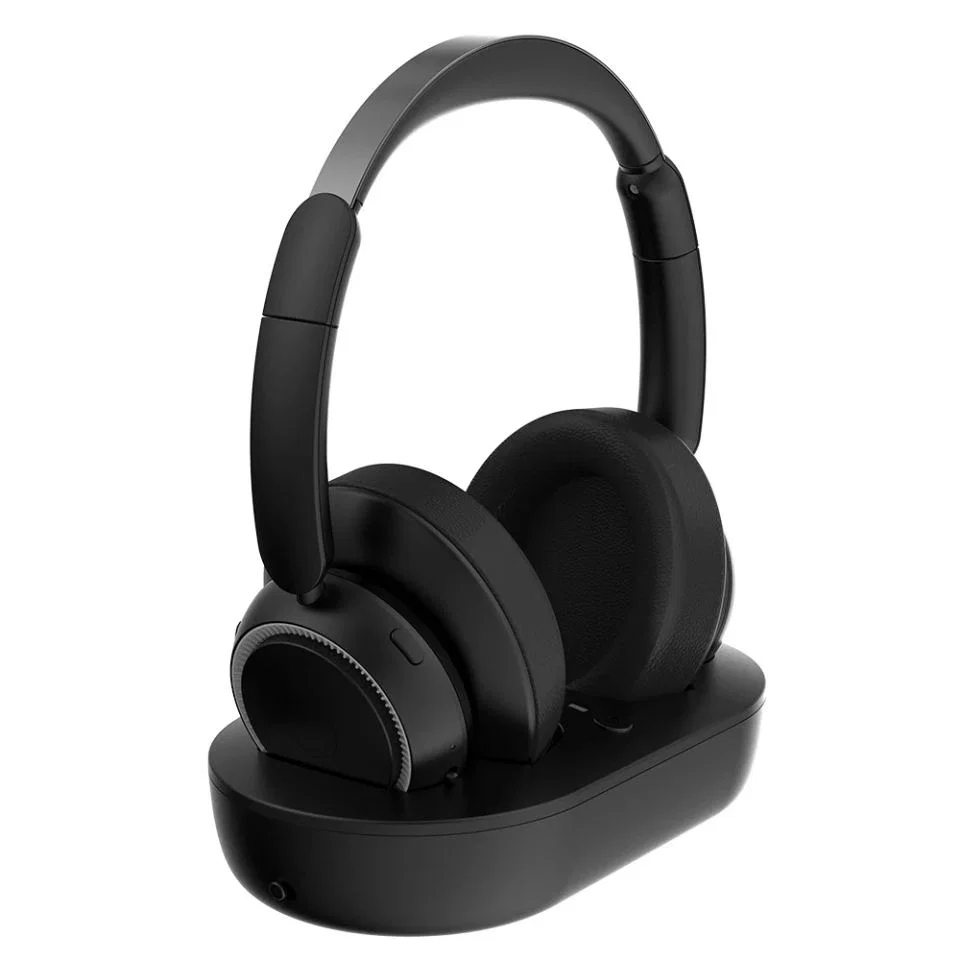
1. K2 Wireless TV Headphones with Dock - Black ($39.99)
- Chi Tiết Danh Mục & Ngoại Quan Đã Xác Nhận: Bộ tai nghe TV không dây K2 màu đen với chụp tai có đệm, gọng đỡ chụp tai thẳng và đế sạc dáng thấp đồng bộ. Trang sản phẩm này dành cho cấu hình K2 màu đen đã chọn.
- Sự Phù Hợp Tốt Nhất Cho Phòng Khách: Được thiết kế cho những người xem muốn một chiếc đế nhỏ gọn, dáng thấp nằm gọn gàng trên kệ tivi mà không có các trụ đứng cao che khuất mép dưới của màn hình tivi.
- Giới Hạn Xác Minh Quan Trọng: Hãy kiểm tra khả năng tương thích đầu ra âm thanh trên TV của bạn; hiệu suất truyền dẫn không dây và độ trễ vẫn chưa được kiểm chứng độc lập.
AUX, OPT, COAX, TX, USB và ARC.
2. Wireless TV Headphones with Display Base - Black ($39.99)
- Chi Tiết Danh Mục & Ngoại Quan Đã Xác Nhận: Bộ tai nghe TV không dây màu đen đi kèm đế hai khe cắm đồng bộ và màn hình hiển thị phía trước. Các nhãn hiển thị rõ trên đế bao gồm AUX, OPT, COAX, TX, USB và ARC.
- Sự Phù Hợp Tốt Nhất Cho Phòng Khách: Được chế tạo cho những không gian giải trí cần một bộ tai nghe tv không dây kèm đế hiển thị báo rõ các đèn cổng kết nối đang hoạt động (
AUX,OPTcho cáp quang Optical TOSLINK,COAX,TX,USBvàARC) ngay trên mặt trước, đồng thời giữ hai bên chụp tai nằm gọn trong hốc đế đôi. - Giới Hạn Xác Minh Quan Trọng: Hãy kiểm tra khả năng tương thích đầu ra âm thanh trên TV của bạn; hiệu suất kết nối và khả năng giảm tiếng ồn vẫn chưa được kiểm chứng độc lập.
Câu Hỏi Thường Gặp (FAQ)
Có phải tai nghe Bluetooth nào cũng dùng được với Smart TV không?
Hầu hết các loại tai nghe chụp tai và tai nghe nhét tai Bluetooth tiêu chuẩn hỗ trợ cấu hình âm thanh Bluetooth A2DP đều có thể ghép nối với Smart TV có trang bị Bluetooth, nhưng có hai trường hợp ngoại lệ quan trọng:
- Tai Nghe Chỉ Dành Riêng Cho Thiết Bị Di Động: Theo tài liệu chính thức từ Hỗ trợ Samsung (ANS10006968), các vấn đề tương thích có thể phát sinh tùy thuộc vào thiết bị Bluetooth—cụ thể là một số tai nghe Bluetooth được thiết kế độc quyền cho thiết bị di động và sẽ không ghép nối được với TV.
- Smart TV Không Có Bộ Phát Âm Thanh Bluetooth: Như người dùng trên
r/LifeProTipsđã chỉ ra, không phải chiếc Smart TV giá rẻ nào cũng được tích hợp sẵn đầu ra âm thanh Bluetooth. Nếu Smart TV của bạn không có Bluetooth hoặc từ chối ghép nối với tai nghe chỉ dành cho điện thoại, bạn có thể kết nối đế phát tai nghe TV không dây (hoặc cắm thiết bị truyền phát dạng HDMI stick có hỗ trợ Bluetooth vào cổng HDMI) để xử lý âm thanh không dây bên ngoài menu gốc của TV.
Làm thế nào để kết nối tai nghe không dây với Smart TV?
Bạn có thể kết nối tai nghe không dây với Smart TV bằng menu Bluetooth gốc trên tivi hoặc thông qua đế phát vật lý:
- Qua Bluetooth Tích Hợp Trên Smart TV: Đưa tai nghe của bạn vào chế độ ghép nối, sau đó mở menu đầu ra âm thanh của TV—ví dụ: trên hầu hết các dòng Smart TV Samsung, hãy đi tới
Menu > Settings > Sound > Sound Output > Bluetooth Speaker Listvà chọn Pair and Connect (Ghép nối và kết nối). - Qua Đế Phát Tai Nghe TV Không Dây: Nếu bạn sử dụng tai nghe TV không dây chuyên dụng kèm đế sạc (chẳng hạn như đế có ghi nhãn
OPT,AUX,COAXhoặcARC), hãy kết nối đế với cổng xuất âm thanh tương ứng trên TV, cấp nguồn cho đế và chuyển định dạng âm thanh kỹ thuật số của TV sang PCM khi sử dụng cổng quang Optical hoặc HDMI ARC.