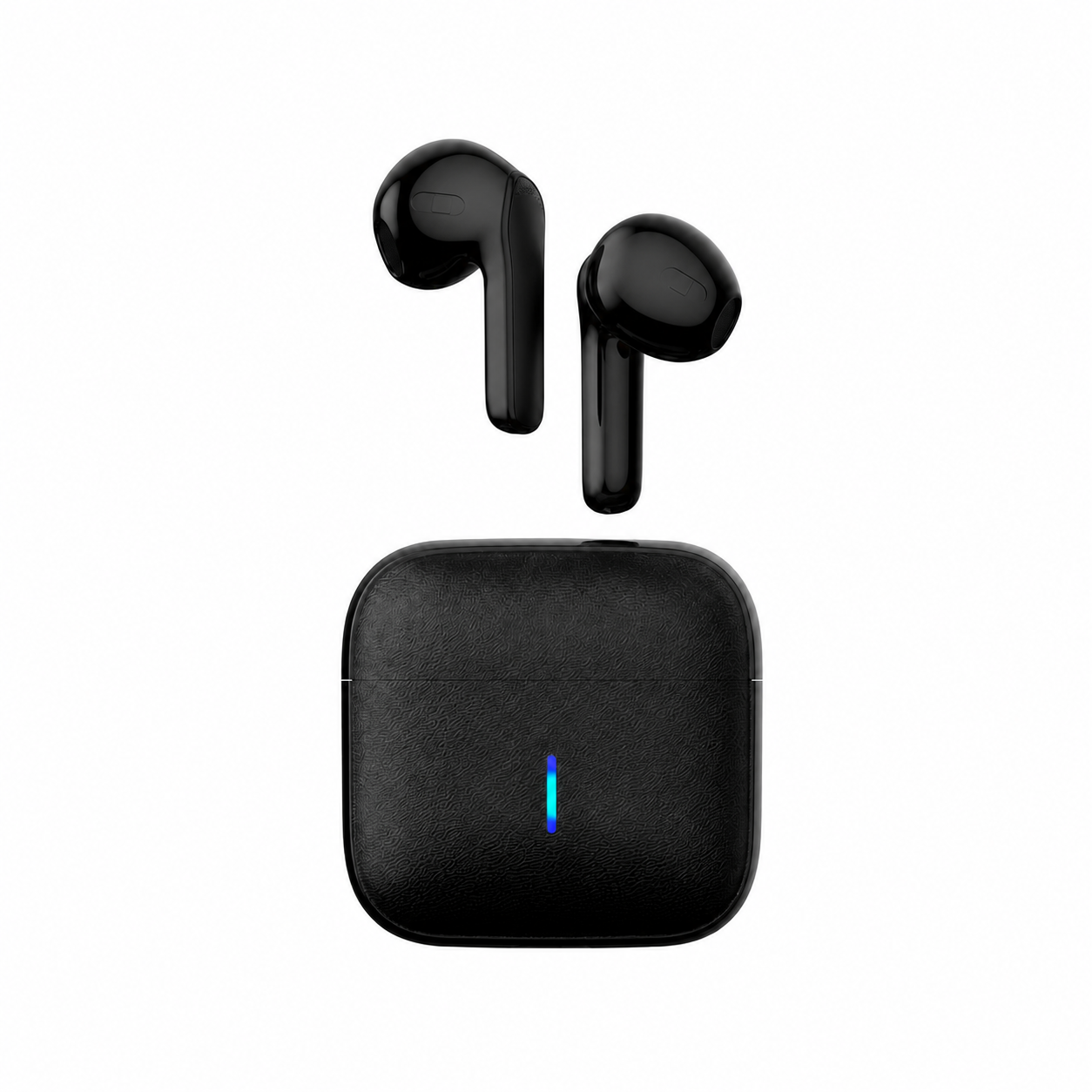
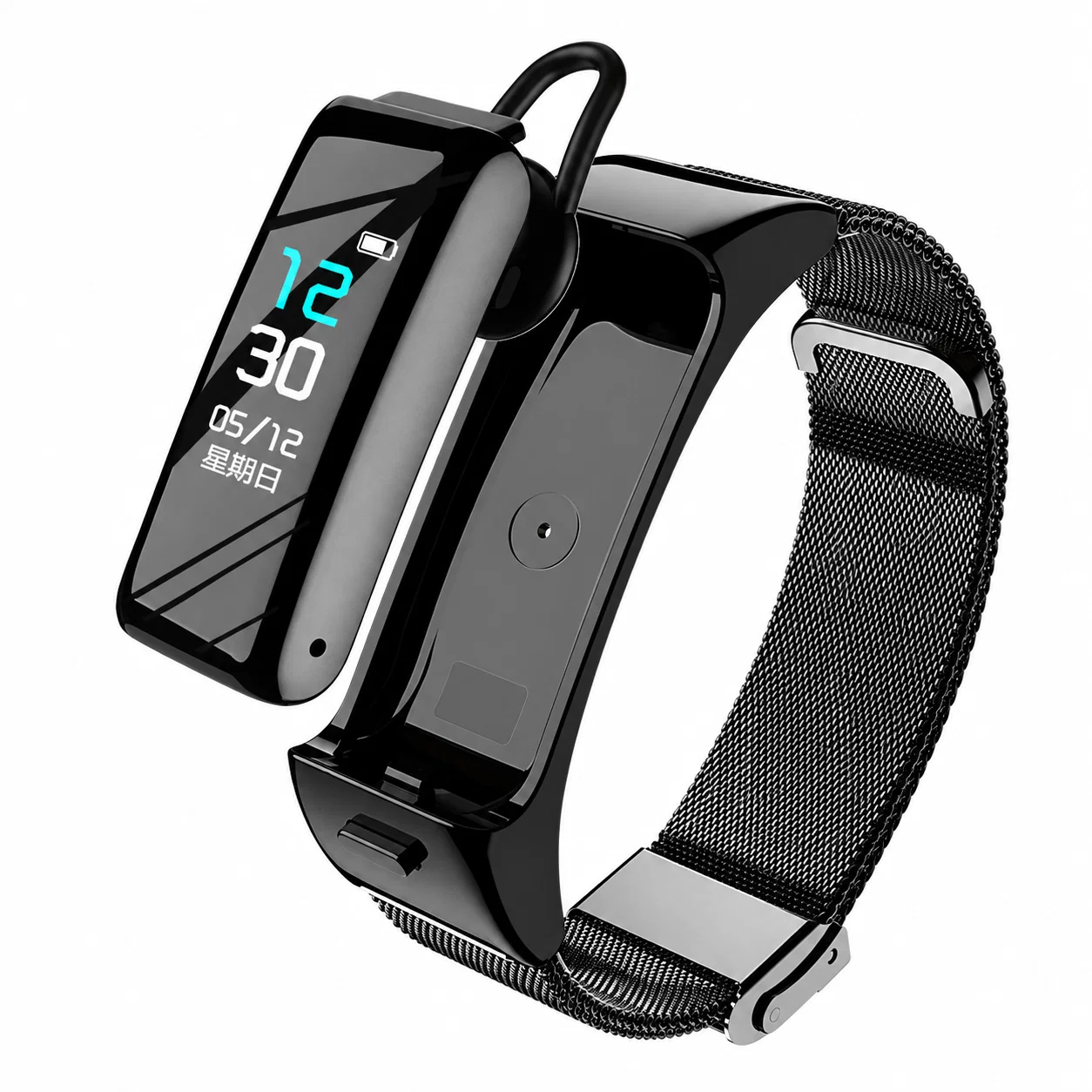
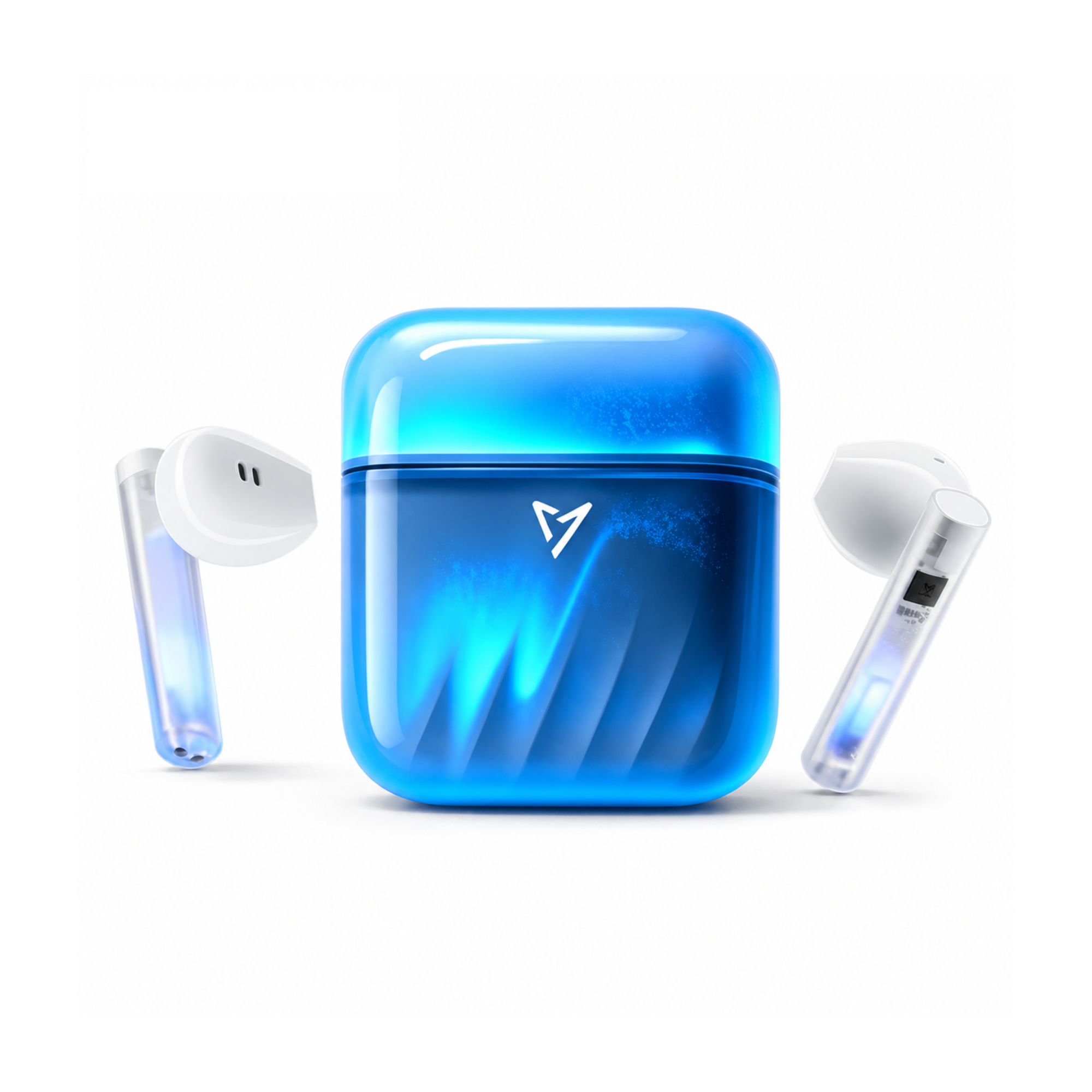
Associare delle cuffie bluetooth con smart tv è uno dei modi più semplici per guardare film a tarda notte o ascoltare i dialoghi con chiarezza senza alzare il volume nella stanza. Eppure molti spettatori aprono le impostazioni del televisore solo per scoprire che gli auricolari non compaiono sullo schermo, che le labbra degli attori si muovono una frazione di secondo prima che arrivi la voce, o che il collegamento di una cuffia disattiva l’audio per tutti gli altri seduti sul divano.
Che tu voglia sapere come collegare le cuffie bluetooth alla smart tv direttamente dai menu, calibrare i cursori di sincronizzazione audio al millisecondo, condividere un film su due cuffie contemporaneamente o aggirare l’assenza di hardware Bluetooth con una base trasmittente dedicata, questa guida illustra ogni passaggio di configurazione e risoluzione dei problemi.
Punti chiave
- Percorso di associazione Bluetooth sulla Smart TV: Sulla maggior parte delle Smart TV Samsung, il Supporto ufficiale Samsung (ANS10006968) indica che l’associazione segue il percorso
Menu > Impostazioni > Suono > Uscita audio > Elenco altoparlanti Bluetooth.- Avvertenze su compatibilità e sincronizzazione labiale: Il Supporto Samsung segnala che alcune cuffie Bluetooth sono progettate esclusivamente per i dispositivi mobili e non si associano a un televisore, e che possono verificarsi errori di sincronizzazione labiale o disconnessioni dovute alla distanza.
- Calibrazione della sincronizzazione labiale in millisecondi: Come sottolineano gli utenti di home theater su
r/LifeProTips, regolare l’impostazione di sincronizzazione audio integrata nella TV di più o meno pochi millisecondi corregge il ritardo dei dialoghi nelle app di streaming.- Doppio ascolto vs audio condiviso nella stanza: Le Smart TV Samsung più recenti offrono Multi Connect per inviare l’audio a due cuffie Bluetooth contemporaneamente, e Accessibilità > Audio multi-output (sui modelli dal 2015 in poi) per far funzionare gli altoparlanti della TV e una cuffia Bluetooth con volumi indipendenti.
- Basi trasmittenti dedicate: Quando una Smart TV economica è priva di Bluetooth integrato o soffre di cadute di connessione, delle cuffie wireless smart tv dedicate con base trasmittente di ricarica — come la base a basso profilo K2 o una base a doppio slot con display etichettato
AUX,OPT,COAX,TX,USBeARC— si collegano direttamente alle porte audio fisiche del televisore.
Come associare le cuffie Bluetooth a una Smart TV nei principali menu dei televisori
Prima di aprire le impostazioni del televisore, assicurati che le tue cuffie bluetooth per smart tv siano scollegate dallo smartphone o dal tablet. La maggior parte delle cuffie Bluetooth può trasmettere un segnale di rilevamento solo quando non sta riproducendo attivamente l’audio da un dispositivo mobile.
Procedura di associazione passo dopo passo (Samsung Smart TV e sistemi Smart OS generali)
Secondo la documentazione ufficiale del Supporto Samsung (ANS10006968), l’associazione delle cuffie Bluetooth sulla maggior parte delle Smart TV Samsung segue esattamente questi passaggi:
- Attivare la modalità di associazione Bluetooth: Metti le cuffie in modalità di associazione Bluetooth e assicurati che siano rilevabili (consulta il manuale delle cuffie se necessario; di solito basta tenere premuto il pulsante di accensione o di associazione finché il LED indicatore non lampeggia).
- Aprire il menu di uscita audio della TV: Sulla maggior parte dei modelli di Smart TV Samsung, premi Menu sul telecomando, quindi seleziona Impostazioni > Suono > Uscita audio > Elenco altoparlanti Bluetooth (
Menu > Settings > Sound > Sound Output > Bluetooth Speaker List). (Sui televisori Google TV, vai suImpostazioni > Telecomandi e accessori > Associa telecomando o accessorio; su LG webOS, apriImpostazioni > Audio > Uscita audio > Usa altoparlante wireless > Dispositivo Bluetooth.) - Selezionare e associare: Attendi che il televisore cerchi i dispositivi rilevabili nelle vicinanze, evidenzia il nome delle tue cuffie quando appare (
Associazione necessaria/Needs Pairing) e seleziona Associa e connetti (Pair and Connect).
Perché alcune cuffie o Smart TV rifiutano di associarsi
Anche se il tuo televisore utilizza una moderna interfaccia di streaming, due ostacoli hardware bloccano frequentemente le prime configurazioni:
- Profili Bluetooth esclusivi per dispositivi mobili: Il Supporto ufficiale Samsung (ANS10006968) segnala esplicitamente che possono verificarsi problemi di compatibilità a seconda del dispositivo Bluetooth; nello specifico, alcune cuffie Bluetooth sono progettate esclusivamente per i dispositivi mobili e non si associano a un televisore.
- Smart TV economiche senza trasmettitore Bluetooth integrato: Come ha evidenziato l’utente
j4v4r10sur/LifeProTips, l’uscita per cuffie Bluetooth integrata non è presente su tutte le Smart TV (notando che la sua Smart TV Vizio entry-level ometteva del tutto questa funzione). Se il menu Uscita audio elenca solo Altoparlante TV e Ottico / HDMI ARC senza alcuna opzione Bluetooth, il televisore non contiene un trasmettitore audio Bluetooth interno.
| Scenario di ascolto su Smart TV | Funzione / Impostazione del menu nativo TV | Alternativa hardware quando non supportato | Controllo del volume indipendente |
|---|---|---|---|
| Singolo spettatore (Ascolto privato) | Suono > Uscita audio > Elenco altoparlanti Bluetooth | Base per cuffie TV wireless tramite Ottico (OPT) o AUX | Pulsanti delle cuffie o telecomando TV |
| Correzione ritardo labiale / dialoghi | Impostazioni audio TV > Sincronizzazione / Ritardo audio (+/- ms) | Base trasmittente dedicata collegata via cavo a porta Ottica o ARC | Controllato sulle cuffie o sulla base |
| Due persone che ascoltano in cuffia | Samsung Multi Connect (Elenco altoparlanti Bluetooth > Multi Connect) | Base trasmittente wireless per doppia cuffia o con splitter | Volume individuale su ogni cuffia Bluetooth |
| Cuffie + altoparlanti TV insieme | Impostazioni > Generale e privacy > Accessibilità > Audio multi-output | Base trasmittente Ottica (OPT) (mantiene attivi gli altoparlanti TV) | Volume indipendente per Bluetooth e altoparlanti TV |
Risolvere il fuori sincrono labiale e il ritardo audio sulle cuffie Bluetooth per Smart TV
Il Supporto ufficiale Samsung (ANS10006968) avverte che possono verificarsi errori di sincronizzazione labiale quando si utilizzano cuffie Bluetooth con un televisore, e che un dispositivo Bluetooth può produrre ronzii, funzionare male o disconnettersi se ostacolato da pareti o esposto a interferenze sulla stessa frequenza provenienti da reti wireless locali (router Wi-Fi) o forni a microonde.
Perché le cuffie Bluetooth sono spesso in ritardo rispetto al movimento delle labbra dell’attore su un televisore, mentre su uno smartphone sembrano perfettamente sincronizzate? Gli smartphone ritardano automaticamente il fotogramma video sullo schermo di 150–250 millisecondi per compensare la latenza di codifica Bluetooth, mentre molti processori video dei televisori danno priorità al rendering dell’immagine a meno che non si regoli manualmente la fasatura dell’audio.
1. Calibrare il cursore di sincronizzazione audio in millisecondi della TV
Su r/LifeProTips, l’utente Nibbled92 ha condiviso una soluzione pratica per le cuffie wireless smart tv che soffrono di ritardo nei dialoghi: apri le impostazioni della TV, individua il cursore Sincronizzazione audio (o Ritardo uscita audio digitale) e regolalo di più o meno qualche millisecondo — facendo notare che persino i televisori Samsung di fascia media del 2017 includono questo controllo di compensazione in millisecondi.
2. Controllare la memoria di sincronizzazione della gamma dinamica (SDR vs HDR / Dolby Vision)
Se le tue cuffie Bluetooth rimangono sincronizzate durante le normali trasmissioni televisive o i video di YouTube ma vanno fuori sincrono non appena avvii un film in HDR, il tuo dispositivo di streaming potrebbe memorizzare profili di fasatura audio separati per ciascun formato video. Su r/appletv, l’utente Flipslips ha riferito che quando l’adattamento alla gamma dinamica è attivo, la calibrazione della sincronizzazione audio wireless viene salvata per singolo formato: ciò significa che devi eseguire la sincronizzazione audio wireless una volta in SDR e una seconda volta con Dolby Vision forzato, in modo che sia i flussi standard sia quelli HDR rimangano agganciati ai dialoghi.
3. Eliminare gli ostacoli sulla linea di vista a 2,4 GHz
Poiché il Bluetooth condivide l’affollata banda a 2,4 GHz con i router Wi-Fi domestici, il Supporto Samsung segnala che interruzioni dell’audio o ronzii possono verificarsi quando una parte del corpo blocca l’antenna ricevente sulla cuffia, o quando un router Wi-Fi dual-band si trova proprio accanto al pannello del televisore. Spostare il router ad almeno un metro di distanza dal retro della TV riduce le ritrasmissioni dei pacchetti che ampliano il ritardo di sincronizzazione labiale.
Ascoltare insieme: Multi Connect per due cuffie vs Accessibilità Audio multi-output
Molte famiglie cercano il supporto per cuffie bluetooth con smart tv perché due persone vogliono guardare la TV a tarda notte, oppure perché uno spettatore desidera dialoghi più nitidi in cuffia mentre il resto della famiglia ascolta tramite gli altoparlanti della stanza. Il Supporto ufficiale Samsung (ANS10006968) documenta due funzioni distinte che risolvono questi due scenari:
- Multi Connect (Due cuffie Bluetooth contemporaneamente): Sebbene i profili Bluetooth TV standard consentano una sola uscita audio attiva alla volta, il Supporto Samsung afferma che sui televisori Samsung più recenti è possibile associare e connettere più dispositivi audio Bluetooth e trasmettere il suono a entrambi contemporaneamente. Dopo aver associato la prima cuffia in
Menu > Impostazioni > Tutte le impostazioni > Suono > Uscita audio > Elenco altoparlanti Bluetooth, evidenzia una seconda cuffia Bluetooth associata e seleziona Multi Connect (invece di Sostituisci). - Audio multi-output / Multi-output Audio (Cuffie Bluetooth + altoparlanti TV contemporaneamente): Per le famiglie in cui uno spettatore ha problemi di udito e necessita di un volume più alto in cuffia senza alzare il volume degli altoparlanti della stanza per tutti gli altri, le Smart TV Samsung (modelli della serie J dal 2015 in poi) includono la funzione Audio multi-output (
Multi-output Audio):- Smart TV Samsung dal 2020 in poi: Seleziona
Menu > Impostazioni > Tutte le impostazioni > Generale e privacy > Accessibilità > Audio multi-output(Menu > Settings > All Settings > General & Privacy > Accessibility > Multi-output Audio). - Smart TV Samsung 2017–2019 (modelli R, N e M): Seleziona
Home > Impostazioni > Generale > Accessibilità > Audio multi-output(Home > Settings > General > Accessibility > Multi-output Audio). - Nota che il Supporto Samsung specifica che non è possibile utilizzare dispositivi Bluetooth contemporaneamente a Configurazione surround altoparlanti Wi-Fi o TV SoundConnect.
- Smart TV Samsung dal 2020 in poi: Seleziona
Quando il Bluetooth nativo della Smart TV non basta: basi trasmittenti a basso profilo e a doppio slot a confronto
Quando il televisore è privo di Bluetooth integrato, impedisce l’associazione di cuffie non mobili o ti costringe a scavare nei menu delle impostazioni ogni sera, un sistema dedicato di cuffie tv wireless con base di ricarica aggira completamente il sistema operativo della Smart TV. Invece di affidarsi al menu Bluetooth interno del televisore, una base trasmittente di ricarica si collega direttamente alle porte audio fisiche della TV.
Ecco come due set di cuffie TV wireless over-ear nere del catalogo Earsole si confrontano per la struttura della base e le interfacce di ingresso etichettate:
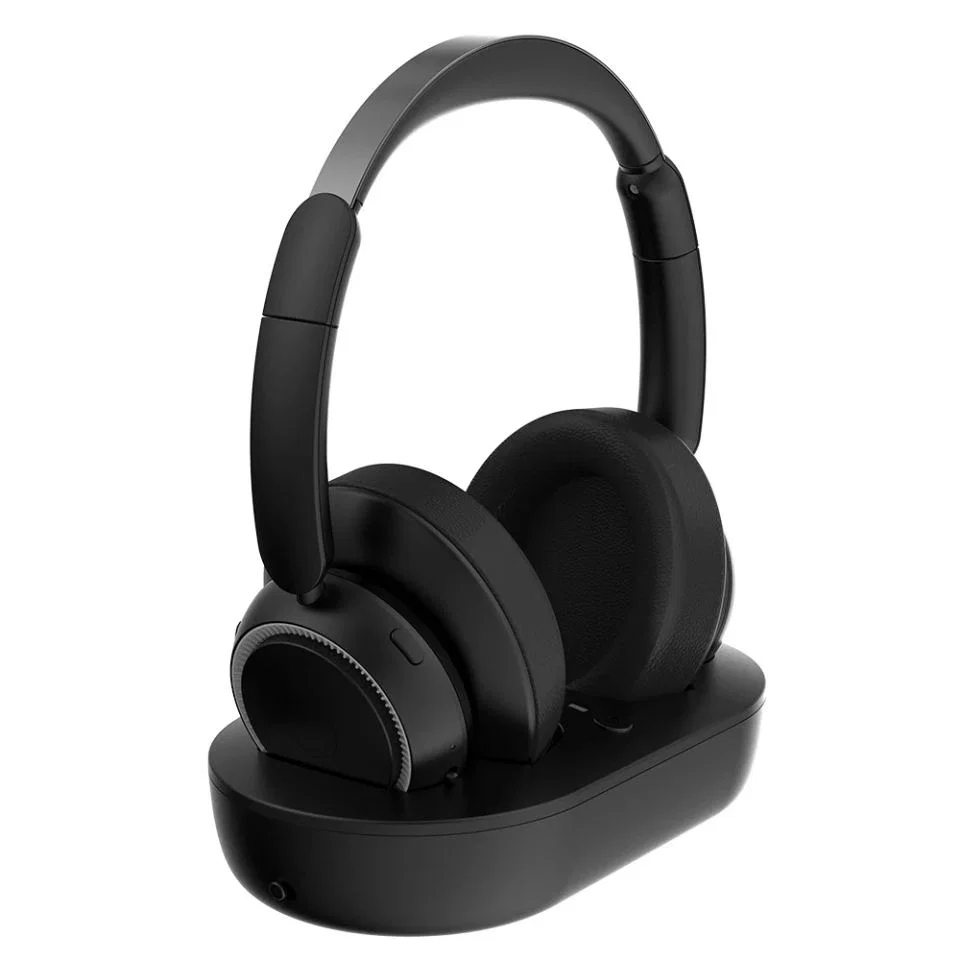
1. K2 Wireless TV Headphones with Dock - Black ($39.99)
- Dettagli visivi e di catalogo confermati: Set di cuffie TV wireless K2 nere con padiglioni imbottiti, supporti dritti e una base a basso profilo coordinata. Questa inserzione si riferisce alla configurazione K2 nera selezionata.
- Ideale per il salotto: Progettato per gli spettatori che desiderano una base compatta e a basso profilo che trovi posto ordinatamente su un ripiano multimediale senza alte torri verticali che coprano il bordo inferiore dello schermo del televisore.
- Limiti importanti di verifica: Verifica la compatibilità dell’uscita audio del tuo televisore; le prestazioni wireless e di latenza non sono state verificate in modo indipendente.
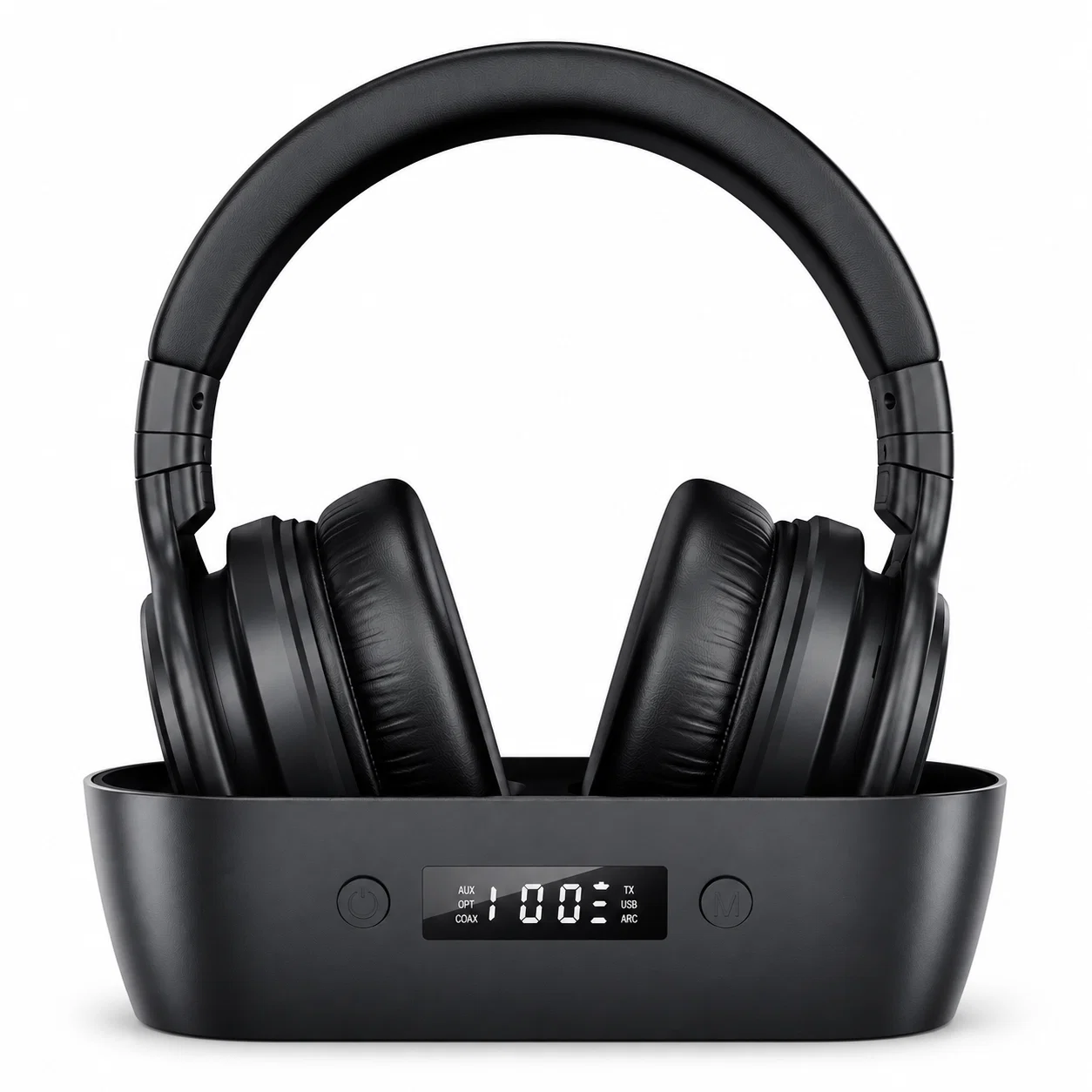
AUX, OPT, COAX, TX, USB e ARC.
2. Wireless TV Headphones with Display Base - Black ($39.99)
- Dettagli visivi e di catalogo confermati: Set di cuffie TV wireless nere con base coordinata a doppio slot e display frontale. Le etichette visibili sulla base includono AUX, OPT, COAX, TX, USB e ARC.
- Ideale per il salotto: Realizzato per le postazioni in cui desideri delle cuffie tv wireless con base display che mostrino chiaramente gli indicatori della porta attiva (
AUX,OPTper fibra ottica TOSLINK,COAX,TX,USBeARC) sul pannello frontale mentre i padiglioni poggiano all’interno di un alloggiamento incassato a doppio slot. - Limiti importanti di verifica: Verifica la compatibilità dell’uscita audio del tuo televisore; le prestazioni di connessione e di riduzione del rumore non sono state verificate in modo indipendente.
Domande frequenti (FAQ)
Qualsiasi cuffia Bluetooth funziona con una Smart TV?
La maggior parte delle cuffie e degli auricolari Bluetooth standard che supportano il profilo audio Bluetooth A2DP può associarsi a una Smart TV dotata di Bluetooth, ma esistono due importanti eccezioni:
- Cuffie esclusive per dispositivi mobili: Secondo il Supporto ufficiale Samsung (ANS10006968), possono verificarsi problemi di compatibilità a seconda del dispositivo Bluetooth; nello specifico, alcune cuffie Bluetooth sono progettate esclusivamente per i dispositivi mobili e non si associano a un televisore.
- Smart TV prive di trasmettitore audio Bluetooth: Come fanno notare gli utenti su
r/LifeProTips, non tutte le Smart TV economiche includono un’uscita audio Bluetooth integrata. Se la tua Smart TV non dispone di Bluetooth o rifiuta una cuffia progettata solo per dispositivi mobili, puoi collegare una base trasmittente per cuffie TV wireless (oppure inserire una chiavetta di streaming con Bluetooth in una porta HDMI) per gestire l’audio wireless al di fuori del menu nativo del televisore.
Come si collegano le cuffie wireless a una Smart TV?
Puoi collegare le cuffie wireless a una Smart TV utilizzando i menu Bluetooth nativi oppure una base trasmittente fisica:
- Tramite il Bluetooth nativo della Smart TV: Metti le cuffie in modalità di associazione, quindi apri il menu di uscita audio del televisore — ad esempio, sulla maggior parte delle Smart TV Samsung, vai su
Menu > Impostazioni > Suono > Uscita audio > Elenco altoparlanti Bluetoothe seleziona Associa e connetti. - Tramite una base trasmittente per cuffie TV wireless: Se utilizzi cuffie TV wireless dedicate con base di ricarica (come una base etichettata con
OPT,AUX,COAXoARC), collega la base alla porta di uscita audio corrispondente del televisore, alimenta la base e imposta il formato audio digitale della TV su PCM quando utilizzi il collegamento Ottico o HDMI ARC.