Come collegare le cuffie Bluetooth al menu della TV e bloccare l’uscita audio
Mettere una cuffia wireless in modalità di associazione e vederne comparire il nome sullo schermo del televisore è solo metà del lavoro. Per collegare una cuffia Bluetooth a una TV e ascoltare effettivamente l’audio televisivo attraverso i padiglioni, devi aprire lo specifico sottomenu dei dispositivi o del suono del tuo televisore — come Impostazioni > Suono > Uscita audio > Elenco altoparlanti Bluetooth (Settings > Sound > Sound Output > Bluetooth Speaker List) sui televisori Samsung, Impostazioni > Audio > Connessione Bluetooth > Selezione dispositivo (Settings > Sound > Bluetooth Connection > Device Selection) sui televisori LG, oppure Impostazioni > Telecomandi e dispositivi > Cuffie wireless (Settings > Remotes & devices > Wireless headphones) sulle Roku TV dotate di Bluetooth — e verificare che l’uscita audio del televisore sia attivamente commutata sulle cuffie. Quando un televisore non include l’audio Bluetooth nativo, o quando preferisci una base fissa collegata via cavo direttamente a una presa di uscita analogica, inserire un trasmettitore nel jack per cuffie da 3,5 mm o nell’uscita audio RCA del televisore invia il suono in modalità wireless alle tue cuffie.
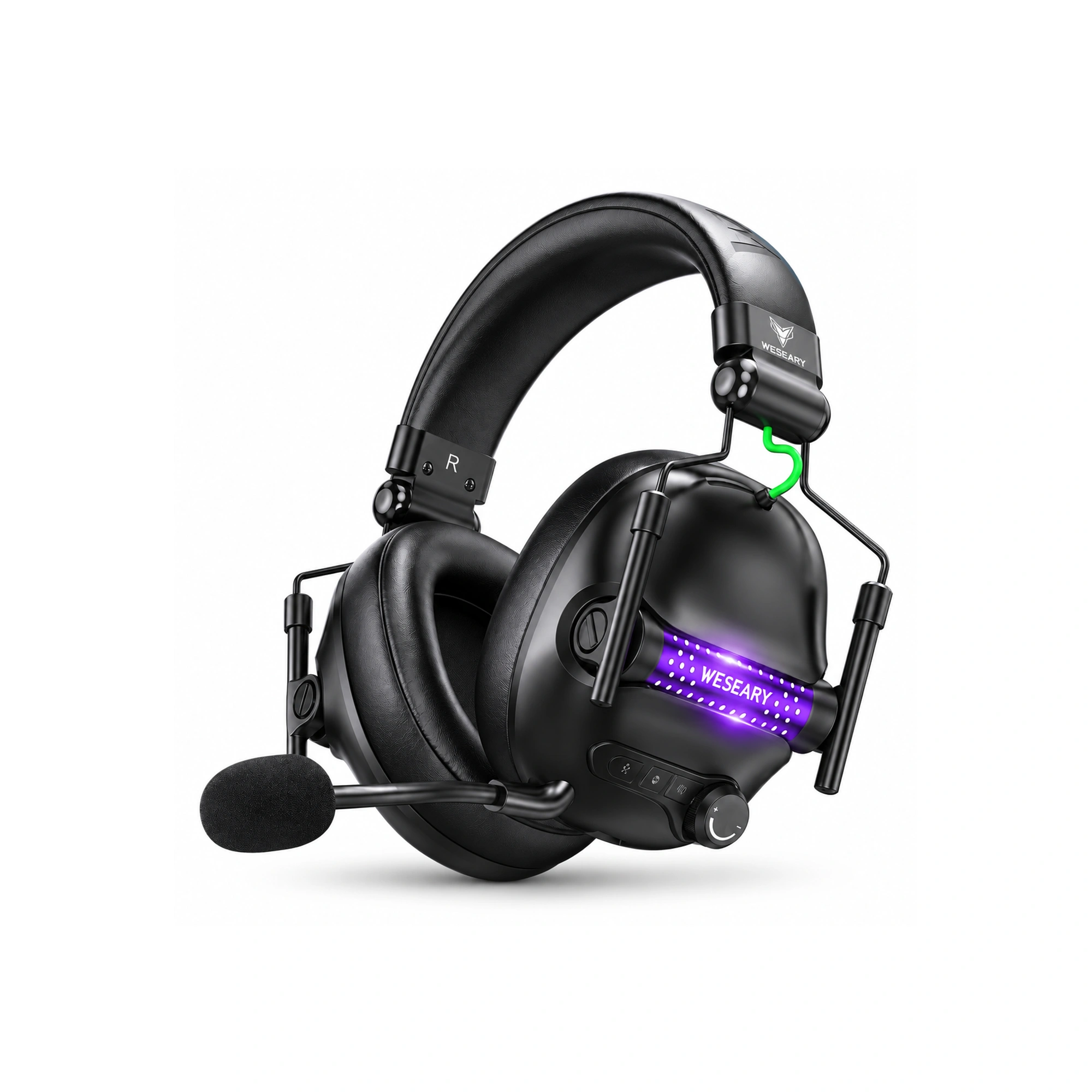
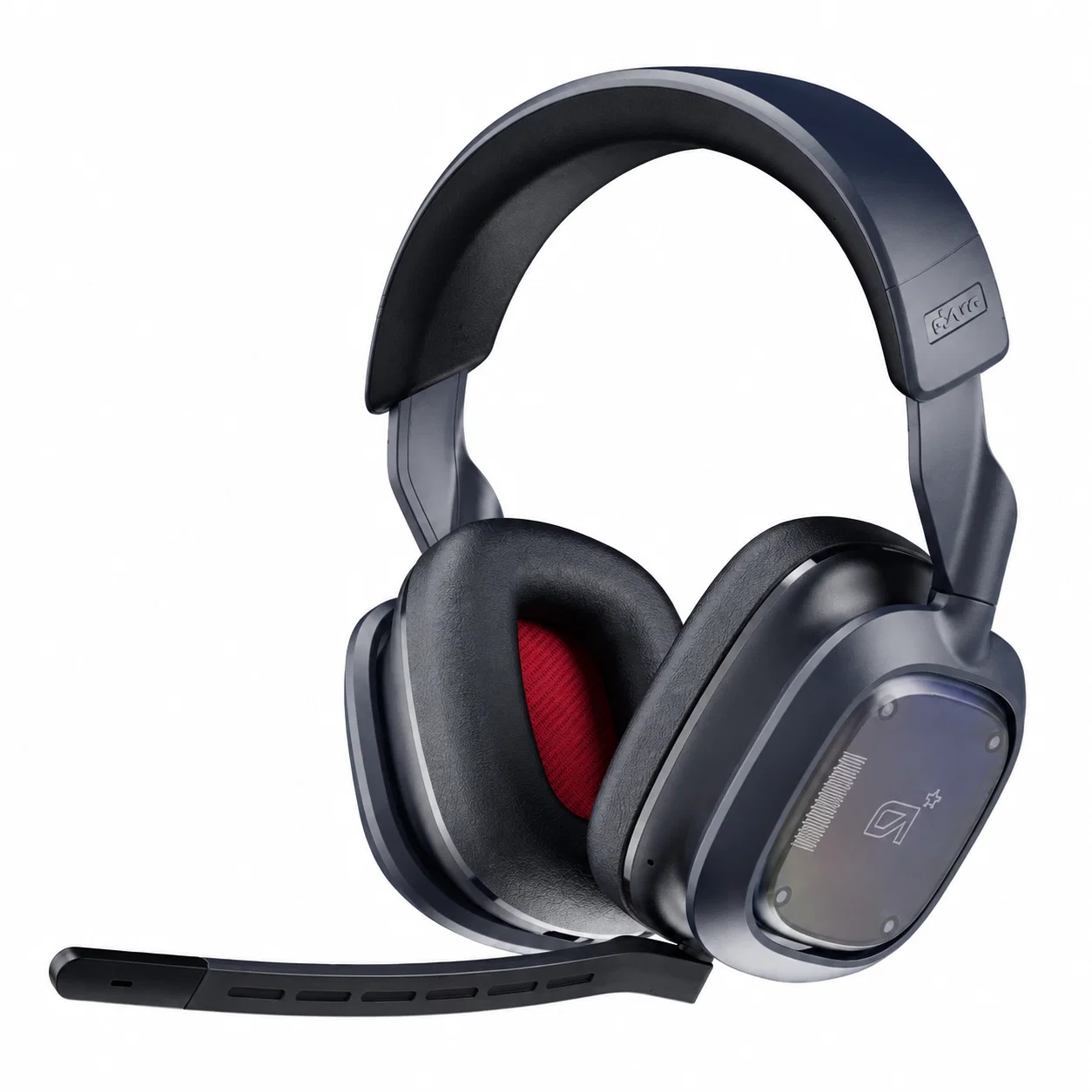
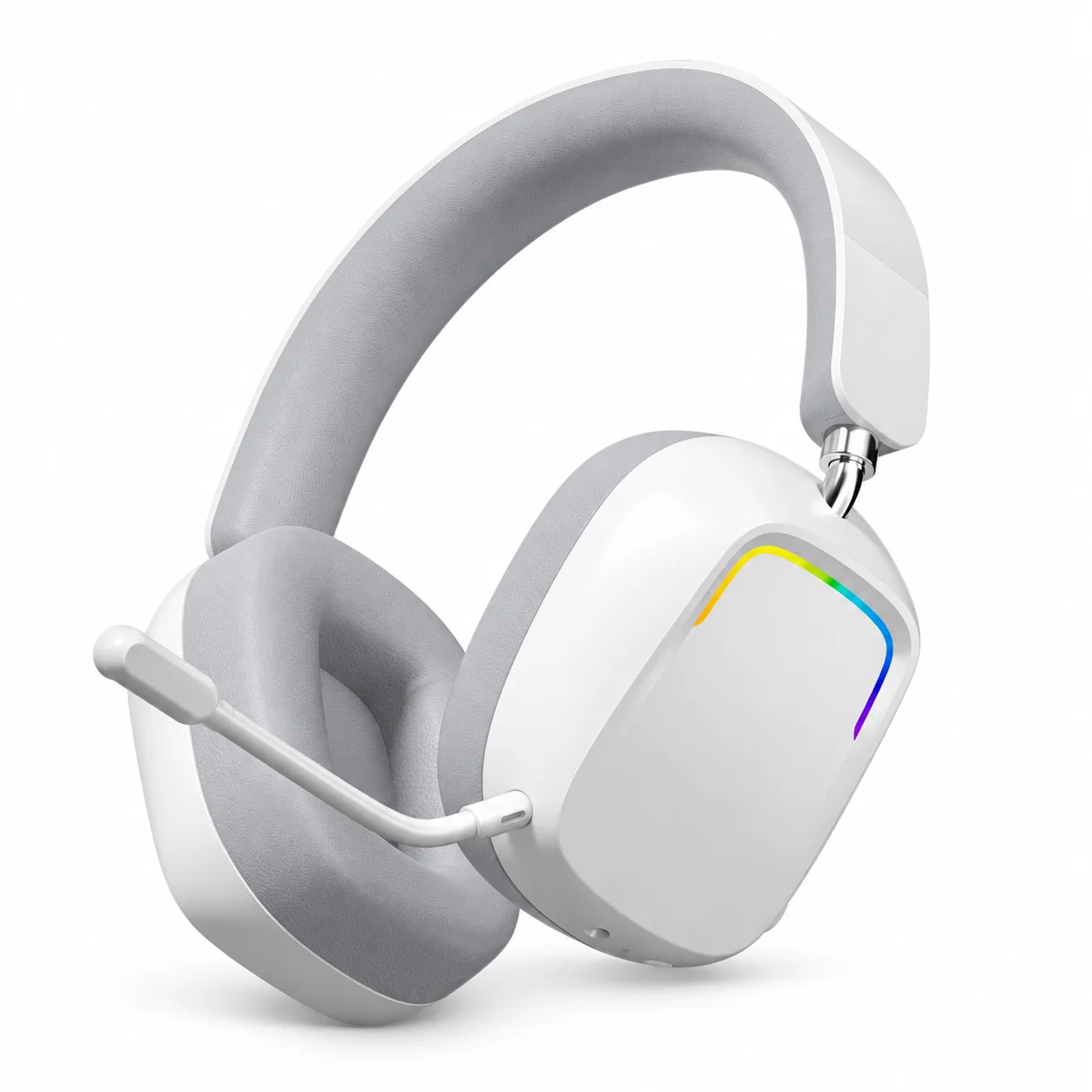
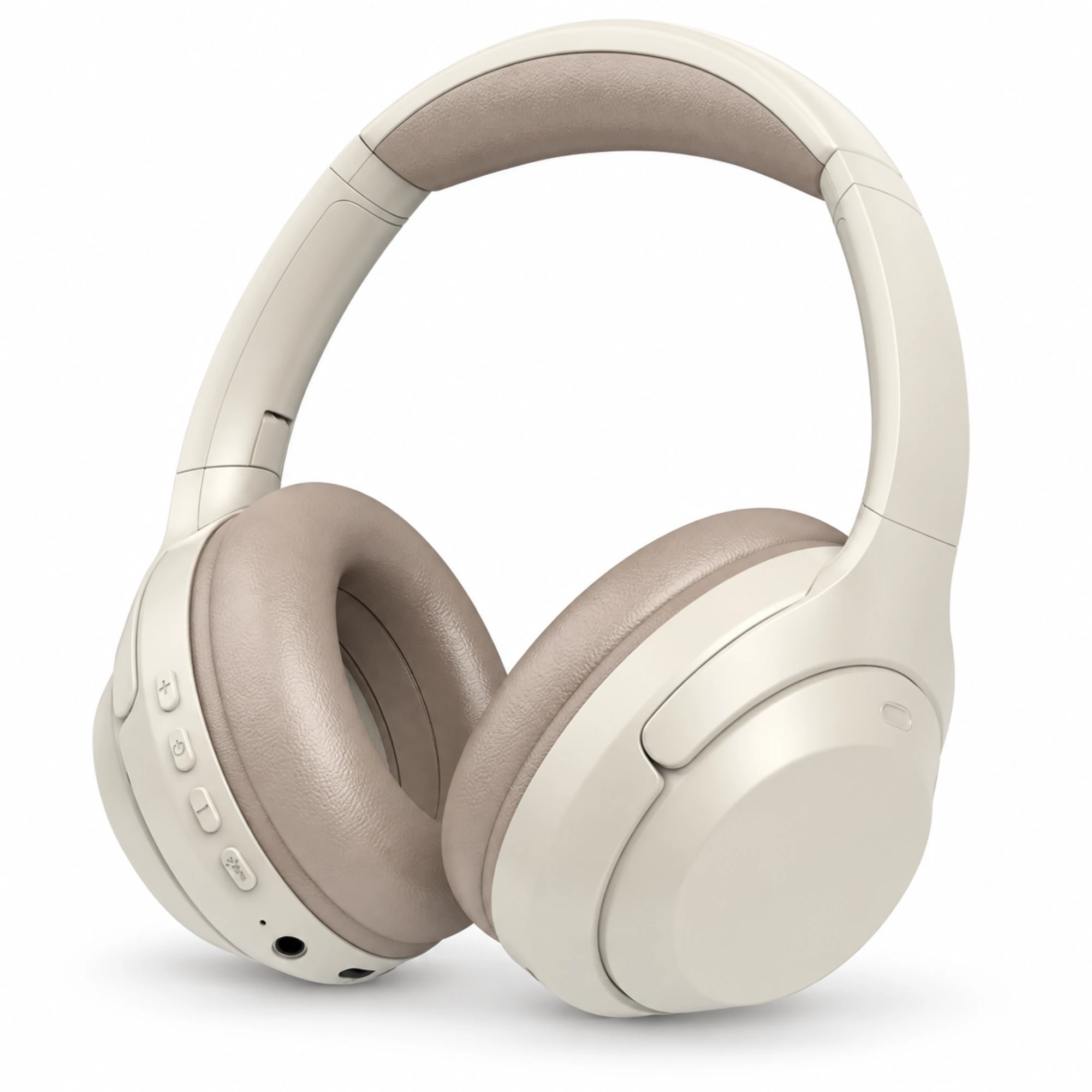
Per gli spettatori che effettuano l’associazione direttamente dall’elenco Bluetooth su schermo di una Smart TV, le C-2235 Cream Wireless Headphones ($29.99) offrono un ascolto wireless over-ear con archetto imbottito, cuscinetti auricolari ovali e comandi fisici sul padiglione. Per i salotti in cui il televisore è privo di Bluetooth integrato o si desidera una base trasmittente cablata dedicata, le Black Wireless TV Headphones with Front-Port Base ($69.99) abbinano cuffie wireless over-ear nere (cuscinetti ovali, arco imbottito e parte superiore argentata) a una base trasmittente coordinata che posiziona la presa AUX e il comando di accensione su un pannello frontale incassato.
Come associare una cuffia Bluetooth nei menu dei televisori Samsung, LG e Roku
Prima di aprire qualsiasi menu del televisore, metti le cuffie Bluetooth in modalità di associazione in modo che trasmettano il segnale di rilevamento. Se la cuffia è già collegata a uno smartphone o a un tablet nelle vicinanze, non apparirà nei risultati di scansione del televisore finché la modalità di associazione non sarà attiva.
Una volta che la cuffia è visibile in modalità di associazione, segui il percorso del menu per la piattaforma del tuo televisore (come documentato nella guida al collegamento delle cuffie TV di SoundGuys):
- Smart TV Samsung: Apri Impostazioni (
Settings) sulla TV, seleziona Suono (Sound), apri Uscita audio (Sound Output) e scegli Elenco altoparlanti Bluetooth (Bluetooth Speaker List, o un’opzione con nome simile a seconda dell’anno del modello) per cercare e associare le cuffie. - Smart TV LG: Metti le cuffie in modalità di associazione, apri Impostazioni (
Settings) sulla TV LG, seleziona Audio (Sound) e scegli Connessione Bluetooth (Bluetooth Connection). Quando sullo schermo si apre Selezione dispositivo (Device Selection), evidenzia le tue cuffie dall’elenco dei dispositivi rilevati per associarle e connetterle. - Roku TV (Bluetooth diretto sul dispositivo): Sui modelli Roku con Bluetooth integrato — come Roku Ultra, Streambar o i televisori Plus Series — apri la schermata iniziale di Roku, vai su Impostazioni > Telecomandi e dispositivi > Cuffie wireless (
Settings > Remotes & devices > Wireless headphones), seleziona Aggiungi nuove cuffie wireless (Add new wireless headphones) e scegli la tua cuffia non appena compare. - Roku TV (Ascolto privato tramite app per smartphone): Se la tua Roku TV non include hardware Bluetooth integrato, associa prima le cuffie Bluetooth al tuo smartphone o tablet. Apri l’app mobile Roku sulla stessa rete Wi-Fi, tocca Dispositivi (
Devices), seleziona il tuo dispositivo Roku, tocca Telecomando (Remote) e tocca l’icona delle cuffie per attivare l’ascolto privato.
Poiché la dicitura dei menu può variare leggermente tra le diverse revisioni del firmware, consulta il manuale del televisore se il nome di un sottomenu differisce sul tuo modello specifico.
Bloccare il routing dell’uscita audio della TV quando le cuffie collegate restano silenziose
Una frustrazione comune dopo aver completato il collegamento Bluetooth iniziale è che lo schermo del televisore conferma che la cuffia è “Connessa”, ma i dialoghi continuano a uscire dagli altoparlanti interni del televisore oppure rimangono completamente silenziosi all’interno dei padiglioni.
Come sottolinea SoundGuys nella sua checklist di risoluzione dei problemi per le cuffie TV, alcuni televisori richiedono di commutare manualmente l’impostazione di uscita audio della TV sulle cuffie anche dopo il completamento dell’associazione. Quando il suono non arriva a una cuffia associata, esegui questi quattro controlli in ordine:
- Verifica la selezione dell’uscita audio: Torna al menu Uscita audio del televisore e conferma che la destinazione di uscita attiva sia impostata sulle cuffie Bluetooth anziché sugli altoparlanti interni della TV o su un ricevitore esterno.
- Controlla i doppi comandi del volume: Verifica che il volume sia alzato sia sul televisore sia sui comandi presenti direttamente sul padiglione delle cuffie.
- Comprendi il routing a uscita singola: La maggior parte dei televisori non supporta la riproduzione simultanea dell’audio attraverso gli altoparlanti interni della TV e le cuffie wireless, a meno che il produttore non fornisca esplicitamente un’impostazione di uscita multipla nel manuale del televisore.
- Evita le cuffie USB collegate direttamente alla TV: Sebbene le moderne Smart TV includano porte USB sul pannello laterale o posteriore, SoundGuys fa notare che il supporto per le schede audio USB è raro sui televisori; le normali cuffie USB per PC raramente trasmettono l’audio della TV a meno che non siano collegate tramite una soundbar o un media center intermedio che dichiari esplicitamente il supporto per l’uscita audio USB.
Per una risoluzione dei problemi più approfondita quando le porte ottiche digitali rimangono silenziose, consulta la nostra guida sulle cuffie ottiche per l’audio della TV e le impostazioni di uscita PCM.
Quando la TV è priva di Bluetooth: verificare i jack laterali da 3,5 mm rispetto alle porte RCA posteriori per una base trasmittente
Se il tuo televisore non dispone di un sottomenu Bluetooth sotto Uscita audio, non è necessario sostituire il televisore. Come spiega SoundGuys, un trasmettitore wireless o Bluetooth può collegarsi al televisore tramite il jack per cuffie da 3,5 mm oppure l’uscita audio RCA, trasmettendo il segnale audio del televisore in modalità wireless alle cuffie.
Prima di inserire il cavo di un trasmettitore sul retro del mobile, ispeziona attentamente le etichette delle porte. Nelle discussioni degli utenti su r/headphones (thread 17ruykc), i contributori PolygonBronson e Bugg100 avvertono che le prese RCA bianche e rosse sul retro di molti televisori moderni sono ingressi audio component o composito anziché uscite audio: collegare un trasmettitore per cuffie a una porta di ingresso RCA produce zero suono. I contributori Bugg100 e chris22783 consigliano di controllare prima il pannello laterale del televisore per verificare la presenza di un jack di uscita cuffie da 3,5 mm, oppure di collegare un trasmettitore all’uscita audio attiva del televisore (utilizzando uno splitter ottico Toslink se una soundbar occupa già l’uscita ottica, come osserva il contributore FlynnsAvatar).
Su r/hometheater (thread 157gfjg), il contributore Bill_Money osserva che il Bluetooth standard è progettato principalmente per la musica e può presentare un ritardo di sincronizzazione labiale su alcuni televisori rispetto alle cuffie TV dedicate basate su radiofrequenza (RF), mentre il contributore Otium-w-dignitate riferisce di utilizzare un trasmettitore esterno collegato alla presa di uscita cuffie di uno schermo per alimentare cuffie wireless over-ear senza alcun ritardo percepibile. Se il tuo televisore non ha un menu Bluetooth nativo, consulta la nostra guida dedicata alle cuffie wireless per TV senza Bluetooth.
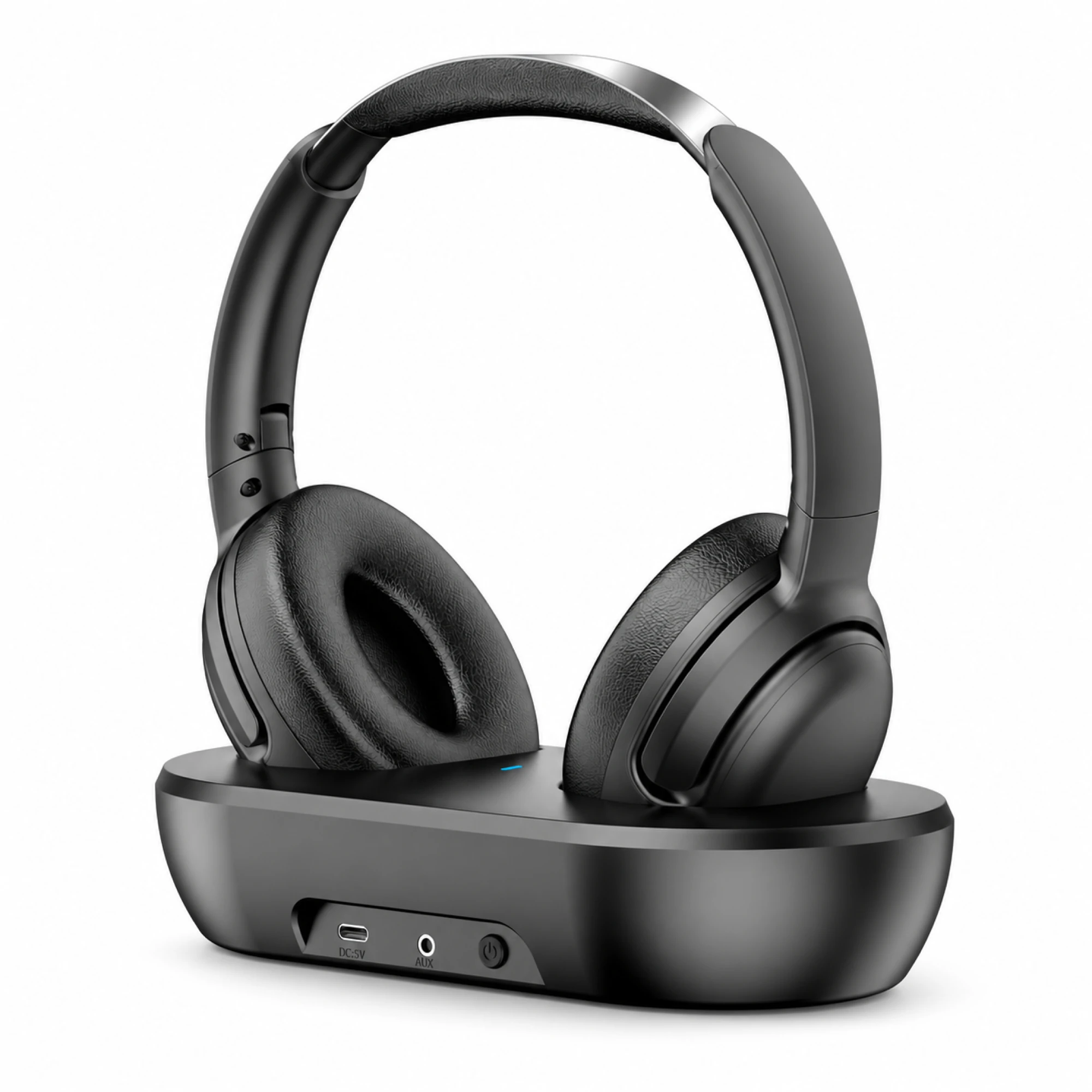
Confronto tra cuffie wireless autonome e una base trasmittente AUX con porta frontale
La scelta tra una cuffia wireless autonoma e un kit di cuffie TV con base trasmittente dipende dal fatto che il tuo televisore offra già uno stabile menu di uscita audio Bluetooth oppure che tu preferisca una base dedicata cablata a una porta analogica AUX da 3,5 mm.
| Caratteristica / Dimensione di verifica | C-2235 Cream Wireless Headphones | Black Wireless TV Headphones with Front-Port Base |
|---|---|---|
| Prezzo di catalogo e SKU | $29.99 (EAR-1688-762440572586) | $69.99 (EAR-1688-995198690276) |
| Architettura di connessione principale | Cuffie wireless over-ear autonome per l’associazione diretta ai dispositivi | Cuffie TV wireless abbinate a una base trasmittente fissa coordinata |
| Design fisico delle cuffie (Verificato a catalogo) | Finitura crema, archetto imbottito, cuscinetti auricolari ovali e comandi fisici sul padiglione | Finitura nera, cuscinetti auricolari ovali, arco dell’archetto imbottito e parte superiore argentata |
| Base trasmittente e layout porte (Verificato a catalogo) | Nessuna base trasmittente separata inclusa | Base trasmittente nera coordinata che posiziona la presa AUX e il comando di accensione su un pannello frontale incassato |
| ** Configurazione TV ideale** | Smart TV con Bluetooth integrato (Elenco altoparlanti Bluetooth / Selezione dispositivo) o Ascolto privato tramite app Roku | TV con uscita AUX da 3,5 mm in cui si desidera avere il cablaggio AUX e il comando di accensione facilmente accessibili sul pannello frontale della base |
| Limiti di copertura del catalogo | Il catalogo non specifica versione Bluetooth, codec supportati, portata wireless in metri o ore di autonomia della batteria | Il catalogo non specifica frequenza portante wireless, portata in metri, ore di autonomia della batteria o porte ottiche/HDMI oltre alla presa AUX sul pannello frontale |
Secondo il catalogo prodotti Earsole, le C-2235 Cream Wireless Headphones ($29.99) mantengono la configurazione completamente priva di cavi quando il televisore include un menu Bluetooth nativo: metti le cuffie in modalità di associazione, le selezioni nell’elenco Uscita audio della TV e regoli la riproduzione tramite i comandi fisici sul padiglione contando sul comfort dell’archetto imbottito e dei cuscinetti ovali.
Al contrario, secondo il catalogo prodotti Earsole, le Black Wireless TV Headphones with Front-Port Base ($69.99) includono una base trasmittente coordinata che colloca sia la presa AUX sia il comando di accensione all’interno di un pannello frontale incassato. Invece di armeggiare dietro un televisore montato a parete o cercare nei sottomenu ogni sera, colleghi la presa AUX frontale della base all’uscita cuffie del televisore e azioni il comando di accensione sul pannello frontale ogni volta che ti siedi a guardare la TV.
Domande frequenti (FAQ)
Una TV Samsung può connettersi alle cuffie Bluetooth?
Sì, sui televisori Samsung che includono il supporto audio Bluetooth integrato. Metti le cuffie in modalità di associazione, apri Impostazioni > Suono > Uscita audio (Settings > Sound > Sound Output) sulla TV Samsung e seleziona Elenco altoparlanti Bluetooth (Bluetooth Speaker List, o un’opzione con nome simile sul tuo modello) per associare e connettere le cuffie. Se la tua TV Samsung non dispone di Bluetooth integrato, puoi collegare un trasmettitore wireless o Bluetooth esterno alla porta di uscita audio della TV e collegare le cuffie al trasmettitore.
Come collegare un trasmettitore Bluetooth?
Verifica innanzitutto di utilizzare una vera porta di uscita audio sul televisore — come un jack per cuffie da 3,5 mm sul pannello laterale o uscite audio RCA dedicate — anziché gli ingressi video component RCA posteriori. Inserisci il cavo audio del trasmettitore nella porta di uscita da 3,5 mm o RCA della TV, accendi il trasmettitore e associa o collega le cuffie wireless al trasmettitore in modo che l’audio del televisore venga inviato in modalità wireless ai padiglioni.
Come collegare il Bluetooth su una Smart TV?
Metti prima la cuffia Bluetooth in modalità di associazione affinché sia rilevabile. Successivamente, apri il menu Impostazioni (Settings) della Smart TV e raggiungi la sezione audio o dispositivi — come Suono > Uscita audio > Elenco altoparlanti Bluetooth su Samsung, Audio > Connessione Bluetooth > Selezione dispositivo su LG, oppure Telecomandi e dispositivi > Cuffie wireless sulle Roku TV dotate di Bluetooth. Seleziona la cuffia quando compare sullo schermo e conferma che l’impostazione di uscita audio del televisore sia commutata sulle cuffie.