Cómo conectar unos auriculares Bluetooth al menú del televisor y fijar la salida de audio
Poner unos auriculares inalámbricos en modo de emparejamiento y ver aparecer su nombre en la pantalla del televisor es solo la mitad del trabajo. Para conectar unos auriculares Bluetooth a un televisor y escuchar el audio a través de las almohadillas, debes abrir el submenú específico de dispositivos o sonido de tu televisor —como Configuración > Sonido > Salida de sonido > Lista de altavoces Bluetooth (Settings > Sound > Sound Output > Bluetooth Speaker List) en televisores Samsung, Configuración > Sonido > Conexión Bluetooth > Selección de dispositivo (Settings > Sound > Bluetooth Connection > Device Selection) en televisores LG, o Configuración > Controles remotos y dispositivos > Auriculares inalámbricos (Settings > Remotes & devices > Wireless headphones) en televisores Roku con Bluetooth— y comprobar que la salida de audio del televisor haya cambiado activamente a los auriculares. Cuando un televisor no incluye audio Bluetooth nativo, o cuando prefieres una base fija conectada por cable directamente a una toma de salida analógica, enchufar un transmisor en la toma de auriculares de 3,5 mm o en la salida de audio RCA del televisor envía el sonido de forma inalámbrica a tus auriculares.
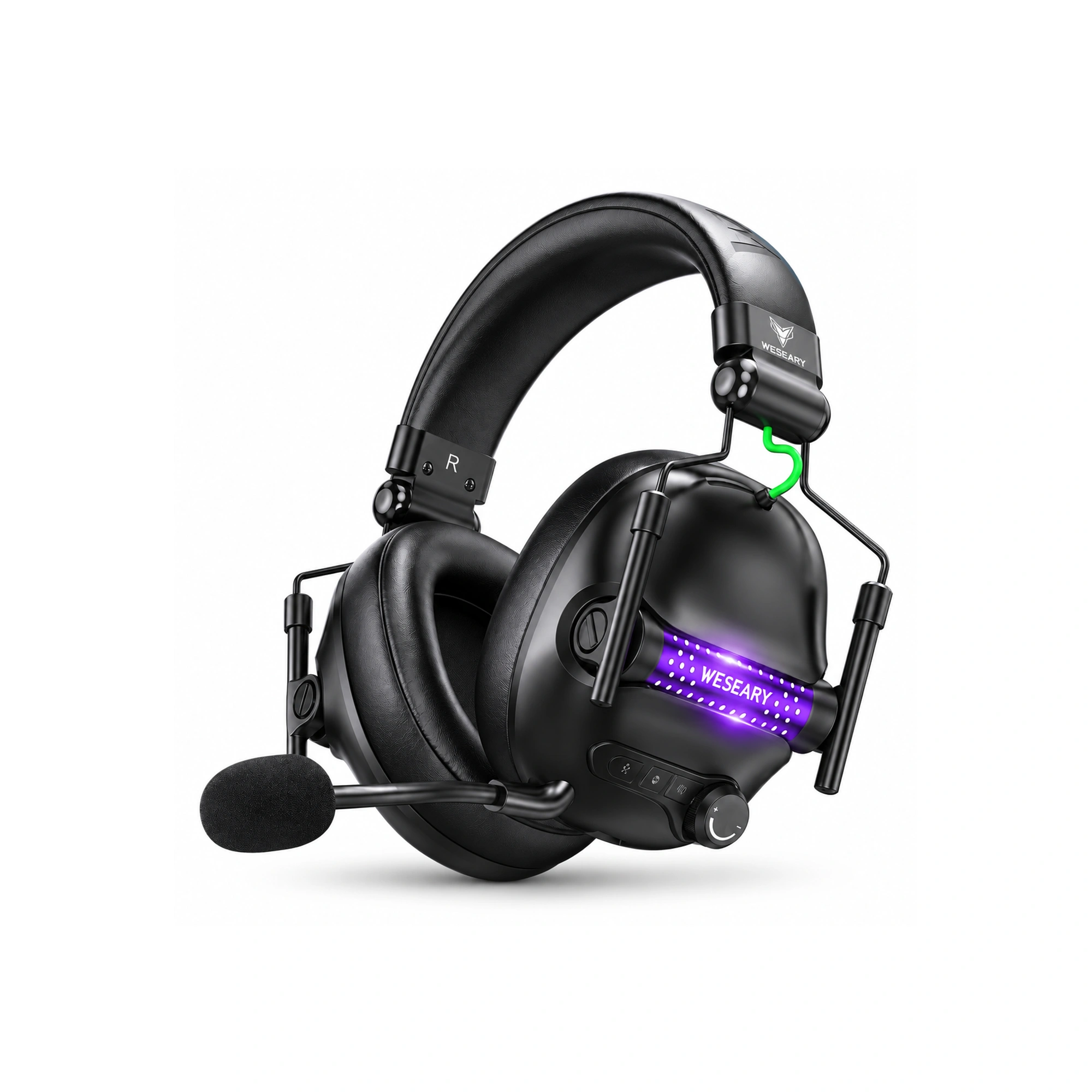
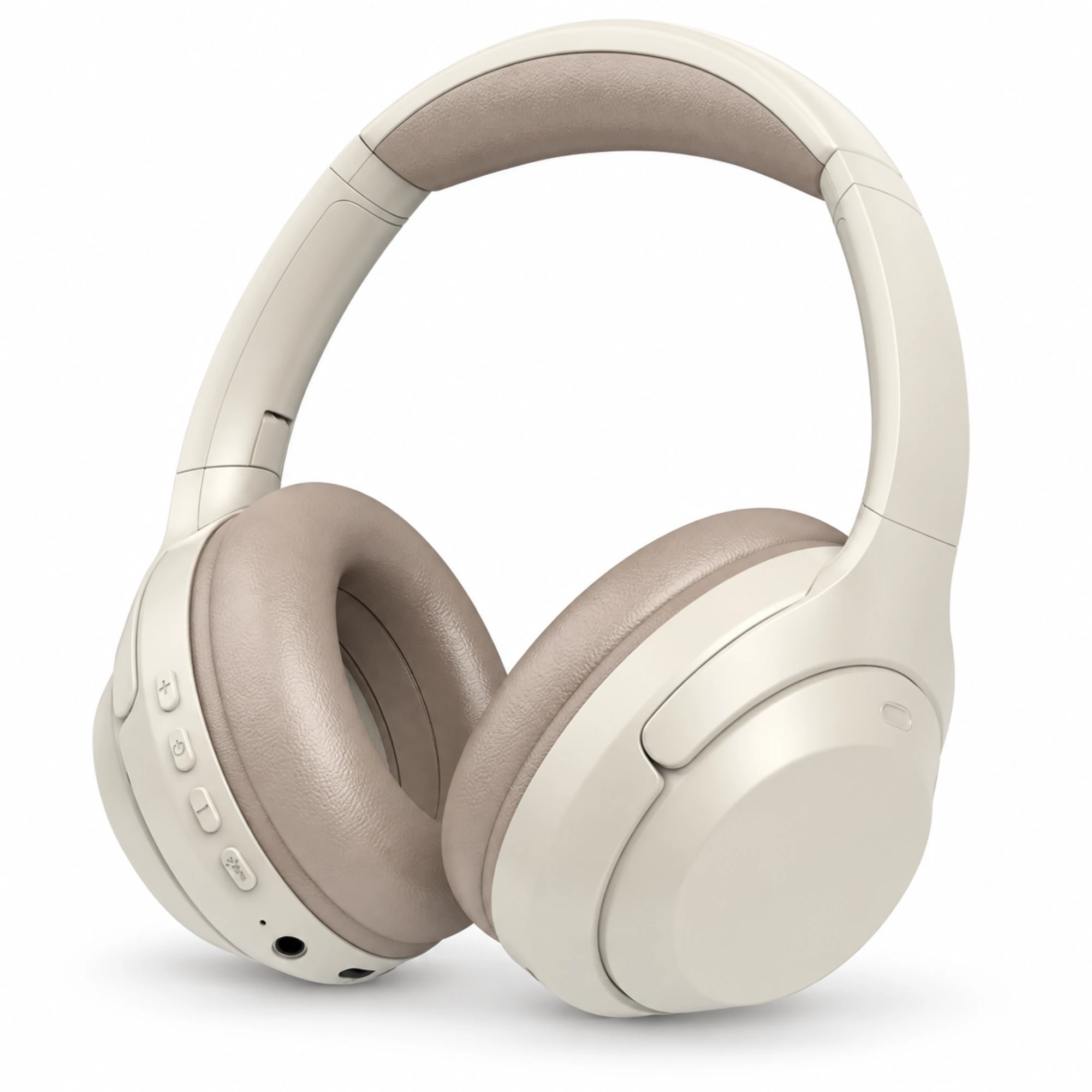
Para los espectadores que emparejan sus auriculares directamente en la lista Bluetooth en pantalla de una Smart TV, los C-2235 Cream Wireless Headphones ($29.99) ofrecen escucha inalámbrica circumaural con diadema acolchada, almohadillas ovaladas y controles físicos en la copa. Para salones en los que el televisor carece de Bluetooth integrado o donde se busca una base transmisora dedicada por cable, los Black Wireless TV Headphones with Front-Port Base ($69.99) combinan unos auriculares inalámbricos circumaurales negros (almohadillas ovaladas, arco acolchado y parte superior en tono plateado) con una base transmisora a juego que sitúa su conector AUX y su control de encendido en un panel frontal empotrado.
Cómo emparejar unos auriculares Bluetooth en los menús de televisores Samsung, LG y Roku
Antes de abrir cualquier menú del televisor, pon tus auriculares Bluetooth en modo de emparejamiento para que emitan su señal de detección. Si los auriculares ya están vinculados a un teléfono inteligente o tableta cercano, no aparecerán en los resultados de búsqueda del televisor hasta que el modo de emparejamiento esté activo.
Una vez que tus auriculares estén visibles en modo de emparejamiento, sigue la ruta de menú correspondiente a la plataforma de tu televisor (tal como se documenta en la guía de conexión de auriculares para TV de SoundGuys):
- Televisores Samsung Smart TV: Abre Configuración (
Settings) en el televisor, selecciona Sonido (Sound), abre Salida de sonido (Sound Output) y elige Lista de altavoces Bluetooth (Bluetooth Speaker List, o una opción con nombre similar según el año del modelo) para buscar y emparejar tus auriculares. - Televisores LG Smart TV: Pon los auriculares en modo de emparejamiento, abre Configuración (
Settings) en el televisor LG, selecciona Sonido (Sound) y elige Conexión Bluetooth (Bluetooth Connection). Cuando se abra Selección de dispositivo (Device Selection) en pantalla, resalta tus auriculares en la lista de dispositivos detectados para emparejarlos y conectarlos. - Televisores Roku (Bluetooth directo en el dispositivo): En modelos Roku con Bluetooth integrado —como Roku Ultra, Streambar o televisores Plus Series—, abre la pantalla de inicio de Roku, navega hasta Configuración > Controles remotos y dispositivos > Auriculares inalámbricos (
Settings > Remotes & devices > Wireless headphones), selecciona Agregar nuevos auriculares inalámbricos (Add new wireless headphones) y elige tus auriculares en cuanto aparezcan. - Televisores Roku (Escucha privada mediante la aplicación móvil): Si tu televisor Roku no incluye hardware Bluetooth integrado, empareja primero tus auriculares Bluetooth con tu smartphone o tableta. Abre la aplicación móvil de Roku en la misma red Wi-Fi, toca Dispositivos (
Devices), selecciona tu dispositivo Roku, toca Control remoto (Remote) y pulsa el icono de auriculares para activar la escucha privada.
Dado que la redacción exacta de los menús puede variar ligeramente entre revisiones de firmware, consulta el manual de tu televisor si el nombre de algún submenú difiere en tu modelo concreto.
Cómo fijar el enrutamiento de salida de sonido del televisor cuando los auriculares conectados siguen en silencio
Una frustración habitual tras completar el enlace Bluetooth inicial es que la pantalla del televisor confirma que los auriculares están «Conectados», pero los diálogos siguen sonando por los altavoces internos del televisor o permanecen en absoluto silencio dentro de las almohadillas.
Como señala SoundGuys en su lista de solución de problemas para auriculares de televisión, algunos televisores requieren cambiar manualmente el ajuste de salida de audio del televisor a los auriculares incluso después de que termine el emparejamiento. Cuando el sonido no llega a unos auriculares emparejados, repasa estas cuatro comprobaciones en orden:
- Verifica la selección de salida de audio: Regresa al menú de Salida de sonido de tu televisor y confirma que el destino de salida activo esté configurado en tus auriculares Bluetooth en lugar de los altavoces internos del televisor o un receptor externo.
- Comprueba los controles de volumen dobles: Confirma que el volumen esté subido tanto en el televisor como en los propios controles situados en la copa de los auriculares.
- Comprende el enrutamiento de salida única: La mayoría de los televisores no admiten la reproducción simultánea de audio a través de los altavoces internos y los auriculares inalámbricos, a menos que el fabricante ofrezca explícitamente un ajuste de salida múltiple en el manual del televisor.
- Evita conectar auriculares USB directamente al televisor: Aunque los Smart TV modernos incluyen puertos USB en el panel lateral o trasero, SoundGuys señala que la compatibilidad con tarjetas de sonido USB es poco común en los televisores; los auriculares USB estándar para PC rara vez reciben el audio del televisor a menos que se conecten a través de una barra de sonido o centro multimedia intermedio que anuncie explícitamente salida de audio USB.
Para una solución de problemas más detallada cuando los puertos ópticos digitales permanecen en silencio, consulta nuestra guía sobre auriculares ópticos para el audio de TV y ajustes de salida PCM.
Cuando tu televisor no tiene Bluetooth: comprobar las tomas laterales de 3,5 mm frente a los puertos RCA traseros para una base transmisora
Si tu televisor no cuenta con un submenú Bluetooth dentro de Salida de sonido, no necesitas cambiar de televisor. Como explica SoundGuys, un transmisor inalámbrico o Bluetooth puede conectarse al televisor a través de su toma de auriculares de 3,5 mm o de su salida de audio RCA, transmitiendo la señal de audio del televisor de forma inalámbrica hasta tus auriculares.
Antes de enchufar el cable de un transmisor en la parte trasera del mueble, inspecciona con atención las etiquetas de los puertos. En los debates de usuarios en r/headphones (hilo 17ruykc), los colaboradores PolygonBronson y Bugg100 advierten que las tomas RCA roja y blanca situadas en la parte trasera de muchos televisores modernos son entradas de audio por componentes o compuesto en lugar de salidas de audio: conectar un transmisor de auriculares en un puerto de entrada RCA produce cero sonido. Los colaboradores Bugg100 y chris22783 aconsejan revisar primero el panel lateral del televisor en busca de una toma de salida de auriculares de 3,5 mm, o bien vincular un transmisor a la salida de audio activa del televisor (utilizando un divisor óptico Toslink si una barra de sonido ya ocupa la salida óptica, tal como apunta el colaborador FlynnsAvatar).
En r/hometheater (hilo 157gfjg), el colaborador Bill_Money señala que el Bluetooth estándar está diseñado principalmente para música y puede presentar retraso de sincronización labial en algunos televisores en comparación con los auriculares dedicados para TV basados en radiofrecuencia (RF), mientras que el colaborador Otium-w-dignitate informa del uso de un transmisor externo enchufado en la salida de auriculares de una pantalla para alimentar auriculares inalámbricos circumaurales sin retraso perceptible. Si tu televisor no tiene menú Bluetooth nativo, consulta nuestra guía dedicada sobre auriculares inalámbricos para televisores sin Bluetooth.
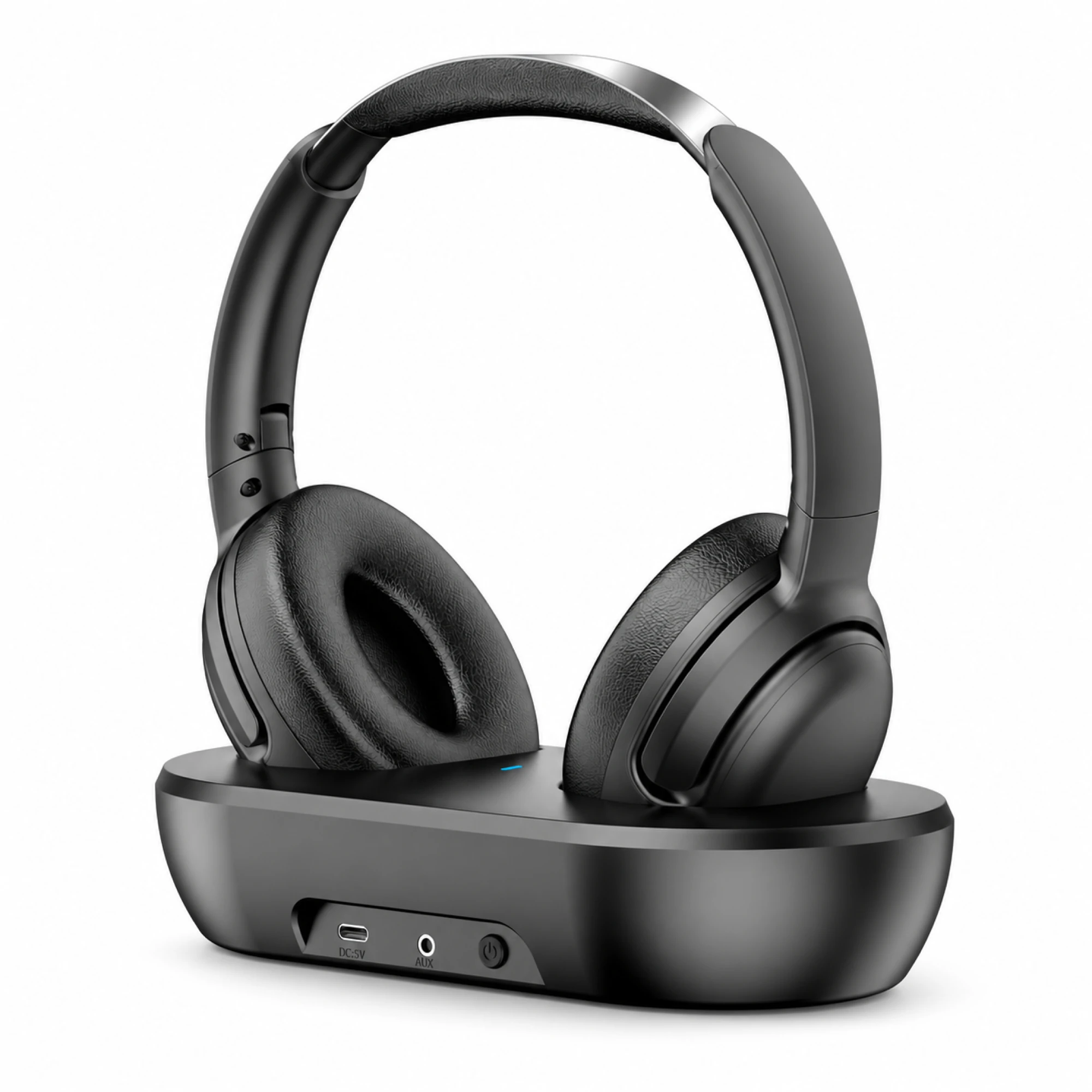
Comparativa: auriculares inalámbricos independientes frente a una base transmisora AUX con puerto frontal
Elegir entre unos auriculares inalámbricos independientes y un kit de auriculares para TV con base transmisora depende de si tu televisor ya ofrece un menú estable de salida de sonido Bluetooth o si prefieres una base dedicada conectada por cable a un puerto analógico AUX de 3,5 mm.
| Característica / Criterio de verificación | C-2235 Cream Wireless Headphones | Black Wireless TV Headphones with Front-Port Base |
|---|---|---|
| Precio de catálogo y SKU | $29.99 (EAR-1688-762440572586) | $69.99 (EAR-1688-995198690276) |
| Arquitectura de conexión principal | Auriculares inalámbricos circumaurales independientes para emparejamiento directo con dispositivos | Auriculares inalámbricos para TV emparejados con una base transmisora fija a juego |
| Diseño físico del auricular (Verificado en catálogo) | Acabado en color crema, diadema acolchada, almohadillas ovaladas y controles físicos en la copa | Acabado en color negro, almohadillas ovaladas, arco de diadema acolchado y parte superior en tono plateado |
| Base transmisora y diseño de puertos (Verificado en catálogo) | No incluye base transmisora independiente | Base transmisora negra a juego que sitúa su toma AUX y su control de encendido en un panel frontal empotrado |
| Mejor ajuste de configuración de TV | Smart TV con Bluetooth integrado (Lista de altavoces Bluetooth / Selección de dispositivo) o Escucha privada en la app de Roku | Televisores con salida AUX de 3,5 mm donde se busca cableado AUX y control de encendido accesibles en el panel frontal de la base |
| Limitaciones de alcance del catálogo | El catálogo no especifica versión de Bluetooth, códecs compatibles, alcance inalámbrico en metros ni horas de autonomía de batería | El catálogo no especifica frecuencia portadora inalámbrica, alcance en metros, horas de autonomía ni puertos ópticos/HDMI más allá de la toma AUX frontal |
Según el catálogo de productos de Earsole, los C-2235 Cream Wireless Headphones ($29.99) mantienen la instalación libre de cables cuando tu televisor incluye un menú Bluetooth nativo: pones los auriculares en modo de emparejamiento, los seleccionas en la lista de Salida de sonido de tu televisor y ajustas la reproducción mediante los controles físicos de la copa mientras descansas sobre la diadema acolchada y las almohadillas ovaladas.
Por el contrario, según el catálogo de productos de Earsole, los Black Wireless TV Headphones with Front-Port Base ($69.99) incluyen una base transmisora a juego que ubica tanto su toma AUX como su control de encendido dentro de un panel frontal empotrado. En lugar de buscar a tientas detrás de un televisor colgado en la pared o navegar por submenús cada noche, conectas la toma AUX frontal de la base a la salida de auriculares de tu televisor y accionas el control de encendido del panel frontal cada vez que te sientas a ver la televisión.
Preguntas frecuentes (FAQ)
¿Se puede conectar un televisor Samsung a unos auriculares Bluetooth?
Sí, en los televisores Samsung que incluyen compatibilidad de audio Bluetooth integrada. Pon tus auriculares en modo de emparejamiento, abre Configuración > Sonido > Salida de sonido (Settings > Sound > Sound Output) en el televisor Samsung y selecciona Lista de altavoces Bluetooth (Bluetooth Speaker List, o una opción con nombre similar en tu modelo) para emparejar y conectar tus auriculares. Si tu televisor Samsung no tiene Bluetooth integrado, puedes conectar un transmisor inalámbrico o Bluetooth externo al puerto de salida de audio del televisor y vincular tus auriculares al transmisor.
¿Cómo conectar un transmisor Bluetooth?
Verifica primero que estás utilizando un puerto de salida de audio real en tu televisor —como una toma de auriculares de 3,5 mm en el panel lateral o salidas de audio RCA dedicadas— en lugar de las entradas traseras de vídeo por componentes RCA. Enchufa el cable de audio del transmisor en el puerto de salida de 3,5 mm o RCA del televisor, enciende el transmisor y empareja o vincula tus auriculares inalámbricos con el transmisor para que el sonido del televisor llegue de forma inalámbrica a tus almohadillas.
¿Cómo conectar el Bluetooth en una Smart TV?
Pon primero tus auriculares Bluetooth en modo de emparejamiento para que estén visibles. A continuación, abre el menú de Configuración (Settings) de tu Smart TV y navega hasta la sección de audio o dispositivos —como Sonido > Salida de sonido > Lista de altavoces Bluetooth en Samsung, Sonido > Conexión Bluetooth > Selección de dispositivo en LG, o Controles remotos y dispositivos > Auriculares inalámbricos en televisores Roku equipados con Bluetooth—. Selecciona tus auriculares cuando aparezcan en pantalla y confirma que el ajuste de salida de audio del televisor haya cambiado a los auriculares.