Jak Podłączyć Słuchawki Bluetooth w Menu TV i Zablokować Wyjście Dźwięku
Wprowadzenie bezprzewodowego zestawu słuchawkowego w tryb parowania i zobaczenie jego nazwy na ekranie telewizora to dopiero połowa zadania. Aby podłączyć słuchawki Bluetooth do telewizora i usłyszeć dźwięk w nausznikach, musisz otworzyć odpowiednie podmenu urządzeń lub dźwięku w swoim telewizorze — na przykład Settings > Sound > Sound Output > Bluetooth Speaker List w telewizorach Samsung, Settings > Sound > Bluetooth Connection > Device Selection w telewizorach LG lub Settings > Remotes & devices > Wireless headphones w telewizorach Roku z obsługą Bluetooth — a następnie upewnić się, że wyjście audio telewizora zostało aktywnie przełączone na słuchawki. Gdy telewizor nie posiada wbudowanego modułu audio Bluetooth lub gdy wolisz stacjonarną bazę podłączoną kablem bezpośrednio do wyjścia analogowego, wpięcie nadajnika do gniazda słuchawkowego 3,5 mm lub wyjścia audio RCA w telewizorze pozwala przesyłać dźwięk bezprzewodowo do zestawu słuchawkowego.
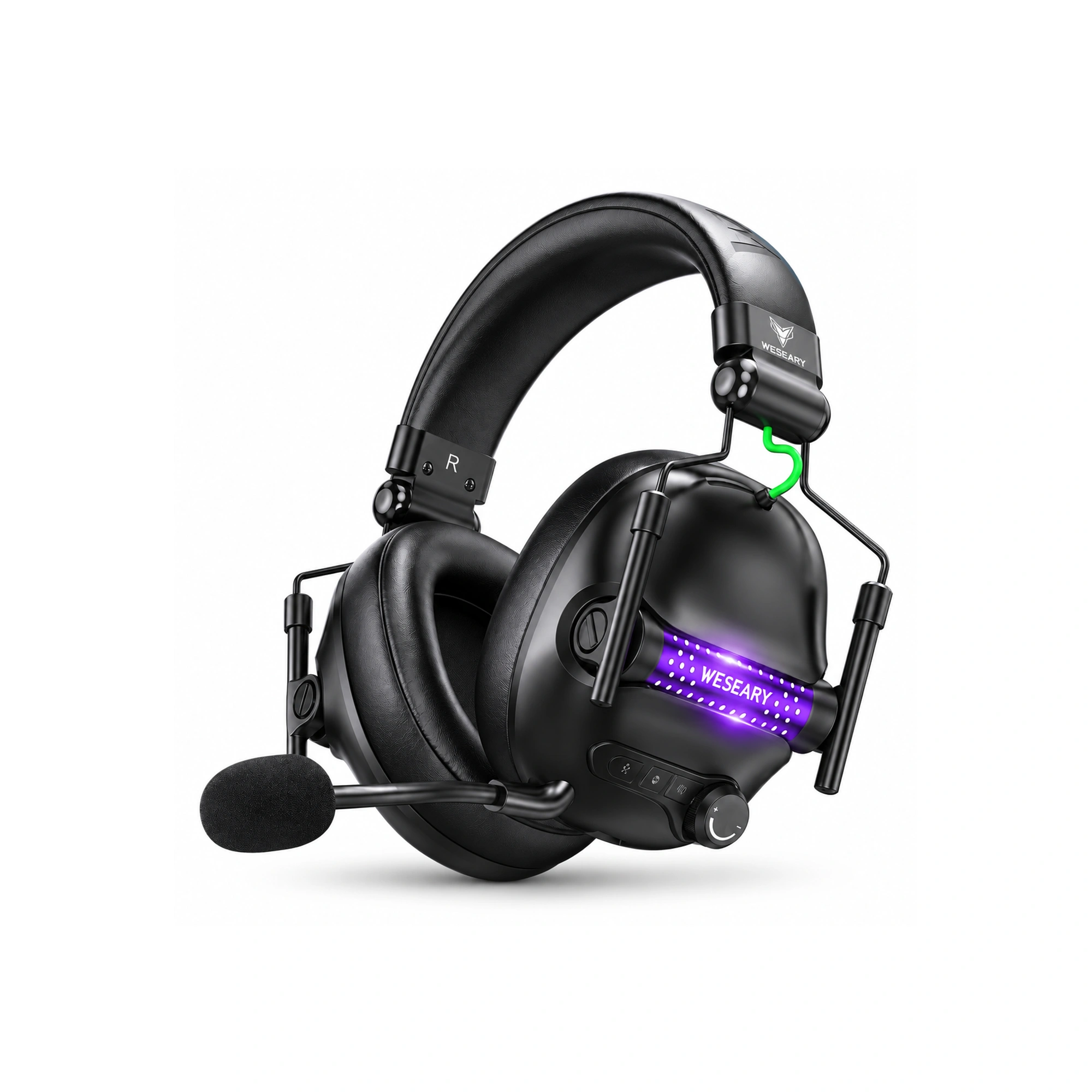
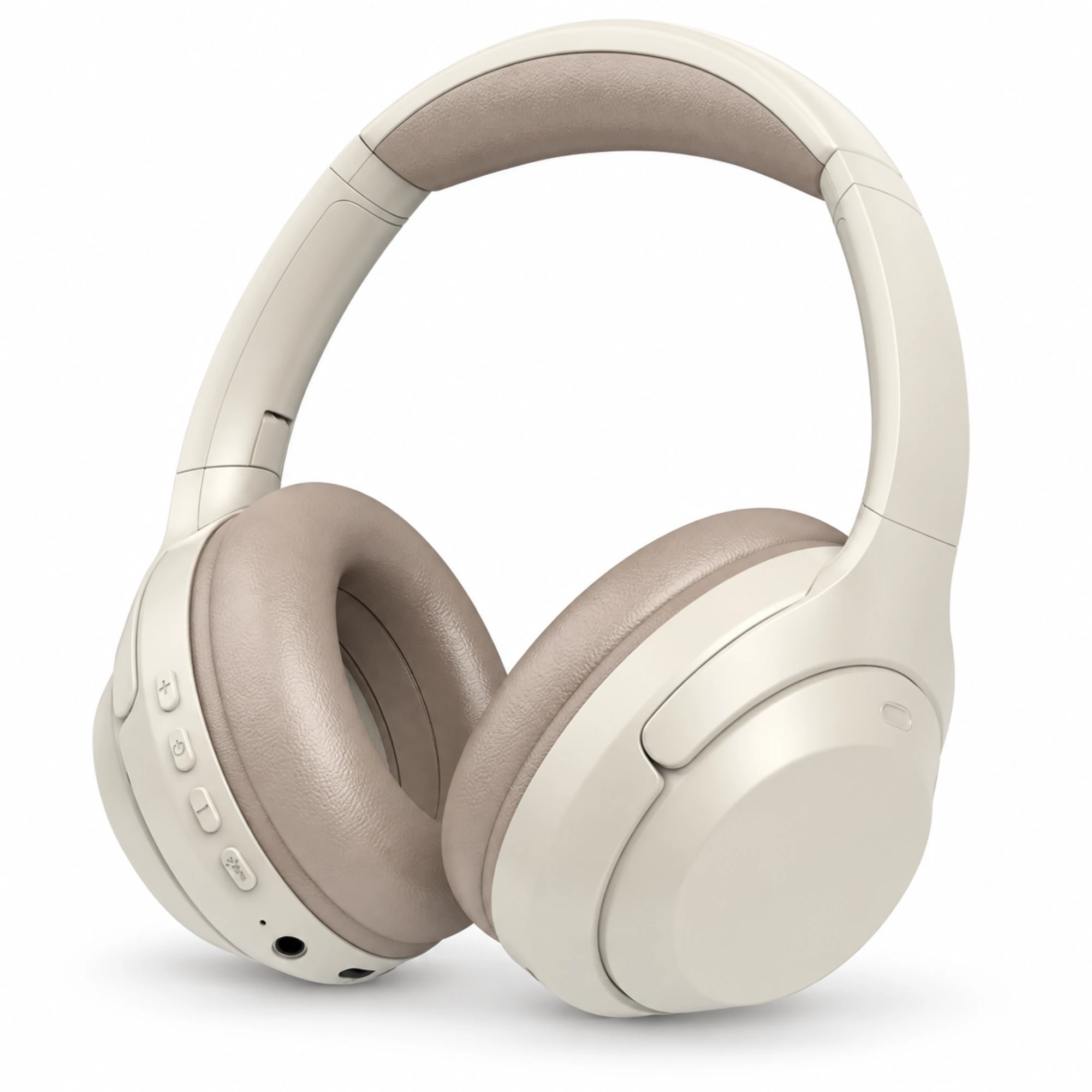
Dla widzów parujących słuchawki bezpośrednio z ekranową listą Bluetooth w Smart TV, model C-2235 Cream Wireless Headphones ($29.99) zapewnia bezprzewodowy odsłuch wokółuszny z wyściełanym pałąkiem, owalnymi poduszkami nausznymi i fizycznymi przyciskami sterującymi na muszli. Z kolei do salonów, w których telewizor nie ma wbudowanego Bluetootha lub potrzebna jest dedykowana przewodowa stacja nadawcza, zestaw Black Wireless TV Headphones with Front-Port Base ($69.99) łączy czarne bezprzewodowe słuchawki wokółuszne (owalne poduszki, wyściełany łuk pałąka i srebrzyste wykończenie u góry) z dopasowaną bazą nadawczą, w której gniazdo AUX oraz włącznik zasilania umieszczono we wnęce na przednim panelu.
Jak Sparować Słuchawki Bluetooth w Menu Telewizorów Samsung, LG i Roku
Przed otwarciem jakiegokolwiek menu w telewizorze wprowadź słuchawki Bluetooth w tryb parowania, aby zestaw zaczął nadawać sygnał wykrywania. Jeśli słuchawki są już połączone z pobliskim smartfonem lub tabletem, nie pojawią się w wynikach wyszukiwania telewizora, dopóki nie aktywujesz trybu parowania.
Gdy zestaw słuchawkowy jest widoczny w trybie parowania, przejdź ścieżkę menu odpowiednią dla systemu Twojego telewizora (zgodnie z dokumentacją w poradniku podłączania słuchawek do TV serwisu SoundGuys):
- Telewizory Samsung Smart TV: Otwórz Settings (Ustawienia) w telewizorze, wybierz Sound (Dźwięk), otwórz Sound Output (Wyjście dźwięku) i wybierz Bluetooth Speaker List (Lista głośników Bluetooth lub opcję o podobnej nazwie w zależności od rocznika modelu), aby wyszukać i sparować słuchawki.
- Telewizory LG Smart TV: Wprowadź słuchawki w tryb parowania, otwórz Settings (Ustawienia) w telewizorze LG, wybierz Sound (Dźwięk), a następnie Bluetooth Connection (Połączenie Bluetooth). Gdy na ekranie otworzy się okno Device Selection (Wybór urządzenia), podświetl swoje słuchawki na liście wykrytych urządzeń, aby je sparować i połączyć.
- Telewizory Roku TV (Bezpośredni Bluetooth w urządzeniu): W modelach Roku z wbudowanym modułem Bluetooth — takich jak Roku Ultra, Streambar czy telewizory z serii Plus — otwórz ekran główny Roku, przejdź do Settings > Remotes & devices > Wireless headphones (Ustawienia > Piloty i urządzenia > Słuchawki bezprzewodowe), wybierz Add new wireless headphones (Dodaj nowe słuchawki bezprzewodowe) i wskaż swój zestaw, gdy pojawi się na liście.
- Telewizory Roku TV (Prywatny odsłuch przez aplikację na smartfonie): Jeśli Twój telewizor Roku nie posiada wbudowanego modułu Bluetooth, najpierw sparuj słuchawki Bluetooth ze swoim smartfonem lub tabletem. Otwórz aplikację mobilną Roku w tej samej sieci Wi-Fi, stuknij Devices (Urządzenia), wybierz swoje urządzenie Roku, stuknij Remote (Pilot) i naciśnij ikonę słuchawek, aby włączyć prywatny odsłuch (Private Listening).
Ponieważ nazewnictwo w menu może nieznacznie różnić się w zależności od wersji oprogramowania układowego, zajrzyj do instrukcji obsługi telewizora, jeśli nazwa podmenu w Twoim modelu brzmi inaczej.
Blokowanie Wyjścia Dźwięku w Telewizorze, Gdy Połączone Słuchawki Milczą
Częstym powodem frustracji po zakończeniu pierwszego parowania Bluetooth jest sytuacja, w której ekran telewizora potwierdza status słuchawek jako „Połączono” („Connected”), ale dialogi nadal wydobywają się z wbudowanych głośników telewizora albo w nausznikach panuje całkowita cisza.
Jak zauważa serwis SoundGuys w swojej liście kontrolnej rozwiązywania problemów ze słuchawkami do TV, niektóre telewizory wymagają ręcznego przełączenia ustawienia wyjścia audio telewizora na słuchawki nawet po pomyślnym zakończeniu parowania. Gdy ze sparowanego zestawu słuchawkowego nie płynie dźwięk, wykonaj po kolei cztery kroki sprawdzające:
- Sprawdź wybór wyjścia audio: Wróć do menu Wyjście dźwięku (Sound Output) w telewizorze i upewnij się, że jako aktywne urządzenie docelowe wybrano słuchawki Bluetooth, a nie wewnętrzne głośniki telewizora czy zewnętrzny amplituner.
- Sprawdź podwójną regulację głośności: Upewnij się, że głośność jest podkręcona zarówno w samym telewizorze, jak i na przyciskach regulacji na muszli słuchawek.
- Pamiętaj o zasadzie pojedynczego wyjścia audio: Większość telewizorów nie obsługuje jednoczesnego odtwarzania dźwięku przez wewnętrzne głośniki TV oraz słuchawki bezprzewodowe, chyba że producent wyraźnie przewidział funkcję wielokanałowego wyjścia audio w instrukcji obsługi telewizora.
- Unikaj podłączania słuchawek USB bezpośrednio do telewizora: Choć nowoczesne telewizory Smart TV posiadają porty USB na bocznym lub tylnym panelu, SoundGuys zwraca uwagę, że obsługa kart dźwiękowych USB w telewizorach należy do rzadkości; standardowe komputerowe słuchawki USB rzadko przesyłają dźwięk z telewizora, chyba że są podłączone przez pośredniczący soundbar lub odtwarzacz multimedialny, który wyraźnie deklaruje obsługę wyjścia audio USB.
Szersze wskazówki dotyczące rozwiązywania problemów w sytuacji, gdy cyfrowe porty optyczne milczą, znajdziesz w naszym poradniku o słuchawkach optycznych do telewizora i ustawieniach wyjścia PCM.
Gdy Telewizor Nie Ma Bluetootha: Boczne Gniazdo 3,5 mm a Tylne Porty RCA pod Bazę Nadawczą
Jeśli Twój telewizor nie posiada podmenu Bluetooth w sekcji Wyjście dźwięku, nie musisz wymieniać odbiornika. Jak wyjaśnia SoundGuys, bezprzewodowy nadajnik lub transmiter Bluetooth można podłączyć do telewizora przez gniazdo słuchawkowe 3,5 mm albo wyjście audio RCA, przesyłając sygnał dźwiękowy z telewizora bezprzewodowo do słuchawek.
Zanim jednak wepniesz kabel nadajnika z tyłu obudowy, dokładnie sprawdź oznaczenia portów. W dyskusjach użytkowników na forum r/headphones (wątek 17ruykc) autorzy PolygonBronson oraz Bugg100 ostrzegają, że czerwono-białe gniazda RCA z tyłu wielu współczesnych telewizorów to komponentowe lub kompozytowe wejścia audio, a nie wyjścia audio — podłączenie nadajnika słuchawkowego do gniazda wejściowego RCA nie da żadnego dźwięku. Użytkownicy Bugg100 i chris22783 radzą najpierw sprawdzić boczny panel telewizora pod kątem wyjścia słuchawkowego 3,5 mm albo podłączyć nadajnik do aktywnego wyjścia audio telewizora (używając rozgałęźnika optycznego Toslink, jeśli wyjście optyczne jest już zajęte przez soundbar, jak zauważa użytkownik FlynnsAvatar).
Na forum r/hometheater (wątek 157gfjg) użytkownik Bill_Money zwraca uwagę, że standardowy Bluetooth jest projektowany głównie z myślą o muzyce i na niektórych telewizorach może wykazywać opóźnienie synchronizacji ust (lip-sync) w porównaniu z dedykowanymi słuchawkami telewizyjnymi opartymi na transmisji radiowej RF, podczas gdy użytkownik Otium-w-dignitate opisuje korzystanie z zewnętrznego nadajnika wpiętego do wyjścia słuchawkowego ekranu, który przesyła dźwięk do bezprzewodowych słuchawek wokółusznych bez zauważalnego opóźnienia. Jeśli Twój telewizor nie ma natywnego menu Bluetooth, zapoznaj się z naszym dedykowanym przewodnikiem o słuchawkach bezprzewodowych do telewizorów bez Bluetooth.
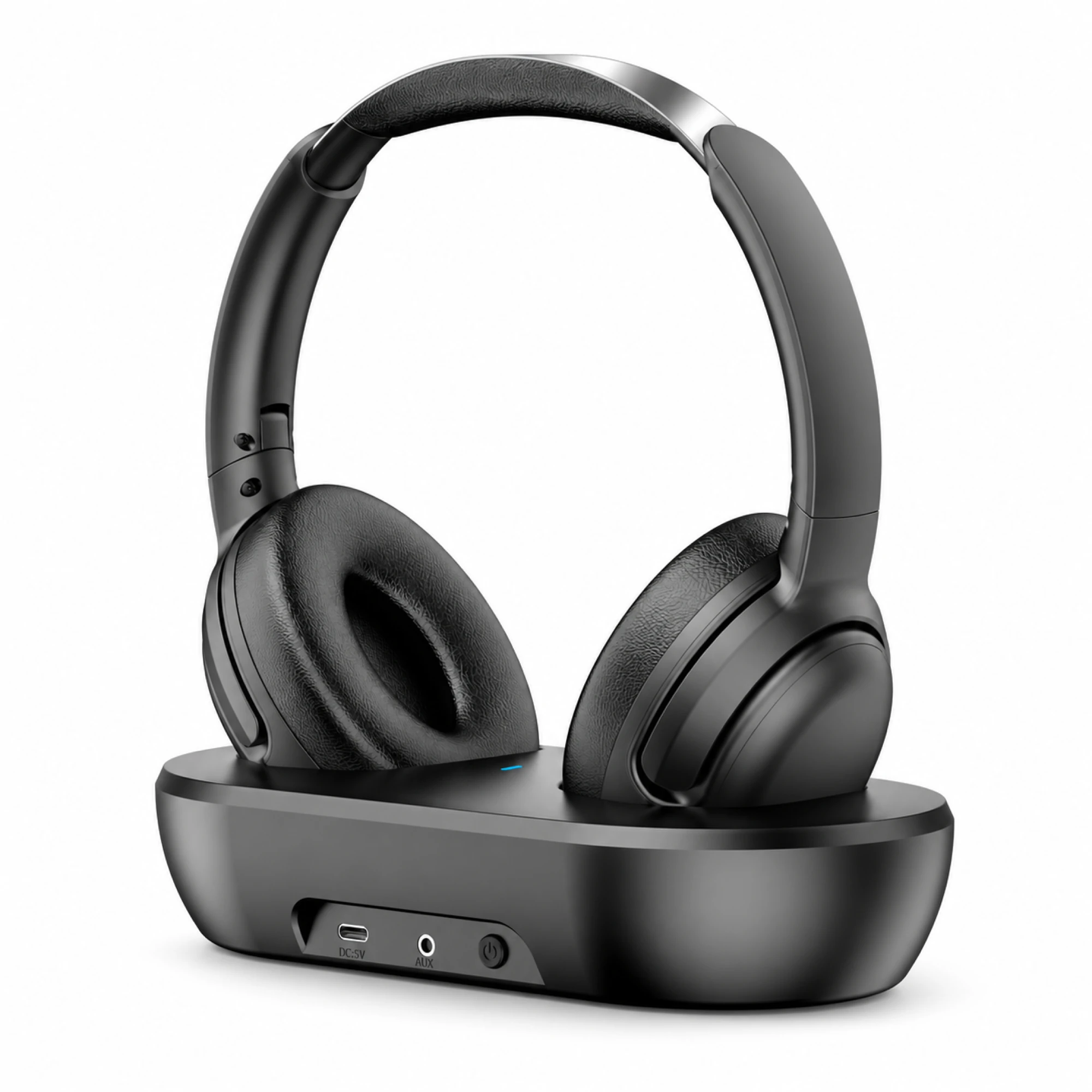
Porównanie Samodzielnych Słuchawek Bezprzewodowych z Bazą Nadawczą AUX z Przednim Portem
Wybór pomiędzy samodzielnym bezprzewodowym zestawem słuchawkowym a zestawem słuchawek do TV ze stacją nadawczą sprowadza się do tego, czy Twój telewizor oferuje już stabilne menu wyjścia dźwięku Bluetooth, czy też wolisz dedykowaną bazę podłączoną kablem do analogowego portu 3,5 mm AUX.
| Cecha / Wymiar weryfikacji | C-2235 Cream Wireless Headphones | Black Wireless TV Headphones with Front-Port Base |
|---|---|---|
| Cena katalogowa i SKU | $29.99 (EAR-1688-762440572586) | $69.99 (EAR-1688-995198690276) |
| Główna architektura połączenia | Samodzielne bezprzewodowe słuchawki wokółuszne do bezpośredniego parowania z urządzeniem | Bezprzewodowe słuchawki do TV sparowane z dopasowaną stacjonarną bazą nadawczą |
| Fizyczna konstrukcja słuchawek (potwierdzona w katalogu) | Kremowe wykończenie, wyściełany pałąk, owalne poduszki nauszne i fizyczne przyciski na muszli | Czarne wykończenie, owalne poduszki nauszne, wyściełany łuk pałąka i srebrzysta górna część |
| Baza nadawcza i układ portów (potwierdzone w katalogu) | Brak oddzielnej bazy nadawczej w zestawie | Dopasowana czarna baza nadawcza z gniazdem AUX i włącznikiem zasilania we wnęce na przednim panelu |
| Najlepsze dopasowanie do konfiguracji TV | Telewizory Smart TV z wbudowanym Bluetooth (Bluetooth Speaker List / Device Selection) lub prywatny odsłuch w aplikacji Roku | Telewizory z wyjściem 3,5 mm AUX, przy których zależy Ci na wygodnym przednim gnieździe AUX i włączniku zasilania na bazie |
| Ograniczenia zakresu danych w katalogu | Katalog nie określa wersji Bluetooth, obsługiwanych kodeków, zasięgu w metrach ani czasu pracy baterii w godzinach | Katalog nie określa częstotliwości nośnej, zasięgu w metrach, czasu pracy baterii w godzinach ani portów optycznych/HDMI poza przednim gniazdem AUX |
Zgodnie z katalogiem produktów Earsole słuchawki C-2235 Cream Wireless Headphones ($29.99) pozwalają zachować konfigurację całkowicie bez kabli, gdy telewizor posiada natywne menu Bluetooth: wprowadzasz zestaw w tryb parowania, wybierasz go na liście Wyjścia dźwięku telewizora i sterujesz odtwarzaniem za pomocą fizycznych przycisków na muszli, korzystając z wygody wyściełanego pałąka i owalnych poduszek nausznych.
Z drugiej strony, zgodnie z katalogiem produktów Earsole, zestaw Black Wireless TV Headphones with Front-Port Base ($69.99) zawiera dopasowaną bazę nadawczą, która umieszcza zarówno gniazdo AUX, jak i włącznik zasilania w zagłębionym przednim panelu. Zamiast każdego wieczoru sięgać na oślep za wiszący na ścianie telewizor lub przekopywać się przez podmenu ustawień, podłączasz przednie gniazdo AUX bazy do wyjścia słuchawkowego telewizora i przełączasz włącznik na przednim panelu bazy, gdy tylko siadasz przed ekranem.
Najczęściej Zadawane Pytania (FAQ)
Czy telewizor Samsung można połączyć ze słuchawkami Bluetooth?
Tak, w przypadku telewizorów Samsung wyposażonych we wbudowaną obsługę dźwięku Bluetooth. Wprowadź słuchawki w tryb parowania, otwórz Settings > Sound > Sound Output w telewizorze Samsung i wybierz Bluetooth Speaker List (lub opcję o podobnej nazwie w Twoim modelu), aby sparować i połączyć zestaw słuchawkowy. Jeśli Twój telewizor Samsung nie ma wbudowanego modułu Bluetooth, możesz podłączyć zewnętrzny nadajnik bezprzewodowy lub Bluetooth do portu wyjścia audio telewizora i połączyć słuchawki z nadajnikiem.
Jak podłączyć nadajnik Bluetooth?
Najpierw upewnij się, że korzystasz z rzeczywistego portu wyjścia audio w telewizorze — takiego jak boczne gniazdo słuchawkowe 3,5 mm lub dedykowane wyjścia audio RCA — a nie z tylnych wejść komponentowych wideo RCA. Wepnij kabel audio nadajnika do portu wyjściowego 3,5 mm lub RCA w telewizorze, włącz zasilanie nadajnika i sparuj lub połącz słuchawki bezprzewodowe z nadajnikiem, aby dźwięk z telewizora trafiał bezprzewodowo do nauszników.
Jak połączyć Bluetooth w Smart TV?
Najpierw wprowadź zestaw słuchawkowy Bluetooth w tryb parowania, aby był wykrywalny. Następnie otwórz menu Settings (Ustawienia) w telewizorze Smart TV i przejdź do sekcji dźwięku lub urządzeń — np. Sound > Sound Output > Bluetooth Speaker List w telewizorach Samsung, Sound > Bluetooth Connection > Device Selection w LG lub Remotes & devices > Wireless headphones w telewizorach Roku wyposażonych w Bluetooth. Wybierz swój zestaw słuchawkowy, gdy pojawi się na ekranie, i potwierdź, że wyjście audio telewizora zostało przełączone na słuchawki.