テレビの設定メニューからBluetoothヘッドセットを接続し音声出力先を固定する方法
ワイヤレスヘッドセットをペアリングモードにして、テレビ画面に機器名が表示されるところまでは作業の半分にすぎません。Bluetoothヘッドセットをテレビに接続してイヤーカップからテレビの音声を聞くには、各テレビメーカー固有の機器メニューやサウンド設定のサブメニュー(Samsung製テレビなら Settings > Sound > Sound Output > Bluetooth Speaker List、LG製テレビなら Settings > Sound > Bluetooth Connection > Device Selection、Bluetooth対応Rokuテレビなら Settings > Remotes & devices > Wireless headphones など)を開き、テレビの音声出力先が確実にヘッドホン側へ切り替わっていることを確認する必要があります。また、テレビ本体にBluetoothオーディオ機能が内蔵されていない場合や、アナログ音声出力端子に常設ドックを有線接続して使いたい場合は、テレビの3.5mmヘッドホン端子またはRCA音声出力端子にトランスミッター(送信機)を接続することで、テレビの音をワイヤレスでヘッドセットへ飛ばすことができます。
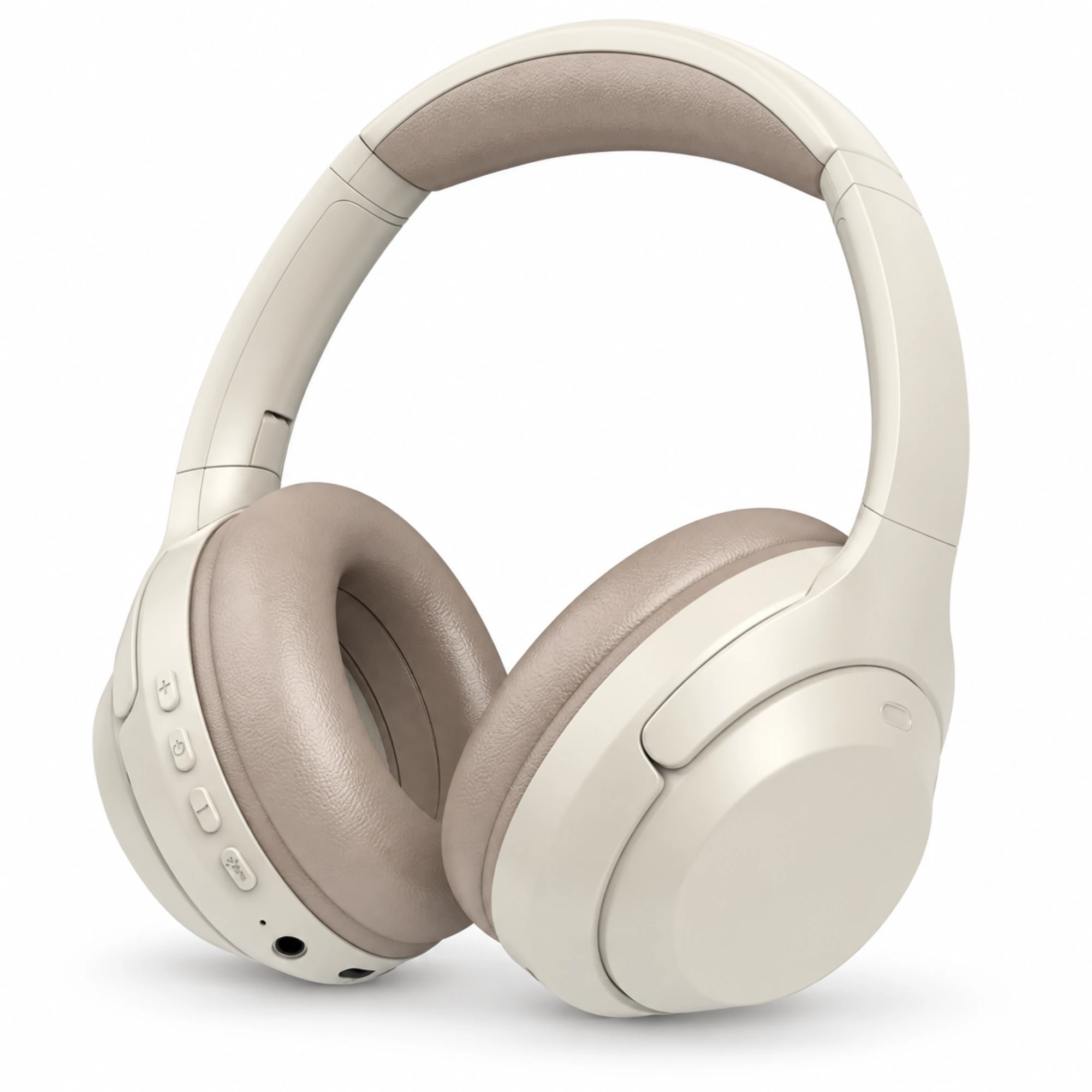
スマートテレビの画面上のBluetoothリストへ直接ペアリングして使う方には、パッド入りヘッドバンド、楕円形イヤークッション、イヤーカップ上の物理操作ボタンを備えたオーバーイヤー型のC-2235 クリーム ワイヤレスヘッドホン ($29.99)が手軽です。一方、リビングのテレビにBluetoothが内蔵されていない場合や、専用の有線トランスミッタードックを使いたい環境には、ブラックのワイヤレスオーバーイヤーヘッドホン(楕円形クッション、パッド入りアーチ、シルバートーンの上部デザイン)と、くぼんだ前面パネルにAUXソケットおよび電源コントロールを配置した専用送信機ベースがセットになった前面ポートベース付きブラック・ワイヤレスTVヘッドホン ($69.99)が適しています。
Samsung・LG・RokuテレビのメニューでBluetoothヘッドセットをペアリングする手順
テレビのメニューを開く前に、まずBluetoothヘッドホンをペアリングモードにして検出用の信号を発信させます。ヘッドセットが近くにあるスマートフォンやタブレットとすでに接続されている状態では、ペアリングモードを有効にするまでテレビ側のスキャン結果には表示されません。
ヘッドセットがペアリングモードで検出可能な状態になったら、お使いのテレビプラットフォームに応じたメニュー経路を進みます(SoundGuysのテレビ用ヘッドホン接続ガイドに記載の手順に基づきます):
- Samsungスマートテレビ: テレビの Settings(設定) を開き、Sound(サウンド) を選択して Sound Output(サウンド出力) を開き、Bluetooth Speaker List(Bluetoothスピーカーリスト)(またはモデルの年式によって類似する名称の項目)を選んでヘッドホンをスキャン・ペアリングします。
- LGスマートテレビ: ヘッドホンをペアリングモードにし、LGテレビの Settings(設定) を開いて Sound(サウンド) を選び、Bluetooth Connection(Bluetooth接続) を選択します。画面に Device Selection(機器選択) が開いたら、検出されたリストから自分のヘッドホンを選択してペアリングと接続を行います。
- Rokuテレビ(本体内蔵Bluetoothによる直接接続): Roku Ultra、Streambar、またはPlus SeriesテレビなどBluetooth内蔵のRokuモデルでは、Rokuのホーム画面を開き、Settings > Remotes & devices > Wireless headphones(
設定 > リモコンとデバイス > ワイヤレスヘッドホン)へ進み、Add new wireless headphones(新しいワイヤレスヘッドホンを追加) を選んで表示されたヘッドセットを選択します。 - Rokuテレビ(スマートフォンアプリのプライベートリスニング機能): お使いのRokuテレビにBluetoothハードウェアが内蔵されていない場合は、まずBluetoothヘッドホンをスマートフォンまたはタブレットとペアリングします。同じWi-Fiネットワーク上でRokuモバイルアプリを開き、Devices(デバイス) をタップして対象のRoku機器を選び、Remote(リモコン) をタップしてから ヘッドホンアイコン をタップするとプライベートリスニングが有効になります。
ファームウェアのバージョンによってメニューの表記が若干異なる場合があるため、お使いのモデルでサブメニュー名が異なる場合はテレビの取扱説明書をご確認ください。
「接続済み」なのにヘッドホンから音が出ないときに音声出力ルーティングを固定する
初回のBluetoothペアリングが完了したあとによくある悩みが、テレビ画面にはヘッドセットが「接続済み(Connected)」と表示されているにもかかわらず、セリフがテレビ本体のスピーカーから流れ続けたり、イヤーカップ内が完全に無音のままになったりする現象です。
SoundGuysがテレビ用ヘッドホンのトラブルシューティングチェックリストで指摘している通り、一部のテレビではペアリング完了後であってもテレビの音声出力設定を手動でヘッドホン側へ切り替える必要があります。ペアリングしたヘッドセットから音が出ないときは、次の4つの確認を順番に行ってください:
- 音声出力先の選択を確認する: テレビのサウンド出力(Sound Output)メニューに戻り、現在の出力先がテレビの内蔵スピーカーや外部AVレシーバーではなく、お使いのBluetoothヘッドセットに設定されていることを確認します。
- 2箇所の音量調整を確認する: テレビ本体の音量と、ヘッドホンのイヤーカップ側にある独自の音量コントロールの両方が上がっていることを確認します。
- 単一出力ルーティングの仕様を理解する: ほとんどのテレビは、メーカーが取扱説明書でマルチ出力(同時出力)設定を明示的に提供していない限り、テレビ内蔵スピーカーとワイヤレスヘッドホンから同時に音声を再生することはできません。
- テレビのUSB端子へのUSBヘッドセット直挿しは避ける: 最近のスマートテレビには側面や背面にUSBポートがありますが、SoundGuysが指摘するようにテレビでUSBサウンドカードがサポートされるケースはまれです。USBオーディオ出力を明示的にうたうサウンドバーやメディアセンターを介さない限り、一般的なPC用USBヘッドセットを直接挿してもテレビの音声は出力されません。
光デジタル端子から音が出ない場合のさらに詳しい対処法については、テレビ音声用光デジタルヘッドホンとPCM出力設定の解説ガイドをご覧ください。
テレビにBluetoothがない場合:送信機ベース接続用の側面3.5mm端子と背面RCA端子の見分け方
お使いのテレビのサウンド出力メニューにBluetoothのサブメニューがない場合でも、テレビを買い替える必要はありません。SoundGuysが説明している通り、ワイヤレスまたはBluetoothトランスミッター(送信機)をテレビの3.5mmヘッドホン端子またはRCA音声出力端子に接続することで、テレビの音声信号をワイヤレスでヘッドホンへ送信できます。
ただし、テレビ背面に送信機のケーブルを挿す前に、端子ラベルを必ず確認してください。r/headphones(スレッド 17ruykc)のユーザー議論において、投稿者のPolygonBronson氏とBugg100氏は、最近の多くのテレビ背面にある赤と白のRCA端子は音声出力ではなくコンポーネントまたはコンポジット用の音声入力端子(Audio In)であると警告しています。入力専用のRCAポートにヘッドホン送信機をつないでも音は一切出ません。Bugg100氏とchris22783氏は、まずテレビの側面パネルに3.5mmヘッドホン出力端子がないか確認するか、テレビの有効な音声出力端子へ送信機を接続するようアドバイスしています(また投稿者FlynnsAvatar氏が指摘するように、すでにサウンドバーが光デジタル出力を使用している場合は光デジタルToslink分配器を使用する方法もあります)。
またr/hometheater(スレッド 157gfjg)では、投稿者のBill_Money氏が「一般的なBluetoothは主に音楽向けに設計されており、専用RF方式のTVヘッドホンに比べると一部のテレビで口の動きと音のズレ(リップシンク遅延)が生じる場合がある」と述べる一方、投稿者のOtium-w-dignitate氏はディスプレイのヘッドホン出力端子に外付けトランスミッターを接続してワイヤレスオーバーイヤーヘッドホンへ送信し、目立った遅延なく使用できていると報告しています。お使いのテレビに内蔵Bluetoothメニューがない場合は、Bluetooth非搭載テレビ向けワイヤレスヘッドホンの専用ガイドもあわせてご参照ください。
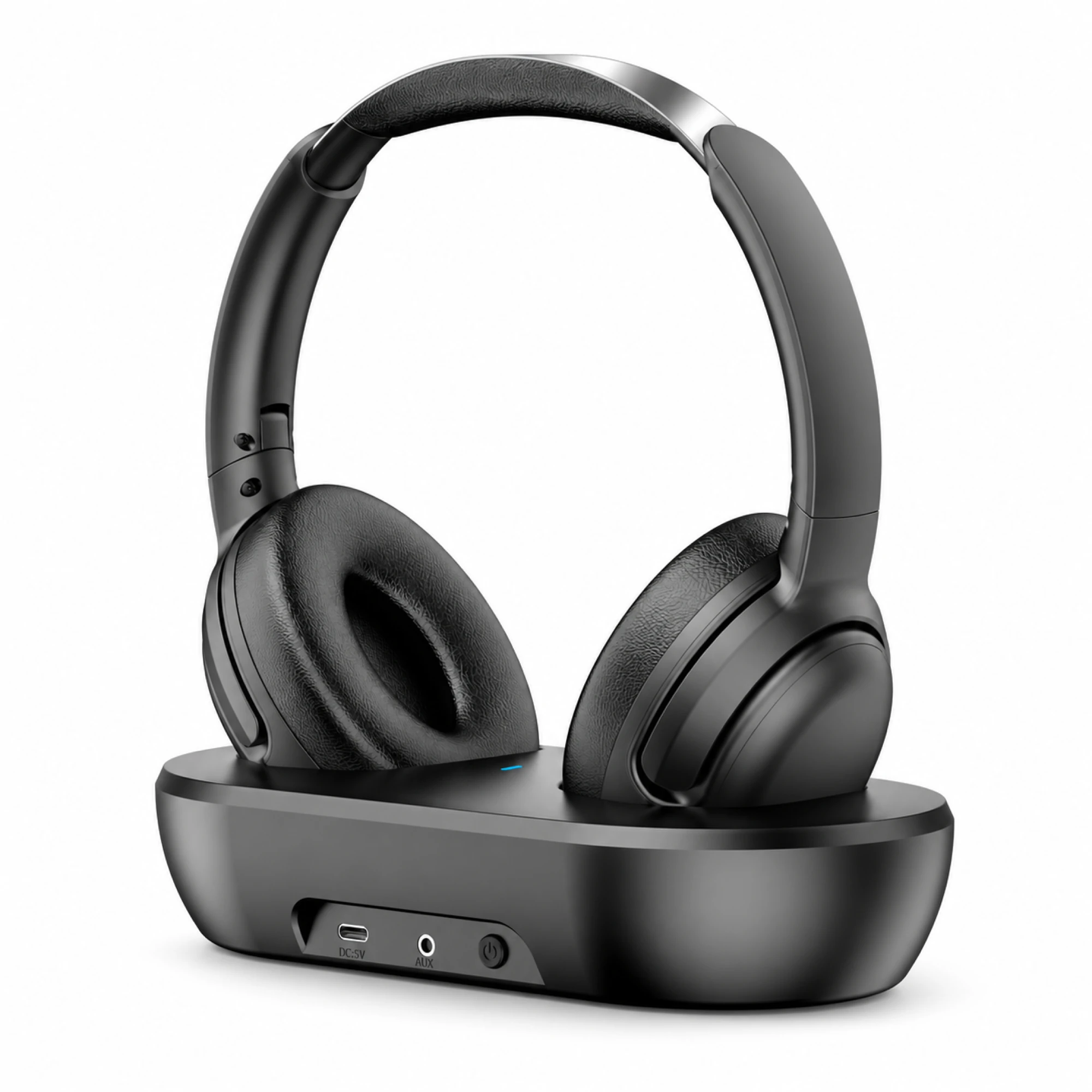
単体ワイヤレスヘッドホンと前面ポート付きAUX送信機ベースの比較
単体のワイヤレスヘッドセットと送信機ベース付きTVヘッドホンセットのどちらを選ぶかは、お使いのテレビに安定したBluetoothサウンド出力メニューがすでにあるか、それともアナログ3.5mm AUXポートに有線接続する専用ベースを置きたいかによって決まります。
| 機能/確認項目 | C-2235 Cream Wireless Headphones | Black Wireless TV Headphones with Front-Port Base |
|---|---|---|
| カタログ価格&SKU | $29.99 (EAR-1688-762440572586) | $69.99 (EAR-1688-995198690276) |
| 主な接続構成 | 機器と直接ペアリングする単体ワイヤレスオーバーイヤーヘッドホン | 専用の据え置き型送信機ベースとペアになったワイヤレスTVヘッドホン |
| ヘッドホン本体の外観・構造(カタログ確認済み) | クリーム仕上げ、パッド入りヘッドバンド、楕円形イヤークッション、イヤーカップ上の物理操作ボタン | ブラック仕上げ、楕円形イヤークッション、パッド入りヘッドバンドアーチ、シルバートーンの上部デザイン |
| 送信機ベースと端子配置(カタログ確認済み) | 別体の送信機ベースは付属なし | くぼんだ前面パネルにAUXソケットと電源コントロールを配置した専用のブラック送信機ベース |
| 適したテレビ環境 | Bluetooth内蔵スマートテレビ(Bluetooth Speaker List / Device Selection)またはRokuアプリのプライベートリスニング | ベース前面での分かりやすいAUX配線と電源操作を求める3.5mm AUX出力付きテレビ |
| カタログ記載範囲の制限 | カタログにはBluetoothバージョン、対応コーデック、ワイヤレス通信距離(m)、バッテリー駆動時間(h)の記載なし | カタログにはワイヤレス搬送周波数、通信距離(m)、バッテリー駆動時間(h)、および前面AUXソケット以外の光デジタル/HDMI端子の記載なし |
Earsole製品カタログによると、C-2235 クリーム ワイヤレスヘッドホン ($29.99)はテレビ側に標準のBluetoothメニューがある環境でケーブルレスのシンプルなセットアップを実現します。ヘッドセットをペアリングモードにしてテレビのサウンド出力リストから選択するだけで、パッド入りヘッドバンドと楕円形イヤークッションの快適な装着感のまま、イヤーカップの物理ボタンで手元操作が可能です。
一方、Earsole製品カタログによると、前面ポートベース付きブラック・ワイヤレスTVヘッドホン ($69.99)には、くぼんだ前面パネル内にAUXソケットと電源コントロールの両方を配置した専用の送信機ベースが付属しています。壁掛けテレビの裏側に手を伸ばしたり毎晩設定サブメニューを探したりする代わりに、ベース前面のAUXソケットをテレビのヘッドホン出力へつないでおけば、視聴するときに前面パネルの電源スイッチを入れるだけで手軽に使い始められます。
よくある質問(FAQ)
SamsungのテレビにBluetoothヘッドホンは接続できますか?
はい、Bluetoothオーディオ機能が内蔵されているSamsung製テレビであれば接続可能です。ヘッドホンをペアリングモードにし、Samsungテレビで Settings > Sound > Sound Output(設定 > サウンド > サウンド出力)を開き、Bluetooth Speaker List(Bluetoothスピーカーリスト、またはお使いのモデルで類似する名称の項目)を選択してヘッドセットをペアリング・接続します。もしお使いのSamsungテレビにBluetoothが内蔵されていない場合は、テレビの音声出力端子に外付けのワイヤレスまたはBluetoothトランスミッターを接続し、そのトランスミッターとヘッドホンを接続することができます。
Bluetoothトランスミッター(送信機)はどのように接続しますか?
まず、テレビ背面のRCAコンポーネント映像入力端子などではなく、側面パネルの3.5mmヘッドホン端子や専用のRCA音声出力端子といった実際の**音声出力ポート(Audio Out)**を使用していることを確認してください。トランスミッターのオーディオケーブルをテレビの3.5mmまたはRCA出力ポートに差し込み、トランスミッターの電源を入れ、ワイヤレスヘッドホンをトランスミッターとペアリング(またはリンク)させると、テレビの音声がワイヤレスでイヤーカップへ届きます。
スマートテレビでBluetoothを接続するにはどうすればいいですか?
最初にBluetoothヘッドセットをペアリングモードにして、周囲から検出できる状態にします。次にスマートテレビの Settings(設定) メニューを開き、オーディオまたは機器の項目へ進みます(Samsungなら Sound > Sound Output > Bluetooth Speaker List、LGなら Sound > Bluetooth Connection > Device Selection、Bluetooth搭載Rokuテレビなら Remotes & devices > Wireless headphones)。画面に表示されたヘッドセットを選択し、テレビの音声出力設定がヘッドホン側に切り替わっていることを確認してください。