วิธีเชื่อมต่อหูฟังบลูทูธในเมนูทีวีและล็อกเส้นทางเอาต์พุตเสียง
การเปิดโหมดจับคู่บนหูฟังไร้สายและเห็นชื่อหูฟังเด้งขึ้นมาบนหน้าจอทีวีนั้นเป็นเพียงครึ่งทางของงานทั้งหมดเท่านั้น ในการเชื่อมต่อหูฟังบลูทูธเข้ากับทีวีและรับฟังเสียงรายการทีวีผ่านที่ครอบหู คุณจำเป็นต้องเปิดเมนูย่อยของอุปกรณ์หรือระบบเสียงเฉพาะของทีวีคุณ—เช่น Settings > Sound > Sound Output > Bluetooth Speaker List บนทีวี Samsung, Settings > Sound > Bluetooth Connection > Device Selection บนทีวี LG หรือ Settings > Remotes & devices > Wireless headphones บนทีวี Roku ที่รองรับบลูทูธ—พร้อมทั้งตรวจสอบให้แน่ใจว่าเอาต์พุตเสียงของทีวีได้ถูกสลับไปที่ตัวหูฟังเรียบร้อยแล้ว เมื่อทีวีเครื่องใดไม่มีระบบเสียงบลูทูธในตัว หรือเมื่อคุณต้องการใช้แท่นวางประจำที่ที่ต่อสายตรงเข้ากับช่องเอาต์พุตแอนะล็อก การเสียบตัวส่งสัญญาณเข้ากับช่องเสียบหูฟัง 3.5 มม. หรือเอาต์พุตเสียง RCA ของทีวีจะช่วยส่งสัญญาณเสียงแบบไร้สายไปยังหูฟังของคุณได้ทันที
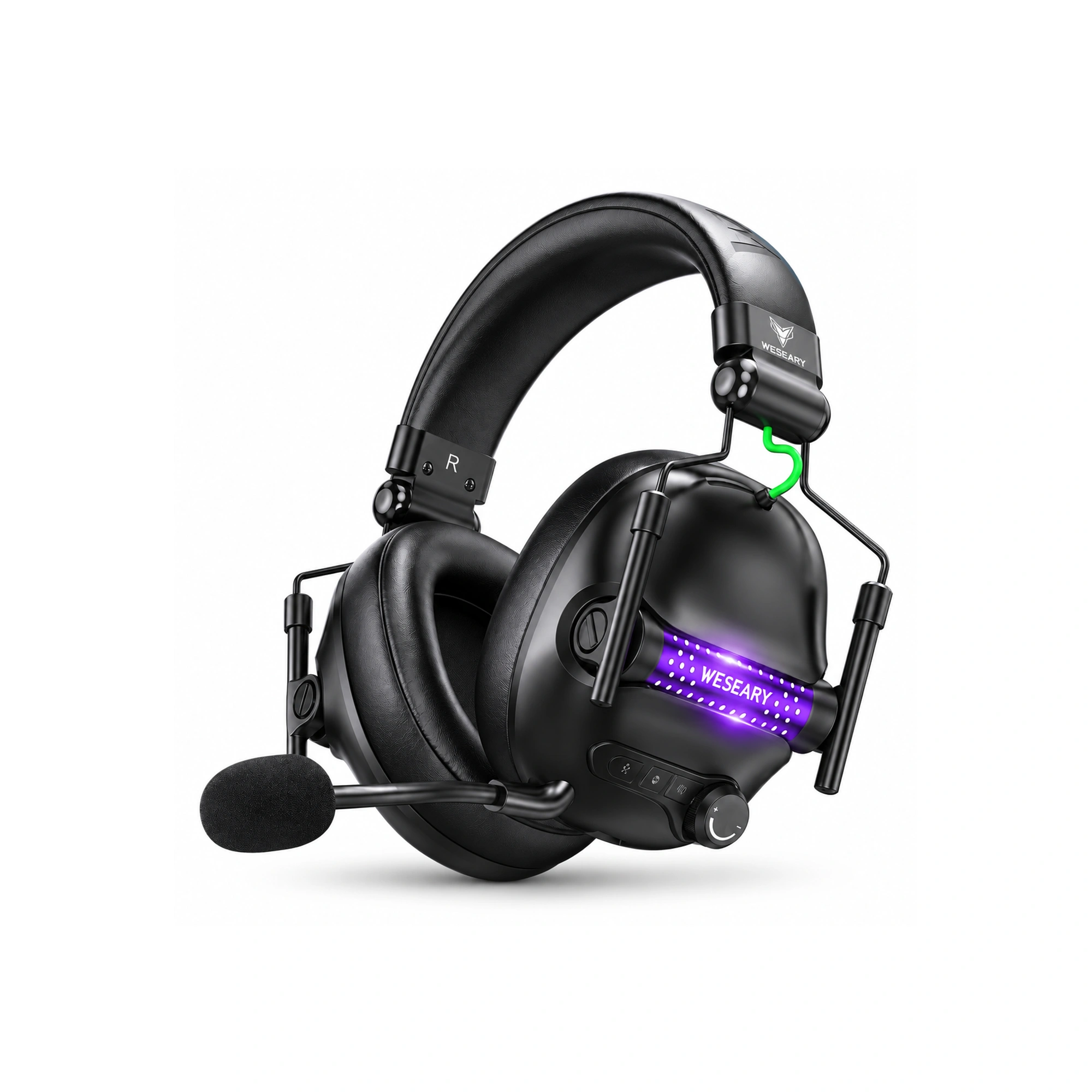
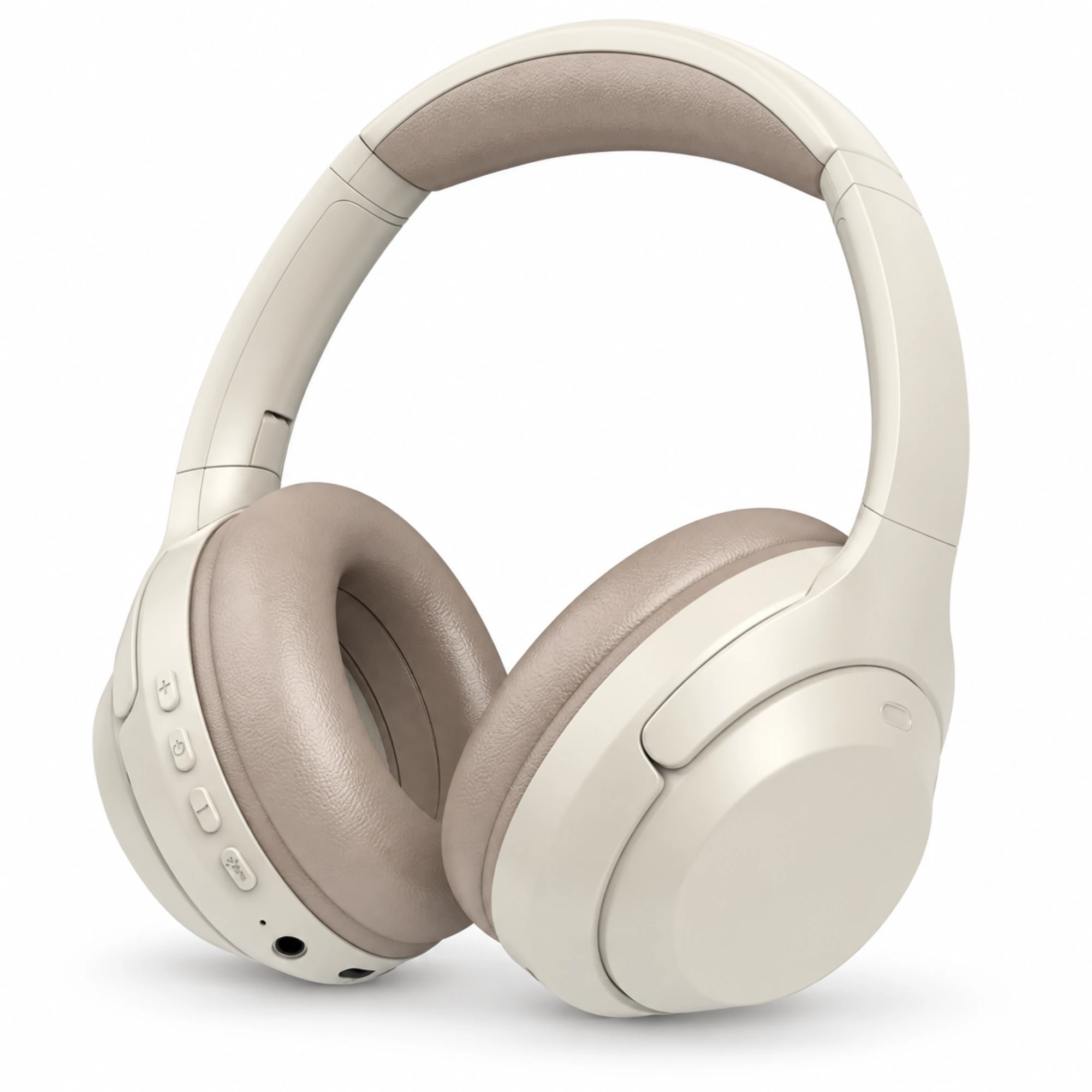
สำหรับผู้ชมที่จับคู่โดยตรงกับรายการบลูทูธบนหน้าจอสมาร์ททีวี หูฟังไร้สายสีครีม C-2235 ($29.99) มอบการรับฟังไร้สายแบบครอบหูด้วยแถบคาดศีรษะบุฟองน้ำ นวมครอบหูทรงวงรี และปุ่มกดควบคุมบนตัวครอบหู สำหรับห้องนั่งเล่นที่ทีวีไม่มีบลูทูธในตัว หรือคุณต้องการแท่นส่งสัญญาณแบบต่อสายเฉพาะทาง หูฟังทีวีไร้สายสีดำพร้อมฐานพอร์ตด้านหน้า ($69.99) ผสานหูฟังครอบหูไร้สายสีดำ (นวมครอบหูทรงวงรี โครงคาดศีรษะบุฟองน้ำ และส่วนบนโทนสีเงิน) เข้ากับฐานส่งสัญญาณที่เข้าชุดกันซึ่งจัดวางช่องเสียบ AUX และปุ่มควบคุมพลังงานไว้บนแผงด้านหน้าแบบเว้าลึก
วิธีจับคู่หูฟังบลูทูธในเมนูทีวี Samsung, LG และ Roku
ก่อนเปิดเมนูใดๆ บนทีวี ให้เปิดโหมดจับคู่บนหูฟังบลูทูธของคุณเพื่อให้ตัวหูฟังกระจายสัญญาณการค้นหาออกมา หากหูฟังกำลังเชื่อมต่ออยู่กับสมาร์ทโฟนหรือแท็บเล็ตในบริเวณใกล้เคียง ชื่อหูฟังจะไม่ปรากฏในผลการสแกนของทีวีจนกว่าจะเปิดโหมดจับคู่
เมื่อหูฟังของคุณอยู่ในโหมดจับคู่และพร้อมให้ค้นหาแล้ว ให้ทำตามเส้นทางเมนูสำหรับแพลตฟอร์มทีวีของคุณ (ตามที่ระบุไว้ในคู่มือการเชื่อมต่อหูฟังทีวีของ SoundGuys):
- สมาร์ททีวี Samsung: เปิด Settings (การตั้งค่า) บนทีวี เลือก Sound (เสียง) เปิด Sound Output (เอาต์พุตเสียง) และเลือก Bluetooth Speaker List (รายการลำโพงบลูทูธ) (หรือตัวเลือกที่มีชื่อคล้ายกันตามปีที่ผลิตรุ่นนั้นๆ) เพื่อสแกนและจับคู่หูฟังของคุณ
- สมาร์ททีวี LG: เปิดโหมดจับคู่บนหูฟังของคุณ เปิด Settings (การตั้งค่า) บนทีวี LG เลือก Sound (เสียง) และเลือก Bluetooth Connection (การเชื่อมต่อบลูทูธ) เมื่อหน้าจอ Device Selection (การเลือกอุปกรณ์) เปิดขึ้นมา ให้เลื่อนแถบเลือกหูฟังของคุณจากรายการที่ตรวจพบเพื่อจับคู่และเชื่อมต่อ
- ทีวี Roku (บลูทูธโดยตรงบนตัวเครื่อง): บนรุ่น Roku ที่มีบลูทูธในตัว—เช่น Roku Ultra, Streambar หรือทีวี Plus Series—ให้เปิดหน้าจอหลักของ Roku ไปที่ Settings > Remotes & devices > Wireless headphones เลือก Add new wireless headphones (เพิ่มหูฟังไร้สายใหม่) และเลือกหูฟังของคุณเมื่อชื่อปรากฏขึ้น
- ทีวี Roku (การฟังส่วนตัวผ่านแอปสมาร์ทโฟน): หากทีวี Roku ของคุณไม่มีฮาร์ดแวร์บลูทูธในตัว ให้จับคู่หูฟังบลูทูธเข้ากับสมาร์ทโฟนหรือแท็บเล็ตของคุณก่อน เปิดแอปมือถือ Roku บนเครือข่าย Wi-Fi เดียวกัน แตะ Devices (อุปกรณ์) เลือกอุปกรณ์ Roku ของคุณ แตะ Remote (รีโมท) และแตะที่ ไอคอนหูฟัง (headphones icon) เพื่อเปิดใช้งานโหมดการฟังส่วนตัว (Private listening)
เนื่องจากถ้อยคำในเมนูอาจแตกต่างกันเล็กน้อยตามเวอร์ชันเฟิร์มแวร์ โปรดตรวจสอบคู่มือทีวีของคุณหากชื่อเมนูย่อยในรุ่นของคุณแตกต่างออกไป
การล็อกเส้นทางเอาต์พุตเสียงของทีวีเมื่อหูฟังที่เชื่อมต่อแล้วยังคงเงียบสนิท
ความหงุดหงิดที่พบบ่อยหลังจากการจับคู่บลูทูธเบื้องต้นเสร็จสมบูรณ์คือ หน้าจอทีวียืนยันว่าหูฟัง “เชื่อมต่อแล้ว (Connected)” แต่เสียงบทสนทนากลับยังคงดังออกมาจากลำโพงภายในตัวทีวี หรือเงียบสนิทอยู่ภายในที่ครอบหู
ดังที่ SoundGuys ระบุไว้ในรายการตรวจสอบการแก้ไขปัญหาสำหรับหูฟังทีวี ทีวีบางเครื่องกำหนดให้คุณต้อง สลับการตั้งค่าเอาต์พุตเสียงของทีวีไปที่หูฟังของคุณด้วยตนเอง แม้หลังจากจับคู่เสร็จแล้วก็ตาม เมื่อเสียงไม่ยอมดังออกทางหูฟังที่จับคู่ไว้ ให้ไล่ตรวจสอบสี่ข้อนี้ตามลำดับ:
- ตรวจสอบการเลือกเอาต์พุตเสียง: กลับไปที่เมนูเอาต์พุตเสียง (Sound Output) ของทีวี และยืนยันว่าเป้าหมายเอาต์พุตที่ใช้งานอยู่ถูกตั้งค่าเป็นหูฟังบลูทูธของคุณ ไม่ใช่ลำโพงภายในทีวีหรือเครื่องรับสัญญาณภายนอก
- ตรวจสอบปุ่มควบคุมระดับเสียงทั้งสองฝั่ง: ตรวจสอบว่าได้เร่งระดับเสียงขึ้นทั้งบนตัวทีวีและบนปุ่มควบคุมที่ที่ครอบหูของหูฟังเองแล้ว
- ทำความเข้าใจการส่งสัญญาณออกช่องทางเดียว: ทีวีส่วนใหญ่ไม่รองรับการเล่นเสียงผ่านลำโพงภายในทีวีและหูฟังไร้สายพร้อมกัน เว้นแต่ผู้ผลิตจะระบุการตั้งค่าเอาต์พุตหลายช่องทาง (Multi-output) ไว้อย่างชัดเจนในคู่มือทีวี
- หลีกเลี่ยงการเสียบหูฟัง USB เข้ากับทีวีโดยตรง: แม้สมาร์ททีวีสมัยใหม่จะมีพอร์ต USB ด้านข้างหรือด้านหลังเครื่อง แต่ SoundGuys ชี้ให้เห็นว่าการรองรับซาวด์การ์ด USB นั้นพบได้น้อยมากบนทีวี หูฟังคอมพิวเตอร์แบบ USB มาตรฐานแทบจะไม่สามารถรับเสียงจากทีวีได้เลย เว้นแต่จะเชื่อมต่อผ่านซาวด์บาร์ตัวกลางหรือมีเดียเซ็นเตอร์ที่ระบุว่ารองรับเอาต์พุตเสียง USB อย่างชัดเจน
สำหรับการแก้ไขปัญหาเชิงลึกเมื่อพอร์ตดิจิทัลออปติคัลเงียบสนิท โปรดดูคู่มือของเราเรื่อง หูฟัง Optical สำหรับเสียงทีวีและการตั้งค่าเอาต์พุต PCM
เมื่อทีวีของคุณไม่มีบลูทูธ: การตรวจสอบช่อง 3.5 มม. ด้านข้างเทียบกับพอร์ต RCA ด้านหลังสำหรับฐานส่งสัญญาณ
หากทีวีของคุณไม่มีเมนูย่อยบลูทูธภายใต้เมนูเอาต์พุตเสียง คุณไม่จำเป็นต้องซื้อทีวีเครื่องใหม่ ดังที่ SoundGuys อธิบายไว้ ตัวส่งสัญญาณไร้สายหรือตัวส่งสัญญาณบลูทูธสามารถเชื่อมต่อกับทีวีของคุณผ่าน ช่องเสียบหูฟัง 3.5 มม. หรือ เอาต์พุตเสียง RCA เพื่อส่งสัญญาณเสียงของทีวีแบบไร้สายไปยังหูฟังของคุณได้
ก่อนเสียบสายตัวส่งสัญญาณเข้าที่ด้านหลังเครื่องทีวี โปรดตรวจสอบป้ายกำกับพอร์ตอย่างระมัดระวัง ในการพูดคุยของผู้ใช้บน r/headphones (กระทู้ 17ruykc) สมาชิกชื่อ PolygonBronson และ Bugg100 เตือนว่าช่องเสียบ RCA สีแดงและสีขาวที่ด้านหลังของทีวีสมัยใหม่หลายรุ่นเป็น ช่องอินพุตเสียง (Audio Inputs) สำหรับสายคอมโพเนนต์หรือคอมโพสิต ไม่ใช่ช่องเอาต์พุตเสียง—การเสียบตัวส่งสัญญาณหูฟังเข้ากับพอร์ตอินพุต RCA จะไม่มีเสียงใดๆ ออกมาเลย สมาชิก Bugg100 และ chris22783 แนะนำให้ตรวจสอบ แผงด้านข้างของทีวีเพื่อหาช่องเสียบเอาต์พุตหูฟัง 3.5 มม. ก่อน หรือเชื่อมต่อตัวส่งสัญญาณเข้ากับเอาต์พุตเสียงที่ใช้งานได้ของทีวี (โดยใช้ตัวแยกสัญญาณแสง Optical Toslink splitter หากซาวด์บาร์เสียบใช้ช่อง Optical Out อยู่แล้ว ดังที่สมาชิก FlynnsAvatar ระบุไว้)
ใน r/hometheater (กระทู้ 157gfjg) สมาชิก Bill_Money ตั้งข้อสังเกตว่าบลูทูธมาตรฐานได้รับการออกแบบมาเพื่อการฟังเพลงเป็นหลักและอาจแสดงอาการเสียงพูดดีเลย์ไม่ตรงปากบนทีวีบางรุ่นเมื่อเทียบกับหูฟังทีวีที่ใช้คลื่นวิทยุ RF โดยเฉพาะ ในขณะที่สมาชิก Otium-w-dignitate รายงานว่าการใช้ตัวส่งสัญญาณภายนอกเสียบเข้ากับช่องเสียบหูฟังของหน้าจอเพื่อส่งสัญญาณไปยังหูฟังครอบหูไร้สายนั้นไม่พบอาการหน่วงที่สังเกตเห็นได้ หากทีวีของคุณไม่มีเมนูบลูทูธในตัว โปรดดูคู่มือแนะนำโดยเฉพาะของเราเรื่อง หูฟังไร้สายสำหรับทีวีที่ไม่มีบลูทูธ
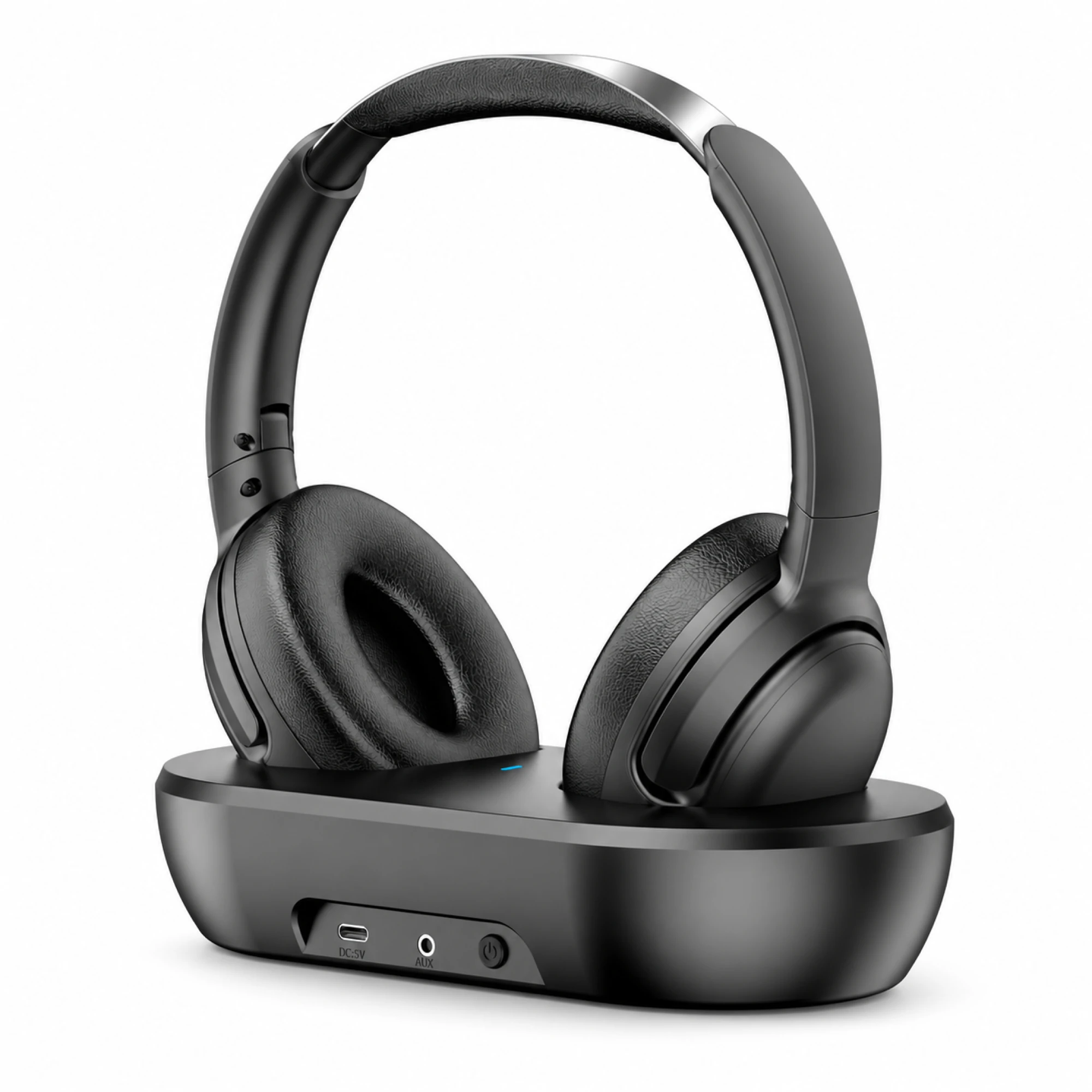
เปรียบเทียบหูฟังไร้สายเดี่ยวกับฐานส่งสัญญาณ AUX พอร์ตด้านหน้า
การเลือกระหว่างหูฟังไร้สายแบบเดี่ยวกับชุดหูฟังทีวีพร้อมฐานส่งสัญญาณ ขึ้นอยู่กับว่าทีวีของคุณมีเมนูเอาต์พุตเสียงบลูทูธที่เสถียรอยู่แล้วหรือไม่ หรือคุณต้องการฐานส่งสัญญาณเฉพาะทางที่ต่อสายเข้ากับพอร์ตแอนะล็อก 3.5 มม. AUX โดยตรง
| ฟีเจอร์ / มิติการตรวจสอบ | หูฟังไร้สายสีครีม C-2235 | หูฟังทีวีไร้สายสีดำพร้อมฐานพอร์ตด้านหน้า |
|---|---|---|
| ราคาในแคตตาล็อกและรหัส SKU | $29.99 (EAR-1688-762440572586) | $69.99 (EAR-1688-995198690276) |
| สถาปัตยกรรมการเชื่อมต่อหลัก | หูฟังครอบหูไร้สายแบบเดี่ยวสำหรับการจับคู่กับอุปกรณ์โดยตรง | หูฟังทีวีไร้สายจับคู่กับฐานส่งสัญญาณตั้งโต๊ะที่เข้าชุดกัน |
| การออกแบบทางกายภาพของหูฟัง (ยืนยันตามแคตตาล็อก) | สีครีม แถบคาดศีรษะบุฟองน้ำ นวมครอบหูทรงวงรี และปุ่มกดควบคุมบนที่ครอบหู | สีดำ นวมครอบหูทรงวงรี โครงแถบคาดศีรษะบุฟองน้ำ และส่วนบนโทนสีเงิน |
| ฐานส่งสัญญาณและการจัดวางพอร์ต (ยืนยันตามแคตตาล็อก) | ไม่มีฐานส่งสัญญาณแยกต่างหากรวมอยู่ในชุด | ฐานส่งสัญญาณสีดำที่เข้าชุดกัน โดยจัดวางช่องเสียบ AUX และปุ่มควบคุมพลังงานไว้บนแผงด้านหน้าแบบเว้าลึก |
| ความลงตัวกับการตั้งค่าทีวีมากที่สุด | สมาร์ททีวีที่มีบลูทูธในตัว (Bluetooth Speaker List / Device Selection) หรือฟีเจอร์ Private Listening บนแอป Roku | ทีวีที่มีช่องเอาต์พุต 3.5 มม. AUX ซึ่งคุณต้องการเสียบสาย AUX และกดปุ่มเปิด/ปิดที่แผงด้านหน้าของฐานได้สะดวก |
| ข้อจำกัดขอบเขตข้อมูลในแคตตาล็อก | แคตตาล็อกไม่ได้ระบุเวอร์ชันบลูทูธ โค้ดเดกที่รองรับ ระยะสัญญาณไร้สายเป็นเมตร หรือชั่วโมงการใช้งานแบตเตอรี่ | แคตตาล็อกไม่ได้ระบุความถี่คลื่นพาหะไร้สาย ระยะสัญญาณเป็นเมตร ชั่วโมงการใช้งานแบตเตอรี่ หรือพอร์ต Optical/HDMI นอกเหนือจากช่อง AUX ด้านหน้า |
ตามข้อมูลแคตตาล็อกสินค้าของ Earsole หูฟังไร้สายสีครีม C-2235 ($29.99) ช่วยให้การติดตั้งปราศจากสายเคเบิลอย่างแท้จริงเมื่อทีวีของคุณมีเมนูบลูทูธในตัว เพียงคุณเปิดโหมดจับคู่บนหูฟัง เลือกชื่อในรายการเอาต์พุตเสียงของทีวี และปรับการเล่นด้วยปุ่มกดควบคุมบนตัวครอบหูพร้อมสัมผัสความสบายจากแถบคาดศีรษะบุฟองน้ำและนวมครอบหูทรงวงรี
ในทางกลับกัน ตามข้อมูลแคตตาล็อกสินค้าของ Earsole หูฟังทีวีไร้สายสีดำพร้อมฐานพอร์ตด้านหน้า ($69.99) มาพร้อมฐานส่งสัญญาณที่เข้าชุดกันซึ่งจัดวางทั้ง ช่องเสียบ AUX และ ปุ่มควบคุมพลังงาน ไว้ภายในแผงด้านหน้าแบบเว้าลึก แทนที่จะต้องคอยคลำหาพอร์ตด้านหลังทีวีแขวนผนังหรือกดค้นหาในเมนูย่อยทุกค่ำคืน คุณสามารถต่อสายจากช่องเสียบ AUX ด้านหน้าของฐานเข้ากับเอาต์พุตหูฟังของทีวี และกดสวิตช์เปิด/ปิดที่แผงด้านหน้าได้ทันทีทุกครั้งที่นั่งลงชมรายการโปรด
คำถามที่พบบ่อย (FAQ)
ทีวี Samsung สามารถเชื่อมต่อกับหูฟังบลูทูธได้หรือไม่?
ได้ครับ สำหรับทีวี Samsung รุ่นที่รองรับระบบเสียงบลูทูธในตัว ให้เปิดโหมดจับคู่บนหูฟังของคุณ เปิดเมนู Settings > Sound > Sound Output บนทีวี Samsung และเลือก Bluetooth Speaker List (หรือตัวเลือกที่มีชื่อคล้ายกันในรุ่นของคุณ) เพื่อจับคู่และเชื่อมต่อหูฟัง หากทีวี Samsung ของคุณไม่มีบลูทูธในตัว คุณสามารถเชื่อมต่อตัวส่งสัญญาณไร้สายหรือบลูทูธภายนอกเข้ากับพอร์ตเอาต์พุตเสียงของทีวี แล้วเชื่อมต่อหูฟังของคุณเข้ากับตัวส่งสัญญาณนั้นแทน
วิธีเชื่อมต่อตัวส่งสัญญาณบลูทูธทำอย่างไร?
ขั้นแรกให้ตรวจสอบว่าคุณกำลังใช้ พอร์ตเอาต์พุตเสียง (Audio Output Port) จริงๆ บนทีวีของคุณ—เช่น ช่องเสียบหูฟัง 3.5 มม. ที่แผงด้านข้าง หรือช่องเอาต์พุตเสียง RCA เฉพาะ—ไม่ใช่ช่องอินพุตวิดีโอคอมโพเนนต์ RCA ที่ด้านหลังเครื่อง เสียบสายเสียงของตัวส่งสัญญาณเข้ากับพอร์ตเอาต์พุต 3.5 มม. หรือ RCA ของทีวี เปิดเครื่องตัวส่งสัญญาณ แล้วจับคู่หรือเชื่อมต่อหูฟังไร้สายของคุณเข้ากับตัวส่งสัญญาณ เพื่อให้เสียงทีวีส่งผ่านแบบไร้สายไปยังที่ครอบหูของคุณ
วิธีเชื่อมต่อบลูทูธในสมาร์ททีวีทำอย่างไร?
เปิดโหมดจับคู่บนหูฟังบลูทูธของคุณก่อนเพื่อให้สามารถค้นหาเจอได้ จากนั้นเปิดเมนู Settings (การตั้งค่า) บนสมาร์ททีวีของคุณและไปที่ส่วนเสียงหรืออุปกรณ์—เช่น Sound > Sound Output > Bluetooth Speaker List บน Samsung, Sound > Bluetooth Connection > Device Selection บน LG หรือ Remotes & devices > Wireless headphones บนทีวี Roku ที่มีบลูทูธ เลือกชื่อหูฟังของคุณเมื่อปรากฏบนหน้าจอ และตรวจสอบให้แน่ใจว่าการตั้งค่าเอาต์พุตเสียงของทีวีได้สลับไปที่หูฟังเรียบร้อยแล้ว