TV 메뉴에서 블루투스 헤드셋을 연결하고 소리 출력 경로를 고정하는 방법
무선 헤드셋을 페어링 모드로 전환하고 TV 화면에 기기 이름이 나타나는 것을 확인하는 것은 절반의 과정일 뿐입니다. 블루투스 헤드셋을 TV에 연결해 이어컵으로 TV 소리를 들으려면 각 TV의 기기 또는 음향 하위 메뉴—예를 들어 삼성 TV의 Settings > Sound > Sound Output > Bluetooth Speaker List, LG TV의 Settings > Sound > Bluetooth Connection > Device Selection, 또는 블루투스 지원 Roku TV의 Settings > Remotes & devices > Wireless headphones—를 열고 TV의 오디오 출력이 실제로 헤드폰으로 전환되었는지 확인해야 합니다. 만약 TV에 기본 블루투스 오디오 기능이 없거나 아날로그 출력 단자에 직접 유선으로 연결된 거치형 도크를 선호한다면, TV의 3.5mm 헤드폰 단자나 RCA 오디오 출력 포트에 송신기(트랜스미터)를 연결해 헤드셋으로 소리를 무선 전송할 수 있습니다.
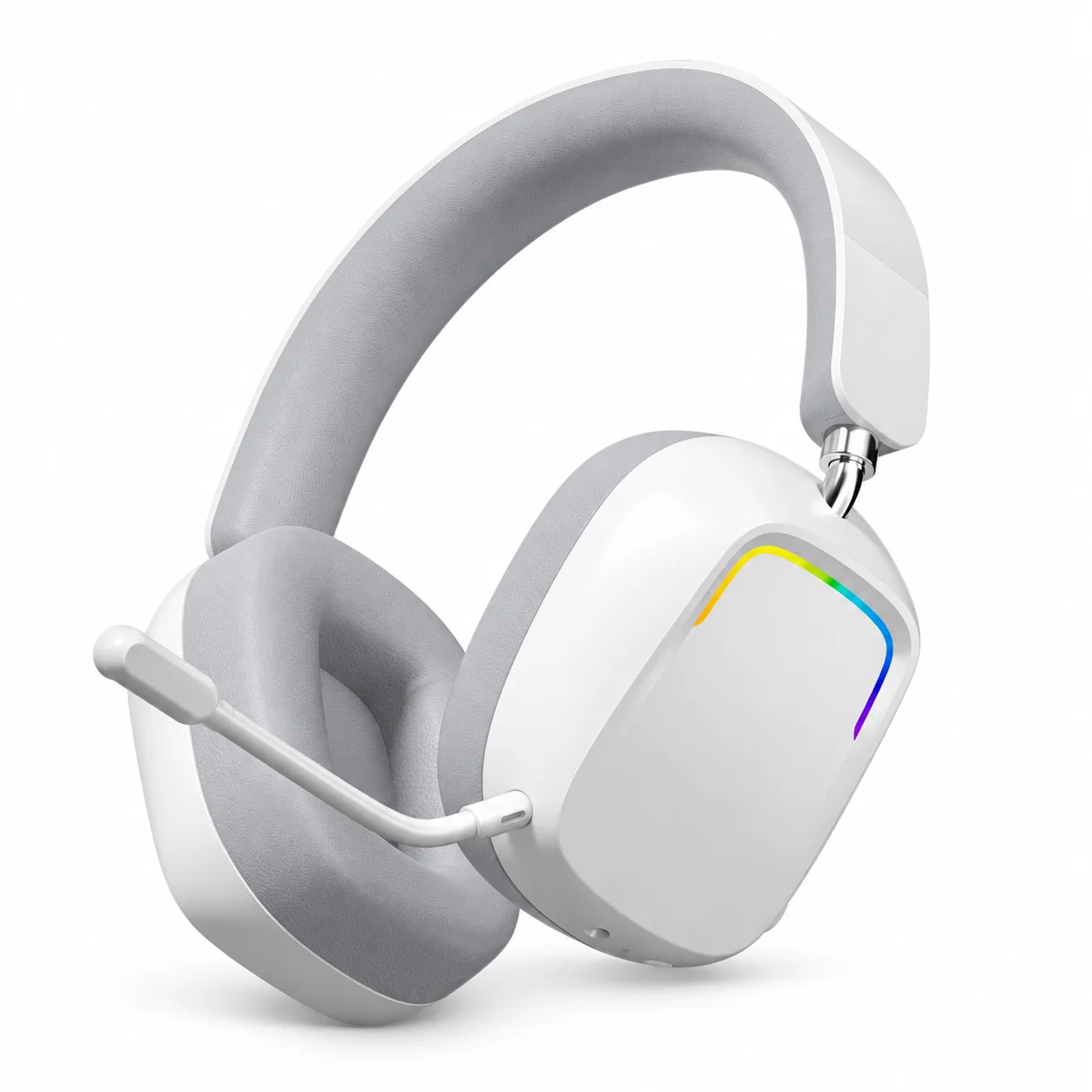
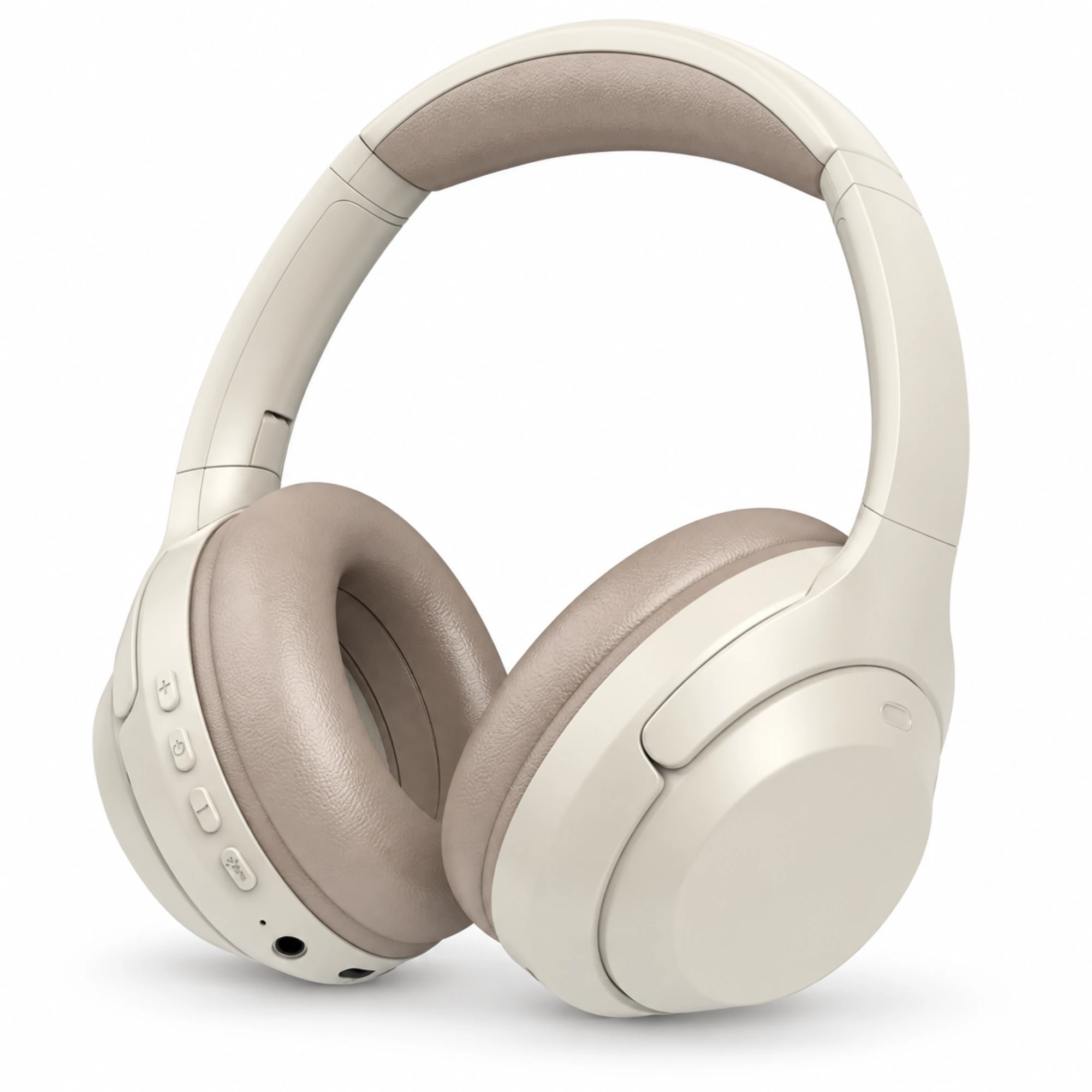
스마트 TV 화면의 블루투스 목록에 직접 페어링하려는 시청자에게는 푹신한 헤드밴드, 타원형 이어 쿠션, 물리적 이어컵 조작 버튼을 갖춘 오버이어 무선 모델인 C-2235 크림 무선 헤드폰 ($29.99)이 알맞습니다. 반면 TV에 내장 블루투스가 없거나 전용 유선 송신 도크를 두고 싶은 거실 환경에서는 블랙 무선 오버이어 헤드폰(타원형 쿠션, 푹신한 아치형 헤드밴드, 실버 톤 상단 마감)과 오목한 전면 패널에 AUX 소켓 및 전원 제어부를 배치한 전용 송신 베이스를 결합한 전면 포트 베이스 블랙 무선 TV 헤드폰 ($69.99)이 실용적인 선택이 됩니다.
삼성, LG 및 Roku TV 메뉴에서 블루투스 헤드셋 페어링하는 방법
TV 메뉴를 열기 전에 먼저 블루투스 헤드폰을 페어링 모드로 전환해 헤드셋이 검색 신호를 보내도록 만드세요. 헤드셋이 이미 주변의 스마트폰이나 태블릿에 연결되어 있다면 페어링 모드를 활성화하기 전까지 TV 스캔 결과에 나타나지 않습니다.
헤드셋이 페어링 모드로 검색 가능한 상태가 되면, 사용 중인 TV 플랫폼에 맞는 메뉴 경로를 따르세요(SoundGuys의 TV 헤드폰 연결 가이드 문서 기준):
- 삼성 스마트 TV: TV에서 **Settings(설정)**를 열고 **Sound(음향)**를 선택한 뒤, **Sound Output(소리 출력)**을 열고 Bluetooth Speaker List(블루투스 스피커 목록)(또는 출시 연도에 따라 유사한 이름의 옵션)를 선택해 헤드폰을 스캔하고 페어링합니다.
- LG 스마트 TV: 헤드폰을 페어링 모드로 두고 LG TV에서 **Settings(설정)**를 연 다음 **Sound(음향)**를 선택하고 **Bluetooth Connection(블루투스 연결)**을 고릅니다. 화면에 **Device Selection(기기 선택)**이 열리면 검색된 목록에서 헤드폰을 선택해 페어링 및 연결을 완료합니다.
- Roku TV (기기 내장 블루투스 직접 연결): Roku Ultra, Streambar 또는 Plus Series TV처럼 블루투스가 내장된 Roku 모델에서는 Roku 홈 화면을 열고 Settings > Remotes & devices > Wireless headphones(
설정 > 리모컨 및 기기 > 무선 헤드폰)로 이동한 뒤, **Add new wireless headphones(새 무선 헤드폰 추가)**를 선택하고 목록에 나타난 헤드셋을 고릅니다. - Roku TV (스마트폰 앱 프라이빗 리스닝): 사용 중인 Roku TV에 내장 블루투스 하드웨어가 없다면 먼저 블루투스 헤드폰을 스마트폰이나 태블릿과 페어링하세요. 동일한 Wi-Fi 네트워크에서 Roku 모바일 앱을 열고 **Devices(기기)**를 탭해 Roku 기기를 선택한 다음, **Remote(리모컨)**를 탭하고 헤드폰 아이콘을 누르면 프라이빗 리스닝(개인 청취)이 활성화됩니다.
펌웨어 버전에 따라 메뉴 명칭이 조금씩 다를 수 있으므로, 특정 모델에서 하위 메뉴 이름이 다르다면 TV 사용 설명서를 확인하시기 바랍니다.
헤드폰이 연결되었는데도 소리가 나지 않을 때 TV 소리 출력 경로 고정하기
초기 블루투스 연결을 마친 뒤 흔히 겪는 당황스러운 상황은 TV 화면에 헤드셋이 “연결됨(Connected)“으로 표시되는데도 대사가 계속 TV 내장 스피커에서 나오거나 이어컵 내부가 완전히 무음으로 유지되는 현상입니다.
SoundGuys가 TV 헤드폰 문제 해결 체크리스트에서 지적하듯, 일부 TV는 페어링이 끝난 뒤에도 사용자가 직접 TV의 오디오 출력 설정을 헤드폰으로 수동 전환해야 합니다. 페어링된 헤드셋에서 소리가 나지 않을 때는 다음 네 가지 사항을 순서대로 점검하세요:
- 오디오 출력 선택 확인: TV의 소리 출력(Sound Output) 메뉴로 돌아가 현재 활성화된 출력 대상이 TV 내장 스피커나 외부 리시버가 아닌 블루투스 헤드셋으로 지정되어 있는지 확인합니다.
- 이중 볼륨 조절 상태 확인: TV 본체의 볼륨과 헤드폰 이어컵 자체의 볼륨 조절기가 모두 충분히 올려져 있는지 확인합니다.
- 단일 출력 라우팅 구조 이해하기: 대부분의 TV는 제조사가 TV 설명서에 다중 출력(동시 출력) 설정을 별도로 명시하지 않는 한, TV 내장 스피커와 무선 헤드폰으로 동시에 소리를 재생하는 기능을 지원하지 않습니다.
- TV USB 포트에 USB 헤드셋 직접 연결 피하기: 최신 스마트 TV의 측면이나 후면 패널에는 USB 포트가 있지만, SoundGuys는 TV에서 USB 사운드카드를 지원하는 경우는 드물다고 설명합니다. USB 오디오 출력을 명시적으로 지원하는 사운드바나 미디어 센터를 거치지 않는 한 일반 PC용 USB 헤드셋을 TV에 바로 꽂아도 TV 소리는 거의 전달되지 않습니다.
디지털 광출력 포트가 무음일 때의 구체적인 해결 방법은 TV 오디오용 광출력 헤드폰 및 PCM 출력 설정 가이드를 참고하세요.
TV에 블루투스가 없을 때: 송신 베이스 연결을 위한 측면 3.5mm 단자와 후면 RCA 포트 점검
TV의 소리 출력 메뉴 아래에 블루투스 하위 메뉴가 없더라도 TV를 바꿀 필요는 없습니다. SoundGuys의 설명처럼 무선 또는 블루투스 송신기(트랜스미터)를 TV의 3.5mm 헤드폰 단자나 RCA 오디오 출력 단자에 연결하면 TV의 오디오 신호를 헤드폰으로 무선 전송할 수 있습니다.
다만 TV 뒷면에 송신기 케이블을 꽂기 전에 포트 라벨을 꼼꼼히 살펴봐야 합니다. r/headphones(스레드 17ruykc)의 사용자 토론에서 기여자 PolygonBronson과 Bugg100은 많은 최신 TV 후면에 있는 빨간색 및 흰색 RCA 단자가 오디오 출력이 아니라 **컴포넌트 또는 컴포지트 오디오 입력(Audio In)**이라고 경고합니다. RCA 입력 포트에 헤드폰 송신기를 꽂으면 아무 소리도 나지 않습니다. 기여자 Bugg100과 chris22783은 먼저 TV 측면 패널에 3.5mm 헤드폰 출력 단자가 있는지 확인하거나, TV의 실제 활성 오디오 출력에 송신기를 연결할 것을 조언합니다(기여자 FlynnsAvatar가 언급했듯 사운드바가 이미 광출력 단자를 사용 중이라면 광 Toslink 분배기를 활용할 수 있습니다).
또한 r/hometheater(스레드 157gfjg)에서 기여자 Bill_Money는 표준 블루투스가 주로 음악 감상용으로 설계되어 전용 RF 방식의 TV 헤드폰에 비해 일부 TV에서 입모양 불일치(립싱크 지연)가 나타날 수 있다고 지적한 반면, 기여자 Otium-w-dignitate는 디스플레이의 헤드폰 출력 단자에 외장 송신기를 연결해 무선 오버이어 헤드폰으로 눈에띄는 지연 없이 소리를 듣고 있다고 전했습니다. 만약 TV에 기본 블루투스 메뉴가 없다면 블루투스 없는 TV를 위한 무선 헤드폰 가이드를 확인해 보세요.
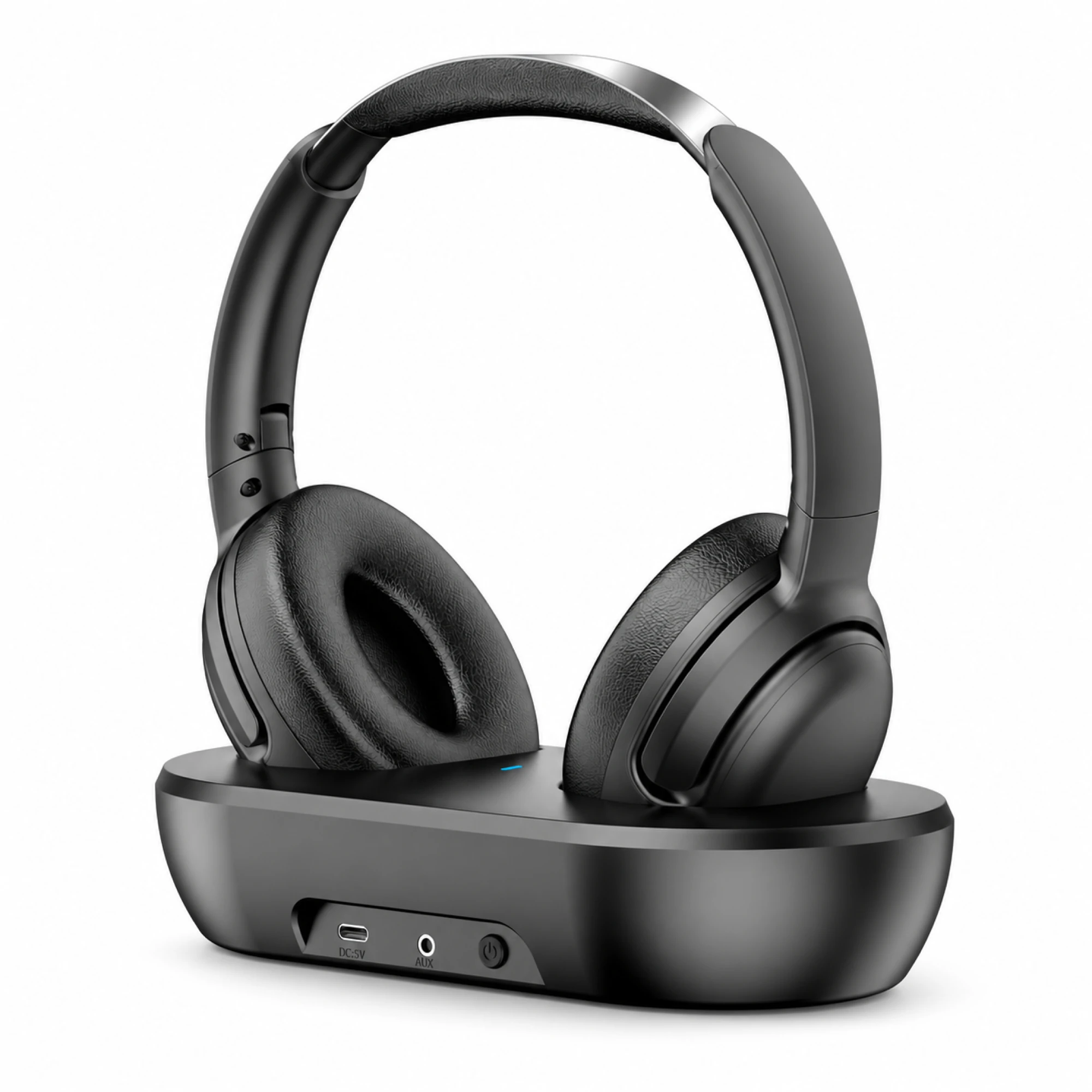
단독형 무선 헤드폰 vs. 전면 포트 AUX 송신 베이스 비교
단독형 무선 헤드셋과 송신 베이스가 포함된 TV 헤드폰 세트 중 무엇을 선택할지는 사용 중인 TV가 안정적인 블루투스 소리 출력 메뉴를 제공하는지, 아니면 아날로그 3.5mm AUX 포트에 유선으로 연결해 두는 전용 베이스를 원하는지에 달려 있습니다.
| 기능 / 검증 항목 | C-2235 Cream Wireless Headphones | Black Wireless TV Headphones with Front-Port Base |
|---|---|---|
| 카탈로그 가격 및 SKU | $29.99 (EAR-1688-762440572586) | $69.99 (EAR-1688-995198690276) |
| 주요 연결 구조 | 기기와 직접 페어링하는 단독형 무선 오버이어 헤드폰 | 전용 거치형 송신 베이스와 짝을 이루는 무선 TV 헤드폰 |
| 헤드폰 외관 디자인 (카탈로그 확인) | 크림색 마감, 푹신한 헤드밴드, 타원형 이어 쿠션 및 물리적 이어컵 조작 버튼 | 블랙 마감, 타원형 이어 쿠션, 푹신한 헤드밴드 아치 및 실버 톤 상단부 |
| 송신 베이스 및 포트 배치 (카탈로그 확인) | 별도의 송신 베이스 미포함 | 오목한 전면 패널에 AUX 소켓과 전원 제어부를 배치한 전용 블랙 송신 베이스 |
| 가장 적합한 TV 설치 환경 | 내장 블루투스가 있는 스마트 TV (Bluetooth Speaker List / Device Selection) 또는 Roku 앱 프라이빗 리스닝 | 베이스 전면의 편리한 AUX 배선과 전원 조작을 원하는 3.5mm AUX 출력 탑재 TV |
| 카탈로그 정보 범위 제한 | 카탈로그에 블루투스 버전, 지원 코덱, 무선 도달 거리(m) 또는 배터리 사용 시간(h) 미명시 | 카탈로그에 무선 반송 주파수, 도달 거리(m), 배터리 사용 시간(h) 또는 전면 패널 AUX 소켓 외의 광출력/HDMI 포트 여부 미명시 |
Earsole 제품 카탈로그에 따르면, C-2235 크림 무선 헤드폰 ($29.99)은 TV에 기본 블루투스 메뉴가 있을 때 별도의 케이블 없이 깔끔한 설정을 제공합니다. 헤드셋을 페어링 모드로 두고 TV의 소리 출력 목록에서 선택한 뒤, 푹신한 헤드밴드와 타원형 이어 쿠션을 착용한 채로 물리적 이어컵 버튼을 눌러 재생을 간편하게 조절할 수 있습니다.
반면 Earsole 제품 카탈로그에 따르면, 전면 포트 베이스 블랙 무선 TV 헤드폰 ($69.99)은 오목한 전면 패널 내부에 AUX 소켓과 전원 제어부를 모두 배치한 전용 송신 베이스를 포함하고 있습니다. 매일 밤 벽걸이 TV 뒤편을 더듬거나 복잡한 하위 메뉴를 찾아 들어갈 필요 없이, 베이스 전면의 AUX 소켓을 TV의 헤드폰 출력 단자에 연결해 두고 시청할 때마다 전면 패널의 전원 버튼만 켜면 됩니다.
자주 묻는 질문 (FAQ)
삼성 TV에 블루투스 헤드폰을 연결할 수 있나요?
네, 내장 블루투스 오디오 지원이 포함된 삼성 TV에서 연결할 수 있습니다. 헤드폰을 페어링 모드로 전환한 뒤 삼성 TV에서 Settings > Sound > Sound Output(설정 > 음향 > 소리 출력)을 열고 Bluetooth Speaker List(블루투스 스피커 목록 또는 모델에 따라 유사한 이름의 옵션)를 선택해 헤드셋을 페어링 및 연결하세요. 만약 삼성 TV에 내장 블루투스가 없다면 TV의 오디오 출력 포트에 외장 무선 또는 블루투스 송신기를 연결하고 헤드폰을 해당 송신기에 연결할 수 있습니다.
블루투스 송신기는 어떻게 연결하나요?
먼저 후면 RCA 컴포넌트 비디오 입력 단자가 아니라, 측면 패널의 3.5mm 헤드폰 단자나 전용 RCA 오디오 출력 단자처럼 TV의 실제 **오디오 출력 포트(Audio Out)**를 사용하고 있는지 확인하세요. 송신기의 오디오 케이블을 TV의 3.5mm 또는 RCA 출력 포트에 꽂고 송신기 전원을 켠 다음, 무선 헤드폰을 송신기와 페어링(또는 연결)하면 TV 소리가 이어컵으로 무선 전달됩니다.
스마트 TV에서 블루투스는 어떻게 연결하나요?
먼저 블루투스 헤드셋을 페어링 모드로 전환하여 검색 가능한 상태로 만듭니다. 그다음 스마트 TV의 Settings(설정) 메뉴를 열고 오디오 또는 기기 섹션—예를 들어 삼성의 Sound > Sound Output > Bluetooth Speaker List, LG의 Sound > Bluetooth Connection > Device Selection, 또는 블루투스가 탑재된 Roku TV의 Remotes & devices > Wireless headphones—으로 이동합니다. 화면에 헤드셋이 나타나면 선택하고, TV의 오디오 출력 설정이 헤드폰으로 전환되었는지 확인하세요.