Hvordan Koble et Bluetooth-hodesett til en TV-meny og Låse Lydutgangen
Å sette et trådløst hodesett i paringsmodus og se navnet dukke opp på TV-skjermen er bare halve jobben. For å koble et Bluetooth-hodesett til en TV og høre TV-lyden gjennom øreklokkene, må du åpne TV-ens spesifikke enhets- eller lydundermeny — slik som Settings > Sound > Sound Output > Bluetooth Speaker List på Samsung-TV-er, Settings > Sound > Bluetooth Connection > Device Selection på LG-TV-er, eller Settings > Remotes & devices > Wireless headphones på Bluetooth-utstyrte Roku-TV-er — og bekrefte at TV-ens lydutgang faktisk er byttet over til hodetelefonene. Når en TV ikke har innebygd Bluetooth-lyd, eller når du foretrekker en stasjonær dokk kablet direkte til en analog utgangskontakt, vil det å plugge en sender inn i TV-ens 3,5 mm hodetelefonkontakt eller RCA-lydutgang rute lyden trådløst til hodesettet ditt.
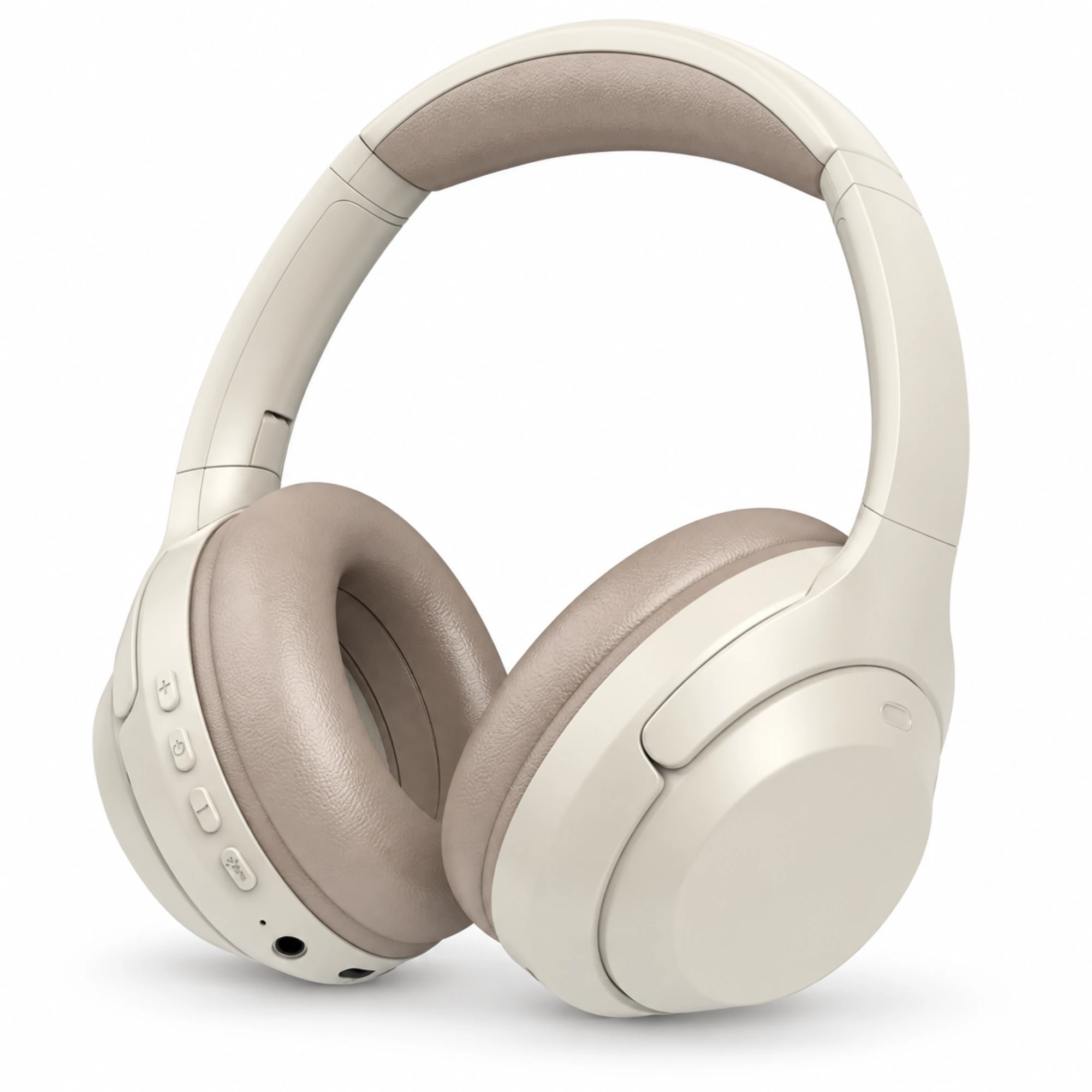
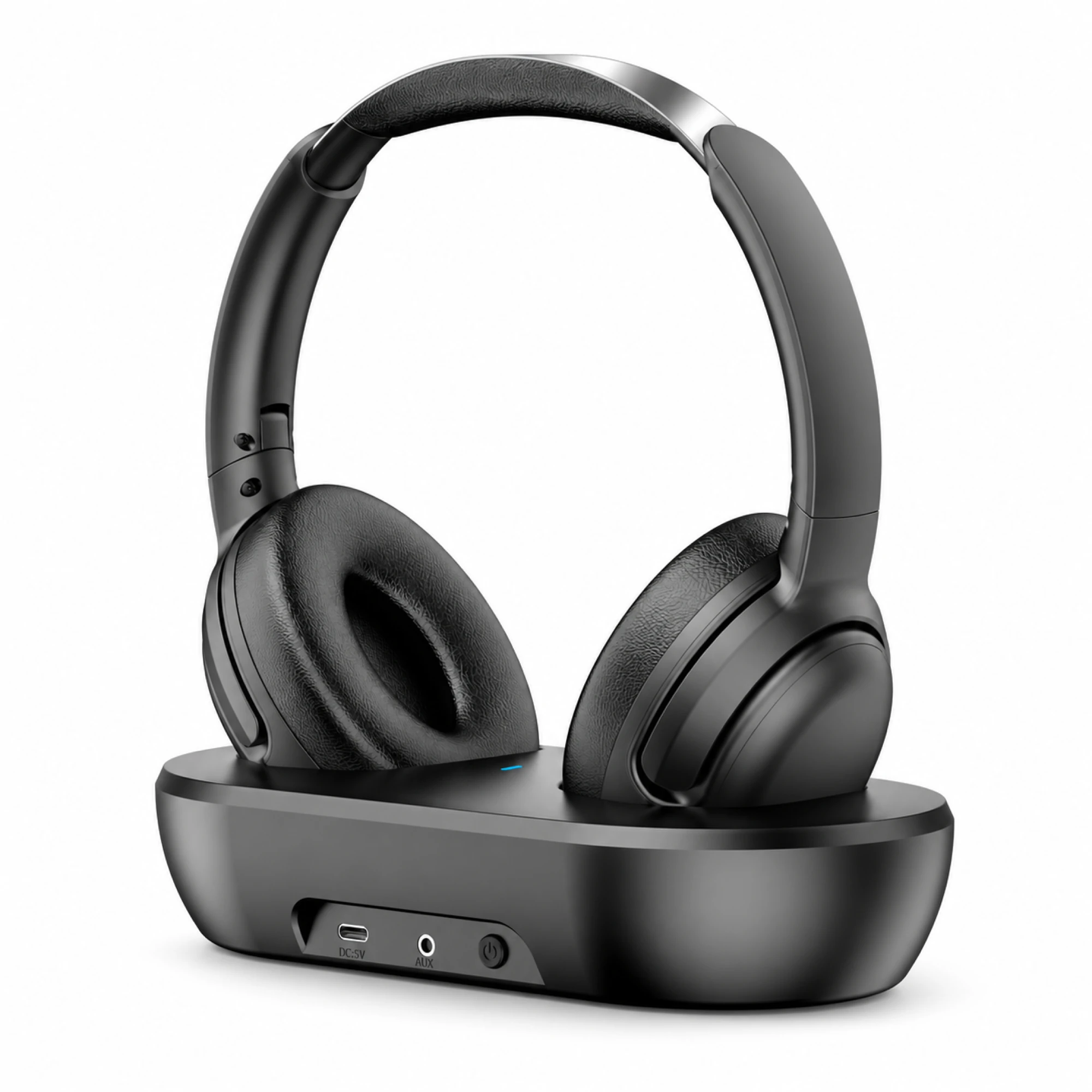
For seere som parer direkte til en smart-TV-s Bluetooth-liste på skjermen, gir C-2235 Cream Wireless Headphones ($29.99) trådløs over-ear-lytting med polstret hodebøyle, ovale øreputer og fysiske knapper på øreklokken. For stuer der TV-en mangler innebygd Bluetooth eller du ønsker en dedikert kablet senderdokk, kombinerer Black Wireless TV Headphones with Front-Port Base ($69.99) svarte trådløse over-ear-hodetelefoner (ovale puter, polstret bue og sølvfarget topp) med en matchende senderbase som plasserer AUX-kontakten og strømbryteren på et nedsenket frontpanel.
Hvordan Pare et Bluetooth-hodesett i TV-menyer på Samsung, LG og Roku
Før du åpner noen TV-meny, må du sette Bluetooth-hodetelefonene i paringsmodus slik at hodesettet kringkaster oppdagelsessignalet sitt. Hvis hodesettet allerede er koblet til en smarttelefon eller et nettbrett i nærheten, vil det ikke vises i TV-ens søkeresultater før paringsmodus er aktivert.
Når hodesettet er synlig i paringsmodus, følger du menystien for TV-plattformen din (slik det er dokumentert i SoundGuys’ tilkoblingsveiledning for TV-hodetelefoner):
- Samsung Smart-TV-er: Åpne Settings (Innstillinger) på TV-en, velg Sound (Lyd), åpne Sound Output (Lydutgang), og velg Bluetooth Speaker List (Bluetooth-høyttalerliste, eller et tilsvarende navn avhengig av årsmodell) for å søke etter og pare hodetelefonene.
- LG Smart-TV-er: Sett hodetelefonene i paringsmodus, åpne Settings (Innstillinger) på LG-TV-en, velg Sound (Lyd), og velg Bluetooth Connection (Bluetooth-tilkobling). Når Device Selection (Enhetsvalg) åpnes på skjermen, markerer du hodetelefonene dine fra listen over oppdagede enheter for å pare og koble dem til.
- Roku-TV-er (Direkte Bluetooth på enheten): På Roku-modeller med innebygd Bluetooth — som Roku Ultra, Streambar eller Plus Series-TV-er — åpner du Roku-startskjermen, navigerer til Settings > Remotes & devices > Wireless headphones (Innstillinger > Fjernkontroller og enheter > Trådløse hodetelefoner), velger Add new wireless headphones (Legg til nye trådløse hodetelefoner), og velger hodesettet ditt når det dukker opp.
- Roku-TV-er (Privat lytting via smarttelefon-app): Hvis Roku-TV-en din ikke har innebygd Bluetooth-maskinvare, parer du først Bluetooth-hodetelefonene med smarttelefonen eller nettbrettet. Åpne Roku-mobilappen på samme Wi-Fi-nettverk, trykk på Devices (Enheter), velg Roku-enheten din, trykk på Remote (Fjernkontroll), og trykk på hodetelefonikonet for å aktivere privat lytting.
Ettersom menyformuleringer kan variere litt mellom fastvareversjoner, bør du sjekke TV-manualen hvis et undermenynavn avviker på din spesifikke modell.
Låse TV-ens Lydutgangsruting Når Tilkoblede Hodetelefoner Forblir Stille
En vanlig frustrasjon etter å ha fullført den første Bluetooth-tilkoblingen er at TV-skjermen bekrefter at hodesettet er «Tilkoblet» («Connected»), men dialogen fortsetter å spilles av fra TV-ens interne høyttalere eller forblir helt stille inne i øreklokkene.
Som SoundGuys påpeker i sin feilsøkingssjekkliste for TV-hodetelefoner, krever enkelte TV-er at du manuelt bytter TV-ens lydutgangsinnstilling til hodetelefonene dine selv etter at paringen er fullført. Når lyden ikke kommer gjennom et paret hodesett, går du gjennom fire sjekkpunkter i rekkefølge:
- Bekreft valg av lydutgang: Gå tilbake til TV-ens Sound Output-meny (Lydutgang) og bekreft at det aktive utgangsmålet er satt til Bluetooth-hodesettet ditt i stedet for interne TV-høyttalere eller en ekstern receiver.
- Sjekk doble volumkontroller: Bekreft at volumet er skrudd opp både på TV-en og på hodetelefonenes egne knapper på øreklokken.
- Forstå enkeltutgangsruting: De fleste TV-er støtter ikke avspilling av lyd gjennom interne TV-høyttalere og trådløse hodetelefoner samtidig, med mindre produsenten uttrykkelig tilbyr en flerutgangsinnstilling i TV-manualen.
- Unngå direkte USB-hodesett i TV-en: Selv om moderne smart-TV-er har USB-porter på side- eller bakpanelet, påpeker SoundGuys at støtte for USB-lydkort er uvanlig på TV-er; vanlige USB PC-hodesett ruter sjelden TV-lyd med mindre de kobles til via en mellomliggende lydplanke eller mediesenter som uttrykkelig oppgir støtte for USB-lydutgang.
For dypere feilsøking når digitale optiske porter forblir stille, se vår veiledning om optiske hodetelefoner for TV-lyd og PCM-utgangsinnstillinger.
Når TV-en Mangler Bluetooth: Sjekke 3,5 mm Sidekontakter vs. Bakre RCA-porter for en Senderbase
Hvis TV-en din ikke har en Bluetooth-undermeny under Lydutgang, trenger du ikke å bytte ut TV-en. Som SoundGuys forklarer, kan en trådløs sender eller Bluetooth-sender kobles til TV-en via enten 3,5 mm hodetelefonkontakten eller RCA-lydutgangen, og sende TV-ens lydsignal trådløst til hodetelefonene dine.
Før du plugger en senderkabel inn på baksiden av kabinettet, bør du imidlertid lese portmerkingene nøye. I brukerdiskusjoner på r/headphones (tråd 17ruykc) advarer bidragsyterne PolygonBronson og Bugg100 om at de røde og hvite RCA-kontaktene på baksiden av mange moderne TV-er er komponent- eller kompositt-lydinnganger snarere enn lydutganger — å plugge en hodetelefonsender inn i en RCA-inngangsport gir null lyd. Bidragsyterne Bugg100 og chris22783 råder til å sjekke sidepanelet på TV-en etter en 3,5 mm hodetelefonutgang først, eller koble en sender til TV-ens aktive lydutgang (ved hjelp av en optisk Toslink-splitter hvis en lydplanke allerede bruker den optiske utgangen, slik bidragsyter FlynnsAvatar bemerker).
På r/hometheater (tråd 157gfjg) bemerker bidragsyter Bill_Money at standard Bluetooth primært er utviklet for musikk og kan gi leppesynk-forsinkelse på enkelte TV-er sammenlignet med dedikerte RF-baserte TV-hodetelefoner, mens bidragsyter Otium-w-dignitate rapporterer om bruk av en ekstern sender koblet til skjermens hodetelefonutgang for å mate trådløse over-ear-hodetelefoner uten merkbar forsinkelse. Hvis TV-en din ikke har noen innebygd Bluetooth-meny, kan du se vår dedikerte gjennomgang av trådløse hodetelefoner for TV-er uten Bluetooth.
Sammenligning av Frittstående Trådløse Hodetelefoner vs. en AUX-senderbase med Frontport
Valget mellom et frittstående trådløst hodesett og et TV-hodetelefonsett med senderbase handler om hvorvidt TV-en din allerede tilbyr en stabil meny for Bluetooth-lydutgang, eller om du ønsker en dedikert base kablet til en analog 3,5 mm AUX-port.
| Funksjon / Verifiseringsdimensjon | C-2235 Cream Wireless Headphones | Black Wireless TV Headphones with Front-Port Base |
|---|---|---|
| Katalogpris og SKU | $29.99 (EAR-1688-762440572586) | $69.99 (EAR-1688-995198690276) |
| Primær tilkoblingsarkitektur | Frittstående trådløse over-ear-hodetelefoner for direkte enhetsparing | Trådløse TV-hodetelefoner paret med en matchende stasjonær senderbase |
| Fysisk hodetelefondesign (Katalogbekreftet) | Kremfarget utførelse, polstret hodebøyle, ovale øreputer og fysiske knapper på øreklokken | Svart utførelse, ovale øreputer, polstret hodebøylebue og sølvfarget topp |
| Senderbase og portoppsett (Katalogbekreftet) | Ingen separat senderbase inkludert | Matchende svart senderbase som plasserer AUX-kontakten og strømbryteren på et nedsenket frontpanel |
| Beste match for TV-oppsett | Smart-TV-er med innebygd Bluetooth (Bluetooth Speaker List / Device Selection) eller Roku-appens Privat lytting | TV-er med 3,5 mm AUX-utgang der du ønsker lett tilgjengelig AUX-kabling og strømstyring på frontpanelet av basen |
| Begrensninger i katalogomfang | Katalogen spesifiserer ikke Bluetooth-versjon, støttede kodeker, trådløs rekkevidde i meter eller batteritid i timer | Katalogen spesifiserer ikke trådløs bærefrekvens, rekkevidde i meter, batteritid i timer eller optiske/HDMI-porter utover AUX-kontakten på frontpanelet |
Ifølge Earsole-produktkatalogen holder C-2235 Cream Wireless Headphones ($29.99) oppsettet helt kabelfritt når TV-en din har en innebygd Bluetooth-meny: du setter hodesettet i paringsmodus, velger det i TV-ens Sound Output-liste, og styrer avspillingen med de fysiske knappene på øreklokken mens du hviler mot den polstrede hodebøylen og de ovale øreputene.
Omvendt inkluderer Black Wireless TV Headphones with Front-Port Base ($69.99), ifølge Earsole-produktkatalogen, en matchende senderbase som plasserer både AUX-kontakten og strømbryteren inne i et nedsenket frontpanel. I stedet for å famle bak en veggmontert TV eller bla gjennom undermenyer hver kveld, kobler du basens fremre AUX-kontakt til TV-ens hodetelefonutgang og slår på strømbryteren på frontpanelet når du setter deg ned for å se.
Ofte Stilte Spørsmål (FAQ)
Kan en Samsung-TV kobles til Bluetooth-hodetelefoner?
Ja, på Samsung-TV-er som har innebygd støtte for Bluetooth-lyd. Sett hodetelefonene i paringsmodus, åpne Settings > Sound > Sound Output på Samsung-TV-en, og velg Bluetooth Speaker List (eller et tilsvarende valg på din modell) for å pare og koble til hodesettet. Hvis Samsung-TV-en din ikke har innebygd Bluetooth, kan du koble en ekstern trådløs sender eller Bluetooth-sender til TV-ens lydutgangsport og koble hodetelefonene til senderen.
Hvordan koble til en Bluetooth-sender?
Bekreft først at du bruker en faktisk lydutgangsport på TV-en — som en 3,5 mm hodetelefonkontakt på sidepanelet eller dedikerte RCA-lydutganger — i stedet for bakre RCA-komponentvideoinnganger. Plugg senderens lydkabel inn i TV-ens 3,5 mm- eller RCA-utgangsport, slå på senderen, og par eller koble de trådløse hodetelefonene til senderen slik at TV-lyden sendes trådløst til øreklokkene dine.
Hvordan koble til Bluetooth på en smart-TV?
Sett Bluetooth-hodesettet i paringsmodus først slik at det er synlig for andre enheter. Åpne deretter smart-TV-ens Settings-meny (Innstillinger) og naviger til lyd- eller enhetsseksjonen — som Sound > Sound Output > Bluetooth Speaker List på Samsung, Sound > Bluetooth Connection > Device Selection på LG, eller Remotes & devices > Wireless headphones på Bluetooth-utstyrte Roku-TV-er. Velg hodesettet ditt når det vises på skjermen, og bekreft at TV-ens lydutgangsinnstilling er byttet til hodetelefonene.