Wie Sie ein Bluetooth-Headset im TV-Menü verbinden und die Tonausgabe festlegen
Ein kabelloses Headset in den Kopplungsmodus zu versetzen und seinen Namen auf dem Fernsehbildschirm aufblinken zu sehen, ist nur die halbe Miete. Um ein Bluetooth-Headset mit einem Fernseher zu verbinden und den Fernsehton tatsächlich über die Ohrmuscheln zu hören, müssen Sie das jeweilige Geräte- oder Ton-Untermenü Ihres Fernsehers öffnen – wie etwa Einstellungen > Ton > Tonausgabe > Bluetooth-Lautsprecherliste (Settings > Sound > Sound Output > Bluetooth Speaker List) bei Samsung-Fernsehern, Einstellungen > Ton > Bluetooth-Verbindung > Geräteauswahl (Settings > Sound > Bluetooth Connection > Device Selection) bei LG-Fernsehern oder Einstellungen > Fernbedienungen & Geräte > Kabellose Kopfhörer (Settings > Remotes & devices > Wireless headphones) bei Bluetooth-fähigen Roku-TVs – und sicherstellen, dass die Audioausgabe des Fernsehers aktiv auf die Kopfhörer umgeschaltet ist. Wenn ein Fernseher kein natives Bluetooth-Audio unterstützt oder wenn Sie eine stationäre Basisstation bevorzugen, die direkt mit einer analogen Ausgangsbuchse verkabelt ist, leitet ein an die 3,5-mm-Kopfhörerbuchse oder den Cinch-Audioausgang (RCA) des Fernsehers angeschlossener Sender den Ton drahtlos an Ihr Headset weiter.
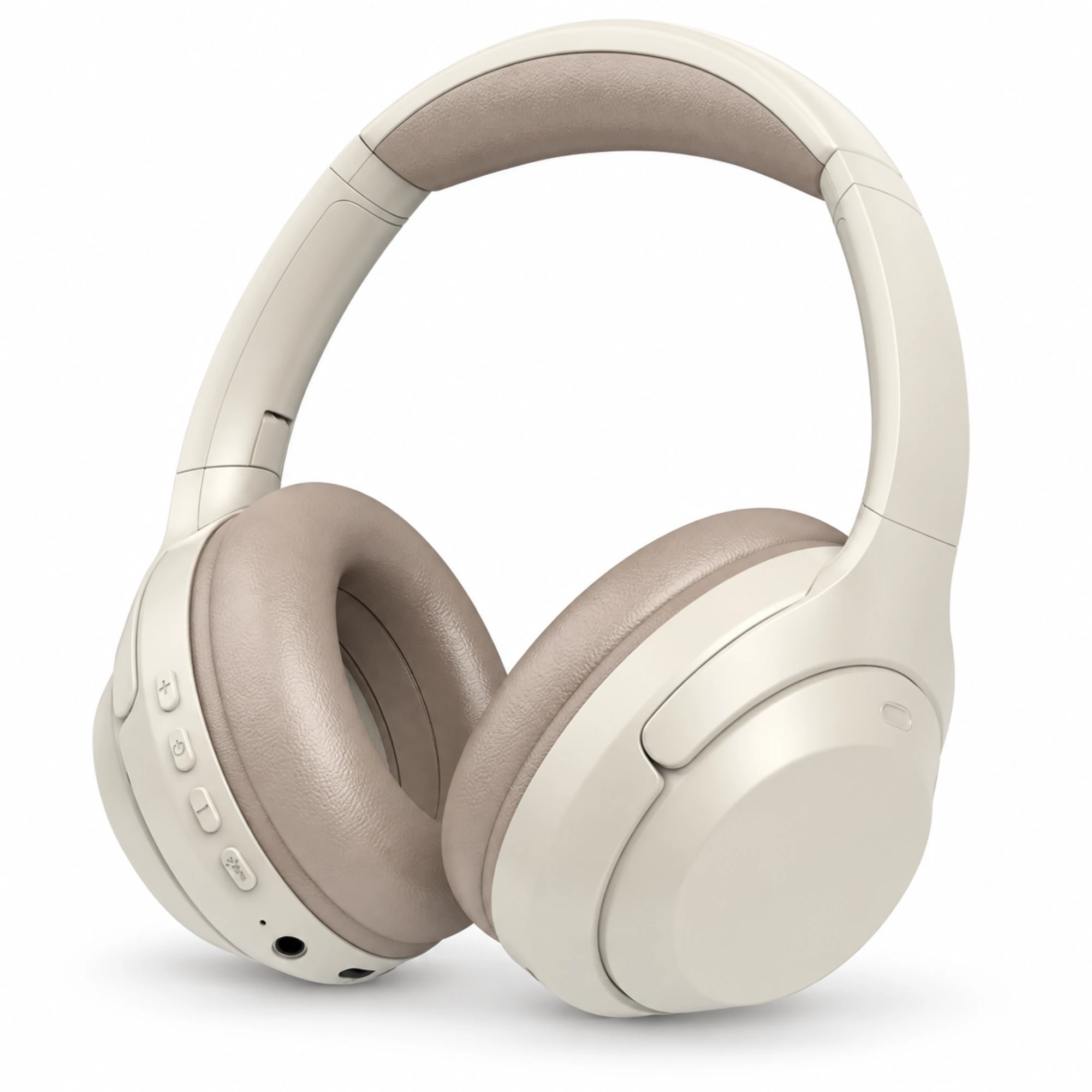
Für Zuschauer, die ihre Kopfhörer direkt über die Bluetooth-Liste auf dem Bildschirm eines Smart-TVs koppeln, bieten die C-2235 Cream Wireless Headphones ($29.99) kabellosen Over-Ear-Hörgenuss mit gepolstertem Kopfbügel, ovalen Ohrpolstern und physischen Bedienelementen an der Ohrmuschel. Für Wohnzimmer, in denen dem Fernseher integriertes Bluetooth fehlt oder eine dedizierte kabelgebundene Sendestation gewünscht ist, kombinieren die Black Wireless TV Headphones with Front-Port Base ($69.99) schwarze kabellose Over-Ear-Kopfhörer (ovale Ohrpolster, ein gepolsterter Bügelbogen und eine silberfarbene Oberseite) mit einer passenden Sendebasis, deren AUX-Buchse und Netzschalter in einem vertieften Frontpanel untergebracht sind.
So koppeln Sie ein Bluetooth-Headset in den TV-Menüs von Samsung, LG und Roku
Bevor Sie ein Fernsehmenü öffnen, versetzen Sie Ihre Bluetooth-Kopfhörer in den Kopplungsmodus, damit das Headset sein Erkennungssignal aussendet. Ist das Headset bereits mit einem Smartphone oder Tablet in der Nähe verbunden, erscheint es erst dann in den Suchergebnissen des Fernsehers, wenn der Kopplungsmodus aktiv ist.
Sobald Ihr Headset im Kopplungsmodus sichtbar ist, folgen Sie dem Menüpfad für Ihre TV-Plattform (wie im Verbindungsleitfaden für TV-Kopfhörer von SoundGuys dokumentiert):
- Samsung Smart-TVs: Öffnen Sie am Fernseher Einstellungen (
Settings), wählen Sie Ton (Sound), öffnen Sie Tonausgabe (Sound Output) und wählen Sie Bluetooth-Lautsprecherliste (Bluetooth Speaker Listoder eine ähnlich benannte Option je nach Modelljahr), um Ihre Kopfhörer zu suchen und zu koppeln. - LG Smart-TVs: Versetzen Sie Ihre Kopfhörer in den Kopplungsmodus, öffnen Sie am LG-Fernseher Einstellungen (
Settings), wählen Sie Ton (Sound) und anschließend Bluetooth-Verbindung (Bluetooth Connection). Wenn sich auf dem Bildschirm die Geräteauswahl (Device Selection) öffnet, markieren Sie Ihre Kopfhörer in der Liste der gefundenen Geräte, um sie zu koppeln und zu verbinden. - Roku-TVs (Direktes Bluetooth am Gerät): Öffnen Sie bei Roku-Modellen mit integriertem Bluetooth – wie Roku Ultra, Streambar oder Fernsehern der Plus-Serie – den Roku-Startbildschirm, navigieren Sie zu Einstellungen > Fernbedienungen & Geräte > Kabellose Kopfhörer (
Settings > Remotes & devices > Wireless headphones), wählen Sie Neue kabellose Kopfhörer hinzufügen (Add new wireless headphones) und wählen Sie Ihr Headset aus, sobald es angezeigt wird. - Roku-TVs (Privates Hören über die Smartphone-App): Wenn Ihr Roku-Fernseher über keine integrierte Bluetooth-Hardware verfügt, koppeln Sie Ihre Bluetooth-Kopfhörer zuerst mit Ihrem Smartphone oder Tablet. Öffnen Sie die mobile Roku-App im selben WLAN-Netzwerk, tippen Sie auf Geräte (
Devices), wählen Sie Ihr Roku-Gerät aus, tippen Sie auf Fernbedienung (Remote) und anschließend auf das Kopfhörersymbol, um das private Hören zu aktivieren.
Da die genaue Menübezeichnung je nach Firmware-Version leicht abweichen kann, schlagen Sie im Handbuch Ihres Fernsehers nach, falls ein Untermenü bei Ihrem Modell anders heißt.
Die Tonausgabe am Fernseher festlegen, wenn verbundene Kopfhörer stumm bleiben
Eine häufige Frustration nach dem ersten Bluetooth-Verbindungsaufbau besteht darin, dass der Fernsehbildschirm zwar bestätigt, dass das Headset „Verbunden“ ist, die Dialoge jedoch weiterhin über die internen Lautsprecher des Fernsehers laufen oder in den Ohrmuscheln völlige Stille herrscht.
Wie SoundGuys in seiner Fehlerbehebungs-Checkliste für TV-Kopfhörer anmerkt, erfordern einige Fernseher, dass Sie die Einstellung für die Tonausgabe des Fernsehers auch nach abgeschlossener Kopplung manuell auf Ihre Kopfhörer umschalten. Wenn über ein gekoppeltes Headset kein Ton zu hören ist, gehen Sie nacheinander diese vier Prüfpunkte durch:
- Auswahl der Tonausgabe überprüfen: Kehren Sie zum Menü „Tonausgabe“ Ihres Fernsehers zurück und vergewissern Sie sich, dass als aktives Ausgabeziel Ihr Bluetooth-Headset und nicht die internen TV-Lautsprecher oder ein externer Receiver ausgewählt ist.
- Doppelte Lautstärkeregler prüfen: Stellen Sie sicher, dass die Lautstärke sowohl am Fernseher als auch über die eigenen Tasten direkt an der Ohrmuschel des Kopfhörers aufgedreht ist.
- Einzelausgabe-Routing beachten: Die meisten Fernseher unterstützen keine gleichzeitige Tonwiedergabe über die internen TV-Lautsprecher und kabellose Kopfhörer, es sei denn, der Hersteller sieht im TV-Handbuch ausdrücklich eine Einstellung für die Mehrfach-Audioausgabe vor.
- Direkte USB-Headsets am Fernseher vermeiden: Obwohl moderne Smart-TVs über USB-Anschlüsse an der Seite oder Rückseite verfügen, weist SoundGuys darauf hin, dass die Unterstützung von USB-Soundkarten bei Fernsehern unüblich ist; herkömmliche USB-PC-Headsets leiten den Fernsehton nur selten weiter, sofern sie nicht über eine zwischengeschaltete Soundbar oder ein Media-Center angeschlossen werden, das explizit eine USB-Audioausgabe unterstützt.
Für eine tiefergehende Fehlerbehebung, falls digitale optische Anschlüsse stumm bleiben, lesen Sie unseren Leitfaden zu optischen Kopfhörern für den Fernsehton und PCM-Ausgabeeinstellungen.
Wenn Ihrem Fernseher Bluetooth fehlt: Seitliche 3,5-mm-Buchsen vs. rückseitige Cinch-Anschlüsse (RCA) für eine Sendebasis prüfen
Wenn Ihr Fernseher im Menü „Tonausgabe“ kein Bluetooth-Untermenü besitzt, müssen Sie den Fernseher nicht austauschen. Wie SoundGuys erklärt, kann ein Funk- oder Bluetooth-Sender entweder über die 3,5-mm-Kopfhörerbuchse oder den Cinch-Audioausgang (RCA) an Ihren Fernseher angeschlossen werden und das Audiosignal des Fernsehers drahtlos an Ihre Kopfhörer übertragen.
Bevor Sie ein Senderkabel an der Rückseite des Gehäuses einstecken, prüfen Sie sorgfältig die Beschriftung der Anschlüsse. In Nutzerdiskussionen auf r/headphones (Thread 17ruykc) warnen die Beitragenden PolygonBronson und Bugg100, dass die rot-weißen Cinch-Buchsen (RCA) auf der Rückseite vieler moderner Fernseher Komponenten- oder Composite-Audioeingänge und keine Audioausgänge sind – wer einen Kopfhörersender an einen Cinch-Eingang anschließt, erhält keinerlei Ton. Die Nutzer Bugg100 und chris22783 raten dazu, zuerst das Seitenteil des Fernsehers auf eine 3,5-mm-Kopfhörerausgangsbuchse zu prüfen oder einen Sender mit dem aktiven Audioausgang des Fernsehers zu verbinden (und dabei einen optischen Toslink-Splitter zu nutzen, falls bereits eine Soundbar den optischen Ausgang belegt, wie Nutzer FlynnsAvatar anmerkt).
In r/hometheater (Thread 157gfjg) weist der Nutzer Bill_Money darauf hin, dass Standard-Bluetooth in erster Linie für Musik konzipiert ist und bei manchen Fernsehern im Vergleich zu speziellen funkbasierten (RF) TV-Kopfhörern einen Lip-Sync-Versatz aufweisen kann, während Nutzer Otium-w-dignitate berichtet, einen externen Sender am Kopfhörerausgang eines Bildschirms zu nutzen, um kabellose Over-Ear-Kopfhörer ohne spürbare Verzögerung zu versorgen. Wenn Ihr Fernseher kein eigenes Bluetooth-Menü besitzt, finden Sie alle Details in unserer speziellen Anleitung zu kabellosen Kopfhörern für Fernseher ohne Bluetooth.
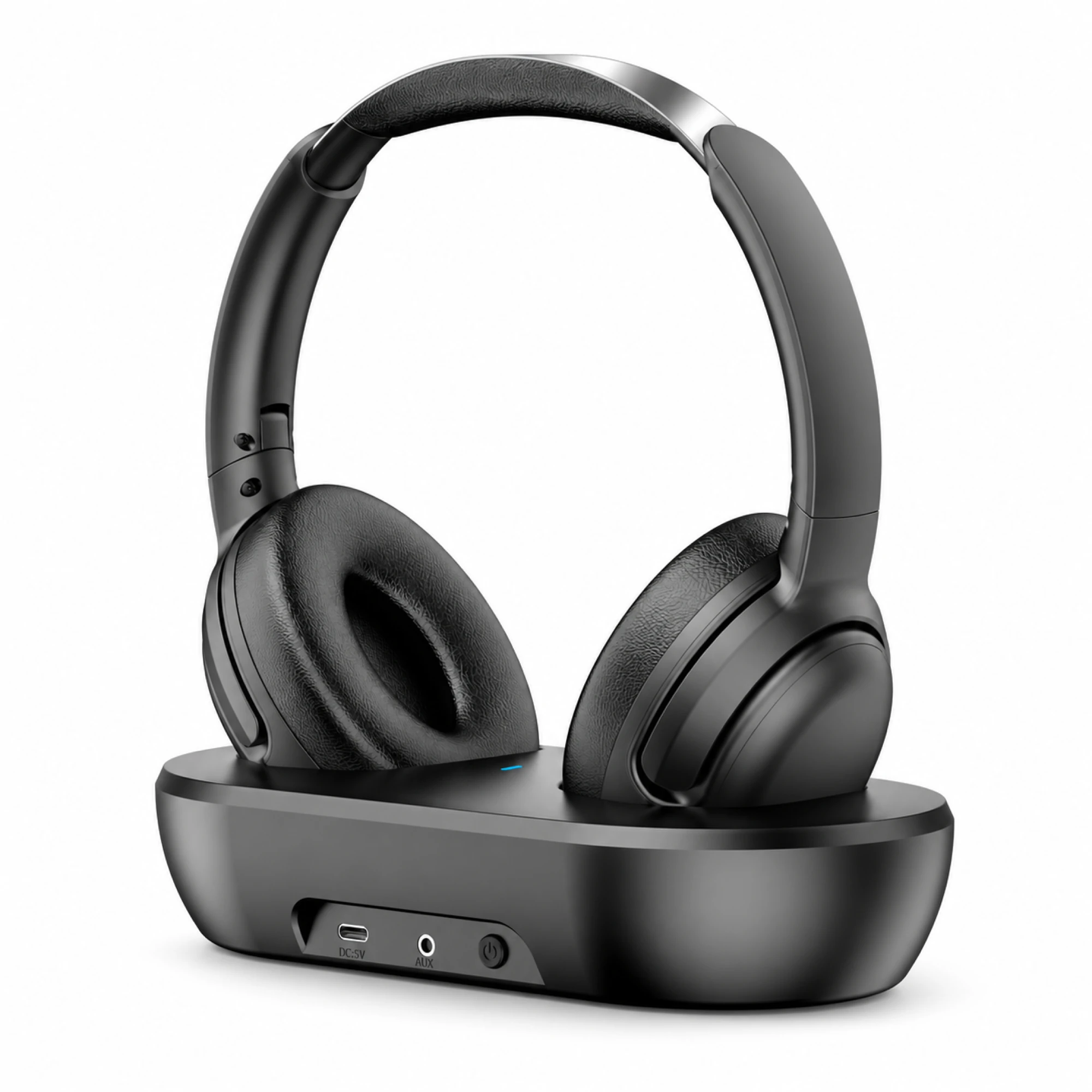
Vergleich: Eigenständige kabellose Kopfhörer vs. AUX-Sendebasis mit Frontanschluss
Die Entscheidung zwischen einem eigenständigen kabellosen Headset und einem TV-Kopfhörer-Set mit Sendebasis hängt davon ab, ob Ihr Fernseher bereits ein stabiles Bluetooth-Tonausgabemenü bietet oder ob Sie eine feste Basisstation wünschen, die mit einem analogen 3,5-mm-AUX-Anschluss verkabelt ist.
| Merkmal / Prüfkriterium | C-2235 Cream Wireless Headphones | Black Wireless TV Headphones with Front-Port Base |
|---|---|---|
| Katalogpreis & SKU | $29.99 (EAR-1688-762440572586) | $69.99 (EAR-1688-995198690276) |
| Primäre Verbindungsarchitektur | Eigenständige kabellose Over-Ear-Kopfhörer für die direkte Gerätekopplung | Kabellose TV-Kopfhörer kombiniert mit einer passenden stationären Sendebasis |
| Physisches Kopfhörerdesign (Kataloggeprüft) | Cremefarbenes Finish, gepolsterter Kopfbügel, ovale Ohrpolster und physische Tasten an der Ohrmuschel | Schwarzes Finish, ovale Ohrpolster, gepolsterter Kopfbügelbogen und silberfarbene Oberseite |
| Sendebasis & Anschlusslayout (Kataloggeprüft) | Keine separate Sendebasis enthalten | Passende schwarze Sendebasis mit AUX-Buchse und Netzschalter in einem vertieften Frontpanel |
| Beste Eignung für TV-Setups | Smart-TVs mit integriertem Bluetooth (Bluetooth-Lautsprecherliste / Geräteauswahl) oder Privates Hören per Roku-App | Fernseher mit 3,5-mm-AUX-Ausgang, bei denen ein leicht zugänglicher AUX-Frontanschluss und Netzschalter an der Basis gewünscht sind |
| Grenzen der Katalogangaben | Katalog macht keine Angaben zu Bluetooth-Version, unterstützten Codecs, Funkreichweite in Metern oder Akkulaufzeit in Stunden | Katalog macht keine Angaben zu Funkträgerfrequenz, Reichweite in Metern, Akkulaufzeit in Stunden oder optischen/HDMI-Anschlüssen über die vordere AUX-Buchse hinaus |
Laut dem Earsole-Produktkatalog ermöglichen die C-2235 Cream Wireless Headphones ($29.99) eine komplett kabellose Einrichtung, sobald Ihr Fernseher über ein natives Bluetooth-Menü verfügt: Sie versetzen das Headset in den Kopplungsmodus, wählen es in der Tonausgabeliste Ihres Fernsehers aus und steuern die Wiedergabe über die physischen Tasten an der Ohrmuschel, während der gepolsterte Kopfbügel und die ovalen Ohrpolster für Komfort sorgen.
Im Gegensatz dazu umfassen die Black Wireless TV Headphones with Front-Port Base ($69.99) laut Earsole-Produktkatalog eine passende Sendebasis, die sowohl ihre AUX-Buchse als auch den Netzschalter in einem vertieften Frontpanel platziert. Anstatt jeden Abend hinter einen an der Wand montierten Fernseher zu greifen oder sich durch Untermenüs zu klicken, verbinden Sie die vordere AUX-Buchse der Basis mit dem Kopfhörerausgang Ihres Fernsehers und betätigen einfach den Netzschalter auf der Vorderseite, sobald Sie fernsehen möchten.
Häufig gestellte Fragen (FAQ)
Kann ein Samsung-Fernseher mit Bluetooth-Kopfhörern verbunden werden?
Ja, bei Samsung-Fernsehern mit integrierter Bluetooth-Audiounterstützung. Versetzen Sie Ihre Kopfhörer in den Kopplungsmodus, öffnen Sie am Samsung-TV Einstellungen > Ton > Tonausgabe (Settings > Sound > Sound Output) und wählen Sie Bluetooth-Lautsprecherliste (Bluetooth Speaker List oder eine ähnlich benannte Option bei Ihrem Modell), um Ihr Headset zu koppeln und zu verbinden. Wenn Ihr Samsung-Fernseher über kein integriertes Bluetooth verfügt, können Sie einen externen Funk- oder Bluetooth-Sender an den Audioausgang des Fernsehers anschließen und Ihre Kopfhörer mit dem Sender verbinden.
Wie schließt man einen Bluetooth-Sender an?
Stellen Sie zunächst sicher, dass Sie einen echten Audioausgang an Ihrem Fernseher verwenden – wie etwa eine seitliche 3,5-mm-Kopfhörerbuchse oder dedizierte Cinch-Audioausgänge (RCA) – und nicht die rückseitigen Cinch-Komponentenvideoeingänge. Stecken Sie das Audiokabel des Senders in den 3,5-mm- oder Cinch-Ausgang des Fernsehers, schalten Sie den Sender ein und koppeln bzw. verbinden Sie Ihre kabellosen Kopfhörer mit dem Sender, damit der Fernsehton drahtlos an Ihre Ohrmuscheln übertragen wird.
Wie verbindet man Bluetooth am Smart-TV?
Versetzen Sie Ihr Bluetooth-Headset zuerst in den Kopplungsmodus, damit es sichtbar ist. Öffnen Sie anschließend das Menü Einstellungen (Settings) Ihres Smart-TVs und navigieren Sie zum Audio- oder Gerätebereich – etwa Ton > Tonausgabe > Bluetooth-Lautsprecherliste bei Samsung, Ton > Bluetooth-Verbindung > Geräteauswahl bei LG oder Fernbedienungen & Geräte > Kabellose Kopfhörer bei Bluetooth-fähigen Roku-TVs. Wählen Sie Ihr Headset aus, sobald es auf dem Bildschirm erscheint, und prüfen Sie, ob die Tonausgabe des Fernsehers auf die Kopfhörer umgeschaltet ist.