إصلاح عدم عمل منفذ سماعات الرأس في Windows 11 عند تعطيل اكتشاف اللوحة الأمامية عبر Realtek Retasking
يعد توصيل سماعات الرأس السلكية بمنفذ 3.5 مم في الكمبيوتر المكتبي أو المحمول مع استمرار خروج الصوت من مكبرات الصوت الخارجية أحد أكثر مشكلات برامج التشغيل إزعاجاً في Windows 11. وفي معظم الحالات، تكون نقاط التلامس الميكانيكية TRS داخل المقبس سليمة تماماً؛ بل إن تحديثاً تراكمياً لنظام Windows قد أعاد كتابة إعدادات OEM لتطبيق Realtek Audio Console الخاص باللوحة الأم وعطل الاستشعار التلقائي لمقاومة اللوحة الأمامية.
عند إيقاف تشغيل ميزة إعادة تعيين المقابس (retasking) أو استشعار المقاومة في سجل النظام (Registry)، يتجاهل مرمز Realtek مفتاح الوجود الميكانيكي داخل منفذ 3.5 مم. وتتطلب استعادة التبديل التلقائي لسماعات الرأس إعادة تمكين اكتشاف مقبس اللوحة الأمامية داخل لوحة تحكم الشركة المصنعة أو التراجع عن برنامج التشغيل إلى برنامج تشغيل الفئة العام High Definition Audio من Microsoft.
لماذا يتجاهل استشعار مقاومة Realtek سماعات الرأس المتصلة حديثاً
تكتشف مرمزات الصوت في اللوحات الأم — مثل Realtek ALC897 وALC1220 وALC4080 — قابس 3.5 مم عن طريق قياس هبوط المقاومة عبر سن استشعار مخصص (Sense Pin) على موصل HD Audio. وعند إدخال القابس، يُغلق مفتاح التلامس المعزول، مما يرسل إشارة إلى برنامج التشغيل لكتم مضخم خرج الخط الخلفي (Line-out) وتوجيه تدفق DAC الاستريو إلى مضخم سماعات الرأس الأمامي.
إذا كان هيكل جهاز الكمبيوتر يستخدم كابل شريطي قديم بتنسيق AC’97 للوحة الأمامية — أو إذا تم تفعيل خيار “تعطيل اكتشاف مقبس اللوحة الأمامية” داخل Realtek Audio Console — يتوقف المرمز تماماً عن فحص سن الاستشعار. وعلى أجهزة الكمبيوتر المحمولة المزودة بمقبس TRRS المدمج، فإن إغلاق نافذة “ما الجهاز الذي قمت بتوصيله؟” ولو لمرة واحدة مع تحديد “عدم السؤال مرة أخرى” قد يقفل المنفذ كمدخل خط سلبي أو يتجاهل عمليات الإدخال اللاحقة.
| العَرَض في Windows 11 | السبب الأساسي للبرمجيات / العتاد | القائمة أو المكون المستهدف | خطوة التكوين الدقيقة | نتيجة التحقق |
|---|---|---|---|---|
| توصيل 3.5 مم لا يفعل شيئاً؛ مكبرات الصوت تستمر بالعمل | تعطيل فحص سن استشعار اللوحة الأمامية في Realtek | Realtek Audio Console ← إعدادات الجهاز المتقدمة | تمكين اكتشاف المقبس (أو تبديل تعطيل اكتشاف مقبس اللوحة الأمامية) | تظهر سماعات الرأس كنقطة نهاية إخراج مستقلة |
| المقبس يعمل في منفذ اللوحة الأم الخلفي ويتعطل في الأمام | كابل HD Audio ذو 9 أسنان مفكوك أو BIOS مضبوط على AC97 | موصل AAFP باللوحة الأم وإعدادات الأجهزة المدمجة في UEFI BIOS | إعادة تركيب قابس HD_AUDIO ذي 9 أسنان؛ ضبط اللوحة الأمامية في BIOS على HD Audio | ينطلق استشعار المقاومة الأمامي بمجرد إدخال القابس |
| سماعات الرأس تعمل لكن الميكروفون المدمج لا يُكتشف | تعيين المقبس المدمج كسماعة رأس استريو فقط (TRS) | Realtek Audio Console ← إعادة تعيين الموصل | تغيير تعيين المقبس من سماعة رأس إلى سماعة رأس مع ميكروفون | تستجيب مؤشرات مستوى الصوت للتشغيل والتسجيل معاً |
| علامة X حمراء على أيقونة مكبر الصوت بعد تحديث Windows 11 | تعارض بين برنامج تشغيل OEM Realtek UAD/HDA وإصدار النظام | إدارة الأجهزة ← أجهزة التحكم في الصوت والفيديو والألعاب | تحديث برنامج التشغيل ← استعراض الكمبيوتر ← الاختيار من قائمة برامج التشغيل | يستعيد برنامج تشغيل Microsoft الافتراضي إخراج الصوت |
دليل خطوة بخطوة لاسترجاع برنامج التشغيل وإعادة تعيين المقابس
ابدأ بفتح قائمة ابدأ في Windows والبحث عن Realtek Audio Console (أو MaxxAudio Pro في أجهزة Dell، وB&O Audio Control في أجهزة HP). انقر فوق رمز الترس الخاص بـ إعدادات الجهاز المتقدمة في الزاوية العلوية، ثم حدد مفتاح تبديل اكتشاف مقبس اللوحة الأمامية وقم بتغيير حالته؛ فإذا كانت سماعاتك متصلة بالفعل، فستظهر فوراً في قائمة أجهزة التشغيل.
إذا تعذر فتح تطبيق التحكم التابع للشركة المصنعة أو توقف بسبب خطأ في خدمة RPC، فانقر بزر الماوس الأيمن فوق زر ابدأ، وافتح إدارة الأجهزة، ووسّع قسم أجهزة التحكم في الصوت والفيديو والألعاب. انقر بزر الماوس الأيمن على Realtek(R) Audio، واختر تحديث برنامج التشغيل ← استعراض الكمبيوتر بحثاً عن برامج التشغيل ← السماح لي بالاختيار من قائمة برامج التشغيل المتوفرة على جهاز الكمبيوتر، ثم حدد جهاز High Definition Audio العام وأعد تشغيل الجهاز لتجاوز طبقة إعادة التعيين المعطلة بالكامل.
التخلص من قيود الكابلات المكتبية عند التوجه إلى النوم
إن الانحناء تحت طاولة المكتب للوصول إلى منفذ الصوت الخلفي للوحة الأم — أو شد كابل سماعة قصير بطول 1.2 متر عبر مكتبك — يقيد جلستك وحركتك طوال اليوم. وعند إنهاء العمل أو اللعب في وقت متأخر والتوجه إلى السرير، تصبح مقابس 3.5 مم السلكية وهياكل سماعات الأذن البلاستيكية البارزة عبئاً يضغط على وسادتك.
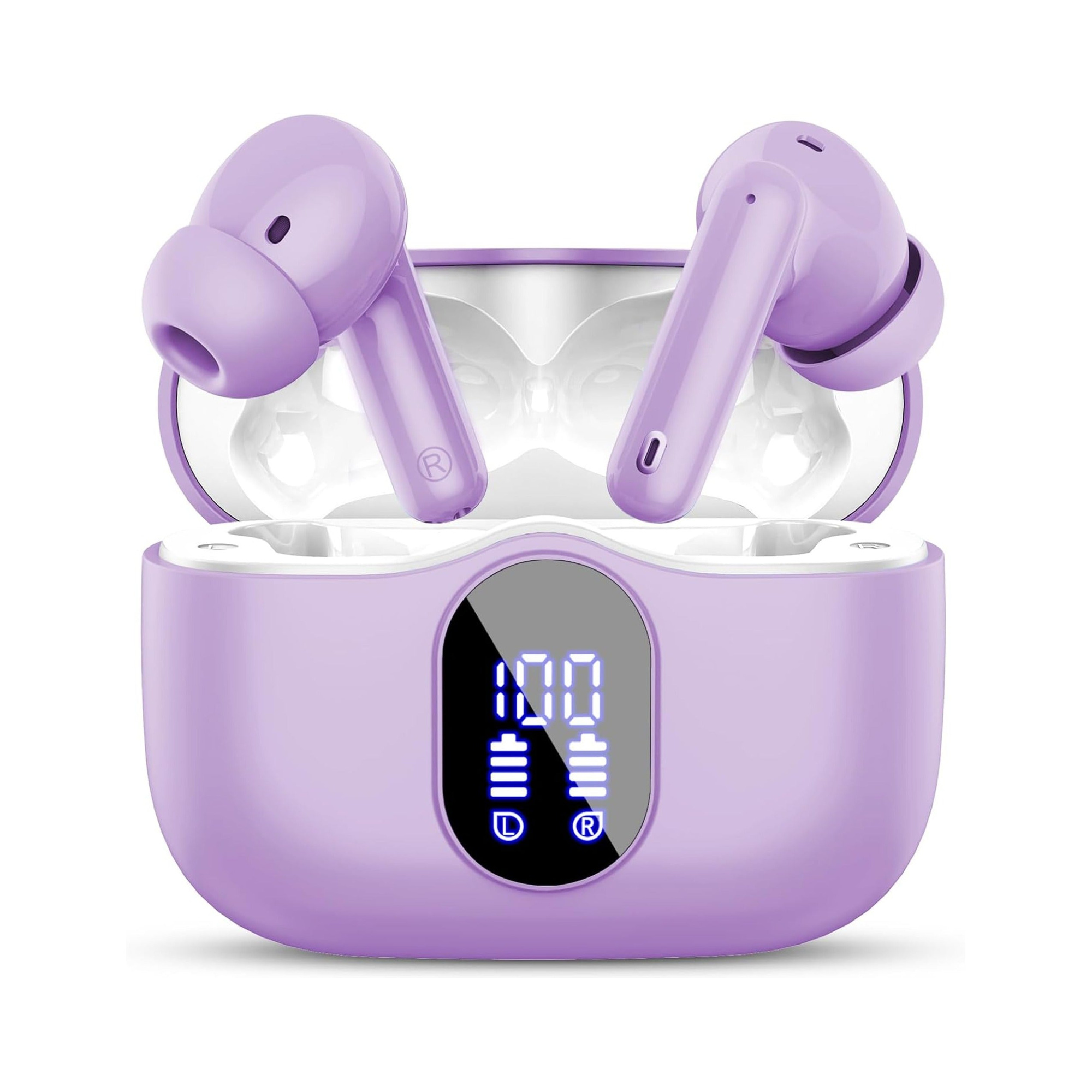
Flat, stemless earbuds for sleeping on your side, with a dynamic sleep-support mode and a starlight glow charging case. See the three colors at EARSOLE.
إن ترك منافذ الصوت المكتبية ليلاً وارتداء سماعات الأذن للنوم اللاسلكية ذات التصميم الانسيابي المسطح يمنح أذنيك حرية تامة وراحة مطلقة فوق السرير. إذ يزيل هيكل السيليكون المنحني الضغط الجانبي على غضروف الأذن أثناء النوم على الجنب، بينما يحجب الضوضاء المنزلية بنعومة حتى الصباح.
فحص موصلات HD Audio باللوحة الأم وخدمات Windows
في أجهزة الكمبيوتر المكتبية المجمعة يدوياً والتي لم يعمل فيها منفذ 3.5 مم الأمامي منذ البداية، أوقف تشغيل النظام وافحص الزاوية السفلية اليسرى من اللوحة الأم المسماة AAFP أو JAUD1. تأكد من تثبيت موصل HD AUDIO ذي الـ 9 سنون القادم من الهيكل بشكل محكم فوق جميع السنون — حيث إن إزاحة القابس صفاً واحداً إلى اليسار خطأ تجميع شائع يترك سن الاستشعار مفصولاً تماماً.
أخيراً، اضغط على Win + R، واكتب mmsys.cpl، ثم انقر بزر الماوس الأيمن داخل قائمة التشغيل وتأكد من تفعيل كل من إظهار الأجهزة المعطلة وإظهار الأجهزة غير المتصلة. وإذا كنت تستخدم محول صوت USB-C بدلاً من منفذ 3.5 مم وتسمع أصوات فرقعة في Windows 11، فاطلع على دليلنا حول إصلاح طقطقة وتشويش سماعات USB-C.
الأسئلة الشائعة
لماذا توقف مقبس سماعات الرأس الأمامي عن العمل فور تثبيت تحديث تراكمي لـ Windows 11؟
غالباً ما يستبدل Windows Update برامج تشغيل Realtek HDA المخصصة بحزم UAD عامة تؤدي إلى إعادة ضبط قواعد تعيين المنافذ أو تفشل في الاتصال بمستشعر مقاومة اللوحة الأمامية في هيكل الكمبيوتر.
لماذا يؤدي تفعيل خيار “تعطيل اكتشاف مقبس اللوحة الأمامية” أحياناً إلى تشغيل منفذ 3.5 مم المعطل؟
إذا كان هيكل الكمبيوتر يحتوي على مفتاح استشعار ميكانيكي متآكل داخل مقبس 3.5 مم أو يستخدم كابل AC’97 قديماً، فإن تعطيل اكتشاف المقبس يجبر مرمز Realtek على إخراج الصوت إلى اللوحة الأمامية باستمرار دون انتظار إشارة استشعار الإدخال.