Jack cuffie non funziona su Windows 11: come ripristinare il rilevamento Realtek
Inserire le cuffie cablate nella presa jack da 3,5 mm del PC o portatile e sentire l’audio continuare a uscire dagli altoparlanti esterni è uno dei problemi di driver più frustranti su Windows 11. Nella grande maggioranza dei casi, i contatti meccanici della presa sono perfettamente integri; è piuttosto un aggiornamento cumulativo di Windows ad aver sovrascritto le impostazioni di Realtek Audio Console, disattivando il rilevamento automatico dell’impedenza sul pannello frontale.
Quando la riassegnazione del jack o il rilevamento dell’impedenza vengono disattivati nel registro, il chip Realtek ignora l’interruttore meccanico presente all’interno del connettore da 3,5 mm. Per ripristinare il passaggio automatico alle cuffie, occorre riattivare il rilevamento sul pannello di controllo del produttore oppure ripristinare il driver generico High Definition Audio di Microsoft.
Perché il rilevamento di impedenza Realtek ignora le cuffie collegate
I codec audio integrati sulla scheda madre (come Realtek ALC897, ALC1220 o ALC4080) rilevano l’inserimento dello spinotto da 3,5 mm misurando una variazione di impedenza su un pin dedicato dell’header HD Audio. All’inserimento, il contatto interno si chiude, segnalando al driver di silenziare l’uscita linea posteriore e convogliare il segnale stereo verso l’amplificatore per cuffie anteriore.
Se il case del PC impiega un vecchio cavo flat AC’97 o se in Realtek Audio Console è attiva la voce per disabilitare il rilevamento dei jack frontali, il codec smette di interrogare quel pin. Nei computer portatili con un solo jack combo TRRS, chiudere anche solo una volta la finestra «Quale dispositivo hai collegato?» spuntando «Non chiedere più» blocca la porta come ingresso linea o non rileva gli inserimenti successivi.
| Sintomo su Windows 11 | Causa software o hardware | Menu o componente interessato | Risoluzione esatta | Risultato della verifica |
|---|---|---|---|---|
| Jack 3,5 mm collegato senza effetto; audio dalle casse | Interrogazione pin frontale Realtek disattivata | Realtek Audio Console → Impostazioni avanzate dispositivo | Attivare il rilevamento jack (o disabilitare rilevamento frontale) | Le cuffie compaiono come dispositivo di riproduzione separato |
| Jack posteriore funzionante, presa frontale muta | Connettore HD Audio a 9 pin allentato o BIOS su AC97 | Header AAFP scheda madre e periferiche integrate UEFI | Reinserire saldamente il connettore HD_AUDIO; impostare BIOS su HD Audio | Il rilevamento impedenza frontale si attiva all’inserimento |
| Suono presente in cuffia, microfono sul cavo ignorato | Presa combo impostata solo come Cuffie stereo (TRS) | Realtek Audio Console → Riassegnazione connettore | Modificare la destinazione da Cuffie ad Auricolari con microfono | I misuratori di riproduzione e registrazione rispondono entrambi |
| X rossa sull’icona altoparlante dopo aggiornamento | Conflitto tra driver OEM Realtek UAD/HDA e build OS | Gestione dispositivi → Controller audio, video e giochi | Aggiorna driver → Cerca nel computer → Dispositivo High Definition Audio | Il driver standard Microsoft ripristina immediatamente l’audio |
Procedura passo dopo passo: rollback driver e riassegnazione jack
Apri il menu Start di Windows e cerca Realtek Audio Console (oppure MaxxAudio Pro sui sistemi Dell, B&O Audio Control su HP). Fai clic sull’ingranaggio in alto a destra per le Impostazioni avanzate dispositivo, individua l’opzione di rilevamento del jack frontale e cambia il suo stato; se le cuffie sono inserite, dovrebbero comparire subito tra i dispositivi di riproduzione.
Se l’app non si avvia o mostra un errore del servizio RPC, fai clic con il tasto destro sul pulsante Start, apri Gestione dispositivi ed espandi la voce Controller audio, video e giochi. Fai clic con il tasto destro su Realtek(R) Audio, seleziona Aggiorna driver → Cerca i driver nel computer → Scegli da un elenco di driver disponibili nel computer, seleziona il generico Dispositivo High Definition Audio e riavvia il PC.
Liberarsi dai cavi della scrivania quando ci si sposta a letto
Infilarsi sotto la scrivania per raggiungere l’uscita audio sul retro del case o fare i conti con un cavo corto da poco più di un metro limita la postura per tutta la giornata. La sera, quando si passa dal lavoro o dal gioco al momento del riposo, le prese rigide da 3,5 mm e i gusci ingombranti degli auricolari tradizionali si rivelano fastidiosi sul cuscino.
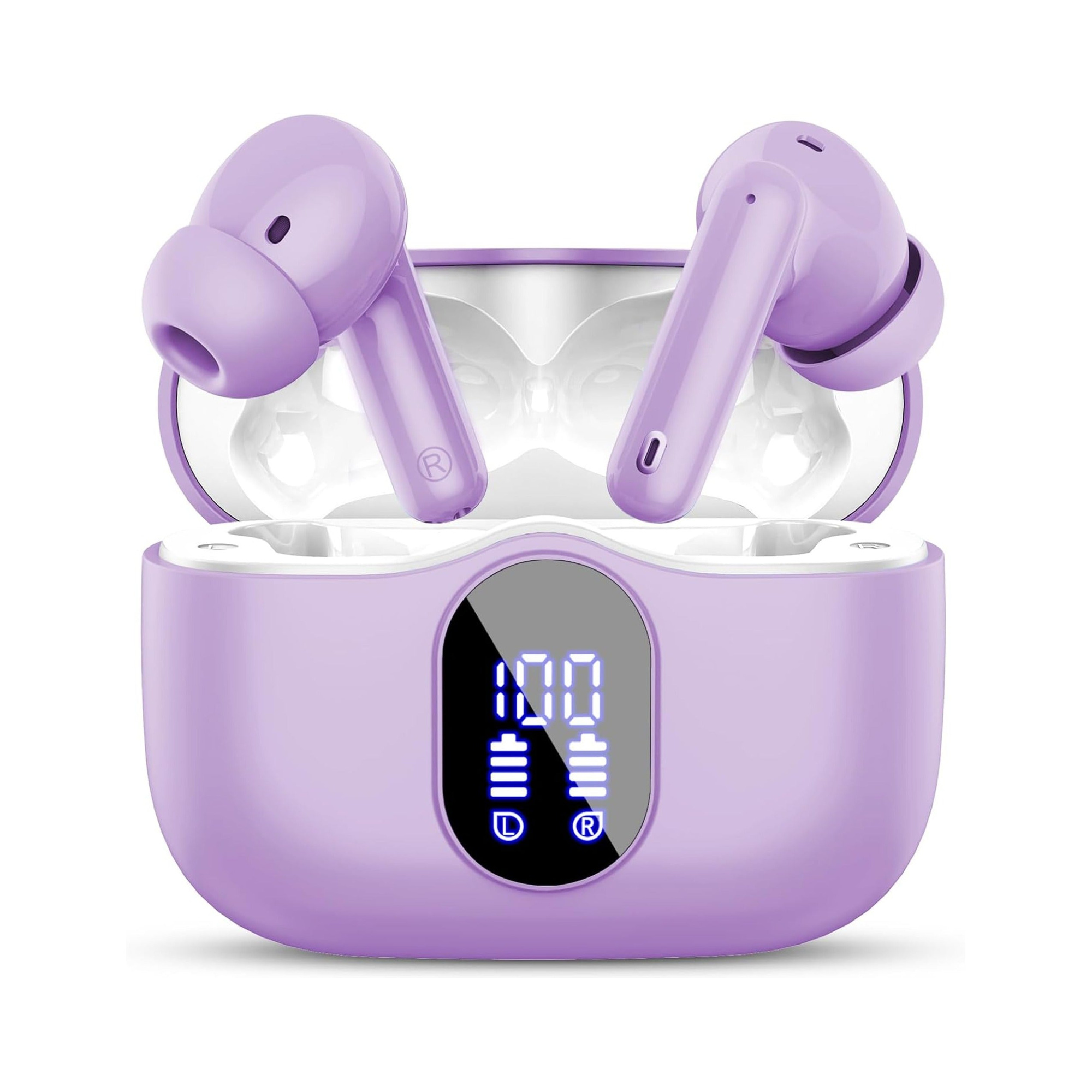
Flat, stemless earbuds for sleeping on your side, with a dynamic sleep-support mode and a starlight glow charging case. See the three colors at EARSOLE.
Sostituire i jack via cavo della scrivania con un paio di auricolari per dormire wireless a profilo piatto restituisce comfort e libertà a letto. Il design compatto in silicone si inserisce a filo nell’orecchio, evitando qualsiasi pressione sulla cartilagine per chi dorme di lato e attenuando delicatamente i rumori di casa fino al mattino.
Verifica dell’header HD Audio sulla scheda madre e servizi Windows
Sui PC assemblati in cui il jack frontale da 3,5 mm non ha mai funzionato fin dal primo avvio, spegni il computer e controlla l’angolo inferiore sinistro della scheda madre contrassegnato da AAFP o JAUD1. Assicurati che il connettore a 9 pin HD AUDIO proveniente dal case sia posizionato correttamente su tutti i pin: spostarlo di una sola fila a sinistra è un errore di assemblaggio comune che lascia scollegato il pin di rilevamento.
Infine, premi Win + R, digita mmsys.cpl, fai clic destro nella schermata Riproduzione e verifica che siano selezionate le voci Mostra dispositivi disattivati e Mostra dispositivi disconnessi. Se invece del connettore da 3,5 mm usi un adattatore audio USB-C e senti scoppiettii su Windows 11, consulta la nostra guida su come eliminare i fruscii delle cuffie USB-C.
Domande frequenti
Perché il jack frontale delle cuffie ha smesso di funzionare subito dopo un aggiornamento cumulativo di Windows 11?
Windows Update sostituisce di frequente i driver Realtek HDA personalizzati della scheda madre con pacchetti UAD generici che azzerano le regole di reindirizzamento o non comunicano con il sensore di impedenza del pannello frontale del case.
Perché selezionare «Disabilita rilevamento jack pannello frontale» a volte riattiva una presa da 3,5 mm muta?
Se la presa jack da 3,5 mm del case ha un interruttore meccanico usurato o impiega un cablaggio AC’97 datato, disattivare il rilevamento costringe il chip Realtek a inviare il segnale alla presa frontale in modo continuo, senza attendere il consenso dall’inserimento.