วิธีแก้ช่องเสียบหูฟังใช้งานไม่ได้บน Windows 11 เมื่อฟังก์ชัน Realtek Retasking ปิดการตรวจจับแผงหน้าเคส
การเสียบหูฟังมีสายเข้ากับช่อง 3.5 มม. ของคอมพิวเตอร์ตั้งโต๊ะหรือแล็ปท็อปแล้วเสียงยังคงดังออกลำโพงภายนอกตามเดิม เป็นหนึ่งในปัญหาไดรเวอร์ที่พบบ่อยที่สุดบน Windows 11 ซึ่งในกรณีส่วนใหญ่ หน้าสัมผัสสปริงโลหะ TRS ภายในแจ็คไม่ได้เสียหายแต่อย่างใด ทว่าการอัปเดตแบบสะสมของ Windows มักจะเขียนทับการตั้งค่า OEM ของ Realtek Audio Console จนทำให้ระบบตรวจวัดค่าอิมพีแดนซ์อัตโนมัติที่แผงหน้าเคสถูกปิดการทำงาน
เมื่อการกำหนดฟังก์ชันช่องเสียบใหม่ (Retasking) หรือการตรวจจับความต้านทานใน Registry ถูกปิด ชิปเสียง Realtek จะเพิกเฉยต่อสวิตช์ตรวจจับเชิงกลภายในช่องเสียบ 3.5 มม. ทันที การกู้คืนระบบสลับเสียงหูฟังอัตโนมัติจึงจำเป็นต้องเปิดการตรวจจับแจ็คแผงหน้าเคสในคอนโซลควบคุมของผู้ผลิต หรือย้อนกลับไดรเวอร์ไปใช้ไดรเวอร์คลาส High Definition Audio ทั่วไปของ Microsoft
เหตุใดระบบตรวจจับอิมพีแดนซ์ของ Realtek จึงมองไม่เห็นหูฟังที่เพิ่งเสียบเข้าไป
ชิปประมวลผลเสียงบนเมนบอร์ด เช่น Realtek ALC897, ALC1220 และ ALC4080 จะตรวจจับการเสียบแจ็ค 3.5 มม. ผ่านการวัดค่าความต้านทานที่ลดลงบนพินตรวจจับเฉพาะ (Sense Pin) ของขั้วต่อ HD Audio เมื่อคุณเสียบขั้วแจ็คเข้าไป หน้าสัมผัสของสวิตช์จะปิดวงจรและส่งสัญญาณให้ไดรเวอร์ปิดเสียงแอมป์ Line-out ด้านหลัง พร้อมสลับสัญญาณสเตอริโอจาก DAC ไปยังแอมป์หูฟังด้านหน้าทันที
หากเคสคอมพิวเตอร์ของคุณใช้สายแพเชื่อมต่อแผงหน้าแบบ AC’97 รุ่นเก่า หรือมีการเปิดใช้งานตัวเลือก “ปิดใช้งานการตรวจหาแจ็คที่แผงด้านหน้า” ใน Realtek Audio Console ชิปเสียงจะหยุดตรวจสอบพินตรวจจับนั้นโดยสิ้นเชิง ส่วนบนแล็ปท็อปที่มีช่อง TRRS คอมโบเดี่ยว การกดปิดหน้าต่างป๊อปอัป “คุณเสียบอุปกรณ์ใด?” พร้อมเลือก “ไม่ต้องถามอีก” แม้เพียงครั้งเดียว อาจล็อกพอร์ตนั้นให้เป็น Line-in ถาวรหรือไม่ตอบสนองต่อการเสียบสายครั้งถัดไป
| อาการบน Windows 11 | สาเหตุจากซอฟต์แวร์ / ฮาร์ดแวร์ | เมนูหรือชิ้นส่วนที่เกี่ยวข้อง | ขั้นตอนการตั้งค่าแก้ไขที่แม่นยำ | ผลการตรวจสอบ |
|---|---|---|---|---|
| เสียบแจ็ค 3.5 มม. แล้วไม่มีอะไรเกิดขึ้น เสียงยังออกลำโพง | การสแกนพินตรวจจับแผงหน้าเคสของ Realtek ถูกปิด | Realtek Audio Console → การตั้งค่าขั้นสูงของอุปกรณ์ | เปิดใช้งานการตรวจจับแจ็ค (หรือสลับตัวเลือกปิดการตรวจหาแจ็คแผงหน้า) | หูฟังปรากฏเป็นอุปกรณ์เอาต์พุตเสียงแยกต่างหาก |
| เสียบพอร์ตหลังเมนบอร์ดมีเสียง แต่พอร์ตหน้าเคสเงียบสนิท | สาย HD Audio 9 พินหลวมหรือตั้งค่า BIOS เป็น AC97 | ขั้วต่อ AAFP บนเมนบอร์ดและเมนู Onboard Devices ใน UEFI BIOS | เสียบขั้วต่อ 9 พิน HD_AUDIO ให้แน่น; ตั้งค่า Front Panel ใน BIOS เป็น HD Audio | ระบบตรวจจับอิมพีแดนซ์แผงหน้าทำงานทันทีที่เสียบแจ็ค |
| หูฟังมีเสียงออก แต่ระบบตรวจไม่พบไมโครโฟนในสาย | ช่องคอมโบถูกกำหนดค่าเป็นหูฟังสเตอริโอธรรมดา (TRS) | Realtek Audio Console → การกำหนดค่าตัวเชื่อมต่อใหม่ | เปลี่ยนการกำหนดค่าช่องเสียบจาก หูฟัง เป็น ชุดหูฟัง (พร้อมไมโครโฟน) | แถบระดับเสียงทั้งการเล่นและการบันทึกตอบสนองตามปกติ |
| มีกากบาทสีแดงบนไอคอนลำโพงหลังอัปเดต Windows 11 | ไดรเวอร์ OEM Realtek UAD/HDA ขัดแย้งกับเวอร์ชัน Windows | Device Manager → ตัวควบคุมเสียง วิดีโอ และเกม | อัปเดตไดรเวอร์ → ค้นหาในคอมพิวเตอร์ → ให้ฉันเลือกจากรายการไดรเวอร์ | ไดรเวอร์มาตรฐานของ Microsoft คืนค่าการทำงานของระบบเสียง |
วิธีขั้นตอนย้อนกลับไดรเวอร์และกำหนดค่าช่องเสียบใหม่
เริ่มต้นด้วยการเปิดเมนูเริ่ม (Start) ของ Windows แล้วค้นหา Realtek Audio Console (หรือ MaxxAudio Pro สำหรับคอมพิวเตอร์ Dell, B&O Audio Control สำหรับ HP) คลิกที่ไอคอนฟันเฟืองสำหรับ การตั้งค่าขั้นสูงของอุปกรณ์ ที่มุมขวาบน ค้นหาสวิตช์ตรวจจับแจ็คแผงหน้าเคสแล้วสลับสถานะ หากคุณเสียบหูฟังค้างไว้อยู่ หูฟังควรจะปรากฏในรายการอุปกรณ์เล่นเสียงทันที
หากแอปควบคุมของผู้ผลิตเปิดไม่ติดหรือแจ้งข้อผิดพลาดบริการ RPC ให้คลิกขวาที่ปุ่ม Start แล้วเปิด Device Manager จากนั้นขยายหัวข้อ ตัวควบคุมเสียง วิดีโอ และเกม คลิกขวาที่ Realtek(R) Audio เลือก อัปเดตไดรเวอร์ → ค้นหาไดรเวอร์ในคอมพิวเตอร์ของฉัน → ให้ฉันเลือกจากรายการไดรเวอร์ที่มีอยู่ในคอมพิวเตอร์ เลือก High Definition Audio Device ทั่วไป แล้วรีสตาร์ตเครื่องเพื่อข้ามเลเยอร์การกำหนดค่าของผู้ผลิตที่ทำงานผิดพลาด
ปลดแอกตัวเองจากสายเคเบิลบนโต๊ะทำงานเมื่อถึงเวลานอน
การต้องก้มมุดใต้โต๊ะคอมพิวเตอร์เพื่อเอื้อมไปเสียบแจ็คหลังเมนบอร์ด หรือการทนใช้สายหูฟังสั้น 1.2 เมตรที่ดึงรั้งข้ามโต๊ะ จะจำกัดอิริยาบถของคุณตลอดช่วงบ่าย และเมื่อเลิกงานหรือเล่นเกมดึกแล้วย้ายตัวไปที่เตียง สายแจ็ค 3.5 มม. และบอดี้หูฟังพลาสติกทรงหนาจะกลายเป็นอุปสรรคที่คอยกดทับใบหูกับหมอนจนปวดระบม
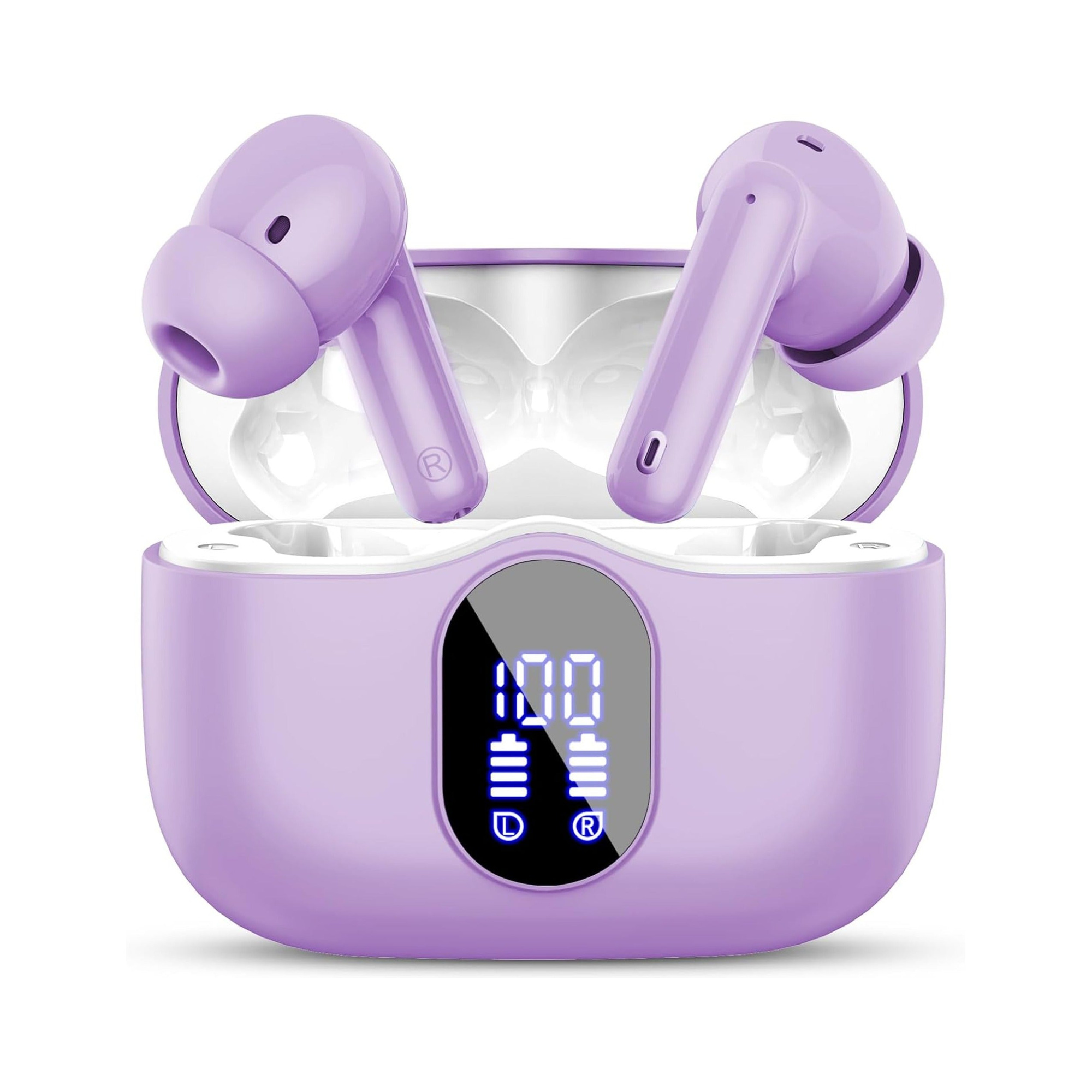
Flat, stemless earbuds for sleeping on your side, with a dynamic sleep-support mode and a starlight glow charging case. See the three colors at EARSOLE.
การทิ้งแจ็คเสียงบนโต๊ะคอมไว้เบื้องหลังในยามค่ำคืน แล้วเปลี่ยนมาสวม หูฟังใส่นอน ไร้สายทรงแบนเรียบแนบหู จะมอบอิสระอย่างเต็มที่ให้กับสรีระการนอนของคุณ โครงสร้างซิลิโคนแบบฝังเว้าช่วยขจัดแรงกดทับกระดูกอ่อนใบหูขณะนอนตะแคง พร้อมทั้งช่วยกลบเสียงรบกวนรอบบ้านอย่างนุ่มนวลจนถึงรุ่งเช้า
การตรวจเช็กขั้วต่อ HD Audio บนเมนบอร์ดและบริการของ Windows
สำหรับคอมพิวเตอร์ตั้งโต๊ะประกอบเองที่ช่องเสียบ 3.5 มม. ด้านหน้าเคสไม่เคยใช้งานได้เลยตั้งแต่วันแรก ให้ปิดเครื่องคอมพิวเตอร์แล้วตรวจดูบริเวณมุมซ้ายล่างของเมนบอร์ดที่มีป้ายกำกับว่า AAFP หรือ JAUD1 ตรวจสอบให้แน่ใจว่าขั้วต่อ HD AUDIO แบบ 9 พินจากเคสเสียบครอบลงบนพินทุกตัวอย่างถูกต้อง เพราะการเสียบขั้วต่อเยื้องไปทางซ้ายหนึ่งแถวเป็นข้อผิดพลาดในการประกอบที่พบได้บ่อย ซึ่งทำให้พินตรวจจับลอยอยู่นอกวงจร
ขั้นตอนสุดท้าย ให้กดปุ่ม Win + R พิมพ์ mmsys.cpl แล้วคลิกขวาในพื้นที่ว่างของแท็บ Playback จากนั้นตรวจสอบว่าได้ทำเครื่องหมายถูกที่ Show Disabled Devices และ Show Disconnected Devices ครบทั้งคู่ หากคุณใช้อะแดปเตอร์แปลงเสียง USB-C แทนแจ็ค 3.5 มม. แล้วพบปัญหาเสียงดังเปรี๊ยะแตกบน Windows 11 สามารถอ่านคำแนะนำของเราได้ที่ วิธีแก้ปัญหาเสียงแตกพร่าในหูฟัง USB-C
คำถามที่พบบ่อย
ทำไมช่องเสียบหูฟังด้านหน้าถึงหยุดทำงานทันทีหลังการอัปเดตแบบสะสมของ Windows 11?
Windows Update มักจะแทนที่ไดรเวอร์ Realtek HDA เฉพาะของเมนบอร์ดด้วยแพ็กเกจ UAD ทั่วไป ซึ่งมักรีเซ็ตกฎการกำหนดพอร์ต หรือไม่สามารถสื่อสารกับเซนเซอร์ตรวจจับค่าอิมพีแดนซ์ที่แผงหน้าเคสของคุณได้
เหตุใดการเปิดตัวเลือก “ปิดใช้งานการตรวจหาแจ็คที่แผงด้านหน้า” จึงช่วยแก้ปัญหาพอร์ต 3.5 มม. ที่ไม่ตอบสนองได้ในบางครั้ง?
หากเคสคอมพิวเตอร์ของคุณมีสวิตช์ตรวจจับเชิงกลในช่อง 3.5 มม. ที่เสื่อมสภาพ หรือใช้สายเคเบิลแบบ AC’97 รุ่นเก่า การปิดใช้งานการตรวจจับแจ็คจะบังคับให้ชิป Realtek ส่งสัญญาณเสียงออกไปยังแผงหน้าเคสตลอดเวลาโดยไม่ต้องรอรับสัญญาณตรวจจับการเสียบสาย