Windows 11에서 Realtek 단자 재지정으로 전면 패널 감지가 꺼져 헤드폰 잭이 작동하지 않을 때 해결법
데스크톱이나 노트북의 3.5mm 포트에 유선 헤드폰을 꽂았는데도 외부 스피커에서 계속 소리가 나오는 현상은 Windows 11에서 가장 흔히 겪는 드라이버 문제 중 하나입니다. 대부분의 경우 단자 내부의 물리적 TRS 스프링 접점에는 아무런 이상이 없습니다. 주된 원인은 누적 Windows 업데이트가 메인보드 제조사의 Realtek Audio Console 설정을 덮어쓰면서 전면 패널의 자동 임피던스 감지 기능을 꺼버렸기 때문입니다.
레지스트리에서 잭 재지정이나 임피던스 감지 기능이 비활성화되면 Realtek 코덱 칩은 3.5mm 단자 내부의 물리적 연결 스위치를 감지하지 못합니다. 헤드폰 자동 전환 기능을 복구하려면 오디오 제어판에서 전면 패널 감지를 다시 켜거나, 드라이버를 Microsoft 표준 High Definition Audio 클래스 드라이버로 롤백해야 합니다.
Realtek 임피던스 감지가 헤드폰 연결을 인식하지 못하는 이유
Realtek ALC897, ALC1220, ALC4080과 같은 메인보드 오디오 코덱은 HD Audio 헤더의 전용 감지 핀에서 발생하는 임피던스 변화를 측정하여 3.5mm 플러그 삽입을 감지합니다. 플러그를 꽂으면 내부 스위치 접점이 닫히면서 드라이버에 신호를 보내 후면 라인 출력 앰프를 음소거하고 스테레오 DAC 출력을 전면 헤드폰 앰프로 전환합니다.
만약 PC 케이스가 구형 AC’97 전면 패널 케이블을 사용하거나 Realtek Audio Console에서 «전면판 잭 감지 사용 안 함» 옵션이 활성화되어 있으면, 코덱은 감지 핀의 신호를 전혀 읽지 않습니다. 단일 4극(TRRS) 콤보 단자를 사용하는 노트북의 경우, 플러그 연결 시 나타나는 «어떤 장치를 연결하셨습니까?» 팝업 창에서 «다시 묻지 않음»을 선택하고 닫아버리면 포트가 라인 입력으로 영구 고정되거나 이후 연결을 감지하지 못할 수 있습니다.
| Windows 11 발생 증상 | 소프트웨어 및 하드웨어 근본 원인 | 대상 설정 메뉴 또는 점검 부품 | 정확한 설정 해결 절차 | 최종 확인 결과 |
|---|---|---|---|---|
| 3.5mm를 연결해도 반응 없음; 스피커에서 계속 출력 | Realtek 전면 패널 감지 핀 신호 수신 비활성화 | Realtek Audio Console → 장치 고급 설정 | 잭 감지 활성화 (또는 전면 패널 잭 감지 끄기 전환) | 재생 목록에 헤드폰이 별도 출력 장치로 표시 |
| 메인보드 후면 단자는 정상이나 전면 단자만 먹통 | 본체 9핀 HD Audio 케이블 헐거움 또는 BIOS의 AC97 설정 | 메인보드 AAFP 헤더 및 UEFI BIOS 온보드 장치 설정 | 9핀 HD_AUDIO 플러그 재장착; BIOS 전면 패널을 HD Audio로 설정 | 전면 단자 연결 시 임피던스 감지 정상 작동 |
| 소리는 들리지만 이어폰 마이크가 인식되지 않음 | 콤보 단자가 스테레오 헤드폰(TRS) 전용으로 인식됨 | Realtek Audio Console → 커넥터 재지정 | 단자 할당을 «헤드폰»에서 «마이크가 달린 헤드셋»으로 변경 | 재생 및 녹음 볼륨 레벨 미터가 정상 반응 |
| Windows 11 업데이트 후 스피커 아이콘에 빨간색 X 표시 | OEM Realtek UAD/HDA 드라이버와 OS 빌드 간 충돌 | 장치 관리자 → 사운드, 비디오 및 게임 컨트롤러 | 드라이버 업데이트 → 컴퓨터에서 드라이버 찾아보기 → High Definition Audio 장치 | Microsoft 표준 드라이버로 전환되어 소리 정상 출력 |
드라이버 롤백 및 단자 재지정 단계별 해결 방법
먼저 Windows 시작 메뉴를 열고 Realtek Audio Console을 검색합니다(Dell PC의 경우 MaxxAudio Pro, HP 시스템의 경우 B&O Audio Control). 오른쪽 상단의 톱니바퀴 모양 아이콘인 장치 고급 설정을 클릭하고 전면 패널 잭 감지 옵션을 찾아 상태를 전환합니다. 헤드폰이 연결되어 있는 상태라면 즉시 재생 장치 목록에 나타납니다.
제조사 제어 앱이 열리지 않거나 RPC 서비스 오류로 강제 종료된다면, 시작 버튼을 마우스 우클릭하여 장치 관리자를 열고 사운드, 비디오 및 게임 컨트롤러를 확장합니다. Realtek(R) Audio를 우클릭한 후 드라이버 업데이트 → 내 컴퓨터에서 드라이버 찾아보기 → 컴퓨터의 사용 가능한 드라이버 목록에서 직접 선택을 누르고 일반 High Definition Audio 장치를 선택한 뒤 재부팅하여 오류가 발생한 전용 소프트웨어 계층을 완전히 우회합니다.
잠들기 전 책상 케이블 정리와 편안한 수면 환경
메인보드 후면 단자에 손을 뻗기 위해 책상 아래로 기어 들어가거나, 겨우 1.2미터에 불과한 짧은 헤드폰 케이블을 책상 위로 팽팽하게 당겨 쓰다 보면 온종일 자세가 굳어지기 마련입니다. 일과를 마치거나 늦은 밤 게임을 끝내고 침대에 누울 때, 딱딱한 유선 3.5mm 플러그와 돌출된 플라스틱 이어폰 유닛은 베개에 닿아 귀를 찌르는 불편함을 줍니다.
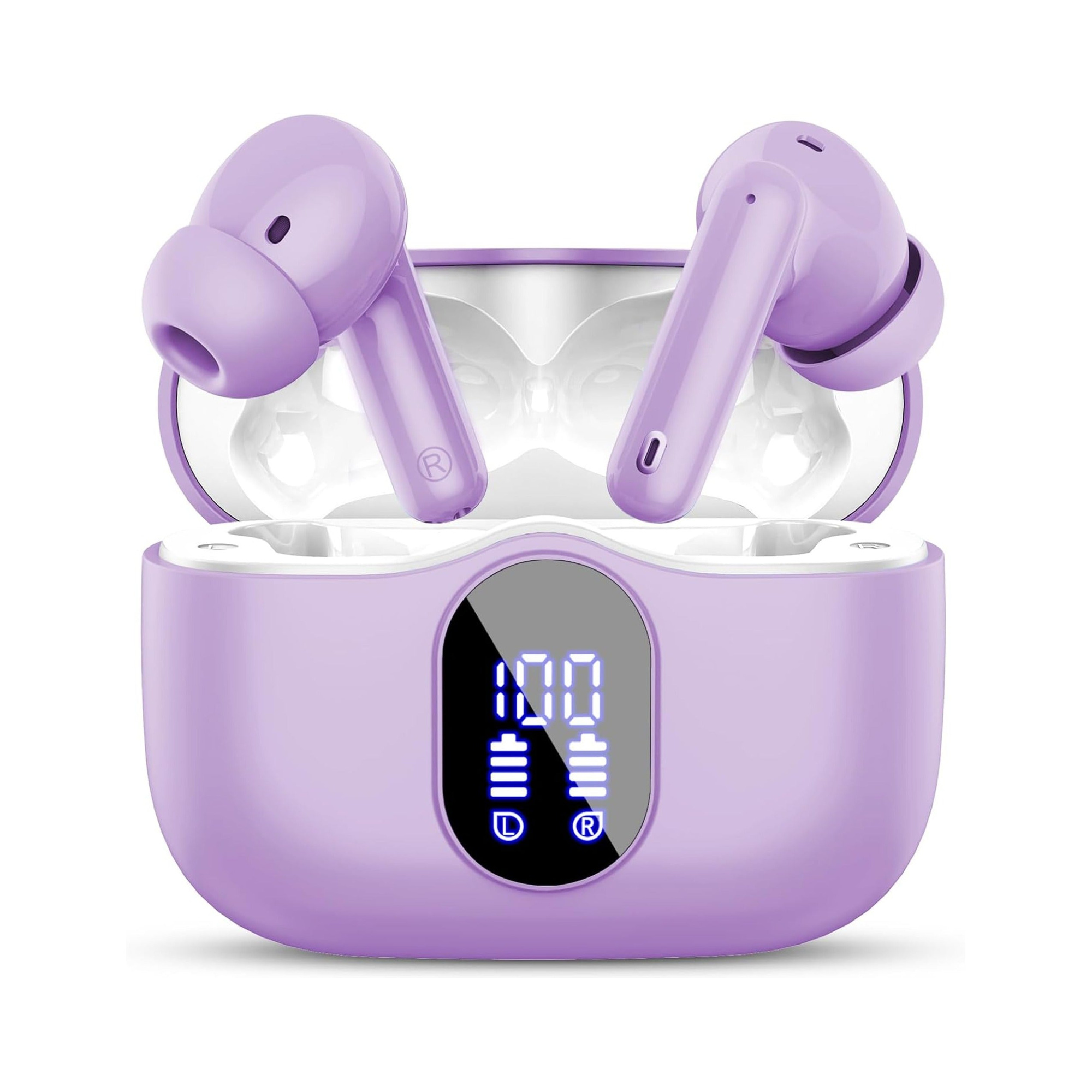
Flat, stemless earbuds for sleeping on your side, with a dynamic sleep-support mode and a starlight glow charging case. See the three colors at EARSOLE.
밤에는 번거로운 유선 오디오 단자를 뒤로하고 귀 안쪽에 평평하게 밀착되는 무선 수면 이어폰을 사용하면 침대 위에서 완전한 자유로움을 누릴 수 있습니다. 슬림한 실리콘 바디가 옆으로 누워 잘 때도 귓바퀴 연골을 누르지 않으며 아침까지 주변 생활 소음을 부드럽게 가려줍니다.
메인보드 HD Audio 헤더 및 Windows 서비스 점검
직접 조립한 데스크톱 PC에서 처음부터 전면 3.5mm 단자가 작동하지 않았다면, 전원을 완전히 끄고 메인보드 좌측 하단에 AAFP 또는 JAUD1으로 표시된 핀 헤더를 점검하세요. 케이스에서 나오는 9핀 HD AUDIO 커넥터가 모든 핀에 정확히 꽂혀 있는지 확인해야 합니다. 이 플러그를 한 줄 옆으로 잘못 꽂는 것은 조립 시 자주 발생하는 실수이며 감지 핀 연결을 끊어지게 만듭니다.
마지막으로 Win + R을 누르고 mmsys.cpl을 입력한 뒤, 재생 장치 목록 빈 곳을 마우스 우클릭하여 사용할 수 없는 장치 표시와 연결이 끊긴 장치 표시가 모두 선택되어 있는지 확인합니다. 만약 3.5mm 단자 대신 USB-C 오디오 어댑터를 사용 중인데 Windows 11에서 틱틱거리는 정전기 잡음이 발생한다면 당사의 USB-C 이어폰 지직거림 잡음 해결 방법 가이드도 함께 확인해보세요.
자주 묻는 질문(FAQ)
Windows 11 누적 업데이트 후 전면 헤드폰 잭이 갑자기 작동하지 않는 이유는 무엇인가요?
Windows 업데이트가 메인보드 전용 Realtek HDA 드라이버를 범용 UAD 패키지로 교체하면서 단자 재할당 규칙을 초기화하거나 PC 케이스 전면 패널의 임피던스 센서와의 통신을 끊어버리는 경우가 많기 때문입니다.
«전면판 잭 감지 사용 안 함»을 설정하면 왜 소리가 다시 나오는 경우가 있나요?
PC 케이스의 3.5mm 단자 내부 접점 스위치가 마모되었거나 구형 AC’97 케이블을 사용하는 경우, 잭 감지 기능을 끄면 Realtek 코덱이 감지 신호를 기다리지 않고 전면 단자로 오디오 신호를 항상 강제 출력하기 때문입니다.