Cách Sửa Lỗi Giắc Cắm Tai Nghe Không Hoạt Động Trên Windows 11 Khi Realtek Retasking Tắt Nhận Diện Mặt Trước
Cắm tai nghe có dây vào cổng 3.5 mm của máy tính để bàn hoặc laptop nhưng âm thanh vẫn tiếp tục phát ầm ĩ qua loa ngoài là một trong những sự cố trình điều khiển gây khó chịu nhất trên Windows 11. Trong phần lớn các trường hợp, các chân tiếp xúc kim loại TRS bên trong giắc cắm hoàn toàn không bị hỏng; thay vào đó, một bản cập nhật tích lũy của Windows đã ghi đè lên các cài đặt Realtek Audio Console của nhà sản xuất bo mạch chủ và vô hiệu hóa tính năng tự động cảm biến trở kháng ở mặt trước thùng máy.
Khi tính năng gán lại cổng cắm (retasking) hoặc cảm biến trở kháng bị tắt trong registry, chip giải mã Realtek sẽ hoàn toàn phớt lờ công tắc hiện diện cơ học bên trong cổng 3.5 mm. Để khôi phục khả năng tự động chuyển đổi âm thanh sang tai nghe, bạn cần bật lại tính năng nhận diện giắc cắm mặt trước trong bảng điều khiển của hãng hoặc hạ cấp trình điều khiển về driver High Definition Audio tiêu chuẩn của Microsoft.
Vì Sao Cơ Chế Cảm Biến Trở Kháng Của Realtek Không Nhận Tai Nghe Mới Cắm
Các chip giải mã âm thanh trên bo mạch chủ — chẳng hạn như Realtek ALC897, ALC1220 và ALC4080 — nhận biết chân cắm 3.5 mm bằng cách đo độ sụt giảm trở kháng trên chân cảm biến chuyên dụng (Sense Pin) tại cụm chân cắm HD Audio. Khi bạn cắm đầu jack vào, công tắc tiếp điểm cách ly sẽ đóng lại, phát tín hiệu yêu cầu trình điều khiển tắt tiếng bộ khuếch đại cổng ra phía sau (Line-out) và định tuyến luồng âm thanh nổi từ DAC đến bộ khuếch đại tai nghe mặt trước.
Nếu vỏ máy tính của bạn sử dụng cáp dẹt AC’97 đời cũ — hoặc nếu tùy chọn “Disable front panel jack detection” (Vô hiệu hóa nhận diện giắc cắm mặt trước) được bật trong Realtek Audio Console — chip giải mã sẽ ngừng quét chân cảm biến này hoàn toàn. Trên các dòng laptop trang bị cổng gộp TRRS duy nhất, việc tắt hộp thoại “Which device did you plug in?” dù chỉ một lần kèm dấu chọn “Don’t ask again” có thể khiến cổng bị khóa vĩnh viễn ở chế độ đường vào thụ động (Line-in) hoặc bỏ qua những lần cắm sau.
| Triệu chứng trên Windows 11 | Nguyên nhân phần mềm / phần cứng cốt lõi | Menu hoặc linh kiện mục tiêu | Thao tác cấu hình chuẩn xác | Kết quả kiểm tra xác thực |
|---|---|---|---|---|
| Cắm giắc 3.5mm không phản hồi, loa ngoài vẫn phát | Tính năng quét chân cảm biến mặt trước của Realtek bị tắt | Realtek Audio Console → Device Advanced Settings | Bật nhận diện giắc cắm (hoặc gạt Disable Front Panel Detection) | Tai nghe xuất hiện thành thiết bị đầu ra riêng biệt |
| Cổng sau bo mạch chủ dùng tốt, cổng trước tê liệt | Chân cắm HD Audio 9-pin bị lỏng hoặc BIOS đặt AC97 | Đầu cắm AAFP bo mạch chủ & Thiết bị tích hợp trong UEFI BIOS | Cắm chặt lại đầu jack HD_AUDIO 9-pin; đặt Front Panel trong BIOS thành HD Audio | Cảm biến trở kháng mặt trước kích hoạt ngay khi cắm |
| Tai nghe nghe rõ nhưng không nhận micro đính kèm dây | Cổng gộp bị định cấu hình nhầm thành Tai nghe stereo (TRS) | Realtek Audio Console → Connector Retasking | Đổi thiết lập giắc cắm từ Headphone sang Headset (kèm micro) | Cả đồng hồ đo âm lượng phát và thu đều phản hồi |
| Biểu tượng loa có dấu X đỏ sau cập nhật Windows 11 | Driver OEM Realtek UAD/HDA xung đột với bản dựng Windows | Device Manager → Sound, video and game controllers | Update Driver → Browse my computer → High Definition Audio Device | Driver tiêu chuẩn của Microsoft khôi phục âm thanh |
Hướng Dẫn Từng Bước Hạ Cấp Driver Và Thiết Lập Lại Giắc Cắm
Hãy bắt đầu bằng cách mở menu Start của Windows và tìm kiếm Realtek Audio Console (hoặc MaxxAudio Pro trên máy Dell, B&O Audio Control trên máy HP). Nhấp vào biểu tượng bánh răng cài đặt cho mục Device advanced settings ở góc trên cùng bên phải, tìm công tắc nhận diện giắc cắm mặt trước và chuyển đổi trạng thái của nó; nếu tai nghe đang cắm sẵn, thiết bị sẽ xuất hiện ngay lập tức trong danh sách phát.
Nếu phần mềm điều khiển của hãng từ chối khởi động hoặc gặp sự cố dịch vụ RPC, hãy nhấp chuột phải vào nút Start, mở Device Manager và mở rộng mục Sound, video and game controllers. Nhấp chuột phải vào Realtek(R) Audio, chọn Update driver → Browse my computer for drivers → Let me pick from a list of available drivers on my computer, chọn mục High Definition Audio Device chung của hệ thống và khởi động lại máy để vượt qua lớp gán cổng bị lỗi của nhà sản xuất.
Giải Phóng Bản Thân Khỏi Dây Cáp Máy Bàn Khi Đến Giờ Đi Ngủ
Việc phải cúi rạp người dưới gầm bàn làm việc để với tới giắc cắm mặt sau bo mạch chủ — hoặc kéo căng một sợi dây tai nghe ngắn ngủn 1.2 mét ngang qua bàn — sẽ giam cứng tư thế ngồi của bạn suốt buổi chiều. Khi kết thúc công việc hoặc những trận game khuya để bước lên giường nằm, những đầu cắm 3.5 mm bằng kim loại và housing tai nghe nhựa thô cứng sẽ trở thành vật cản gây cộm đau chèn ép lên gối.
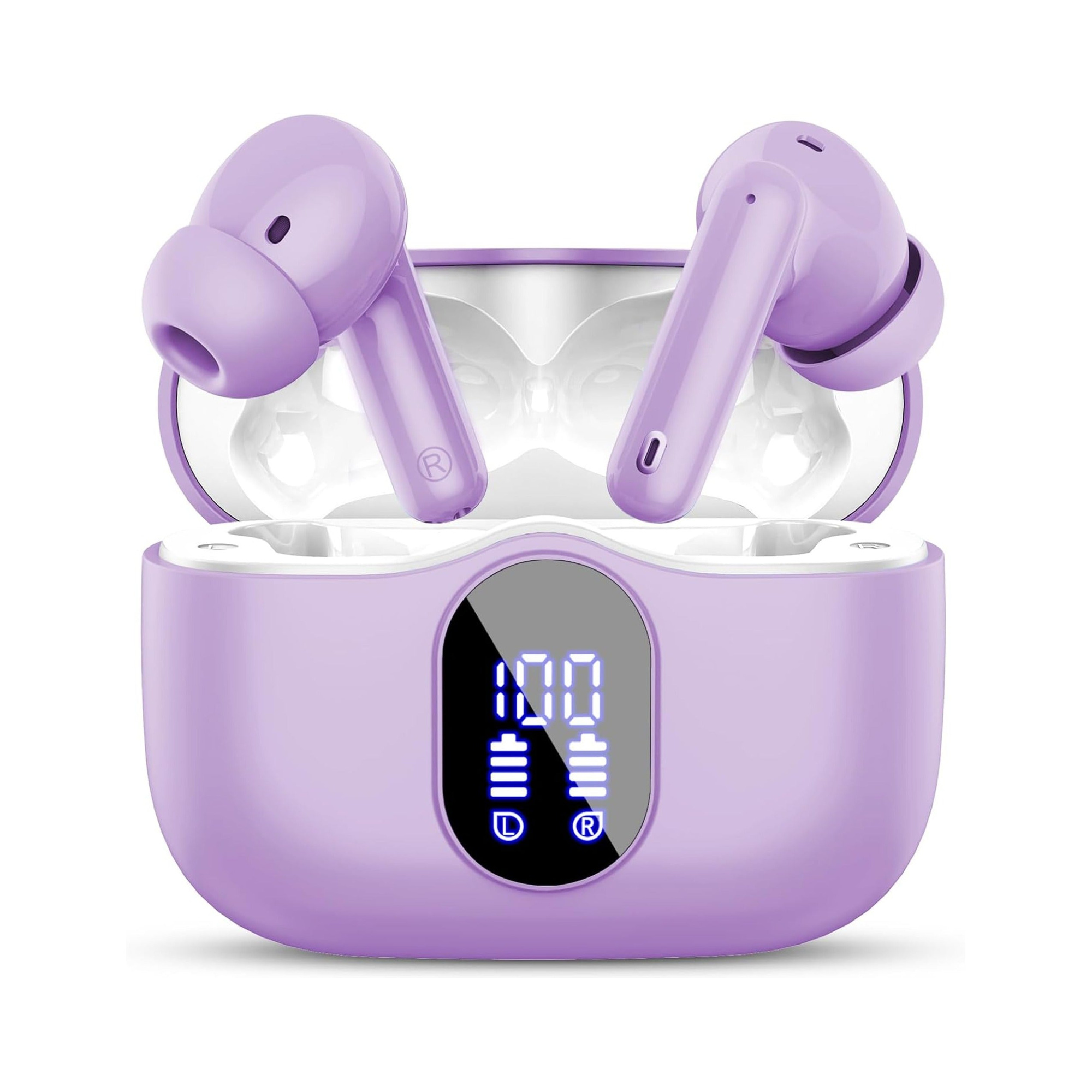
Flat, stemless earbuds for sleeping on your side, with a dynamic sleep-support mode and a starlight glow charging case. See the three colors at EARSOLE.
Rời bỏ những giắc cắm âm thanh rườm rà trên bàn máy tính vào ban đêm để chuyển sang một chiếc tai nghe ngủ không dây với thiết kế siêu phẳng sẽ mang lại sự tự do trọn vẹn cho đôi tai khi nằm trên đệm. Cấu trúc thân silicon êm ái ôm sát hốc tai triệt tiêu hoàn toàn áp lực đè lên sụn vành tai khi nằm nghiêng, đồng thời cách ly êm dịu những tiếng ồn sinh hoạt trong nhà cho đến sáng hôm sau.
Kiểm Tra Chân Cắm Bo Mạch Chủ HD Audio Và Dịch Vụ Windows
Trên các máy tính để bàn tự lắp ráp mà giắc cắm 3.5 mm mặt trước chưa từng hoạt động từ ngày đầu tiên, hãy tắt nguồn máy tính và kiểm tra góc dưới cùng bên trái của bo mạch chủ có ký hiệu AAFP hoặc JAUD1. Đảm bảo đầu cắm 9 chân HD AUDIO từ vỏ máy được cắm khít hoàn toàn vào các chân kim loại — việc cắm trượt lệch đầu cắm sang bên trái một hàng là sơ suất lắp ráp rất phổ biến khiến chân cảm biến bị ngắt kết nối.
Cuối cùng, nhấn tổ hợp phím Win + R, nhập lệnh mmsys.cpl, nhấp chuột phải vào danh sách Playback và đảm bảo cả hai mục Show Disabled Devices và Show Disconnected Devices đều đã được tích chọn. Nếu bạn sử dụng cáp chuyển đổi âm thanh USB-C thay vì cổng tròn 3.5 mm và nghe thấy tiếng lách tách trên Windows 11, hãy tham khảo bài viết hướng dẫn của chúng tôi về khắc phục tiếng nổ lách tách trên tai nghe USB-C.
Các Câu Hỏi Thường Gặp
Tại sao cổng cắm tai nghe mặt trước của tôi lại ngừng hoạt động ngay sau một bản cập nhật tích lũy của Windows 11?
Windows Update thường xuyên tự động thay thế trình điều khiển Realtek HDA chuyên biệt của bo mạch chủ bằng các gói UAD tiêu chuẩn, làm đặt lại quy tắc gán cổng cắm hoặc mất khả năng giao tiếp với cảm biến trở kháng mặt trước của vỏ máy tính.
Vì sao việc chọn “Disable front panel jack detection” đôi khi lại khắc phục được cổng 3.5 mm bị liệt?
Nếu vỏ case máy tính của bạn có công tắc cảm biến cơ học bên trong cổng 3.5 mm bị mòn tiếp điểm hoặc sử dụng dây cáp chuẩn AC’97 cũ, việc tắt tính năng nhận diện giắc cắm sẽ ép chip giải mã Realtek xuất tín hiệu âm thanh liên tục ra cổng trước mà không cần chờ tín hiệu cảm biến cắm dây.