Не работает разъем для наушников в Windows 11: Realtek отключил определение передней панели
Ситуация, когда вы вставляете проводные наушники в разъем 3,5 мм на корпусе ПК или ноутбука, а звук продолжает громко играть из внешних динамиков — одна из самых частых проблем с драйверами в Windows 11. В большинстве случаев пружинные контакты TRS внутри самого гнезда абсолютно исправны; причина в том, что накопительное обновление Windows сбросило настройки Realtek Audio Console и отключило автоматическое определение импеданса на передней панели.
Когда переназначение разъемов (retasking) или отслеживание сопротивления отключены в реестре, чип кодека Realtek игнорирует механический контакт наличия штекера в гнезде 3,5 мм. Чтобы вернуть автоматическое переключение на наушники, нужно заново включить определение разъемов передней панели в фирменной панели управления либо откатить драйвер на стандартный класс High Definition Audio от Microsoft.
Почему датчик импеданса Realtek не видит подключенные наушники
Аудиокодеки материнских плат — такие как Realtek ALC897, ALC1220 и ALC4080 — распознают штекер 3,5 мм по падению импеданса на специальном контакте (sense pin) разъема HD Audio. При вставке штекера контакт замыкается, передавая драйверу команду заглушить усилитель заднего линейного выхода и направить стереопоток ЦАП на усилитель передней панели.
Если в корпусе вашего ПК используется устаревший шлейф AC’97 или в Realtek Audio Console отмечен пункт «Отключить определение гнезд передней панели», кодек перестает опрашивать этот контакт. На ноутбуках с комбинированным разъемом TRRS случайное закрытие всплывающего окна «Какое устройство вы подключили?» с галочкой «Больше не спрашивать» может навсегда перевести порт в режим пассивного линейного входа или игнорировать новые подключения.
| Симптом в Windows 11 | Программная / аппаратная причина | Целевой интерфейс или узел | Точное действие по настройке | Результат проверки |
|---|---|---|---|---|
| Наушники 3,5 мм не определяются; колонки продолжают играть | Отключен опрос датчика передней панели Realtek | Realtek Audio Console → Дополнительные настройки устройства | Включить определение гнезд (или переключить Отключить определение гнезд передней панели) | Наушники появляются как отдельное устройство воспроизведения |
| Разъем сзади работает, а спереди звука нет | Отошел 9-контактный штекер HD Audio или в BIOS выбран AC97 | Колодка AAFP на плате и UEFI BIOS Onboard Devices | Плотно вставить штекер HD_AUDIO; переключить в BIOS Front Panel на HD Audio | Датчик передней панели начинает реагировать на подключение |
| В наушниках есть звук, но встроенный микрофон не работает | Комбо-разъем определен только как стереонаушники (TRS) | Realtek Audio Console → Переназначение разъемов | Изменить назначение порта с «Наушники» на «Гарнитура» (с микрофоном) | Индикаторы воспроизведения и записи реагируют на сигнал |
| Красный крестик на значке звука после обновления Windows 11 | Конфликт OEM-драйвера Realtek UAD/HDA со сборкой системы | Диспетчер устройств → Звуковые, игровые и видеоустройства | Обновить драйвер → Найти драйверы на этом компьютере → Выбрать из списка | Стандартный драйвер Microsoft восстанавливает звук |
Пошаговый откат драйвера и переназначение разъемов
Откройте меню «Пуск» Windows и найдите Realtek Audio Console (или MaxxAudio Pro на ПК Dell, B&O Audio Control на HP). Нажмите на значок шестеренки в правом верхнем углу (Дополнительные настройки устройства), найдите переключатель определения гнезд передней панели и измените его положение; если наушники уже вставлены, они сразу же отобразятся в списке устройств воспроизведения.
Если панель управления Realtek не открывается или выдает ошибку службы RPC, нажмите правой кнопкой мыши по кнопке «Пуск», откройте Диспетчер устройств и разверните пункт Звуковые, игровые и видеоустройства. Нажмите правой кнопкой на Realtek(R) Audio, выберите Обновить драйвер → Найти драйверы на этом компьютере → Выбрать драйвер из списка доступных драйверов на компьютере, укажите универсальное Устройство с поддержкой High Definition Audio и перезагрузите ПК, чтобы обойти сбойный программный уровень OEM.
Забудьте о проводах перед сном
Лезть под стол к задней панели материнской платы или натягивать короткий провод 1,2 м через клавиатуру — сомнительное удовольствие на весь день. А когда вечером работа или игры закончены и хочется лечь в кровать, жесткие провода и выступающие пластиковые корпуса наушников начинают болезненно давить на подушку.
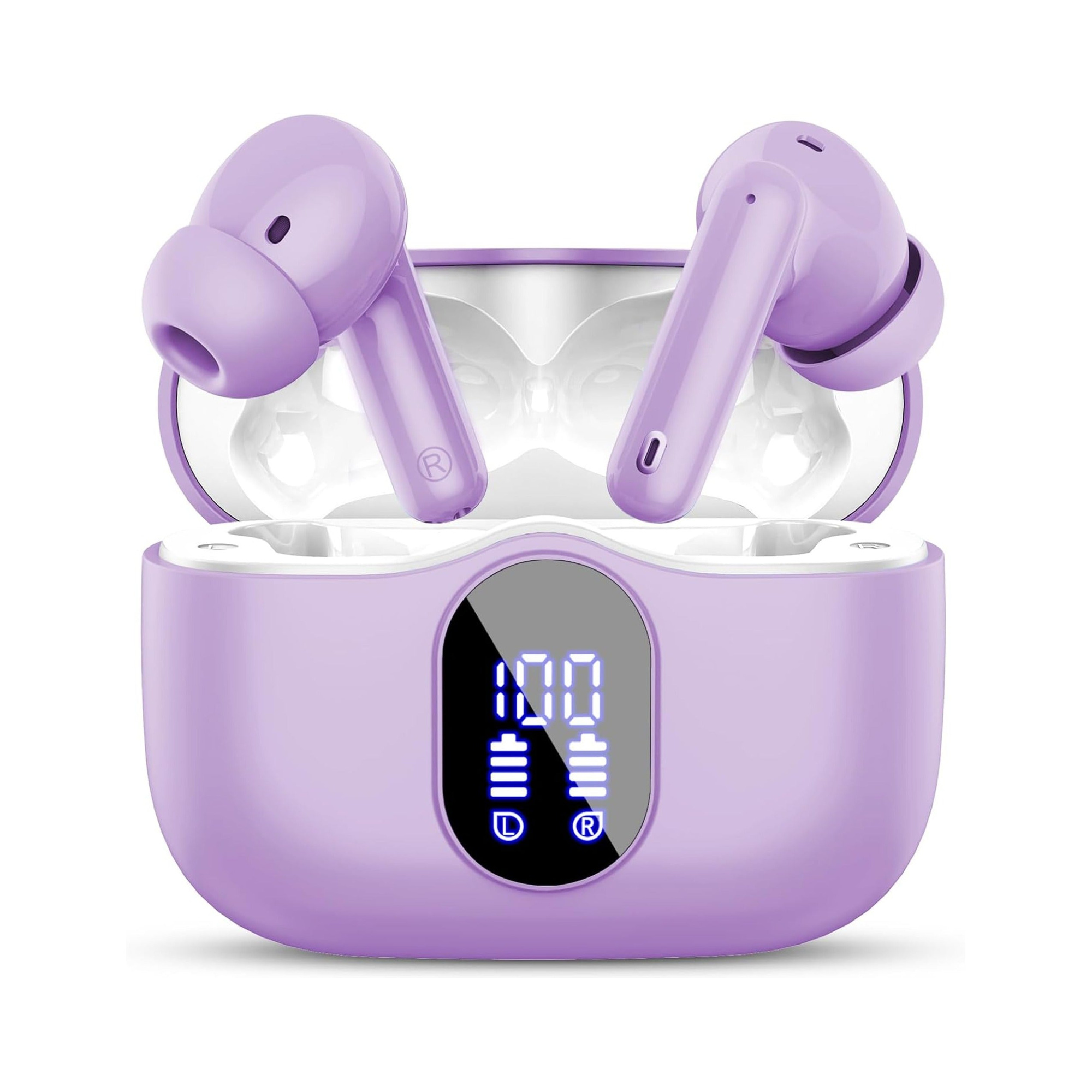
Flat, stemless earbuds for sleeping on your side, with a dynamic sleep-support mode and a starlight glow charging case. See the three colors at EARSOLE.
Отказ от проводных разъемов перед сном в пользу плоских беспроводных наушников для сна дарит ушам полную свободу в постели. Ультратонкий силиконовый корпус исключает давление на хрящ при сне на боку, а мягкая звукоизоляция бережно приглушает бытовой шум до самого утра.
Проверка разъемов HD Audio на плате и служб Windows
Если на ПК самостоятельной сборки передний разъем 3,5 мм не работал с самого первого дня, выключите компьютер и осмотрите нижний левый угол материнской платы с маркировкой AAFP или JAUD1. Убедитесь, что 9-контактный коннектор HD AUDIO от корпуса ровно надет на все контакты: смещение разъема всего на один ряд в сторону — типичная ошибка сборки, из-за которой отключается контакт датчика.
Наконец, нажмите Win + R, введите mmsys.cpl, щелкните правой кнопкой мыши в списке устройств воспроизведения и убедитесь, что отмечены пункты Показать отключенные устройства и Показать отсоединенные устройства. Если вместо разъема 3,5 мм вы используете адаптер USB-C и слышите щелчки в Windows 11, ознакомьтесь с нашей инструкцией о том, как устранить треск в наушниках USB-C.
Часто задаваемые вопросы
Почему разъем на передней панели перестал работать сразу после накопительного обновления Windows 11?
Windows Update нередко заменяет специальные драйверы Realtek HDA стандартными пакетами UAD, которые сбрасывают параметры переназначения портов или теряют связь с датчиком передней панели корпуса.
Почему пункт «Отключить определение гнезд передней панели» иногда оживляет разъем 3,5 мм?
Если механический контакт внутри разъема износился или корпус использует старый кабель AC’97, отключение автоопределения заставляет кодек Realtek постоянно выводить звук на передний порт, не дожидаясь подтверждения от сенсора.