Prise jack casque qui ne fonctionne plus sur Windows 11 : régler la détection Realtek
Brancher un casque filaire sur la prise 3,5 mm de sa tour ou de son PC portable et voir le son continuer à sortir des haut-parleurs externes fait partie des bugs audio les plus courants sous Windows 11. Dans l’immense majorité des cas, les lamelles mécaniques du connecteur jack sont impeccables : c’est simplement une mise à jour cumulative de Windows qui a réinitialisé les paramètres Realtek Audio Console de la carte mère et désactivé la détection automatique d’impédance en façade.
Dès que la réassignation de connecteur ou la détection d’impédance saute dans le registre, la puce Realtek ne lit plus l’interrupteur mécanique interne du port 3,5 mm. Pour restaurer le basculement automatique vers le casque, il faut réactiver la détection de la façade dans le panneau constructeur ou revenir au pilote générique High Definition Audio fourni par Microsoft.
Pourquoi la détection d’impédance Realtek ignore votre casque branché
Les puces audio intégrées aux cartes mères (comme les Realtek ALC897, ALC1220 ou ALC4080) détectent une fiche 3,5 mm en mesurant la baisse d’impédance sur une broche de détection du connecteur HD Audio interne. À l’insertion du jack, le contact mécanique se ferme, indiquant au pilote de couper la sortie ligne arrière et de basculer le flux stéréo vers l’amplificateur de façade.
Si le boîtier utilise une ancienne nappe AC’97 ou si l’option « Désactiver la détection du jack avant » est cochée dans Realtek Audio Console, le codec cesse d’interroger cette broche. Sur les PC portables équipés d’une prise combo TRRS unique, fermer une seule fois la fenêtre « Quel périphérique avez-vous branché ? » en cochant « Ne plus me demander » peut bloquer le port en simple entrée ligne.
| Symptôme sous Windows 11 | Cause matérielle ou logicielle | Menu ou composant ciblé | Manipulation exacte | Résultat obtenu |
|---|---|---|---|---|
| Casque 3,5 mm branché sans effet, son sur haut-parleurs | Détection de broche Realtek désactivée en façade | Realtek Audio Console → Paramètres avancés | Activer la détection (ou basculer Désactiver la détection avant) | Le casque apparaît comme périphérique de sortie distinct |
| Jack arrière fonctionnel, prise avant muette | Câble HD Audio 9 broches débranché ou BIOS en AC97 | Connecteur AAFP carte mère et menu Périphériques UEFI | Rebrancher le connecteur 9 broches HD_AUDIO ; passer le BIOS en HD Audio | La détection d’impédance réagit à l’insertion |
| Son dans les écouteurs, micro filaire non détecté | Prise combo configurée uniquement en écouteurs (TRS) | Realtek Audio Console → Réassignation connecteur | Basculer l’assignation de Casque vers Micro-casque | Les barres de lecture et d’enregistrement s’animent |
| Croix rouge sur l’icône de son après mise à jour | Conflit entre pilote OEM Realtek UAD/HDA et Windows | Gestionnaire de périphériques → Contrôleurs audio | Mettre à jour → Parcourir mon poste → Périphérique High Definition Audio | Le pilote générique Microsoft rétablit immédiatement le son |
Procédure pas à pas : retour au pilote générique et réassignation
Ouvrez le menu Démarrer et cherchez Realtek Audio Console (ou MaxxAudio Pro chez Dell, B&O Audio Control chez HP). Cliquez sur l’engrenage des Paramètres avancés en haut à droite, repérez l’option de détection de la prise jack avant et modifiez son état ; si le casque est déjà branché, il doit apparaître aussitôt dans vos sorties audio.
Si l’application plante ou renvoie une erreur de service RPC, faites un clic droit sur le bouton Démarrer, ouvrez le Gestionnaire de périphériques et déroulez Contrôleurs audio, vidéo et jeu. Faites un clic droit sur Realtek(R) Audio, sélectionnez Mettre à jour le pilote → Parcourir mon poste de travail pour rechercher des pilotes → Choisir parmi une liste de pilotes disponibles sur mon ordinateur, choisissez Périphérique High Definition Audio, puis redémarrez.
En finir avec les câbles encombrants à l’heure du coucher
Se pencher sous le bureau pour atteindre la prise jack arrière ou composer avec un câble court d’un mètre vingt bloque votre posture tout au long de la journée. Au moment d’éteindre le PC pour aller se coucher après une session de travail ou de jeu, un câble rigide et des coques d’écouteurs trop volumineuses deviennent une gêne dès qu’on pose la tête sur l’oreiller.
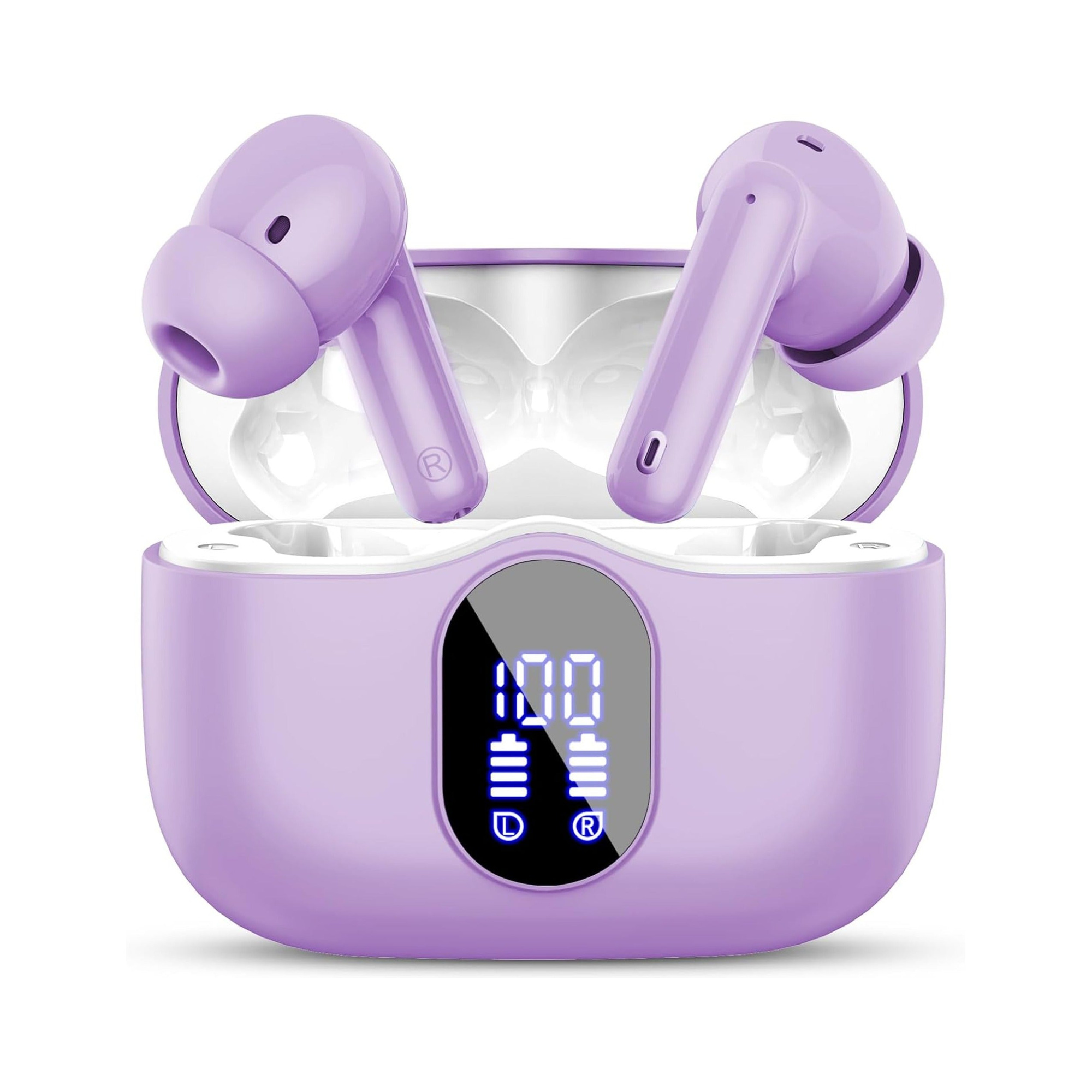
Flat, stemless earbuds for sleeping on your side, with a dynamic sleep-support mode and a starlight glow charging case. See the three colors at EARSOLE.
Remplacer les prises jack du bureau par des écouteurs pour dormir sans fil à profil plat libère vos mouvements au lit. Le profil en silicone affleurant supprime la pression latérale sur le cartilage quand on dort sur le côté tout en estompant les bruits ambiants jusqu’au réveil.
Vérifier le câblage HD Audio de la carte mère et les services Windows
Sur un PC monté vous-même où la prise 3,5 mm en façade n’a jamais fonctionné, éteignez l’ordinateur et inspectez le coin inférieur gauche de la carte mère marqué AAFP ou JAUD1. Vérifiez que le connecteur HD AUDIO à 9 broches du boîtier est bien inséré sur toutes les rangées : décaler cette fiche d’une rangée vers la gauche est une erreur fréquente qui déconnecte la broche de présence.
Enfin, appuyez sur Win + R, tapez mmsys.cpl, faites un clic droit dans la liste Lecture et assurez-vous que Afficher les périphériques désactivés et Afficher les périphériques déconnectés sont cochés. Si vous utilisez un adaptateur audio USB-C à la place du jack 3,5 mm et que vous entendez des craquements, consultez notre guide sur les écouteurs USB-C qui grésillent.
Questions fréquentes
Pourquoi la prise casque avant s’est-elle arrêtée juste après une mise à jour Windows 11 ?
Windows Update remplace fréquemment les pilotes Realtek HDA du fabricant par des packages UAD génériques qui réinitialisent les règles de détection ou n’interrogent plus le capteur d’impédance du boîtier.
Pourquoi cocher « Désactiver la détection de la prise avant » permet-il parfois de récupérer le son ?
Si le contact mécanique de la prise jack 3,5 mm est usé ou si le boîtier utilise une nappe AC’97, désactiver la détection force le contrôleur Realtek à envoyer le son vers la façade en continu, sans attendre de signal d’insertion.