Windows 11 耳機插孔沒聲音修復:解決 Realtek 重新指派停用前面板偵測問題
把有線耳機插入桌上型電腦或筆電的 3.5 mm 插孔,聲音卻依然從外接喇叭播放,這是 Windows 11 最讓人頭痛的驅動程式問題之一。在絕大多數情況下,插孔內部的金屬彈片與接點完全正常;問題癥結在於 Windows 累積更新常會覆蓋主機板 OEM 的 Realtek Audio Console 設定,進而關閉了機殼前面板的自動阻抗偵測機制。
當註冊表中的插孔重新指派(retasking)或阻抗感應遭到停用時,Realtek 音訊晶片便會徹底忽略 3.5 mm 內部的機械感應開關。若想恢復耳機自動切換功能,必須在原廠控制台中重新啟用前面板插孔偵測,或是將音訊驅動程式復原為微軟內建的通用 High Definition Audio 類別驅動程式。
為何 Realtek 阻抗感應會忽略剛插入的耳機
主機板音訊晶片(例如 Realtek ALC897、ALC1220 與 ALC4080)主要透過測量 HD Audio 排針上專用感測腳位(Sense Pin)的阻抗變化,來判斷是否有 3.5 mm 接頭插入。當插頭推入時,內部的感應開關閉合,通知驅動程式將後置音訊輸出放大器靜音,並把 DAC 的立體聲串流重新路由至前置耳機放大器。
若電腦機殼採用舊款 AC’97 前面板排線,或者在 Realtek Audio Console 中勾選了「停用前面板插孔偵測」,音訊晶片就會完全停止輪詢該感測腳位。而在採用單一 3.5 mm TRRS 複合音訊孔的筆記型電腦上,一旦在「插入了哪種裝置?」的彈出視窗中勾選「不再詢問」並關閉,該連接埠往往會被永久鎖定為被動線性輸入(Line-in),或直接忽視後續的所有插拔動作。
| Windows 11 異常現象 | 底層軟體 / 硬體成因 | 目標選單或硬體元件 | 精確設定修正步驟 | 驗證結果 |
|---|---|---|---|---|
| 插入 3.5mm 無任何反應,喇叭持續發聲 | Realtek 前面板感測腳位輪詢機制被關閉 | Realtek Audio Console → 裝置進階設定 | 啟用插孔偵測(或切換「停用前面板插孔偵測」選項) | 耳機出現在獨立播放端點清單中 |
| 主機板背板插孔正常,機殼前置孔無聲 | 機殼 HD Audio 9-pin 排線鬆脫或 BIOS 誤設為 AC97 | 主機板 AAFP 接頭與 UEFI BIOS 內建裝置設定 | 重新插緊 9-pin HD_AUDIO 插頭;將 BIOS 前面板設為 HD Audio | 前面板插入時能正常觸發阻抗偵測 |
| 耳機能聽見聲音,但線控麥克風未被辨識 | 複合插孔被強制指派為純立體聲耳機(TRS) | Realtek Audio Console → 連接器重新指派 | 將插孔定義從「耳機」切換為「耳機麥克風(附麥克風)」 | 播放與錄音音量計均有即時跳動反應 |
| Windows 11 更新後喇叭圖示出現紅色叉叉 | OEM Realtek UAD/HDA 驅動程式與作業系統組建衝突 | 裝置管理員 → 音效、視訊及遊戲控制器 | 更新驅動程式 → 瀏覽電腦上的驅動程式 → 讓我從可用驅動程式清單中挑選 | 微軟通用驅動程式恢復系統音訊輸出 |
驅動程式復原與插孔重新指派逐步教學
首先打開 Windows 開始功能表,搜尋 Realtek Audio Console(Dell 裝置通常為 MaxxAudio Pro,HP 裝置為 B&O Audio Control)。點擊右上角的齒輪圖示進入裝置進階設定,找到前面板插孔偵測的切換開關並變更狀態;此時若耳機已插在孔上,應該會立即在播放裝置清單中現身。
如果原廠控制軟體無法啟動或跳出 RPC 服務錯誤,請右鍵點擊開始按鈕,開啟裝置管理員並展開音效、視訊及遊戲控制器。在 Realtek(R) Audio 上按右鍵,選擇更新驅動程式 → 瀏覽電腦上的驅動程式 → 讓我從電腦上的可用驅動程式清單中挑選,選取微軟內建通用的 High Definition Audio 裝置,重新開機後即可完全繞過異常的原廠重新指派層。
睡前告別桌面耳機線的拉扯束縛
整天伏案工作或遊戲,為了連上主機背板輸出而鑽到桌底接線,或是被 1.2 公尺的短線繃緊身體,無疑會嚴重限制坐姿自由。到了夜間準備就寢時,帶著堅硬的金屬 3.5 mm 接頭與突出的塑膠耳塞躺上枕頭,更會對耳朵造成明顯壓迫與異物感。
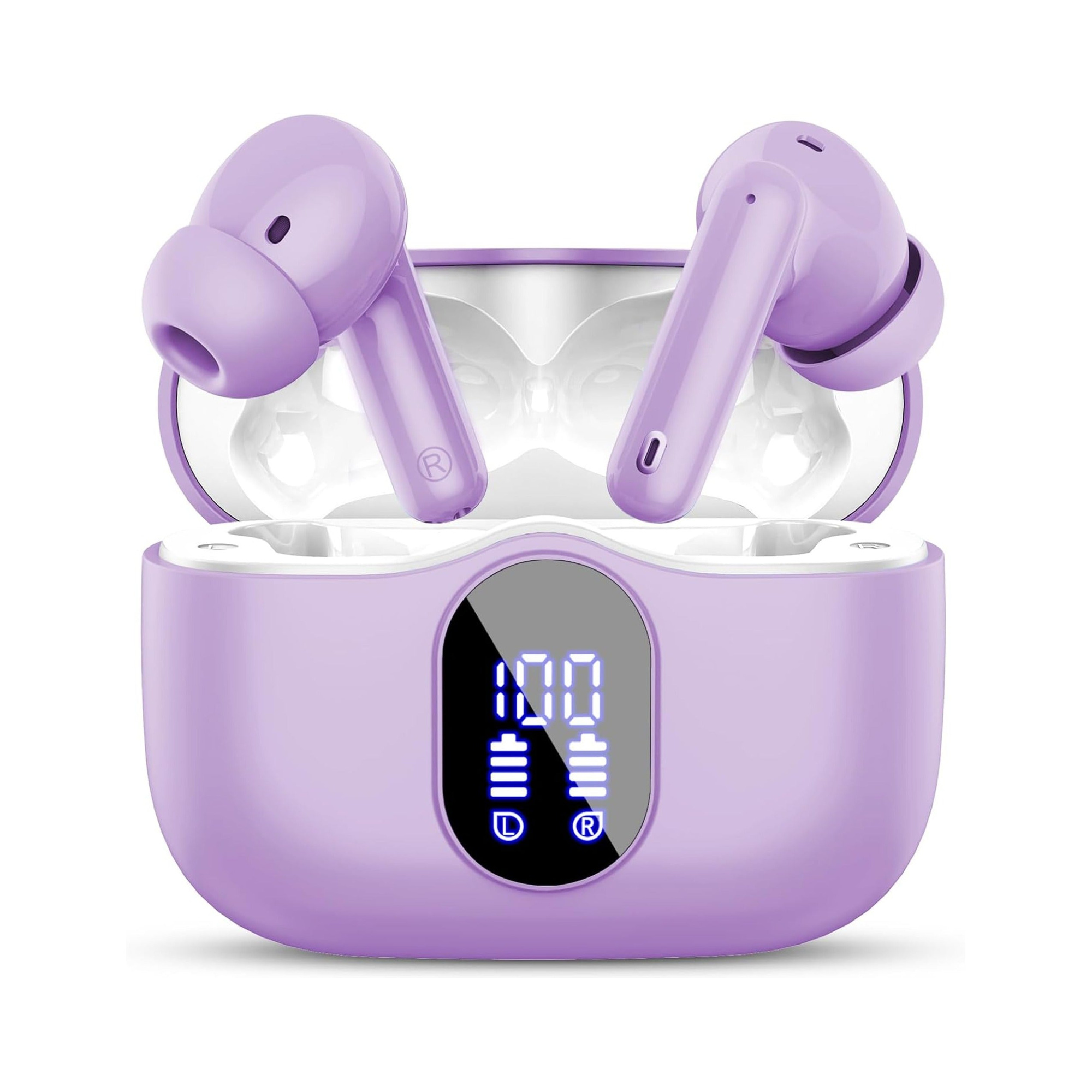
Flat, stemless earbuds for sleeping on your side, with a dynamic sleep-support mode and a starlight glow charging case. See the three colors at EARSOLE.
在睡前擺脫桌面音訊孔的牽絆,換上超貼合無柄的無線側睡耳機,能讓耳朵在床上獲得真正的輕鬆自在。下沉式親膚矽膠機身能徹底消除側睡時耳廓軟骨所受的擠壓,並溫和隔絕周遭生活雜音,伴你安睡到天亮。
檢查主機板 HD Audio 接頭與 Windows 服務
若是剛組裝好的桌上型電腦從第一天起前面板 3.5 mm 孔就毫無反應,請先關機並仔細檢查主機板左下角標記為 AAFP 或 JAUD1 的排針。確保機殼的 9-pin HD AUDIO 插頭確實對齊所有針腳——若在插接時不慎往左或往右偏移了一排,就會使關鍵的感測腳位懸空斷開。
最後按下 Win + R 輸入 mmsys.cpl 開啟傳統聲音設定,在播放清單空白處按右鍵,確認已勾選顯示已停用的裝置與顯示已中斷連線的裝置。若你改用 USB-C 音訊轉接頭而非 3.5 mm 圓孔,且在 Windows 11 下遇到雜音爆音,歡迎參考我們的教學指南以修復 USB-C 耳機劈啪雜音問題。
常見問題解答
為什麼 Windows 11 累積更新後,前面板耳機孔會突然失效?
Windows Update 經常會以通用的 UAD 套件強制覆蓋主機板專屬的 Realtek HDA 驅動程式,導致連接器重新指派規則被重設,或無法正常與機殼前面板的阻抗感測器通訊。
為什麼勾選「停用前面板插孔偵測」反而能修好沒反應的 3.5 mm 孔?
如果電腦機殼 3.5 mm 插孔內部的機械開關老化接觸不良,或是採用舊款 AC’97 接線,勾選停用插孔偵測會強制 Realtek 晶片持續向前面板輸出音訊,不再等待插入感應訊號。