Windows 11でRealtekの端子再割り当てによりフロントパネルが認識されずヘッドホンジャックから音が出ない時の対処法
有線ヘッドホンをデスクトップPCやノートPCの3.5mm端子に挿したのに、外部スピーカーから音が鳴り続けるトラブルは、Windows 11で最も頻発するドライバー不具合の代表格です。多くの場合、ジャック内部のTRSスプリング端子が物理的に破損しているわけではありません。累積的なWindows Updateによってマザーボード標準のRealtek Audio Consoleの設定が上書きされ、フロントパネルの自動インピーダンス検知が無効化されてしまっていることが原因です。
レジストリで端子の再割り当て(リタスク)やインピーダンス検知が無効になると、Realtekのオーディオコーデックチップは3.5mmジャック内部の物理スイッチの接続状態を無視するようになります。自動的なヘッドホン切り替えを取り戻すには、専用コントロールパネル内でフロントパネル検知を有効にし直すか、ドライバーをMicrosoft標準の汎用High Definition Audioクラスドライバーにロールバックする必要があります。
Realtekのインピーダンス検知がヘッドホン挿入を無視する仕組み
マザーボード上のオーディオコーデック(Realtek ALC897、ALC1220、ALC4080など)は、HD Audioヘッダー上の専用センスピンを介してインピーダンスの低下を測定し、3.5mmプラグの挿入を認識します。プラグを差し込むと独立したスイッチ端子が導通し、リアのライン出力アンプをミュートしてステレオDACの音声ストリームをフロントのヘッドホンアンプへ振り替えるようドライバーに指示が出ます。
PCケースが旧型のAC’97フロントパネルケーブルを使用している場合や、Realtek Audio Console内で「フロントパネルのジャック検出を無効にする」がオンになっていると、コーデックはこの検知ピンの監視を完全に停止します。コンボTRRSジャックを備えたノートPCでは、プラグ挿入時に表示される「どのデバイスを差し込みましたか?」という確認ダイアログで「今後このダイアログを表示しない」を選んで閉じてしまうと、端子がライン入力に固定されたり以降の挿入が一切検知されなくなったりします。
| Windows 11での症状 | ソフトウェア/ハードウェアの根本原因 | 設定メニューまたは確認箇所 | 具体的な解決設定 | 正常復旧時の挙動 |
|---|---|---|---|---|
| 3.5mmを挿しても反応せずスピーカーから音が出る | Realtekフロントパネルセンスピンの監視が無効化 | Realtek Audio Console → デバイス詳細設定 | 端子検出を有効化(またはフロントパネル検出の無効化を切り替え) | 再生デバイス一覧にヘッドホンが独立して出現 |
| マザーボード背面端子は鳴るが前面端子が無反応 | 9ピンHD Audioケーブルの緩みまたはBIOSがAC97設定 | マザーボードのAAFPヘッダーおよびUEFI BIOS設定 | HD_AUDIOプラグを挿し直す/BIOSでフロントをHD Audioに変更 | 前面へのプラグ挿入時にインピーダンス検知が作動 |
| 音声は聴こえるがインラインマイクが反応しない | コンボジャックがステレオヘッドホン(TRS)固定 | Realtek Audio Console → コネクタの再割り当て | 端子の割り当てを「ヘッドホン」から「マイク付きヘッドセット」に変更 | 再生と録音の両方のレベルメーターが正常に反応 |
| Windows 11更新後にスピーカーアイコンに赤い×印 | Realtek UAD/HDAドライバーとOSビルドの競合 | デバイスマネージャー → サウンド、ビデオ、およびゲームコントローラー | ドライバーの更新 → コンピューターを参照 → High Definition Audio Device | Microsoft標準ドライバーにより音声出力が復旧 |
ドライバーのロールバックと端子再割り当ての具体的な手順
まずWindowsのスタートメニューを開き、Realtek Audio Consoleを検索します(Dell製PCの場合はMaxxAudio Pro、HP製PCの場合はB&O Audio Control)。画面右上の歯車アイコン(デバイス詳細設定)をクリックし、フロントパネル端子の検出設定を確認してスイッチを切り替えます。ヘッドホンを接続した状態であれば、再生デバイス一覧に即座に表示されるようになります。
メーカー独自の制御アプリが開かない場合やRPCサービスエラーで強制終了する場合は、スタートボタンを右クリックしてデバイス マネージャーを開き、サウンド、ビデオ、およびゲーム コントローラーを展開します。Realtek(R) Audioを右クリックしてドライバーの更新 → コンピューターを参照してドライバーを検索 → コンピューター上の利用可能なドライバーの一覧から選択と進み、汎用のHigh Definition Audio Deviceを選択してPCを再起動してください。これで競合しているメーカー製のリタスク層を完全に回避できます。
ベッドに入る前にデスクのケーブル配線から解放される方法
マザーボード背面のライン出力端子に手を伸ばすためにデスク下に潜り込んだり、わずか1.2メートルの短いヘッドホンケーブルを引っ張りながら作業したりしていると、午後ずっと姿勢が固定されてしまいます。デスクワークや夜遅くのゲームを終えてベッドへ横になるとき、有線3.5mmプラグや角張ったプラスチック製イヤホンは枕に当たって耳を痛める原因になります。
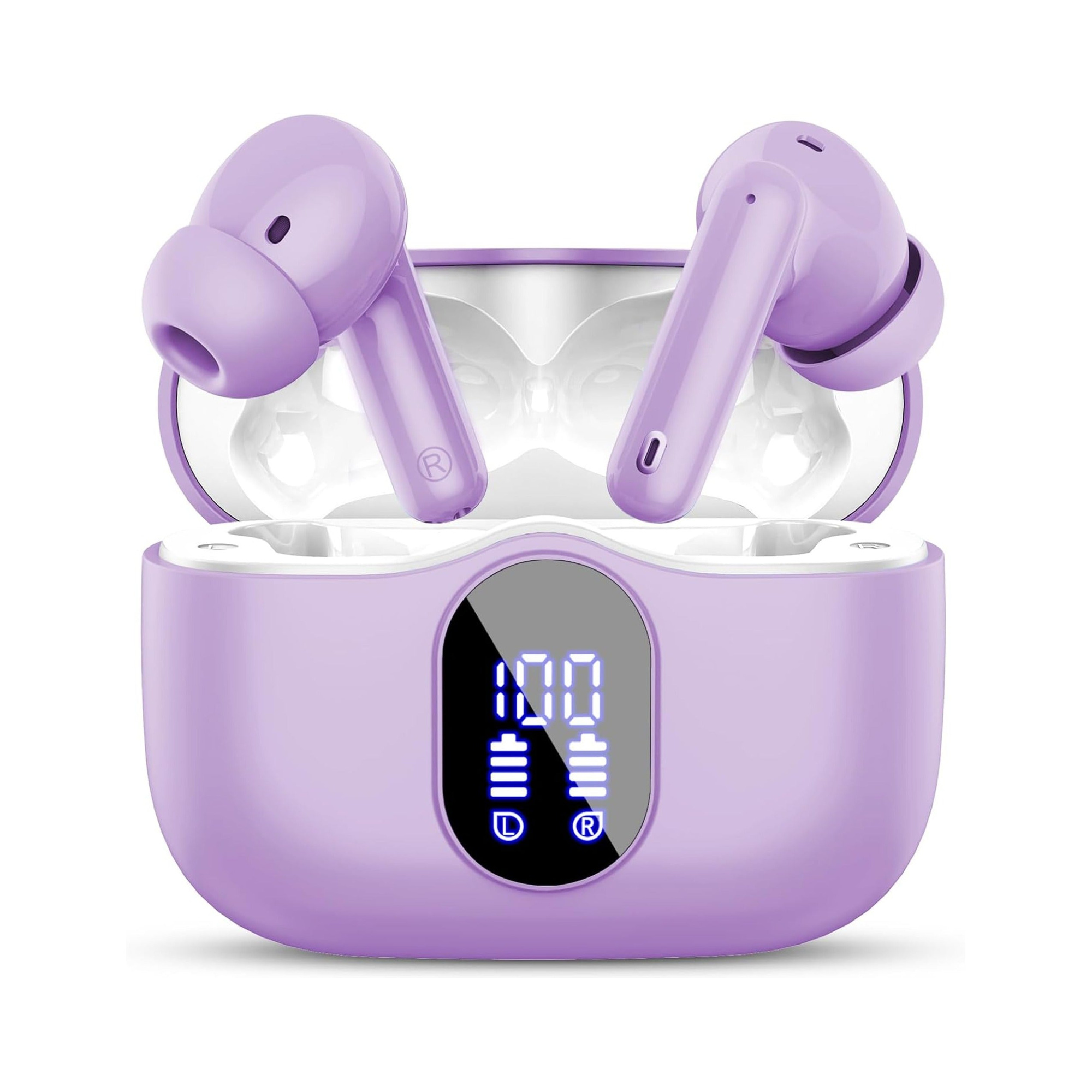
Flat, stemless earbuds for sleeping on your side, with a dynamic sleep-support mode and a starlight glow charging case. See the three colors at EARSOLE.
夜間はデスクトップPCの有線端子から離れ、耳の中にすっきりと収まるワイヤレスの寝ホンに切り替えることで、マットレスの上で完全な自由が得られます。薄型のシリコンボディが横向き寝でも耳の軟骨を圧迫せず、朝まで室内の生活音をやさしく遮断します。
マザーボードのHD AudioヘッダーとWindowsサービスの確認
組み立て式デスクトップPCで最初から前面3.5mmジャックが動作していない場合は、PCの電源を完全に切ってからマザーボードの左下隅にあるAAFPまたはJAUD1ピンヘッダーを確認してください。PCケースから伸びる9ピンのHD AUDIOコネクタがすべてのピンにしっかり奥まで刺さっているか確認しましょう。この端子を1列横にずらして挿してしまうのは自作PCで非常によくあるミスであり、検知ピンの未接続を引き起こします。
最後にWin + Rキーを押し、mmsys.cplと入力してサウンド設定を開きます。再生デバイス一覧の余白を右クリックし、無効なデバイスの表示と切断されているデバイスの表示の両方にチェックが入っていることを確認してください。もし3.5mm端子ではなくUSB-Cオーディオアダプターを使用していてWindows 11でパチパチ音や静電気ノイズが発生する場合は、当社のUSB-Cイヤホンのパチパチ音やノイズを解消する方法のトラブルシューティング記事もあわせてご確認ください。
よくある質問(FAQ)
Windows 11の累積更新プログラムを適用した直後に前面ヘッドホン端子が使えなくなったのはなぜですか?
Windows Updateによって、マザーボード専用のRealtek HDAドライバーが汎用UADパッケージに自動置換されることが多く、その際に端子の再割り当てルールが初期化されたり、PCケース前面のインピーダンス検知センサーと正常に通信できなくなったりするためです。
「フロントパネルのジャック検出を無効にする」をオンにすると直ることがあるのはなぜですか?
PCケースの3.5mm端子内の物理検知スイッチが摩耗している場合や、古いAC’97ケーブルが使われている場合、ジャック検出を無効化することでRealtekコーデックが検知信号を待たずにフロント端子へ音声を常時強制出力するようになるためです。