Gniazdo słuchawkowe nie działa w Windows 11, gdy retasking Realtek wyłącza wykrywanie przedniego panelu
Podłączenie przewodowych słuchawek do portu jack 3,5 mm w komputerze stacjonarnym lub laptopie tylko po to, by dźwięk nadal wydobywał się z zewnętrznych głośników, to jedna z najczęstszych bolączek ze sterownikami w Windows 11. W przeważającej większości przypadków fizyczne styki TRS wewnątrz gniazda są nienaruszone; problem polega na tym, że zbiorcza aktualizacja Windows Update nadpisała ustawienia Realtek Audio Console płyty głównej i wyłączyła automatyczne wykrywanie impedancji przedniego panelu.
Gdy zmiana przypisania gniazd (retasking) lub wykrywanie impedancji zostaną wyłączone w rejestrze, układ Realtek ignoruje mechaniczny przełącznik obecności wewnątrz gniazda 3,5 mm. Przywrócenie automatycznego przełączania słuchawek wymaga ponownego włączenia wykrywania przedniego panelu w panelu producenta lub wycofania sterownika do uniwersalnego sterownika zgodnego ze standardem High Definition Audio firmy Microsoft.
Dlaczego detekcja impedancji Realtek ignoruje nowo podłączone słuchawki
Kodeki dźwiękowe na płytach głównych — takie jak Realtek ALC897, ALC1220 czy ALC4080 — wykrywają wtyk 3,5 mm poprzez pomiar spadku impedancji na dedykowanym pinie detekcyjnym złącza HD Audio. W momencie włożenia wtyczki styk przełącznika zamyka się, dając sterownikowi sygnał do wyciszenia wzmacniacza tylnego wyjścia liniowego i skierowania strumienia stereo z przetwornika DAC do przedniego wzmacniacza słuchawkowego.
Jeśli obudowa komputera wykorzystuje starszą taśmę przedniego panelu AC’97 — lub jeśli w Realtek Audio Console zaznaczono opcję „Wyłącz wykrywanie gniazda panela przedniego” — kodek przestaje sprawdzać ten pin. Z kolei w laptopach z pojedynczym gniazdem combo TRRS jednorazowe zamknięcie okna „Które urządzenie podłączono?” z zaznaczoną opcją „Nie pytaj ponownie” może na stałe zablokować port jako wejście liniowe lub ignorować kolejne podłączenia.
| Objaw w Windows 11 | Przyczyna programowa / sprzętowa | Docelowe menu lub komponent | Dokładny krok naprawczy | Wynik weryfikacji |
|---|---|---|---|---|
| Podłączenie 3,5 mm nic nie daje; głośniki grają dalej | Próbkowanie pinu wykrywania przedniego panelu wyłączone | Realtek Audio Console → Zaawansowane ustawienia urządzenia | Włącz wykrywanie gniazda (lub przełącz opcję wyłączenia detekcji) | Słuchawki pojawiają się jako osobne urządzenie wyjściowe |
| Gniazdo działa z tyłu płyty głównej, z przodu brak dźwięku | Luźna wtyczka 9-pin HD Audio lub BIOS ustawiony na AC97 | Złącze AAFP płyty głównej i UEFI BIOS Onboard Devices | Dociśnij wtyczkę 9-pin HD_AUDIO; ustaw w BIOS Front Panel na HD Audio | Detekcja impedancji przedniego panelu reaguje po wpięciu |
| Słuchawki odtwarzają dźwięk, mikrofon nie jest wykrywany | Gniazdo combo przypisane wyłącznie jako słuchawki stereo (TRS) | Realtek Audio Console → Retasking złącza | Zmień przypisanie złącza ze Słuchawki na Zestaw słuchawkowy (z mikrofonem) | Paski poziomu odtwarzania i nagrywania reagują |
| Czerwony X na ikonie głośnika po aktualizacji Windows 11 | Konflikt sterownika OEM Realtek UAD/HDA z kompilacją systemu | Menedżer urządzeń → Kontrolery dźwięku, wideo i gier | Aktualizuj sterownik → Przeglądaj mój komputer → Pozwól mi wybrać z listy | Domyślny sterownik Microsoft przywraca dźwięk |
Wycofanie sterownika i rekonfiguracja gniazda krok po kroku
Zacznij od otwarcia menu Start w systemie Windows i wyszukania Realtek Audio Console (bądź MaxxAudio Pro w komputerach Dell, B&O Audio Control w HP). Kliknij ikonę koła zębatego w prawym górnym rogu, aby przejść do Zaawansowanych ustawień urządzenia, znajdź przełącznik wykrywania gniazda panelu przedniego i zmień jego stan; jeśli słuchawki są podłączone, powinny natychmiast pojawić się na liście urządzeń odtwarzających.
Jeśli aplikacja producenta nie chce się uruchomić lub zgłasza błąd usługi RPC, kliknij prawym przyciskiem myszy menu Start, wybierz Menedżer urządzeń i rozwiń gałąź Kontrolery dźwięku, wideo i gier. Kliknij prawym przyciskiem myszy Realtek(R) Audio, wybierz Aktualizuj sterownik → Przeglądaj mój komputer w poszukiwaniu sterowników → Pozwól mi wybrać z listy dostępnych sterowników na moim komputerze, wskaż uniwersalne Urządzenie zgodne ze standardem High Definition Audio i zrestartuj komputer, by całkowicie pominąć uszkodzoną warstwę sterownika OEM.
Uwolnij się od plątaniny kabli przed snem
Nurkowanie pod biurko, by dosięgnąć tylnego wyjścia liniowego płyty głównej — czy szarpanie się z krótkim kablem słuchawkowym 1,2 m rozciągniętym na blacie — wymusza niewygodną pozycję przez całe popołudnie. A kiedy kończysz pracę lub wieczorne granie i kładziesz się do łóżka, sztywne przewody i odstające plastikowe obudowy stają się bolesną przeszkodą na poduszce.
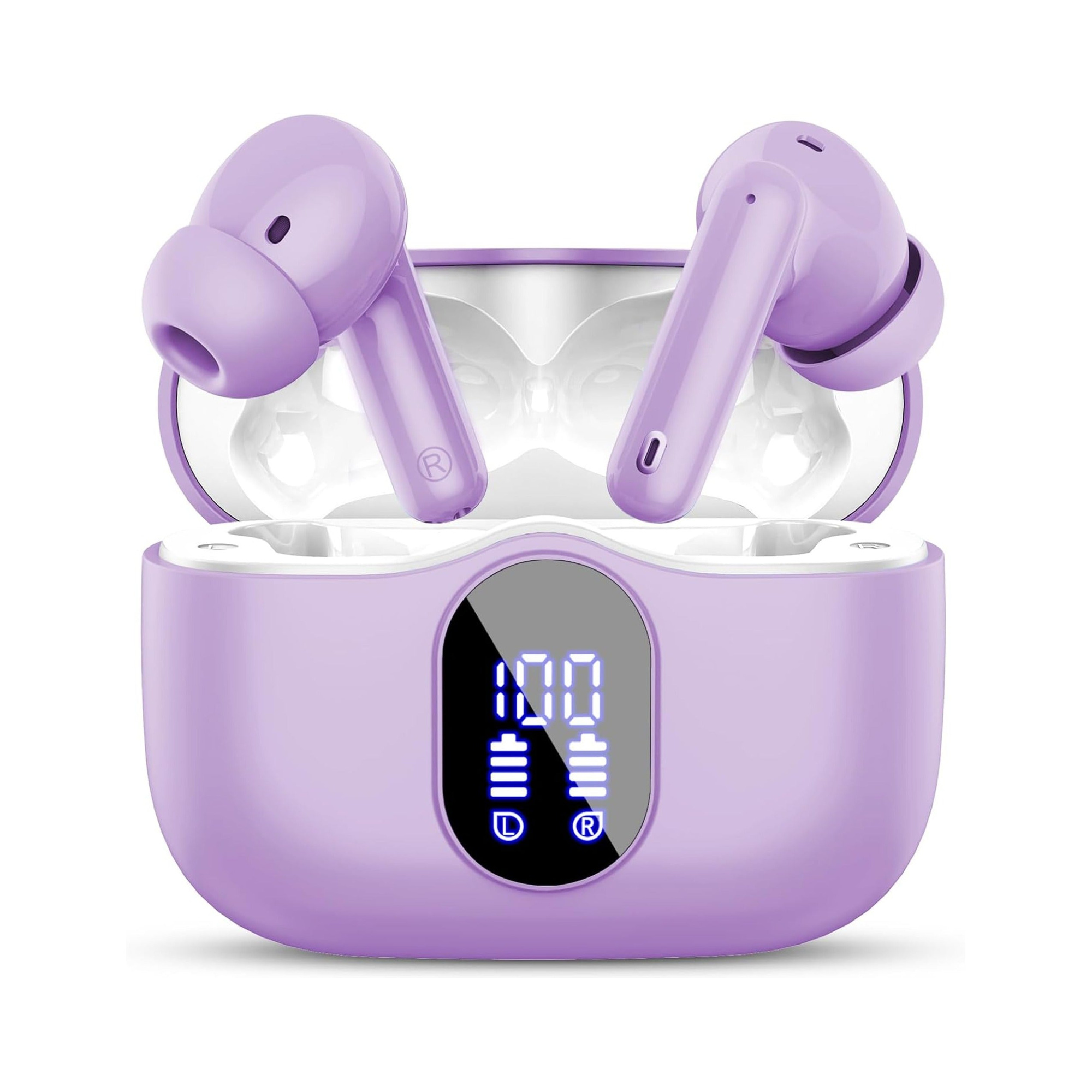
Flat, stemless earbuds for sleeping on your side, with a dynamic sleep-support mode and a starlight glow charging case. See the three colors at EARSOLE.
Zostawienie przewodowych gniazd za sobą i założenie płaskich, bezprzewodowych słuchawek do spania daje pełną swobodę w łóżku. Kompaktowy, silikonowy profil eliminuje bolesny nacisk na małżowinę uszną podczas leżenia na boku, delikatnie wygłuszając domowe hałasy aż do rana.
Kontrola złącza HD Audio na płycie głównej i usług systemowych
W komputerach stacjonarnych składanych samodzielnie, gdzie przednie gniazdo 3,5 mm nie działało od samego początku, wyłącz komputer i sprawdź dolny lewy róg płyty głównej oznaczony jako AAFP lub JAUD1. Upewnij się, że 9-pinowa wtyczka HD AUDIO z obudowy jest dokładnie osadzona na wszystkich pinach — przesunięcie jej o jeden rząd w bok to częsty błąd montażowy, który odcina pin detekcyjny.
Na koniec naciśnij Win + R, wpisz mmsys.cpl, kliknij prawym przyciskiem myszy na liście urządzeń odtwarzających i upewnij się, że pozycje Pokaż wyłączone urządzenia oraz Pokaż odłączone urządzenia są zaznaczone. Jeśli zamiast portu 3,5 mm używasz adaptera USB-C i słyszysz trzaski w Windows 11, sprawdź nasz poradnik jak naprawić trzaski w słuchawkach USB-C.
Najczęściej zadawane pytania
Dlaczego przednie gniazdo słuchawkowe przestało działać zaraz po aktualizacji zbiorczej Windows 11?
Windows Update często zastępuje dedykowane sterowniki Realtek HDA ogólnymi pakietami UAD, które resetują reguły retaskingu złączy lub uniemożliwiają komunikację z czujnikiem impedancji na przednim panelu obudowy.
Dlaczego zaznaczenie opcji „Wyłącz wykrywanie gniazda panela przedniego” czasami naprawia niedziałający port 3,5 mm?
Gdy obudowa komputera ma zużyty mechaniczny styk w gnieździe 3,5 mm lub korzysta ze starszego okablowania AC’97, wyłączenie detekcji zmusza kodek Realtek do ciągłego podawania sygnału na przedni panel bez oczekiwania na impuls z czujnika włożenia wtyczki.