La clavija de auriculares no funciona en Windows 11: solucionar la detección de Realtek
Conectar unos auriculares con cable a la toma de 3,5 mm del ordenador y comprobar que el sonido sigue saliendo por los altavoces externos es uno de los fallos de controladores más frecuentes en Windows 11. En casi todos los casos, los contactos metálicos del puerto están en perfecto estado; el origen suele ser una actualización acumulativa de Windows que ha sobrescrito la configuración de Realtek Audio Console y deshabilitado la detección de impedancia frontal.
Cuando se desactiva la reasignación de conectores en el registro, el chip de audio Realtek ignora el interruptor mecánico de presencia del conector de 3,5 mm. Para recuperar el cambio automático de salida, basta con reactivar la detección del panel frontal en el panel del fabricante o volver al controlador genérico High Definition Audio de Microsoft.
Por qué la detección Realtek ignora los auriculares recién conectados
Los chips de audio de la placa base (como Realtek ALC897, ALC1220 o ALC4080) reconocen un conector de 3,5 mm detectando una caída de impedancia en un pin específico del cabezal HD Audio. Al insertar la clavija, el contacto mecánico se cierra e indica al controlador que silencie la salida trasera de línea y dirija la señal estéreo hacia el amplificador frontal de auriculares.
Si la caja de tu PC utiliza un cable plano antiguo tipo AC’97 o si marcas la opción de deshabilitar la detección del conector frontal en Realtek Audio Console, el chip deja de consultar ese pin. En portátiles con una única toma combinada TRRS, cerrar una sola vez el cuadro de diálogo «¿Qué dispositivo ha conectado?» marcando «No volver a preguntar» puede bloquear el conector de forma indefinida.
| Síntoma en Windows 11 | Causa física o de software | Menú o componente | Ajuste exacto de configuración | Comprobación |
|---|---|---|---|---|
| Conectar el jack 3,5 mm no hace nada; altavoces activos | Detección de pin frontal Realtek desactivada | Realtek Audio Console → Configuración avanzada del dispositivo | Activar detección de conector (o alternar deshabilitar detección frontal) | Los auriculares aparecen como dispositivo de salida independiente |
| Funciona detrás de la placa, mudo en el frontal | Conector HD Audio suelto o BIOS fijada en AC97 | Cabezal AAFP de placa base y dispositivos integrados UEFI | Reconectar conector de 9 pines HD_AUDIO; fijar frontal en HD Audio | La detección de impedancia reacciona al insertar la clavija |
| Hay audio en auriculares, no detecta el micrófono | Conector configurado solo como Auriculares estéreo (TRS) | Realtek Audio Console → Reasignación de conectores | Cambiar asignación de Auriculares a Auriculares con micrófono | Los vúmetros de reproducción y grabación responden |
| Aspa roja en icono de volumen tras actualizar Windows | Conflicto entre controlador OEM Realtek y compilación de Windows | Administrador de dispositivos → Controladores de sonido y vídeo | Actualizar controlador → Examinar mi PC → Dispositivo de High Definition Audio | El controlador base de Microsoft restaura el audio al instante |
Paso a paso: reasignación de conectores y vuelta al controlador básico
Abre el menú Inicio y escribe Realtek Audio Console (o MaxxAudio Pro en equipos Dell, B&O Audio Control en HP). Pulsa en la rueda dentada de Configuración avanzada del dispositivo en la esquina superior derecha, busca la opción de detección de conectores del panel frontal y cambia su posición; si los auriculares están enchufados, deberían mostrarse de inmediato en la lista de reproducción.
Si la aplicación de control no abre o muestra un error de servicio RPC, haz clic derecho en Inicio, entra en el Administrador de dispositivos y despliega Controladores de sonido, vídeo y dispositivos de juego. Haz clic derecho en Realtek(R) Audio, selecciona Actualizar controlador → Examinar mi PC en busca de controladores → Elegir en una lista de controladores disponibles en el equipo, marca Dispositivo de High Definition Audio y reinicia.
Despídete de los cables frente al escritorio al irte a dormir
Agacharse bajo la torre para alcanzar la clavija trasera de la placa base o lidiar con un cable corto de poco más de un metro limita tu postura toda la tarde. Cuando terminas de trabajar o jugar tarde y pasas a la cama, los cables rígidos de 3,5 mm y las cápsulas voluminosas resultan molestos contra la almohada.
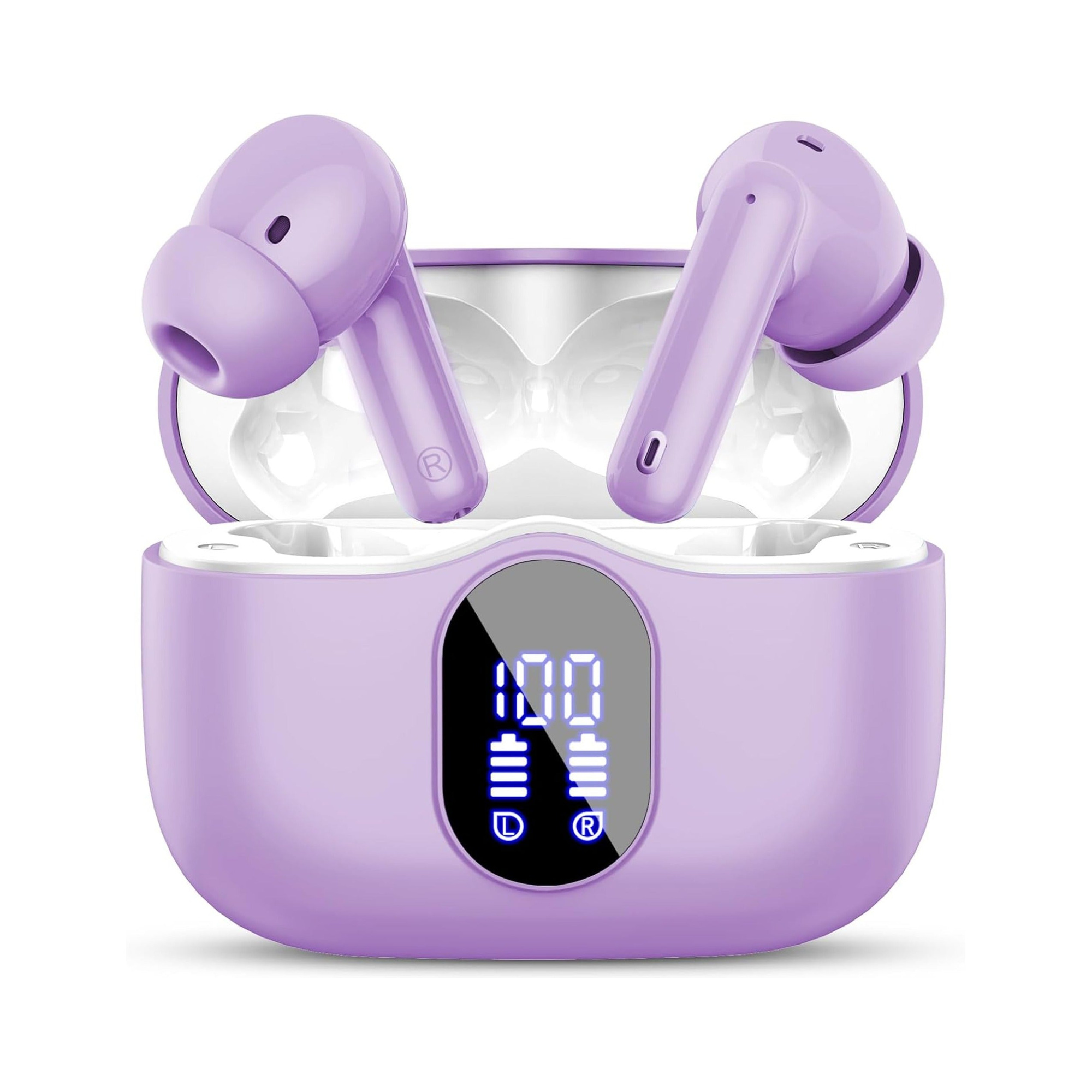
Flat, stemless earbuds for sleeping on your side, with a dynamic sleep-support mode and a starlight glow charging case. See the three colors at EARSOLE.
Dejar atrás los conectores de escritorio por la noche y usar unos auriculares para dormir inalámbricos y de perfil plano ofrece total libertad sobre el colchón. Su cuerpo de silicona encaja sin sobresalir, eliminando la presión sobre el cartílago al dormir de lado y amortiguando los ruidos del entorno hasta la mañana.
Comprobación del conector HD Audio en placa y servicios de Windows
En ordenadores montados a medida donde la toma frontal de 3,5 mm no ha funcionado nunca, apaga el equipo y revisa la esquina inferior izquierda de la placa base marcada como AAFP o JAUD1. Asegúrate de que el conector de 9 pines HD AUDIO de la caja cubre bien todas las patillas: desplazar esa clavija una fila a la izquierda es un descuido típico que desconecta el pin de detección.
Por último, pulsa Win + R, escribe mmsys.cpl, haz clic derecho dentro de la lista de Reproducción y comprueba que están marcadas Mostrar dispositivos deshabilitados y Mostrar dispositivos desconectados. Si usas un adaptador USB-C en vez de la clavija de 3,5 mm y percibes chasquidos, echa un vistazo a nuestra guía para solucionar chasquidos en auriculares USB-C.
Preguntas frecuentes
¿Por qué mi toma de auriculares frontal dejó de funcionar justo tras una actualización acumulativa de Windows 11?
Windows Update suele sustituir los controladores Realtek HDA de la placa por paquetes UAD genéricos que restablecen las reglas de asignación o pierden contacto con el sensor de impedancia del frontal de la caja.
¿Por qué marcar «Deshabilitar la detección del conector frontal» a veces soluciona un puerto de 3,5 mm sin sonido?
Si la clavija de 3,5 mm tiene holgura mecánica en el contacto interno o la caja usa cableado AC’97 antiguo, desactivar la detección obliga al chip Realtek a mandar audio al frontal de forma continua sin esperar señal de inserción.