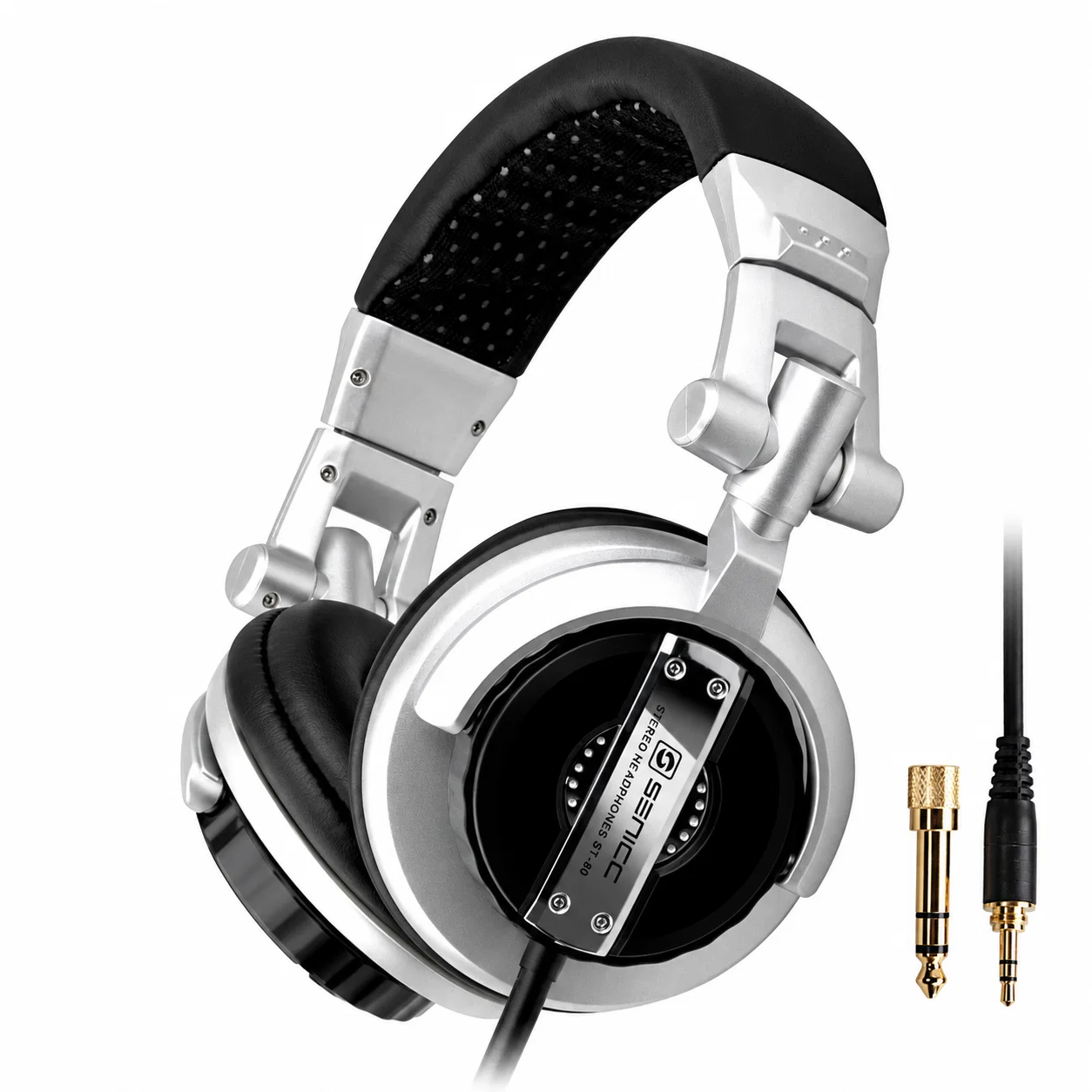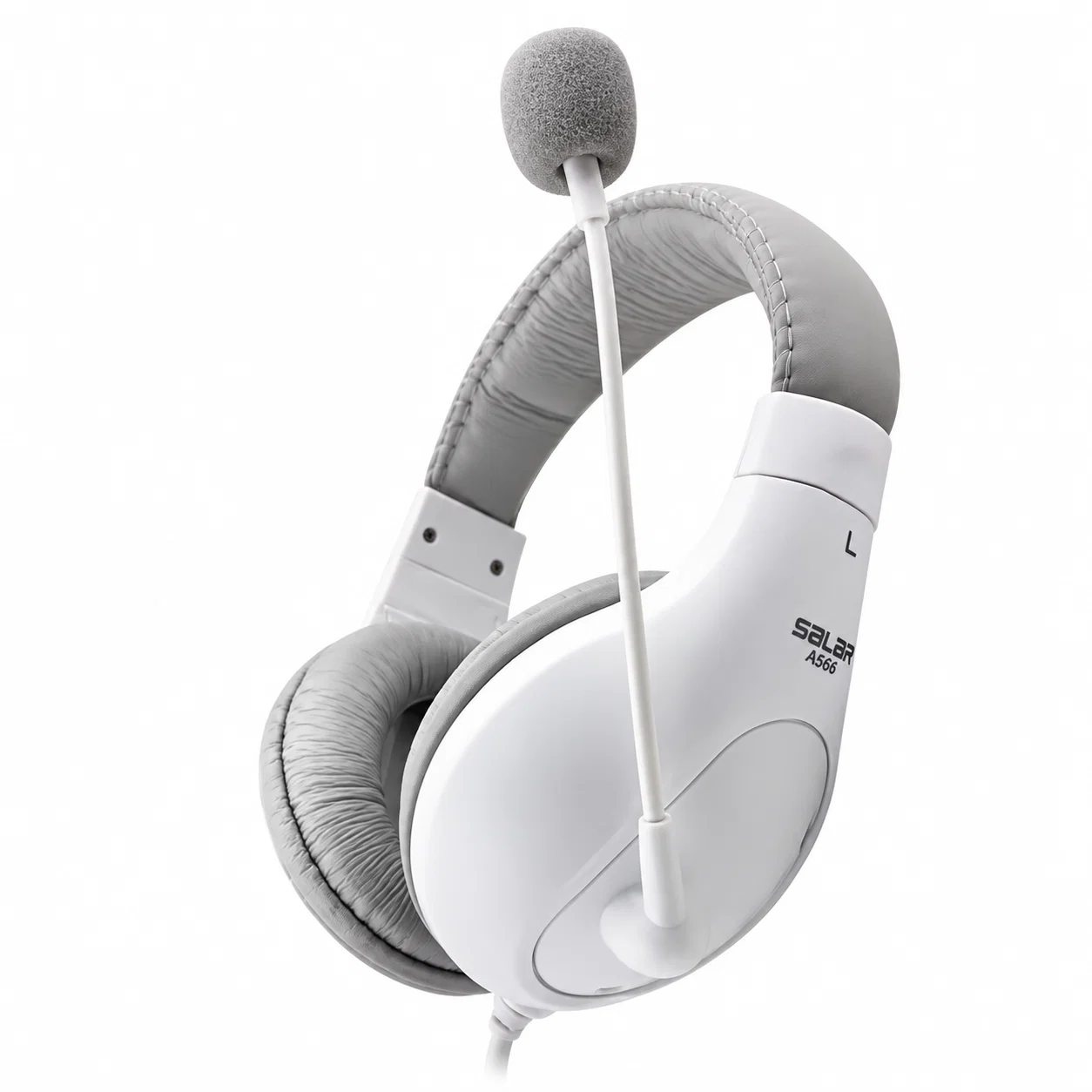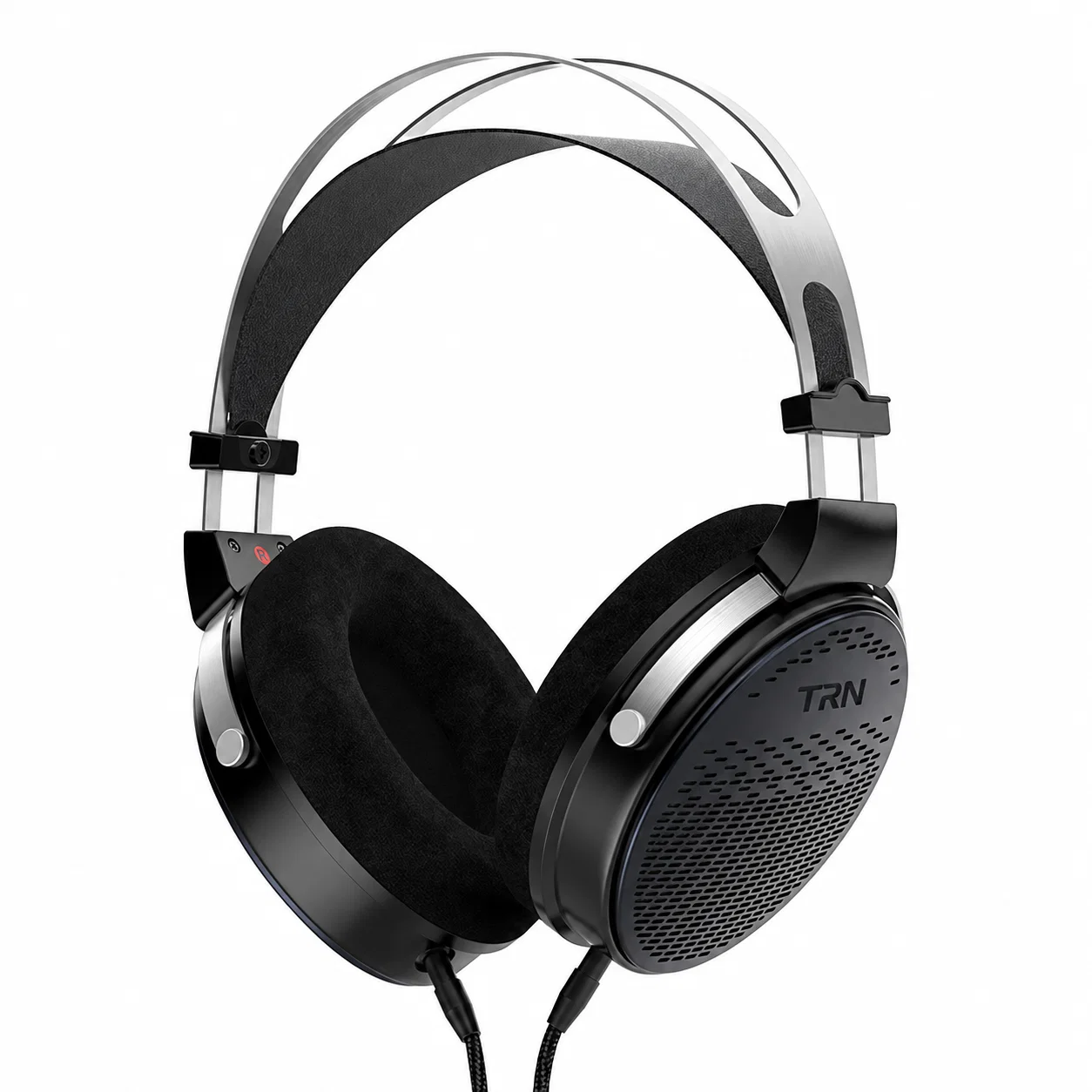
Entrada de fone de ouvido não funciona no Windows 11 quando o retasking da Realtek desativa a detecção do painel frontal
Conectar fones com fio à porta P2/P3 de 3,5 mm de um desktop ou notebook e continuar ouvindo o som saindo pelas caixas externas é uma das maiores dores de cabeça de drivers no Windows 11. Na grande maioria das vezes, os contatos metálicos TRS dentro do conector estão perfeitos; o que acontece é que uma atualização cumulativa do Windows sobrescreveu as configurações do Realtek Audio Console da placa-mãe e desativou a medição automática de impedância do painel frontal.
Quando a reatribuição de conectores (retasking) ou o sensor de impedância são desativados no registro, o chip codec da Realtek ignora o interruptor mecânico de presença na entrada de 3,5 mm. Para restabelecer a alternância automática para os fones, é preciso reativar a detecção do painel frontal no painel de controle do fabricante ou reverter para o driver de classe genérico High Definition Audio da Microsoft.
Por que o sensor de impedância da Realtek ignora fones recém-conectados
Codecs de áudio de placas-mãe — como Realtek ALC897, ALC1220 e ALC4080 — detectam o plugue de 3,5 mm medindo a queda de impedância em um pino de detecção dedicado no conector HD Audio. Quando você insere o plugue, o contato do interruptor se fecha, sinalizando ao driver para mutar o amplificador da saída traseira (line-out) e rotear o fluxo estéreo do DAC para o amplificador frontal de fone.
Se o gabinete do PC usa um cabo flat frontal AC’97 mais antigo — ou se a opção “Desativar a detecção da entrada do painel frontal” estiver marcada no Realtek Audio Console — o codec simplesmente para de monitorar esse pino. Em notebooks com conector combo TRRS único, dispensar a janela “Qual dispositivo você conectou?” marcando “Não perguntar novamente” pode travar permanentemente a porta como entrada de linha passiva ou ignorar conexões futuras.
| Sintoma no Windows 11 | Causa de Software / Hardware | Menu ou Componente Alvo | Correção Exata de Configuração | Resultado da Verificação |
|---|---|---|---|---|
| Conectar o plugue de 3,5 mm não faz nada; alto-falantes continuam tocando | Monitoramento do pino de detecção frontal Realtek desativado | Realtek Audio Console → Configurações avançadas do dispositivo | Ativar detecção de conector (ou alternar Desativar Detecção do Painel Frontal) | Fones aparecem como ponto de extremidade de saída separado |
| Entrada funciona na traseira da placa-mãe, mas não na frente | Conector de 9 pinos HD Audio solto ou BIOS configurada como AC97 | Conector AAFP da placa-mãe e UEFI BIOS Onboard Devices | Reconectar plugue HD_AUDIO de 9 pinos; definir Painel Frontal na BIOS como HD Audio | Sensor de impedância frontal dispara ao conectar |
| Fone reproduz som, mas microfone integrado não é detectado | Conector combo atribuído apenas como Fone de Ouvido Estéreo (TRS) | Realtek Audio Console → Reatribuição de Conectores | Mudar atribuição de Fone de Ouvido para Headset (com Microfone) | Indicadores de reprodução e gravação respondem |
| Ícone de som com X vermelho após atualização do Windows 11 | Conflito do driver OEM Realtek UAD/HDA com a compilação do SO | Gerenciador de Dispositivos → Controladores de som, vídeo e jogos | Atualizar Driver → Procurar drivers no computador → Permitir escolher em uma lista | Driver genérico da Microsoft restaura o som |
Passo a passo para reversão de driver e reatribuição de conectores
Comece abrindo o menu Iniciar do Windows e pesquisando por Realtek Audio Console (ou MaxxAudio Pro em sistemas Dell, B&O Audio Control em HP). Clique no ícone de engrenagem em Configurações avançadas do dispositivo no canto superior direito, localize a opção de detecção do conector frontal e alterne seu estado; se os fones já estiverem plugados, eles devem aparecer imediatamente na lista de reprodução.
Se o aplicativo do fabricante não abrir ou fechar com erro de serviço RPC, clique com o botão direito no menu Iniciar, abra o Gerenciador de Dispositivos e expanda Controladores de som, vídeo e jogos. Clique com o botão direito em Realtek(R) Audio, escolha Atualizar driver → Procurar drivers no meu computador → Permitir que eu escolha em uma lista de drivers disponíveis no meu computador, selecione o genérico Dispositivo de High Definition Audio e reinicie para contornar a camada de retasking corrompida do fabricante.
Liberte-se dos cabos na hora de ir para a cama
Ter que rastejar debaixo da mesa para alcançar a saída traseira da placa-mãe — ou esticar um cabo curto de 1,2 metro sobre o teclado — força uma postura desconfortável a tarde inteira. E quando o trabalho ou a jogatina da madrugada acabam e você vai dormir, fios P2 e fones de plástico rígido viram um incômodo doloroso contra o travesseiro.
Flat, stemless earbuds for sleeping on your side, with a dynamic sleep-support mode and a starlight glow charging case. See the three colors at EARSOLE.
Esquecer as entradas de som do PC à noite e colocar fones de ouvido para dormir sem fio e de perfil plano dá total liberdade aos seus ouvidos na cama. O design compacto de silicone alivia a pressão lateral na cartilagem para quem dorme de lado, abafando ruídos do ambiente suavemente até o amanhecer.
Verificação dos conectores HD Audio na placa-mãe e serviços do Windows
Em PCs montados onde a entrada P2 frontal nunca funcionou desde o primeiro dia, desligue a máquina e examine o canto inferior esquerdo da placa-mãe onde está marcado AAFP ou JAUD1. Verifique se o conector de 9 pinos HD AUDIO do gabinete está perfeitamente encaixado em todos os pinos — encaixar esse plugue uma fileira ao lado é um erro comum de montagem que deixa o pino sensor desconectado.
Por fim, pressione Win + R, digite mmsys.cpl, clique com o botão direito na lista de Reprodução e confirme se Mostrar Dispositivos Desabilitados e Mostrar Dispositivos Desconectados estão marcados. Caso você utilize um adaptador de áudio USB-C em vez do conector de 3,5 mm e perceba estalos no Windows 11, confira nosso guia sobre como resolver chiados e estalos em fones USB-C.
Perguntas Frequentes
Por que minha entrada frontal de fone parou de funcionar logo após um update cumulativo do Windows 11?
O Windows Update frequentemente substitui os drivers Realtek HDA da placa-mãe por pacotes genéricos UAD que redefinem as regras de retasking ou perdem a comunicação com o sensor de impedância do painel frontal do gabinete.
Por que marcar “Desativar a detecção da entrada do painel frontal” às vezes resolve o problema da porta de 3,5 mm?
Se o gabinete tiver um interruptor mecânico desgastado dentro do conector de 3,5 mm ou usar um cabo AC’97 antigo, desativar a detecção força o codec Realtek a enviar áudio continuamente para o painel frontal sem esperar pelo sinal do sensor de inserção.