Kopfhöreranschluss funktioniert nicht unter Windows 11: Realtek-Buchsen-Erkennung beheben
Man steckt kabelgebundene Kopfhörer in die 3,5-mm-Buchse am PC oder Laptop, doch der Ton läuft einfach weiter über die Lautsprecher: Das gehört zu den häufigsten Treiberproblemen unter Windows 11. In den allermeisten Fällen sind die mechanischen Klinkenkontakte völlig intakt; vielmehr hat ein kumulatives Windows-Update die OEM-Einstellungen der Realtek Audio Console überschrieben und die automatische Impedanzerkennung an der Gehäusefront abgeschaltet.
Wird die Anschlusszuweisung oder Impedanzerkennung in der Registry deaktiviert, ignoriert der Realtek-Codec den Schaltkontakt in der 3,5-mm-Klinkenbuchse. Um die automatische Umschaltung wiederherzustellen, muss die Frontpanel-Erkennung im Treiber-Kontrollfeld reaktiviert oder der Treiber auf den generischen High Definition Audio-Treiber von Microsoft zurückgesetzt werden.
Warum die Realtek-Impedanzerkennung eingesteckte Kopfhörer ignoriert
Audio-Codecs auf Mainboards – wie der Realtek ALC897, ALC1220 oder ALC4080 – registrieren eingesteckte 3,5-mm-Stecker über einen Spannungsabfall am dedizierten Sense-Pin des HD-Audio-Headers. Beim Einstecken schließt sich der interne Schaltkontakt, woraufhin der Treiber den hinteren Line-Out-Verstärker stummschaltet und das Stereosignal auf den vorderen Kopfhörerverstärker leitet.
Nutzt das PC-Gehäuse ein altes AC’97-Flachbandkabel oder ist in der Realtek Audio Console die Option „Front-Anschlusserkennung deaktivieren“ aktiv, fragt der Codec diesen Pin nicht mehr ab. Bei Laptops mit kombinierter TRRS-Buchse führt zudem das einmalige Wegklicken des Pop-ups „Welches Gerät haben Sie angeschlossen?“ mit gesetztem Häkchen bei „Nicht mehr fragen“ dazu, dass der Port dauerhaft als Line-In gesperrt wird.
| Symptom unter Windows 11 | Ursache (Software / Hardware) | Menü oder Komponente | Lösungsschritt | Prüfergebnis |
|---|---|---|---|---|
| 3,5 mm eingesteckt, Ton bleibt auf Lautsprechern | Abfrage des Realtek-Frontpanel-Sense-Pins deaktiviert | Realtek Audio Console → Erweiterte Geräteeinstellungen | Buchsen-Erkennung einschalten (bzw. Front-Erkennung deaktivieren umschalten) | Kopfhörer erscheinen als eigenes Ausgabegerät |
| Klinke hinten am Mainboard funktioniert, vorne tot | 9-Pin HD Audio Stecker lose oder BIOS auf AC97 | AAFP-Header auf Mainboard & UEFI-BIOS Onboard-Geräte | HD_AUDIO-Stecker fest einstecken; BIOS-Frontpanel auf HD Audio setzen | Impedanzerkennung vorn schlägt beim Einstecken an |
| Kopfhörerton da, integriertes Mikrofon nicht erkannt | Kombibuchse nur als Stereokopfhörer (TRS) zugewiesen | Realtek Audio Console → Anschlussneuzuweisung | Buchsenbelegung von Kopfhörer auf Headset (mit Mikrofon) ändern | Pegelanzeigen für Wiedergabe und Aufnahme schlagen aus |
| Rotes X auf Lautsprechersymbol nach Windows-Update | OEM Realtek UAD/HDA-Treiber kollidiert mit Windows-Build | Geräte-Manager → Audio-, Video- und Gamecontroller | Treiber aktualisieren → Auf meinem Computer suchen → High Definition Audio-Gerät | Microsoft-Standardtreiber stellt Tonausgabe wieder her |
Treiber-Rollback und Anschlusszuweisung Schritt für Schritt
Öffnen Sie das Windows-Startmenü und suchen Sie nach Realtek Audio Console (bei Dell MaxxAudio Pro, bei HP B&O Audio Control). Klicken Sie oben rechts auf das Zahnrad für Erweiterte Geräteeinstellungen, suchen Sie den Schalter für die Front-Anschlusserkennung und schalten Sie ihn um; sind die Kopfhörer eingesteckt, sollten sie sofort in der Wiedergabeliste auftauchen.
Startet das Programm nicht oder meldet einen RPC-Dienstfehler, klicken Sie mit der rechten Maustaste auf Start, öffnen den Geräte-Manager und klappen Audio-, Video- und Gamecontroller auf. Klicken Sie mit der rechten Maustaste auf Realtek(R) Audio, wählen Sie Treiber aktualisieren → Auf meinem Computer nach Treibern suchen → Aus einer Liste verfügbarer Treiber auf meinem Computer auswählen, markieren Sie das generische High Definition Audio-Gerät und starten Sie neu.
Schluss mit Kabelsalat am Schreibtisch vor dem Schlafengehen
Unter den Schreibtisch zu kriechen, um an die hintere Buchse des PCs heranzukommen, oder sich mit einem kurzen 1,2-Meter-Kabel abzumühen, schränkt die Bewegungsfreiheit den ganzen Tag ein. Wer nach Feierabend oder spätem Zocken ins Bett wechselt, merkt schnell: Starre Klinkenstecker und kantige Ohrhörer drücken im Kissen unangenehm am Kopf.
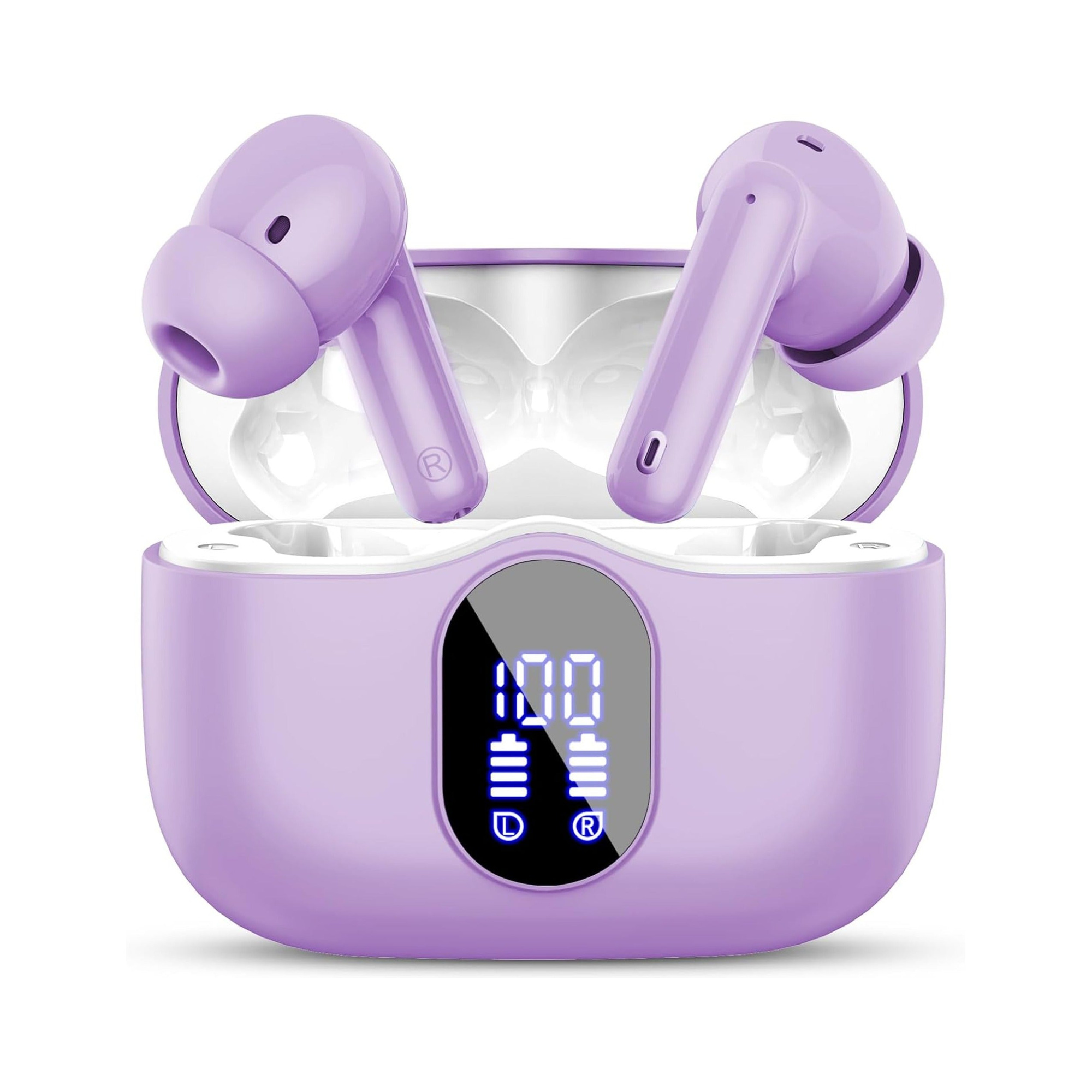
Flat, stemless earbuds for sleeping on your side, with a dynamic sleep-support mode and a starlight glow charging case. See the three colors at EARSOLE.
Der Wechsel von starren Klinkenkabeln zu kabellosen, flachen Schlaf-Kopfhörern entlastet die Ohren im Bett spürbar. Der bündig abschließende Silikonkorpus verhindert seitlichen Druck auf den Knorpel in Seitenlage und blendet alltägliche Störgeräusche bis zum Morgen zuverlässig aus.
Mainboard-Header für HD Audio und Windows-Dienste prüfen
Hat die vordere 3,5-mm-Buchse an einem selbst gebauten PC noch nie funktioniert, schalten Sie den Rechner ab und prüfen Sie die linke untere Ecke des Mainboards mit der Beschriftung AAFP oder JAUD1. Vergewissern Sie sich, dass der 9-polige HD AUDIO-Stecker des Gehäuses passgenau auf allen Pins sitzt – ein um eine Reihe versetzter Stecker lässt genau den Pin für die Buchsen-Erkennung ins Leere laufen.
Drücken Sie schließlich Win + R, geben Sie mmsys.cpl ein, klicken Sie mit der rechten Maustaste in die Geräteliste und aktivieren Sie Deaktivierte Geräte anzeigen sowie Getrennte Geräte anzeigen. Nutzen Sie statt der 3,5-mm-Klinke einen USB-C-Audioadapter und hören Störgeräusche, hilft unsere Anleitung zum Beheben von Knistern bei USB-C-Kopfhörern.
Häufig gestellte Fragen
Warum ging mein vorderer Kopfhöreranschluss direkt nach einem kumulativen Windows 11-Update nicht mehr?
Windows Update überschreibt Mainboard-spezifische Realtek-HDA-Treiber häufig mit generischen UAD-Paketen, wodurch Anschlusszuweisungen zurückgesetzt werden oder die Kommunikation mit dem Frontpanel-Sensor des Gehäuses abreißt.
Warum hilft die Option „Front-Anschlusserkennung deaktivieren“ manchmal bei toten Klinkenbuchsen?
Ist der mechanische Schaltkontakt in der 3,5-mm-Buchse ausgeleiert oder ein älteres AC’97-Gehäusekabel verbaut, gibt der Realtek-Chip den Ton durch Deaktivieren der Erkennung dauerhaft auf die Gehäusefront aus, ohne auf ein Kontaktsignal zu warten.