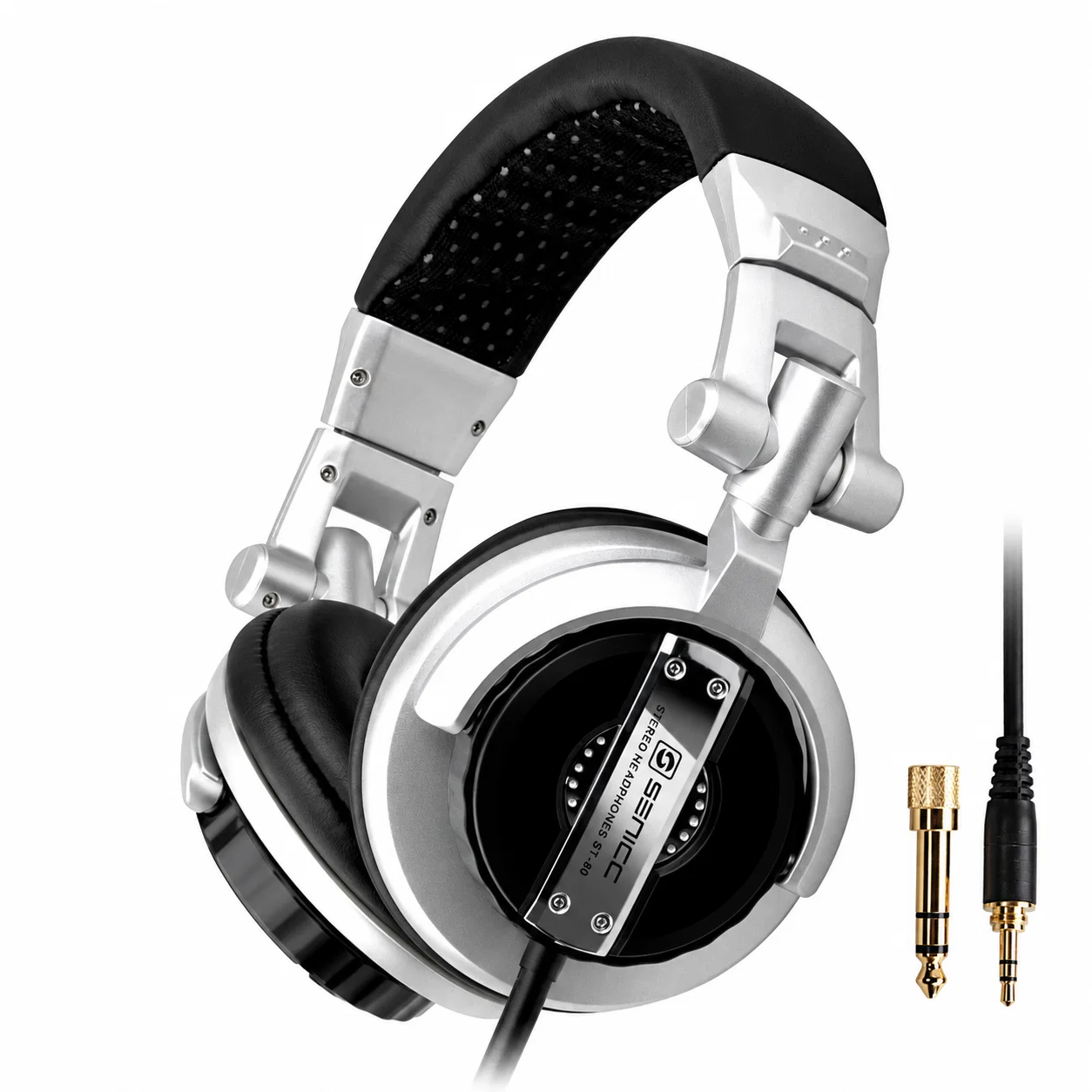
Жакът за слушалки не работи в Windows 11 при деактивирано откриване на предния панел от Realtek
Включването на кабелни слушалки в 3,5 мм порт на настолен или преносим компютър, докато звукът продължава да гърми от външните тонколони, е сред най-досадните проблеми с драйверите в Windows 11. В огромната част от случаите механичните пластини в самия жак са напълно здрави. Проблемът обикновено възниква след кумулативен ъпдейт на Windows, който презаписва фабричните настройки на Realtek Audio Console и деактивира автоматичното измерване на импеданса на предния панел.
Когато преназначаването на портовете или отчитането на съпротивлението е изключено в системния регистър, чипът на Realtek игнорира механичния превключвател за присъствие в 3,5 мм гнездо. Възстановяването на автоматичното превключване към слушалки изисква повторно активиране на детекцията в контролния панел на производителя или връщане към базовия High Definition Audio драйвер на Microsoft.
Защо чипът на Realtek игнорира току-що включените слушалки
Звуковите чипове на дънните платки, като Realtek ALC897, ALC1220 и ALC4080, разпознават 3,5 мм жак чрез спад в съпротивлението на специален пин на HD Audio конектора. При вкарване на жак изолираният превключвател затваря веригата, което подава сигнал към драйвера да заглуши задния линеен изход и да пренасочи стерео сигнала от ЦАП към предния усилвател за слушалки.
Ако компютърната кутия използва по-стар AC’97 кабел или ако опцията за изключване на детекцията на предния панел е маркирана в Realtek Audio Console, кодекът спира изцяло да следи този пин. При лаптопи с комбиниран TRRS жак еднократното затваряне на диалоговия прозорец за избор на свързано устройство с отметка «Не показвай отново» може трайно да заключи порта като линеен вход или да спре реакцията при следващи включвания.
| Симптом в Windows 11 | Основна софтуерна или хардуерна причина | Съответно меню или компонент | Точна настройка за отстраняване | Резултат от проверката |
|---|---|---|---|---|
| 3.5 мм жак не реагира; колоните продължават да свирят | Спряно следене на пина за откриване в Realtek | Realtek Audio Console → Разширени настройки на устройството | Активирайте откриването на жак (или променете отметката за деактивиране) | Слушалките се появяват като отделно изходно устройство |
| Жакът работи отзад на дънната платка, но не и отпред | Разхлабен 9-пинов HD Audio кабел или AC97 режим в BIOS | Конектор AAFP на дънната платка и меню Onboard в UEFI BIOS | Поставете плътно 9-пиновия кабел; задайте Front Panel на HD Audio в BIOS | Сензорът за импеданс реагира при включване отпред |
| Чува се звук, но микрофонът на кабела не се засича | Комбинираният жак е настроен само като обикновени слушалки (TRS) | Realtek Audio Console → Преназначаване на конектори | Променете типа на жака от Слушалки на Слушалки с микрофон (Headset) | Индикаторите за възпроизвеждане и запис отчитат сигнал |
| Червен хикс върху иконата на звука след актуализация | Несъвместимост между Realtek UAD/HDA драйвера и версията на ОС | Диспечер на устройствата → Звукови, видео и игрови контролери | Актуализиране на драйвер → Търсене в компютъра → High Definition Audio Device | Базовият драйвер на Microsoft възстановява звука |
Поетапно възстановяване на драйвера и преназначаване на портовете
Отворете менюто «Старт» и потърсете Realtek Audio Console (или MaxxAudio Pro при системи на Dell, съответно B&O Audio Control при HP). Кликнете върху иконата със зъбно колело за Разширени настройки на устройството в горния десен ъгъл, намерете превключвателя за детекция на жаковете на предния панел и го превключете; ако слушалките са включени, те веднага трябва да се появят в списъка за възпроизвеждане.
Ако контролният панел на производителя не се отваря или показва грешка в RPC услугата, щракнете с десния бутон върху бутона «Старт», отворете Диспечер на устройствата и разгънете секцията Звукови, видео и игрови контролери. Щракнете с десния бутон върху Realtek(R) Audio, изберете Актуализиране на драйвер → Преглед на моя компютър за драйвери → Позволи ми да избирам от списък с налични драйвери, изберете стандартния High Definition Audio Device и рестартирайте, за да заобиколите напълно проблемния софтуерен слой.
Освобождаване от кабелите на бюрото преди сън
Провирането под бюрото до задния аудио изход на дънната платка или опъването на къс кабел от 1,2 метра сковава стойката през целия ден. Когато приключите с работата или гейминга и се преместите в леглото, твърдите 3,5 мм накрайници и обемистите пластмасови тапи се превръщат в неудобно препятствие върху възглавницата.
Flat, stemless earbuds for sleeping on your side, with a dynamic sleep-support mode and a starlight glow charging case. See the three colors at EARSOLE.
Оставянето на кабелните жакове зад гърба ви вечер и преминаването към дискретни безжични слушалки за сън без стърчащи стебла дава пълна свобода в леглото. Прибраният силиконов корпус не притиска ушния хрущял при сън настрани и плавно изолира домашните шумове до сутринта.
Проверка на HD Audio конектора на дънната платка и системните услуги
При сглобявани настолни конфигурации, където предният 3,5 мм жак никога не е работил, изключете компютъра от захранването и огледайте долния ляв ъгъл на дънната платка с надпис AAFP или JAUD1. Уверете се, че 9-пиновият конектор HD AUDIO от кутията е влязъл точно върху всички пинове: изместването на този куплунг с един ред встрани е честа грешка при сглобяване, която оставя сигналния пин несвързан.
Накрая натиснете клавишната комбинация Win + R, въведете mmsys.cpl, щракнете с десния бутон в списъка с устройства за възпроизвеждане и проверете дали са маркирани опциите Показване на забранените устройства и Показване на изключените устройства. Ако вместо 3,5 мм жак използвате USB-C адаптер и чувате статични пукания в Windows 11, прегледайте нашето ръководство за отстраняване на пукащ шум в USB-C слушалки.
Често задавани въпроси
Защо предният жак за слушалки спря да работи веднага след актуализация на Windows 11?
Актуализациите на Windows често заменят персонализираните Realtek HDA драйвери с универсални UAD пакети, които нулират правилата за преназначаване на портовете или губят връзка със сензора за импеданс на предния панел.
Защо изключването на откриването на жака понякога решава проблема с липсата на звук?
Ако механичният превключвател в 3,5 мм порт е износен или кутията ползва по-стар AC’97 кабел, деактивирането на детекцията кара кодека на Realtek да подава звук към предния изход непрекъснато, без да чака сигнал за поставен жак.